
❌ 下载100篇文献,真正打开阅读的不到5篇;
❌ Highlight堆满屏幕但找不到重点;
❌ 写论文时想参考之前的笔记,发现文献/批注散落各设备。
Zotero自带的300M空间根本不够用,花20刀升级还肉疼?
别眨眼,看小坚果的无敌操作⬇️⬇️⬇️
你将得到无敌版Zotero:
1️⃣ Deep Seek最强辅助:文献速读+智能问答+自动写综述,效率直接开挂!
2️⃣ 重点笔记自动归档:用Better Notes插件将DS总结存成结构化笔记。
3️⃣ 多设备实时同步:坚果云每月1G免费流量( 看文献绰绰有余),电脑批注→1秒显示在平板。
1️⃣ 安装插件
gpt 教程
进入Zotero中文社区→下载「Awesome GPT」插件。打开Zotero→「工具」→「插件」→选择刚下载的文件安装。
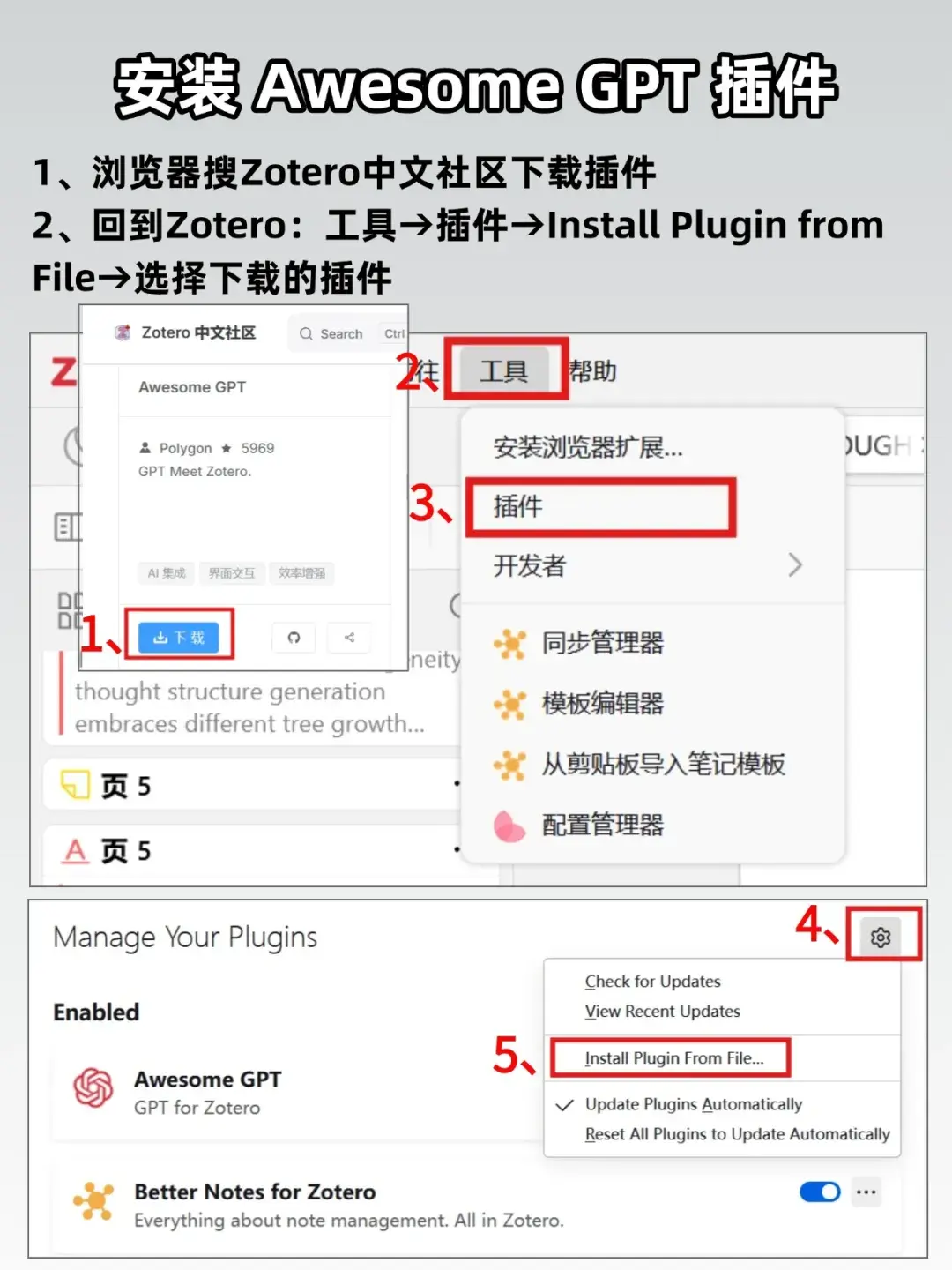

2️⃣ 绑定AI密钥
登录硅基流动官网(邀请码kkzvgDIo偷偷填❗️两人各白拿14元 )→创建API密钥。(复制别带空格❗)

打开Zotero编辑→设置→选「GPT」选项→选择siliconflow→粘贴密钥→选模型Deepseek-R1(下面模型建议选m3)→点击测试(显示Normal则表示通过)。
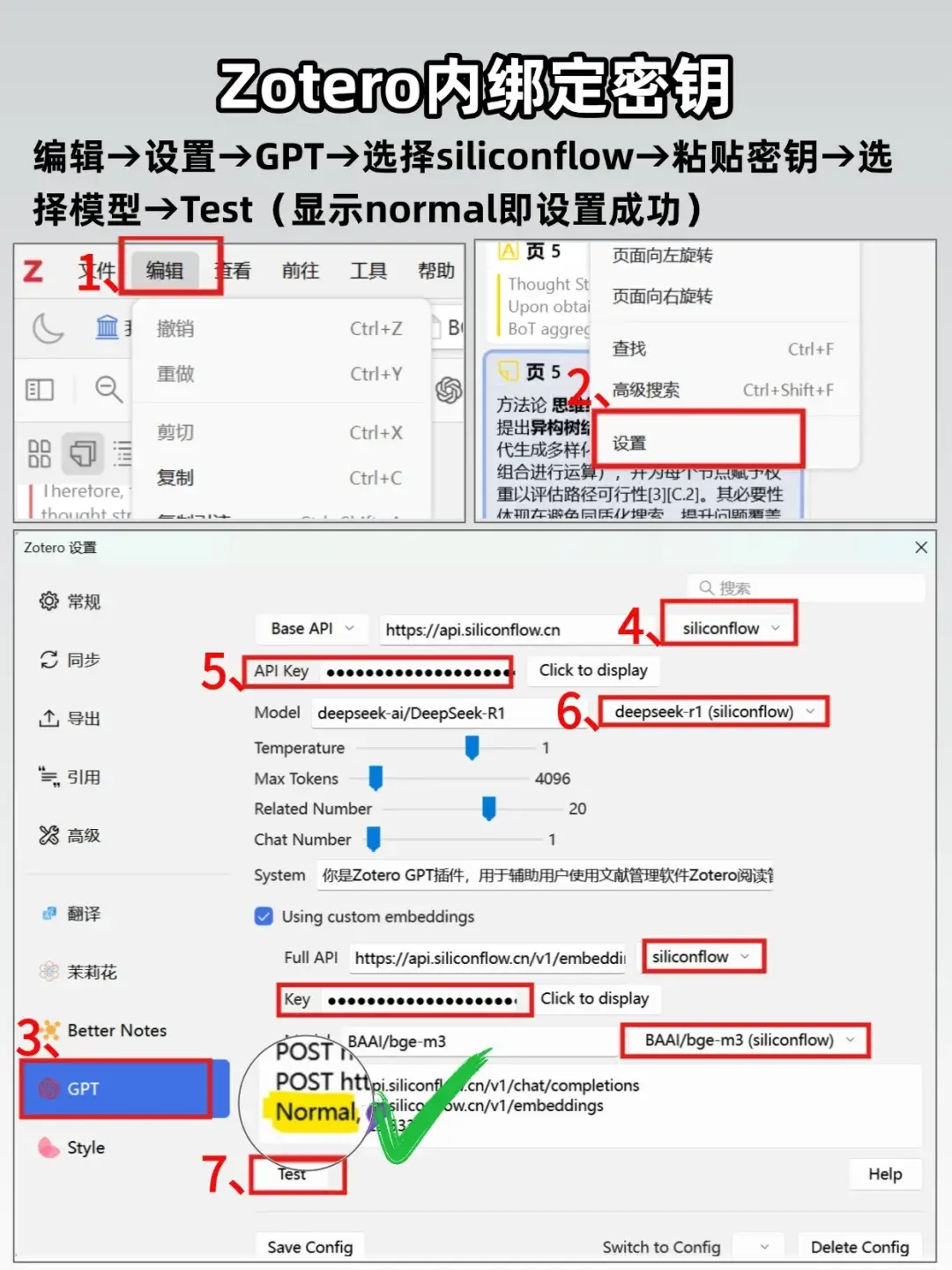
3️⃣ 用AI读文献点进文献→点击「GPT」图标。输入指令”总结本文创新点/翻译摘要/用三句话概括核心结论…”边读边问,一个月成为学术大拿不是梦 。
注意‼️ 提高效率的高阶玩法来了‼️
使用「Better Notes」插件,把DS总结转成笔记卡片。(「Better Notes」插件安装方法和「Awesome GPT」插件一样,下载完成回到Zotero安装即可。)
用坚果云将批注笔记直接同步到平板,平板没AI插件又怎样,小坚果自有妙计~
1️⃣ 生成专属WebDav密码电脑登录坚果云→右上角头像→「账户信息」→「安全选项」→「添加应用」命名Zotero→复制服务器地址/账号/密码。

2️⃣ 配置Zotero同步 打开Zotero→「编辑」→「设置」→「同步」。 ➊ 文件同步选「WebDAV」; ➋ 粘贴服务器地址、账号、密码; ➌ 点击验证→配置成功✅。

iPad同步教学(ipone操作一致)app store下载Zotero App,登录你的Zotero账号;点击顶部「齿轮」→「Account」→「File Syncing」;同步方式选WebDAV,填入电脑端相同的服务器地址和密码,点击Verify Server;

返回主界面下拉刷新,文献自动加载。
⚠️ WebDAV验证失败
▌ Zotero服务器地址栏已经自带https://了,只需粘贴http://dav.jianguoyun.com就行。
▌ 不要用坚果云主密码!必须用生成的「应用专用密码」。
▌ 检查密码是否有空格/特殊符号(推荐直接复制粘贴)。
⚠️ 同步内容不完整
▌ 默认存储路径未指向坚果云文件夹(连接坚果云WebDav后,坚果云会自动建立名为Zotero的文件夹)。
▌ 在Zotero找到「编辑」→「设置」→「高级」→在「数据存储位置」中设置指向该文件夹。
⚠️ 跨设备同步异常
▌ 重启Zotero并手动点右上角同步按钮强制刷新。
▌ 睡觉起来自动恢复(用户实测有效,有时候躺平也是一种方法)。
想到把这3个软件联动起来的,神了!
发布者:Ai探索者,转载请注明出处:https://javaforall.net/238851.html原文链接:https://javaforall.net




