
一、注册与登录
访问官网:在浏览器中打开Manus AI的官方网站。
注册账号:若尚未拥有账户,点击注册按钮,根据提示填写必要信息完成注册流程。
登录平台:使用已注册的用户名和密码登录Manus AI系统。
二、熟悉界面与功能模块
主界面概览:登录后进入Manus AI的主页面,界面上包含任务管理区、工具栏、对话窗口等核心区域。
功能体验:通过点击各个功能模块,逐步了解其用途,例如任务自动化、信息检索、代码生成等能力。
三、任务创建与执行流程
新建任务:在任务区域点击“新建任务”,填写任务名称、说明,并设定优先级和截止时间。
配置步骤:进入任务详情页,使用“添加步骤”功能,按逻辑顺序设置每一个操作环节。
启动执行:点击 manus 教程“开始执行”后,Manus AI将依据设定流程自动推进任务进程。
进度追踪:任务运行期间,可在任务列表中实时查看当前状态与完成情况。
四、工具调用与代码开发
选择适用工具:在工具面板中,根据实际需求选取对应功能模块,如数据处理、图表生成、编程支持等。
编写并运行代码:需要编码时,打开内置代码编辑器,输入Python、Java等语言的代码并执行。系统支持多种主流编程语言。
保存与导出代码:完成后点击保存,也可将代码复制或导出为文件以便分享或复用。
五、个性化配置与定制化服务
调整个人偏好:在设置菜单中,可更改界面主题、语言选项等个性化参数。
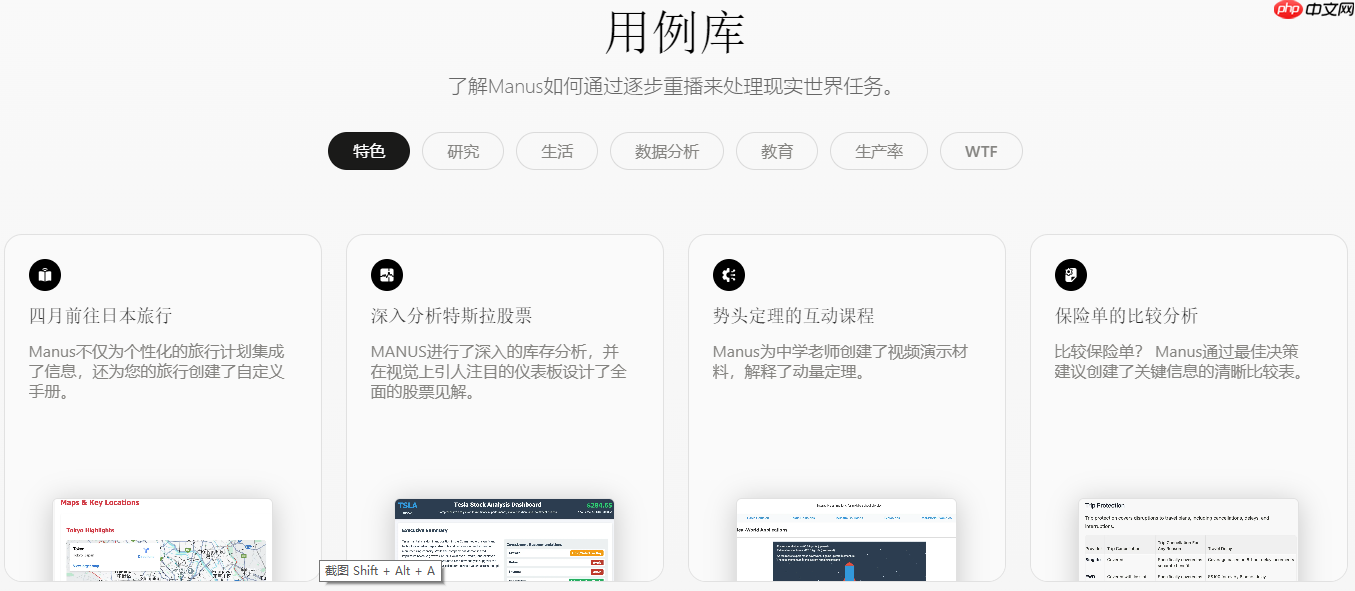
定制专属服务:根据具体场景(如旅行安排、学习辅导),输入详细要求,Manus AI将生成定制化的解决方案。
六、高效的数据处理与可视化展示
数据整理与分析:利用内建的数据工具进行采集、清洗与深度分析,提升数据质量。
可视化呈现:将结果以柱状图、折线图、表格或仪表盘形式展示,增强信息可读性与决策效率。
七、云端异步执行与跨平台兼容
云端持续运行:Manus AI在云端异步执行任务,无需本地设备持续在线。下达指令后即使关闭电脑,任务仍会继续运行,并在完成后通知您结果。
多端无缝协作:支持网页端、移动端等多平台接入,打破设备限制,实现信息精准获取与操作同步。
八、常见问题及应对方法
任务失败怎么办:检查步骤逻辑是否合理,确认所需资源或权限是否已正确配置。
代码报错如何处理:排查语法错误或逻辑漏洞,查阅官方文档或社区讨论获取帮助。
定制服务不满意:联系Manus AI客服团队,提交反馈意见,协助优化服务内容。

发布者:Ai探索者,转载请注明出处:https://javaforall.net/246909.html原文链接:https://javaforall.net




