
还在为 Stable Diffusion 调参、手动排队、本地部署踩坑而抓狂?这篇万字长文把 n8n 变成你的“私人导演”:从一条 npm 命令拉起本地节点,到用表单一句话触发 AI Agent 写 Prompt、驱动 ComfyUI 出图、自动存档,再到一键导出工作流 JSON 供同事复刻,全程图解、代码可复制、故障排查清单全给。


引言
什么是 n8n?
n8n 是一个强大的 AI Agent 自动化流程工具。它能够连接不同的应用程序和服务,构建复杂的自动化工作流。
为何选择 n8n 结合 ComfyUI?
结合 n8n 的自动化能力与 ComfyUI 的图像生成能力,可以实现:
无人值守: 将图像生成流程自动化,无需手动干预。
随时调用: 通过服务器部署,可实现 24 小时随时调用工作流。
流程共享: 方便将工作流分享给朋友或同事。
二次开发与学习: 本地部署环境适合长期学习和个性化开发。
本文将详细指导如何本地部署 n8n,并将其与 ComfyUI 集成,构建一个完整的图像生成自动化工作流。
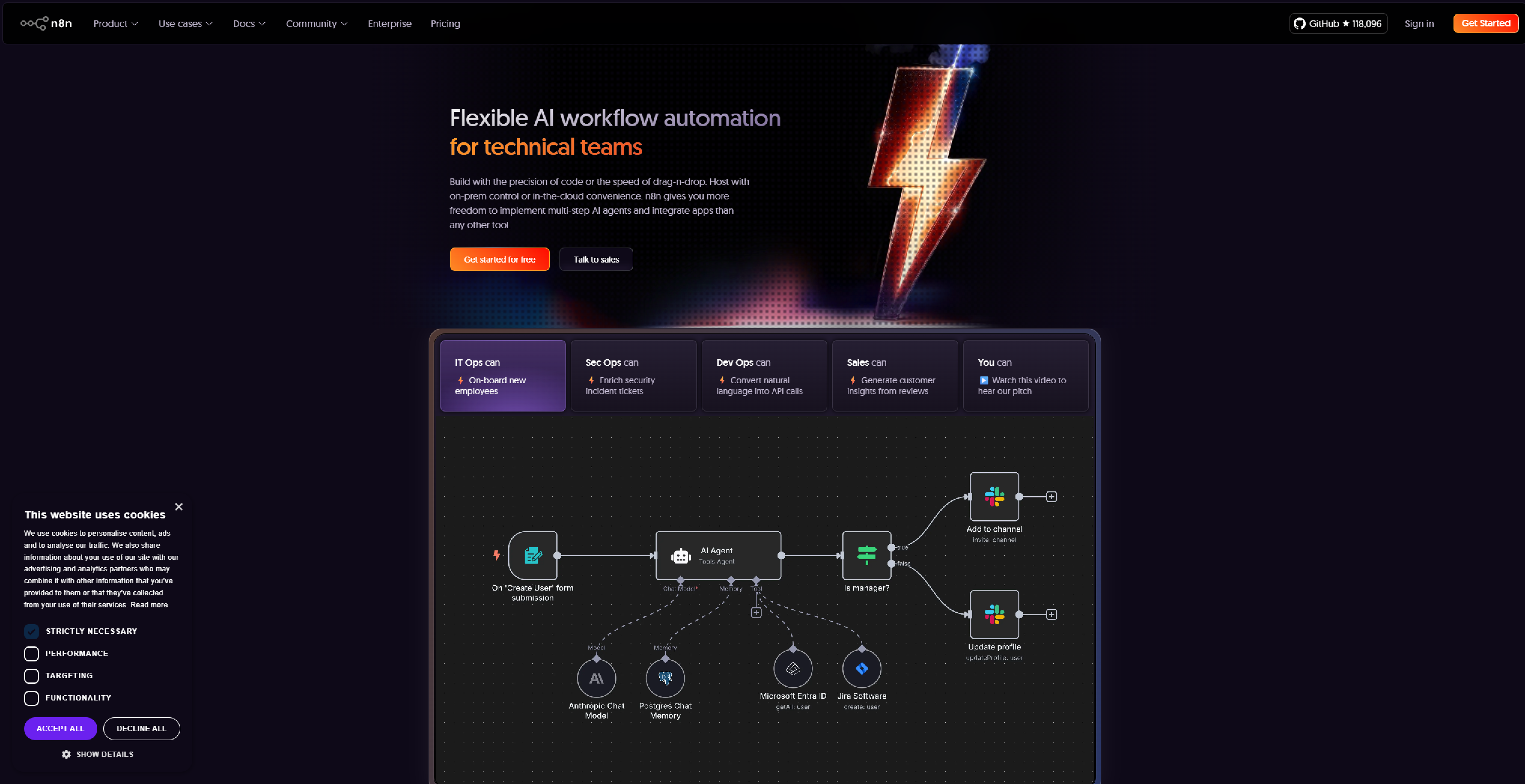
在线官方版本:
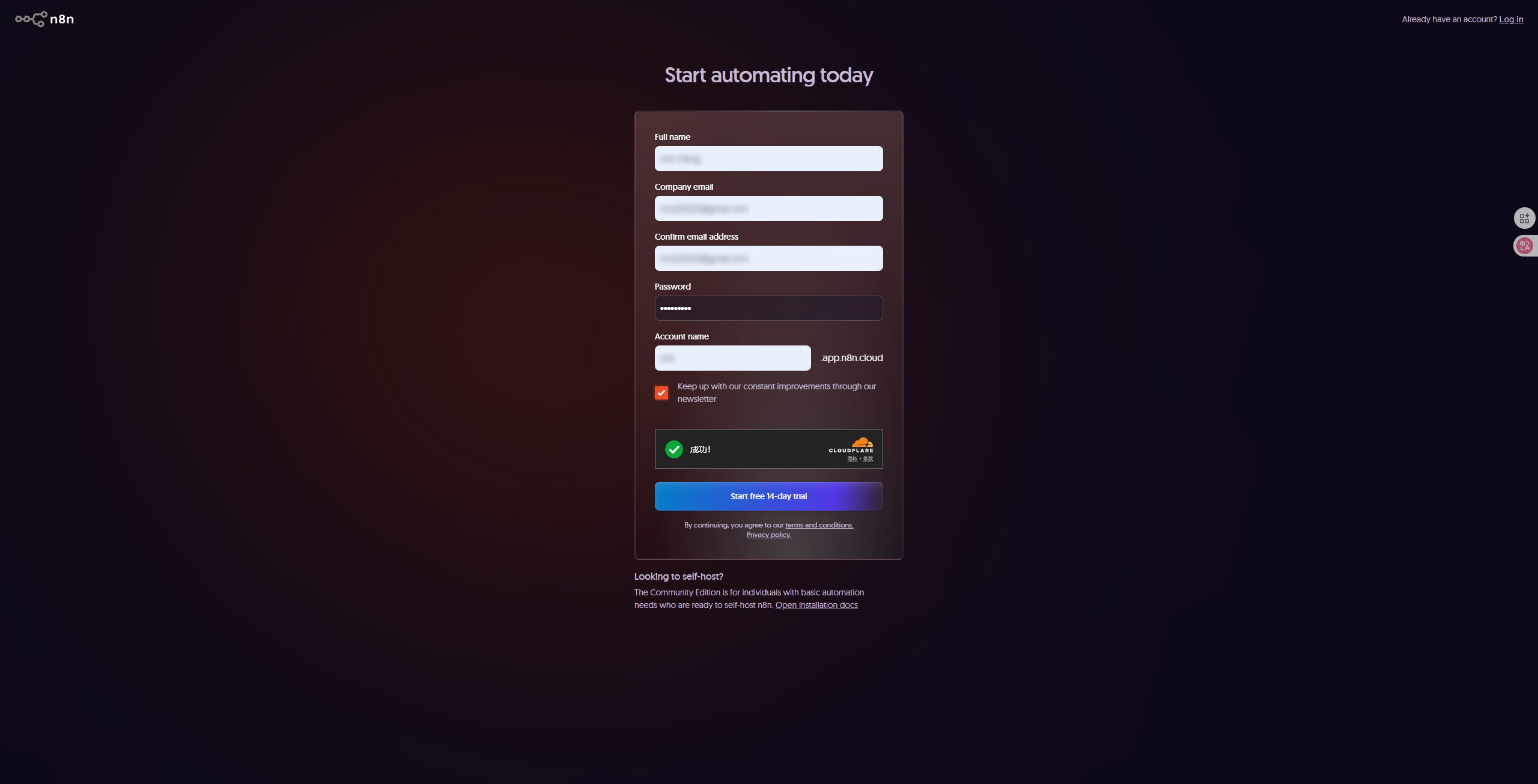
优点: 免部署,直接在官网注册账号即可在线使用。
缺点: 免费使用期仅 14 天,运行次数有限制(大约 1000 次),主要适用于新手学习和基础流程体验。
本地部署(推荐新手):
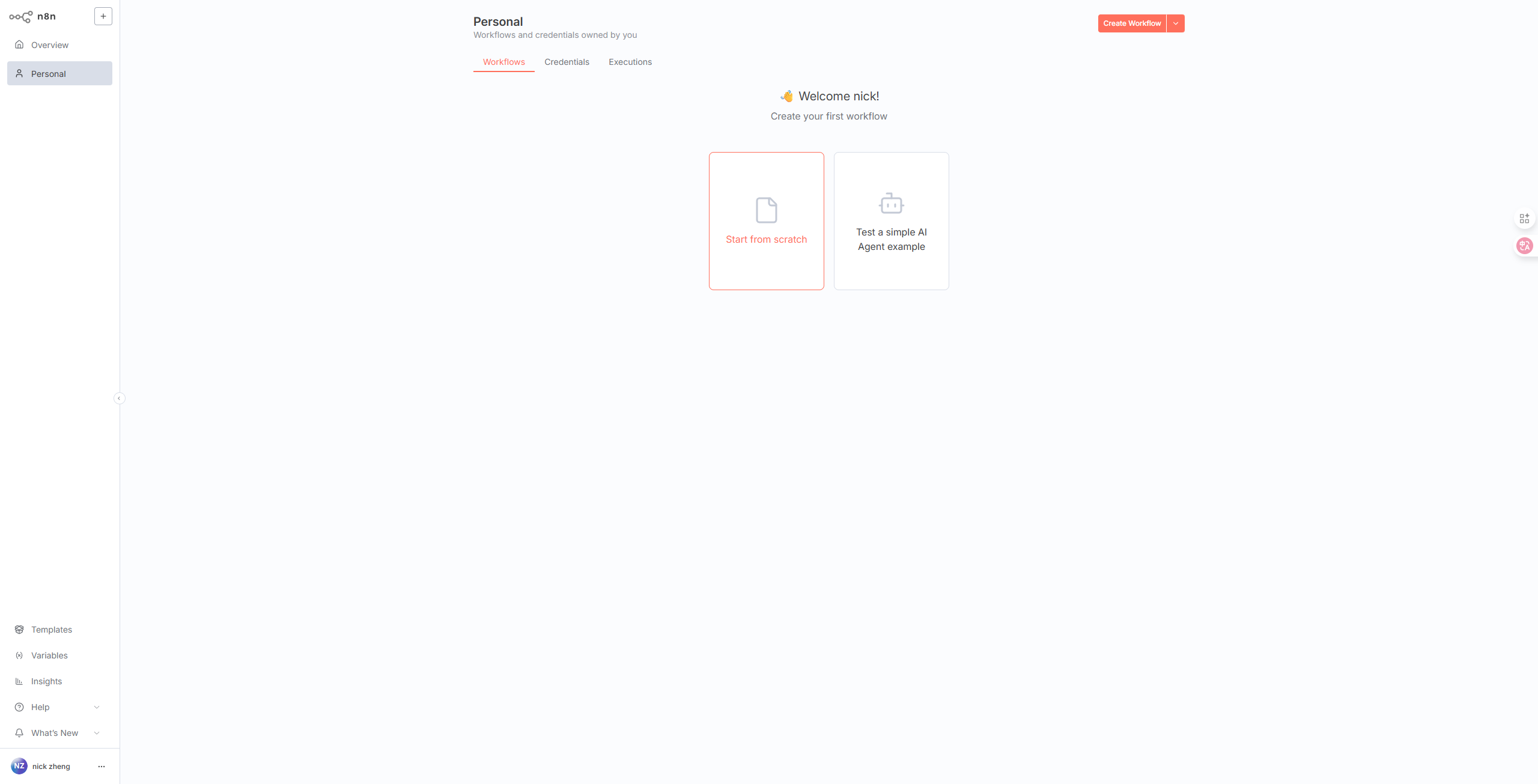
优点:可以长期学习和保存工作流,适合进行二次开发和慢速调整。
缺点:不适合投入生产环节,因为本地环境无法 24 小时运行或远程调用。
主要方法:推荐使用 npm (Node.js 包管理器) 方式进行部署,这种方式最为简单。另一种是 Docker,它相对复杂,需要虚拟 Linux 环境组件,更适合对环境要求较高、需要隔离运行的用户。
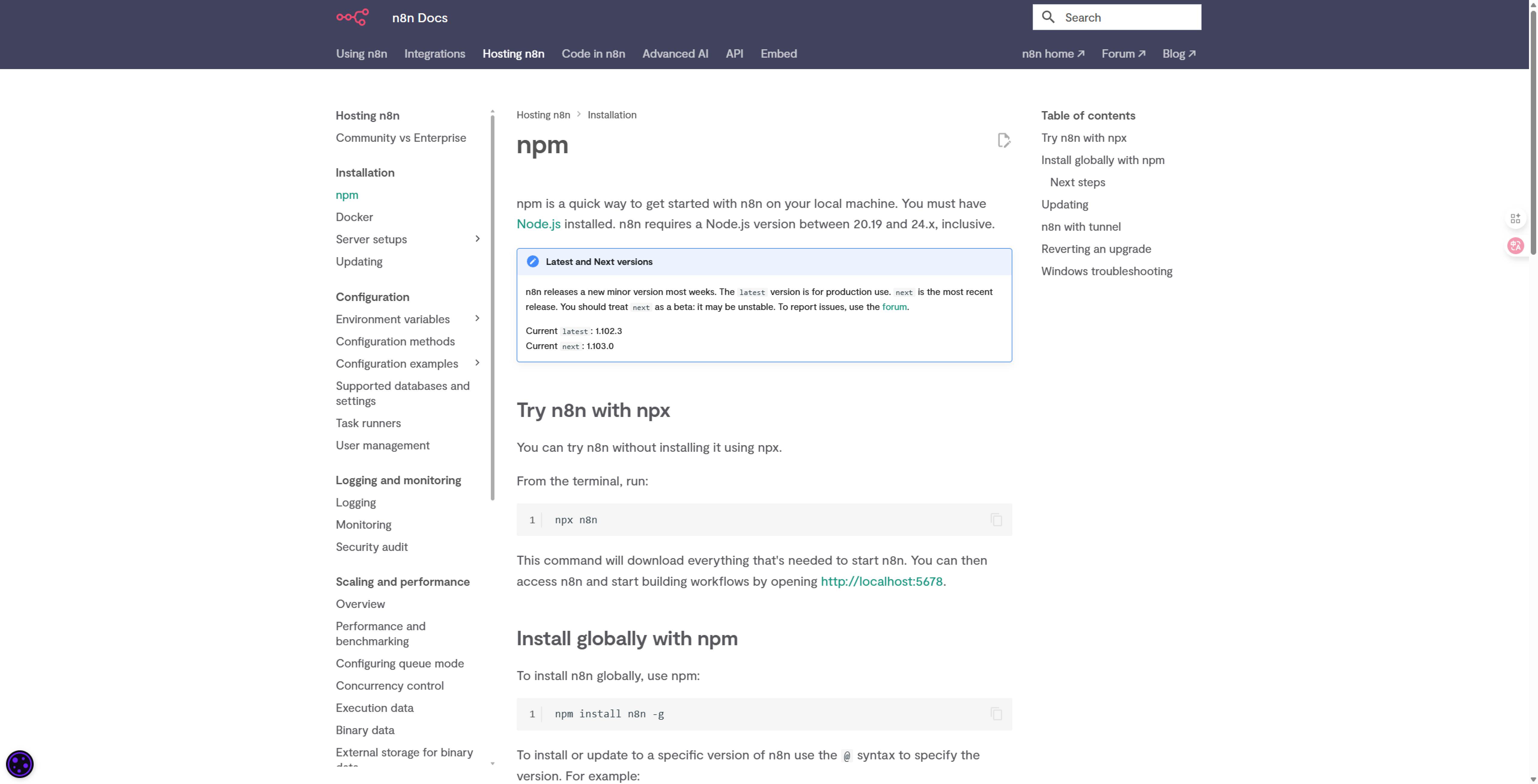
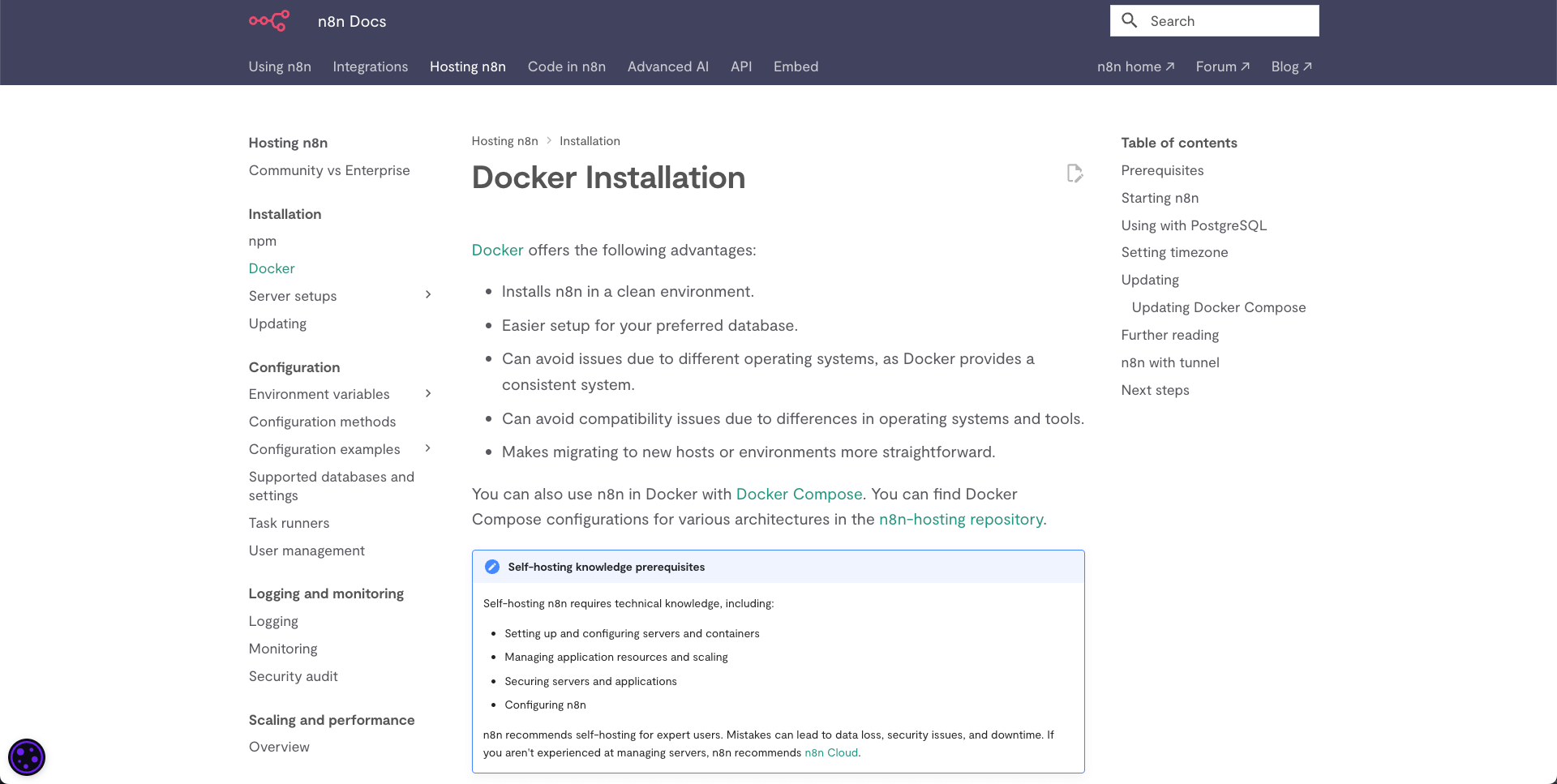
服务器部署:优点: 实现 24 小时无人值守,可随时调用或共享工作流,适合生产环境。
缺点: 对用户有一定服务器运维基础要求。
本文选择: 我们将以最适合新手的 npm 本地部署方式 为例进行讲解。
2.1 安装 Node.js
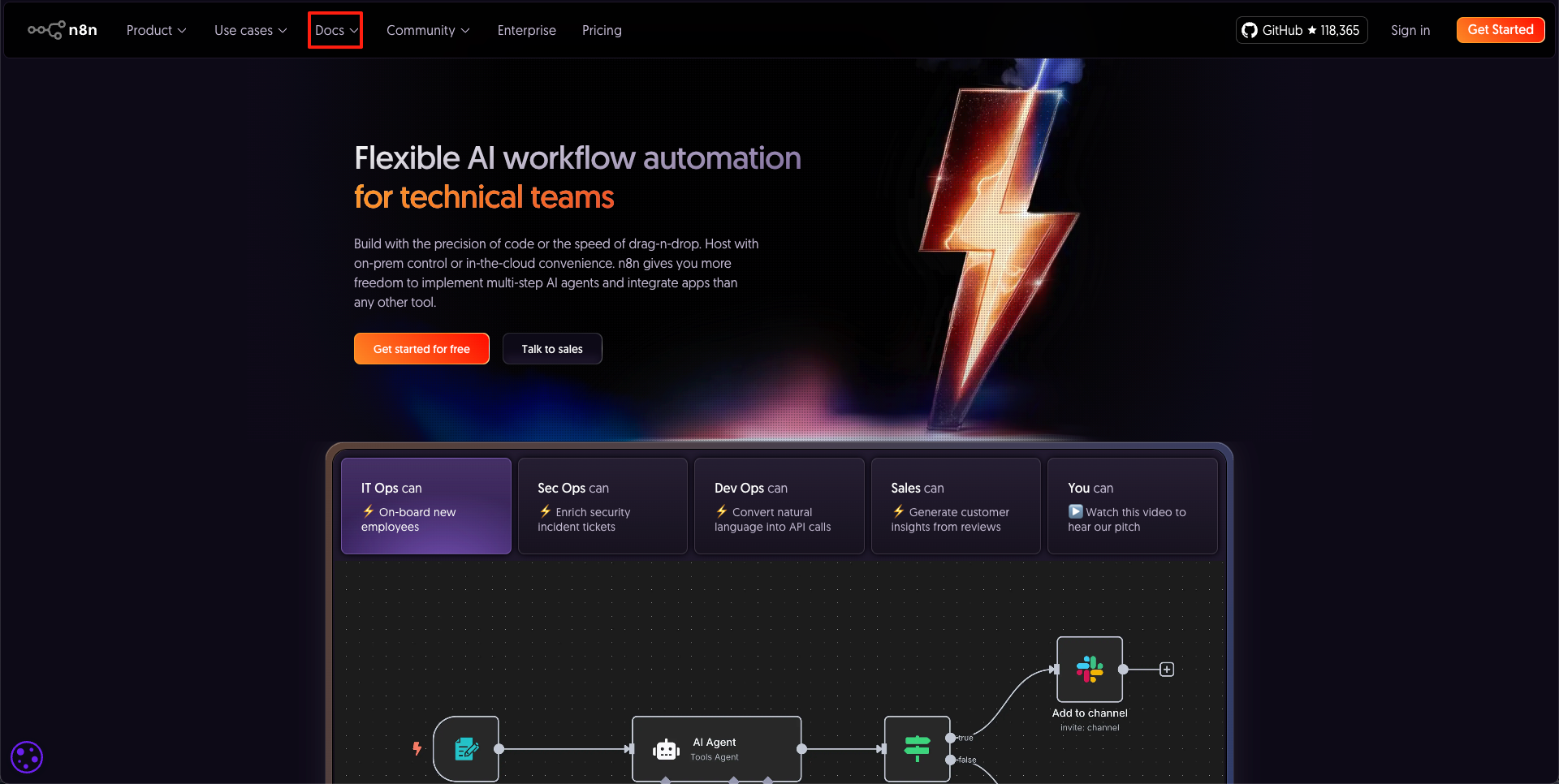
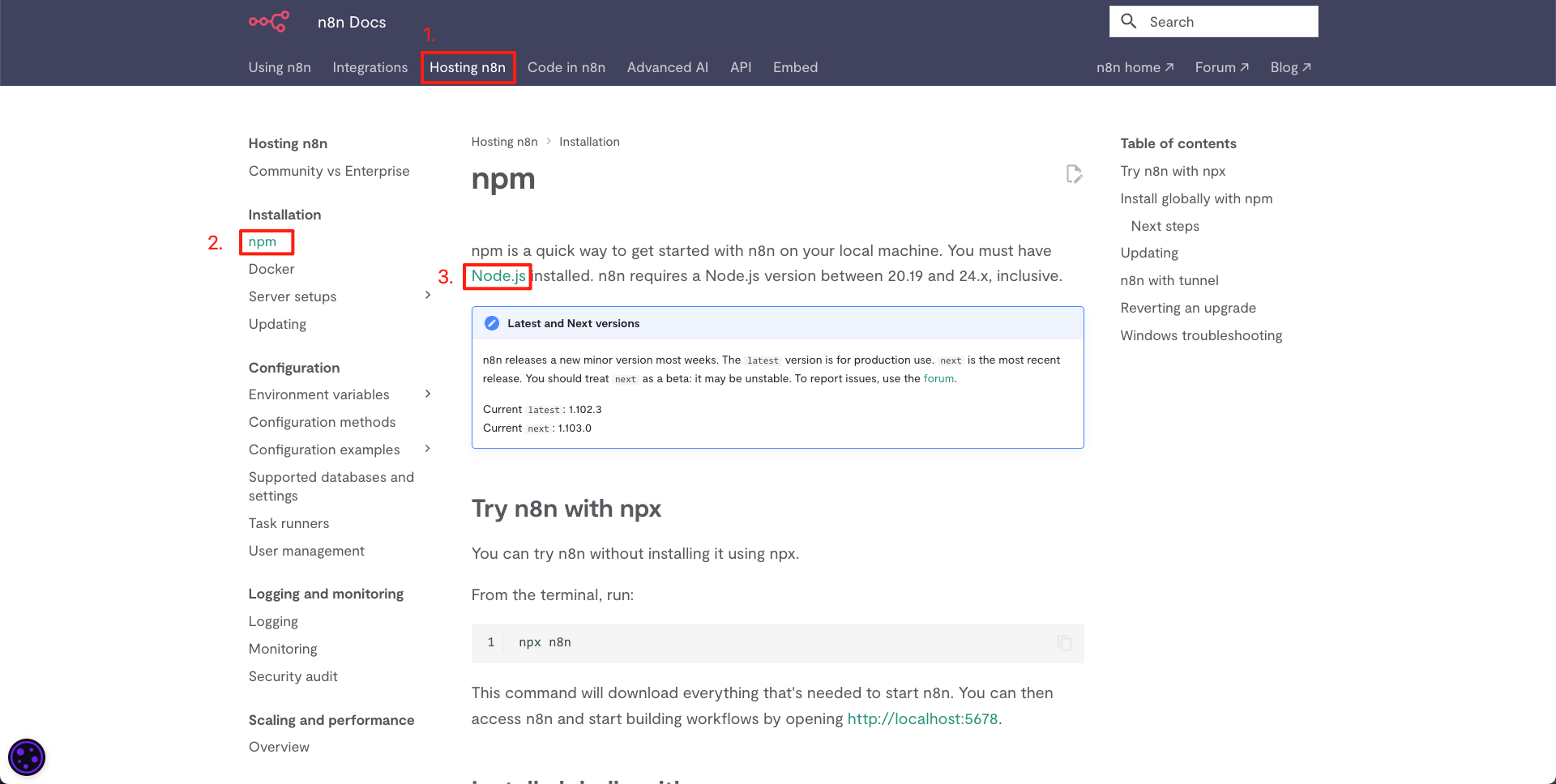
Node.js 是 n8n 运行的基础环境。
可以通过n8n的官方文档介绍直接进入Node.js的官网
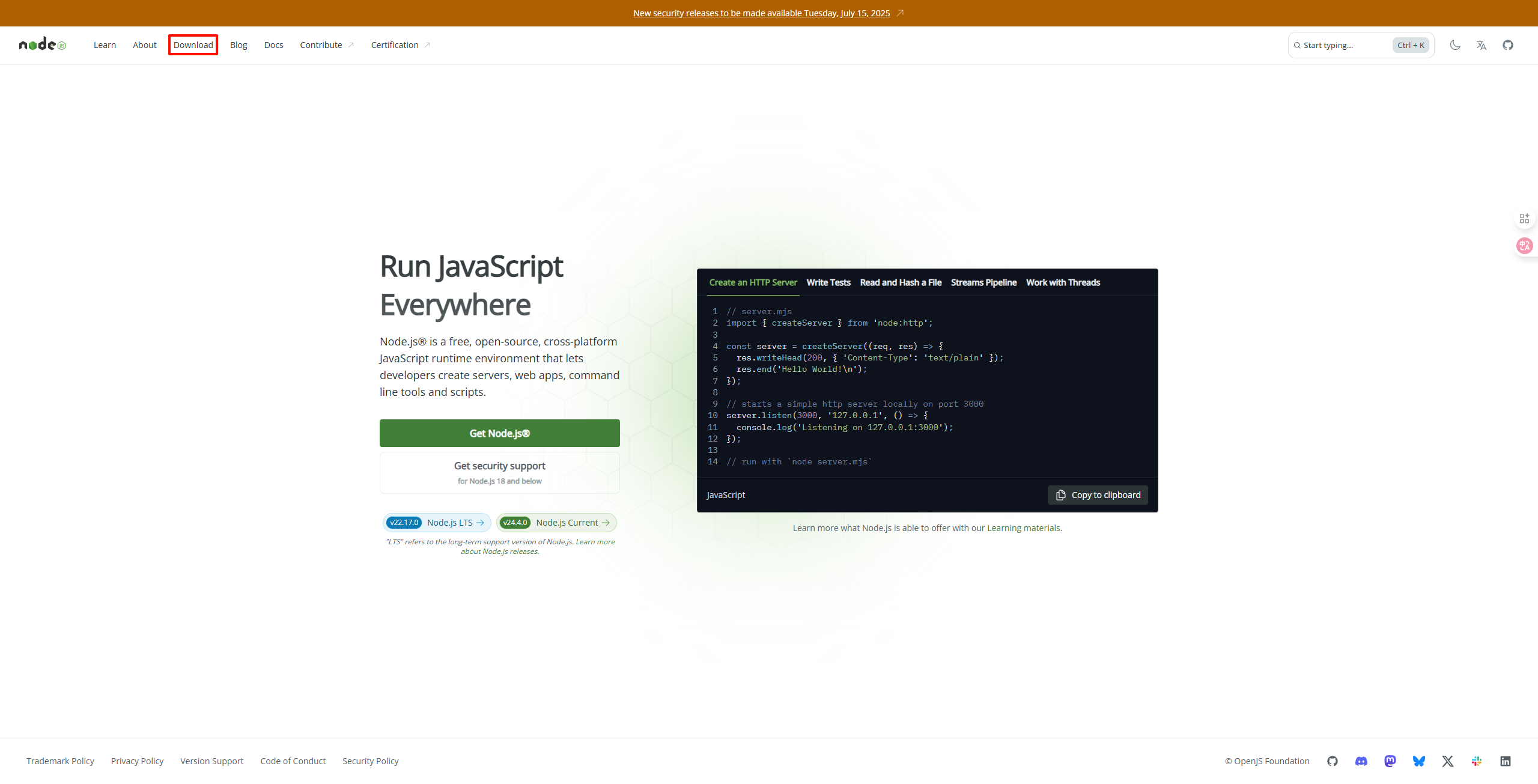
访问 Node.js 官方网站,点击 “Download” 下载 Node.js 安装包。
推荐新手直接下载 Windows 安装包,双击运行即可完成安装,过程非常友好。
版本要求: n8n 要求 Node.js 版本在 20.19 到 24.XXX 之间。您可以选择最新稳定版,例如 24.40。
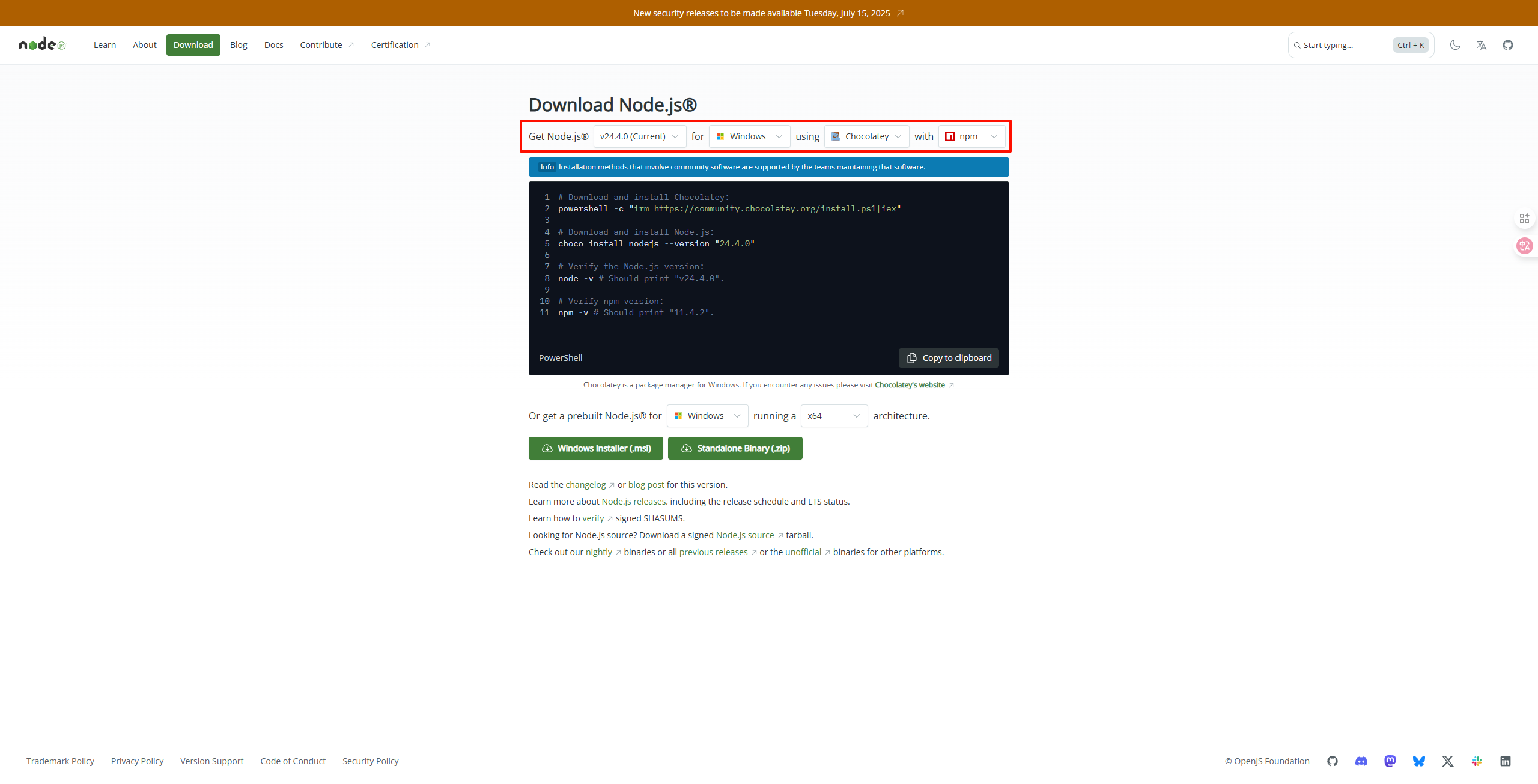
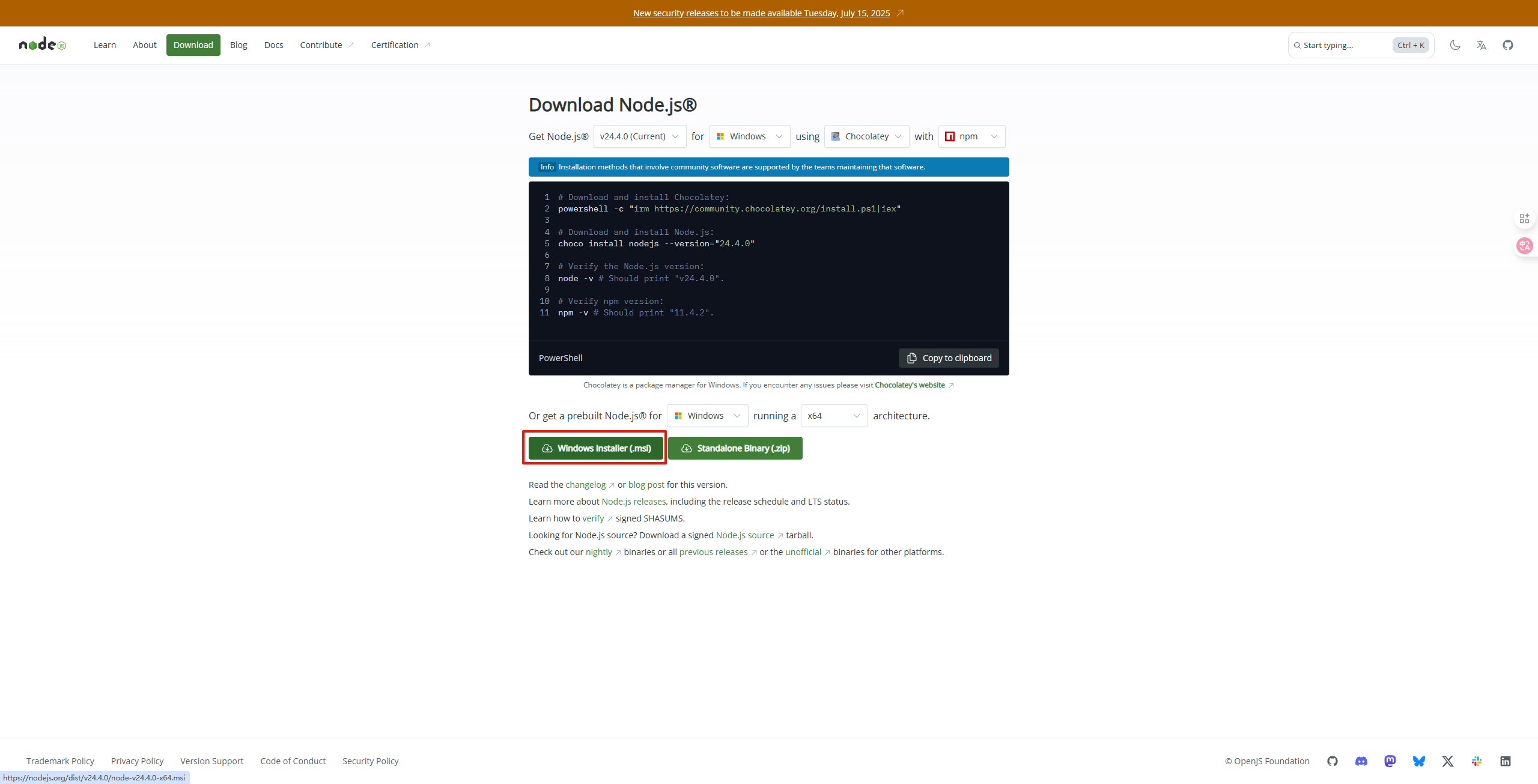
安装过程无脑下一步就可以
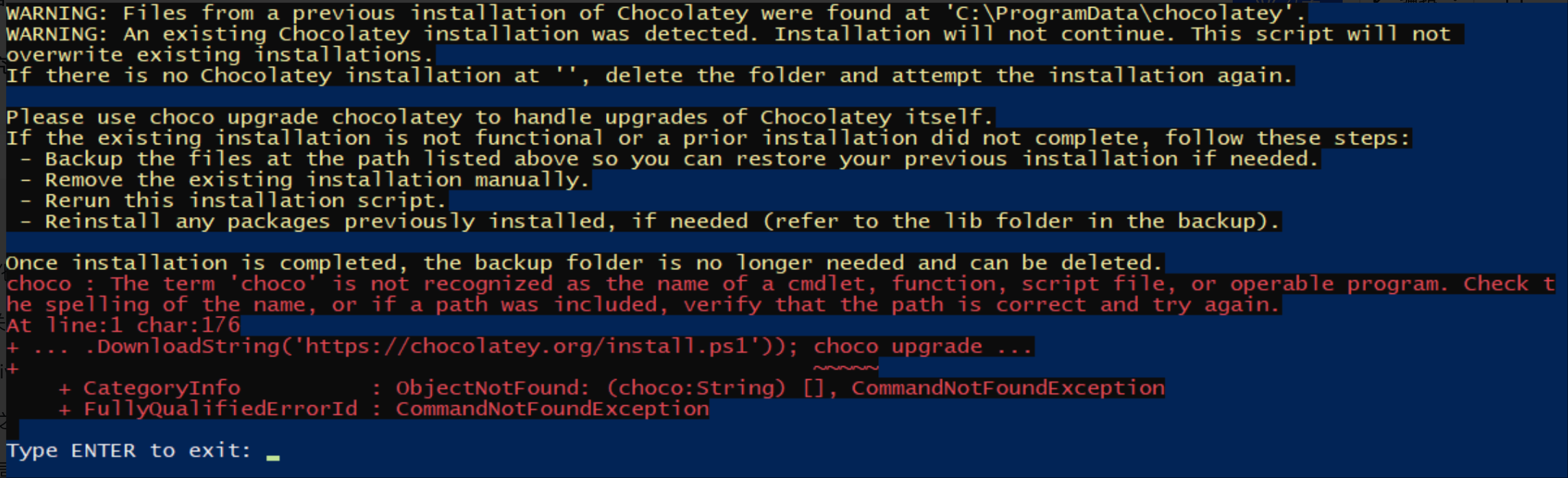
这里补充一下安装好node.js之后可能会出现以下的错误(如果没有直接忽略)
这里可能是因为,以前 已经装过 Chocolatey或者但系统找不到它(命令 choco 无法运行)
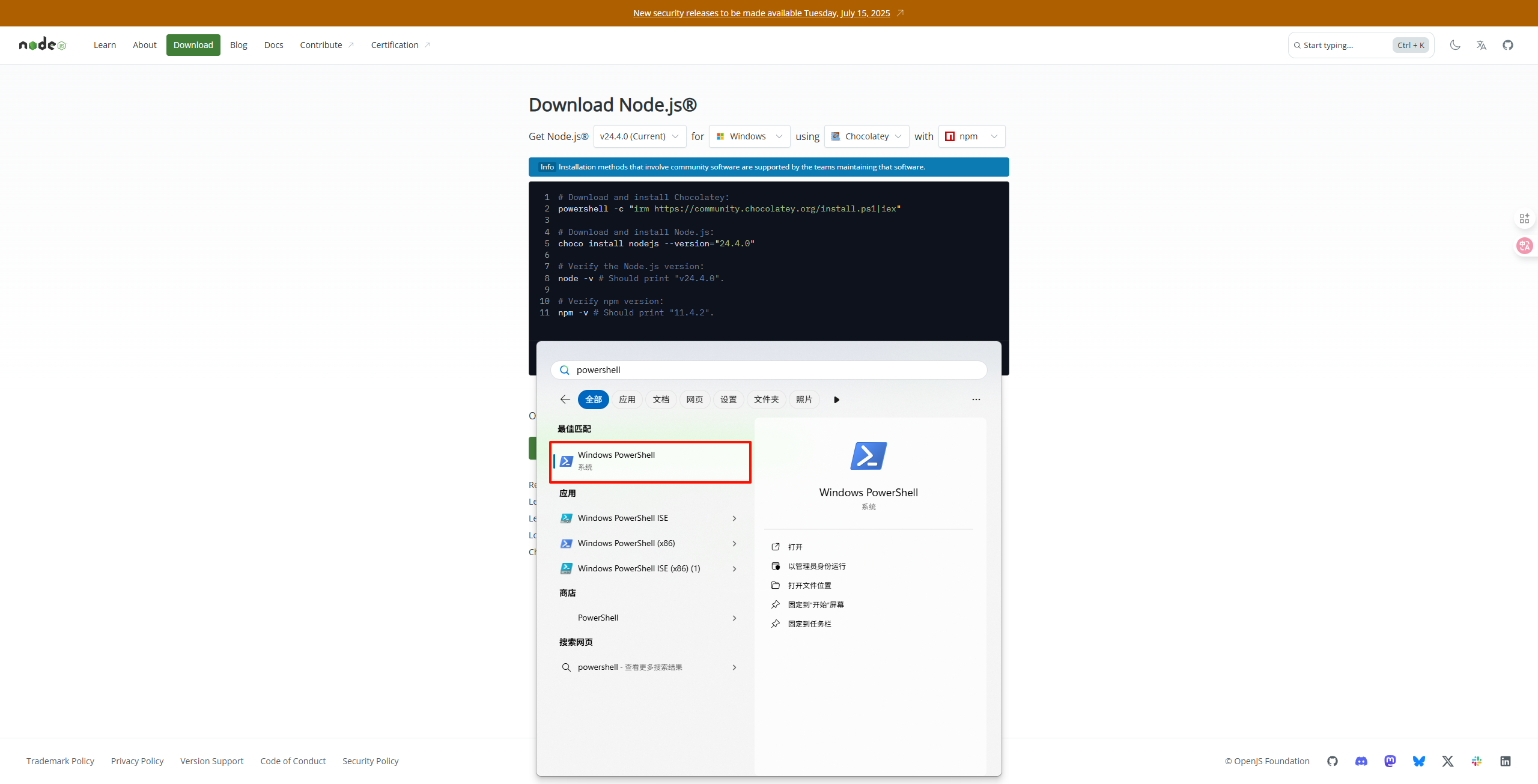
解决办法就是重新装一个Chocolatey,首先在电脑中找到C:ProgramDatachocolatey,把整个chocolatey删除,然后,在开始中搜索PowerShell,鼠标右键以管理员身份运行,
验证安装: 安装完成后,打开 PowerShell (以管理员身份运行)。
Set-ExecutionPolicy Bypass -Scope Process -Force; `
[System.Net.ServicePointManager]::SecurityProtocol = [System.Net.ServicePointManager]::SecurityProtocol -bor 3072; `
iex ((New-Object System.Net.WebClient).DownloadString(‘https://community.chocolatey.org/install.ps1’))
复制以上代码,这个命令是从 Chocolatey 官网拉取最新安装脚本。安装完成后,关闭 PowerShell,重新打开一个新的 PowerShell(不需要管理员),运行:choco -v如果看到版本号,比如:1.4.0说明 Chocolatey 现在已经安装成功 !
以上是解决命令 choco 无法运行的办法。
在开始中搜索PowerShell右键以管理员身份运行
输入 node -v 查看 Node.js 版本。
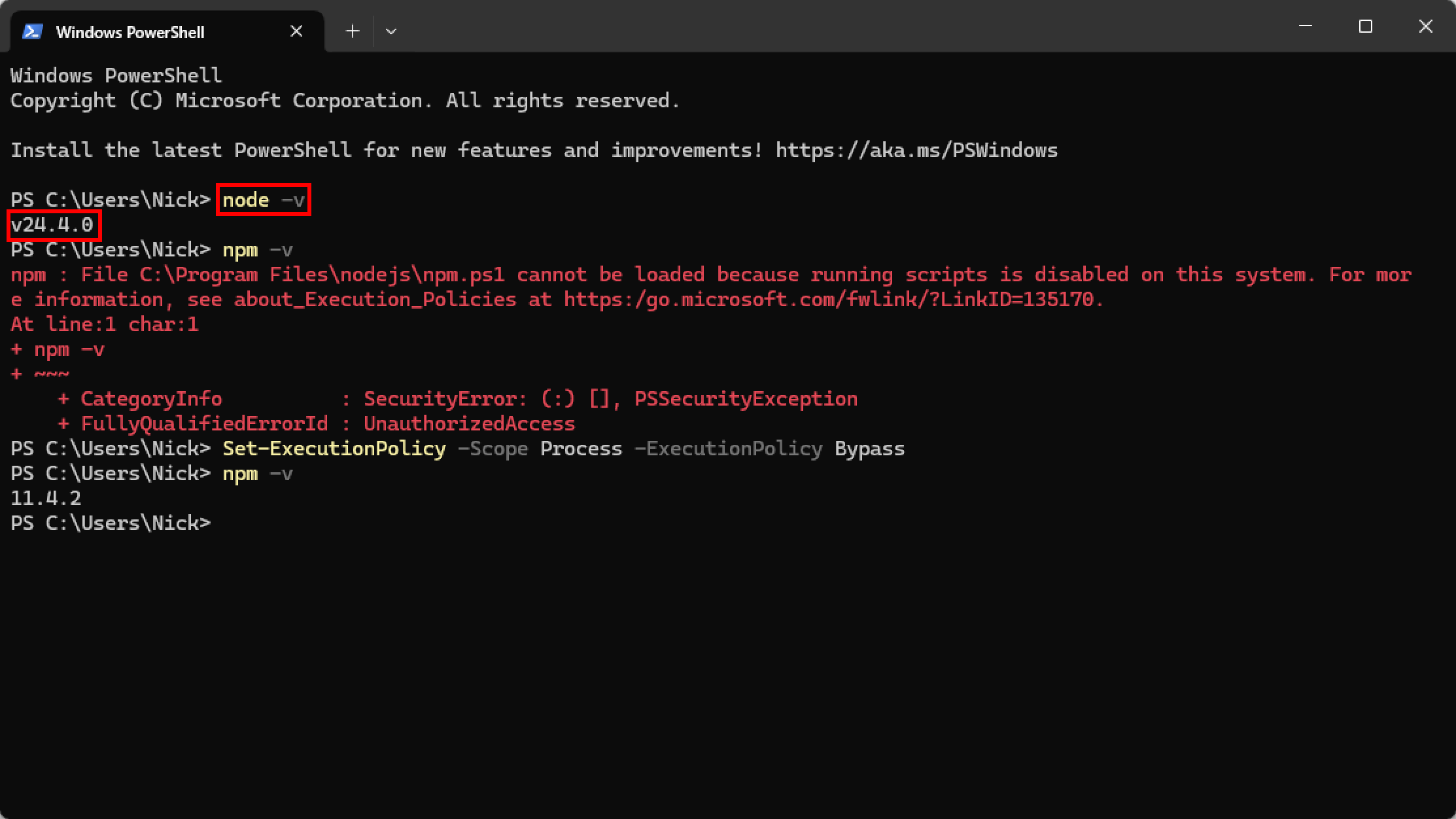
输入 npm -v 查看 npm 版本。
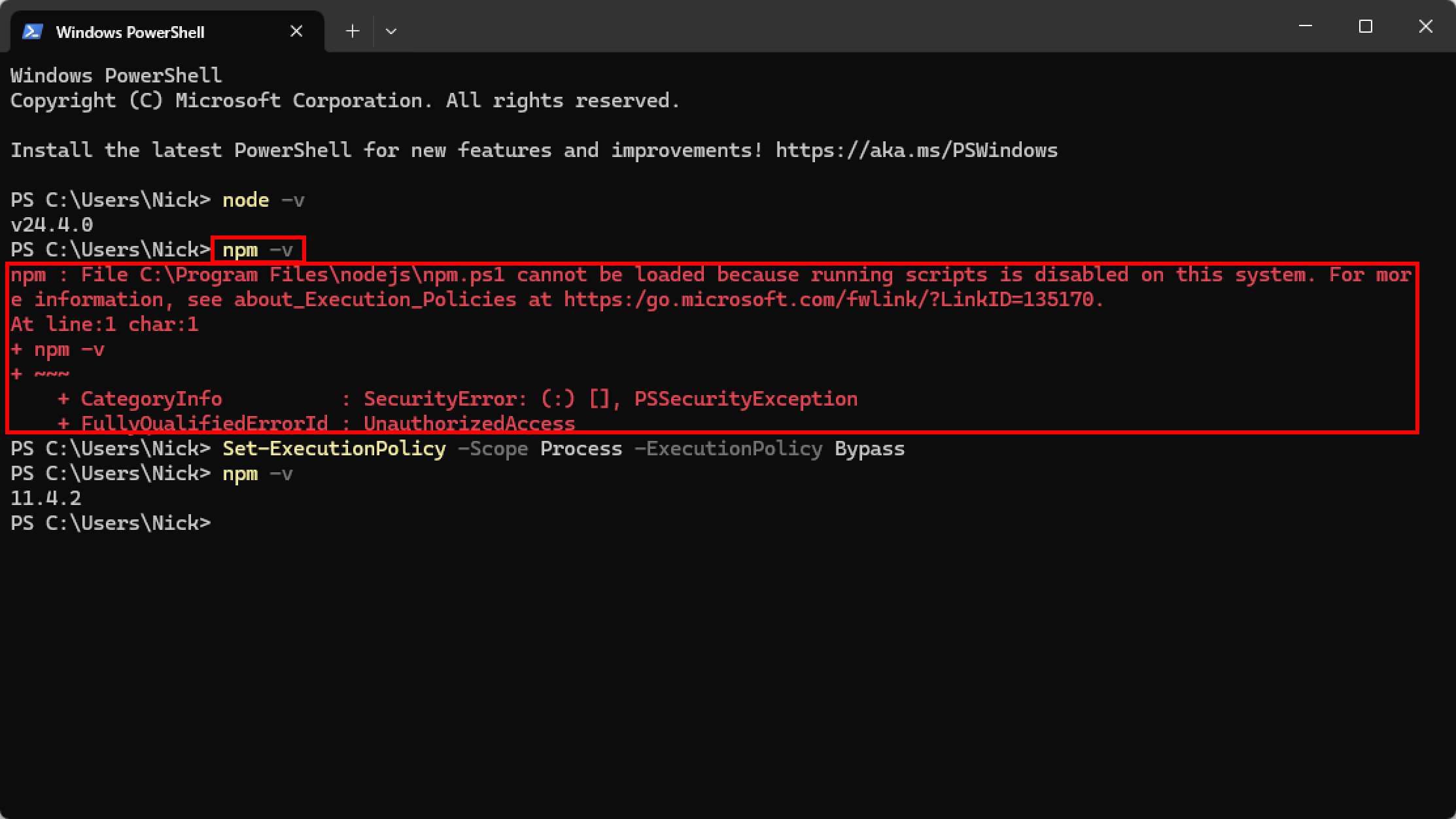
提示: 如果遇到“禁止运行脚本”的提示,这里输入这行代码Set-ExecutionPolicy -Scope Process -ExecutionPolicy Bypass

然后提示确认,输入A
再次输入 npm -v ,就可以查看到版本号了
到这里我们就将本地部署n8n所依赖的环境安装好了,接下来就可以安装n8n了。
2.2 安装 n8n全局安装 n8n: 这是推荐的长期使用方式,以便在任何地方调用 n8n。
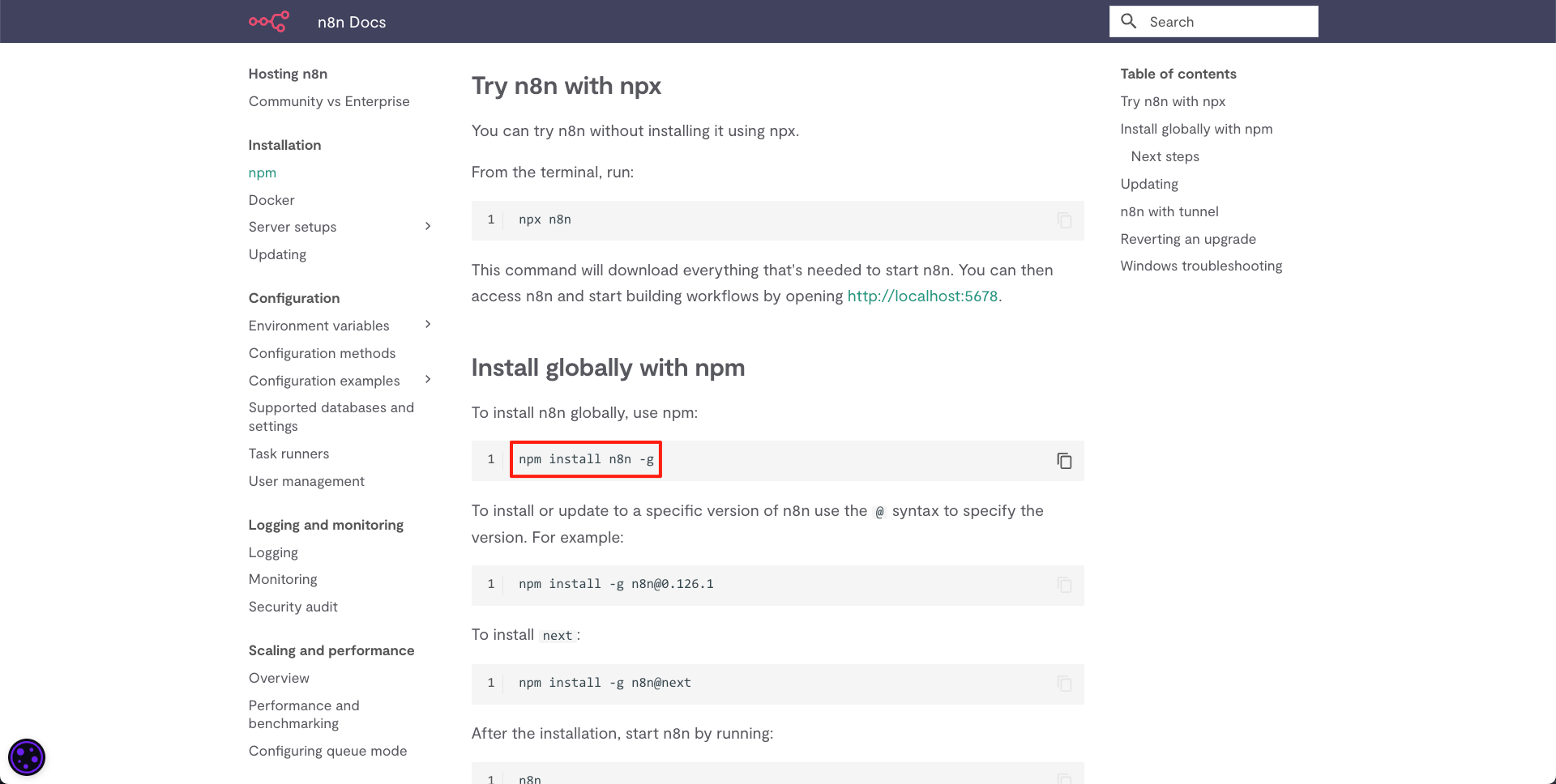
在 PowerShell (管理员身份) 中,输入命令:
npm install n8n -g
-g 参数表示全局安装。
如果您想安装特定版本,可以在后面指定,例如 npm install -g n8n@1.0.0。
如果想安装最新的测试版,可以使用 npm install -g n8n@next。
npm 与 npx 的区别:
- npx: 并非真正安装,而是直接运行远程脚本或程序,运行完毕后会清除,不会在本地保存,相当于一个临时项目。
- npm: 则是将软件包安装到本地,全局安装后可长期保存并全局调用。
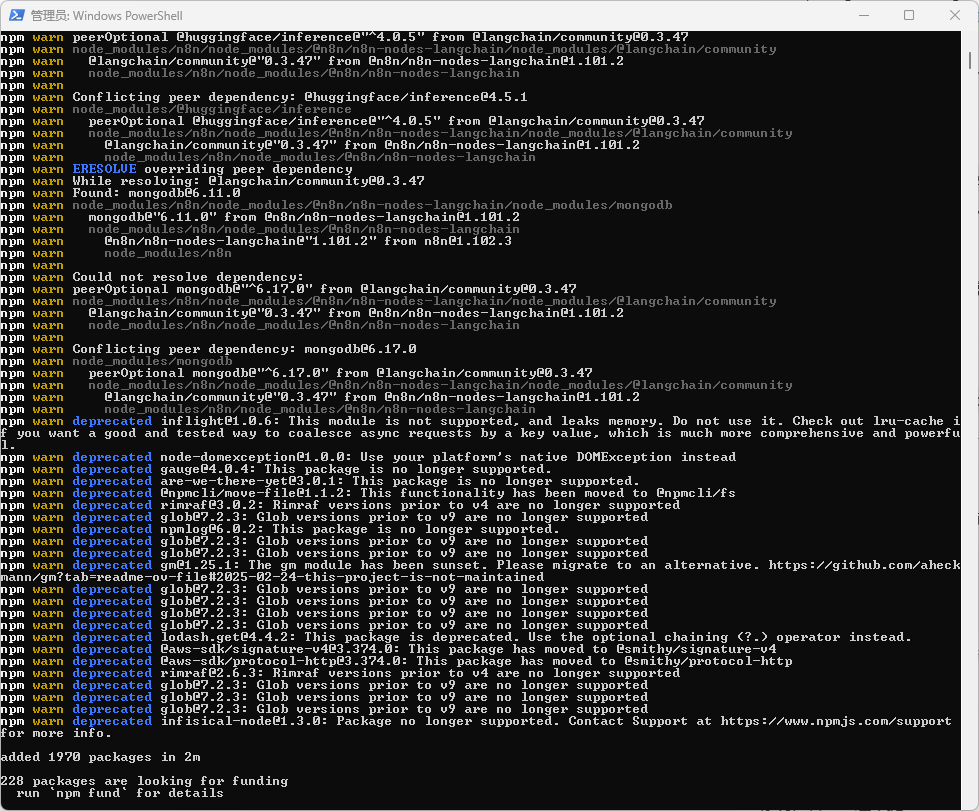
2.3 启动 n8n
安装完成后,在 PowerShell (管理员身份) 中输入命令:n8n
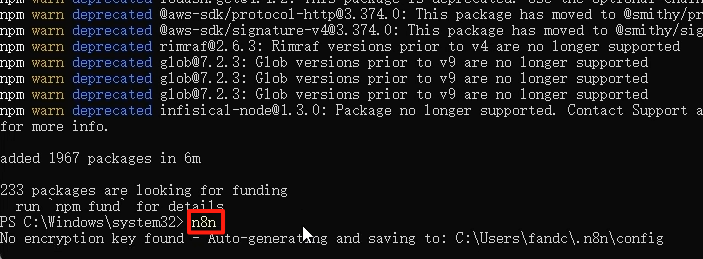
n8n 将会启动,并在本地端口 5678 提供服务。首次运行时,可能会提示您允许公网访问权限,请点击允许。
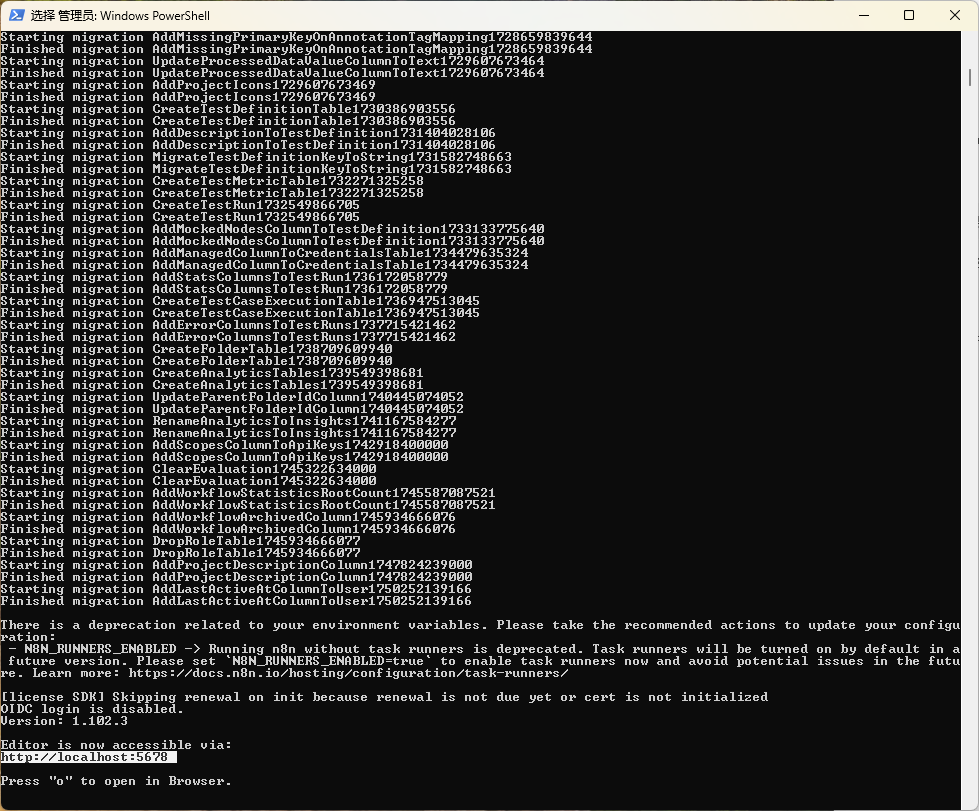
在浏览器中访问显示的地址(例如 http://localhost:5678),即可看到 n8n 的欢迎界面。
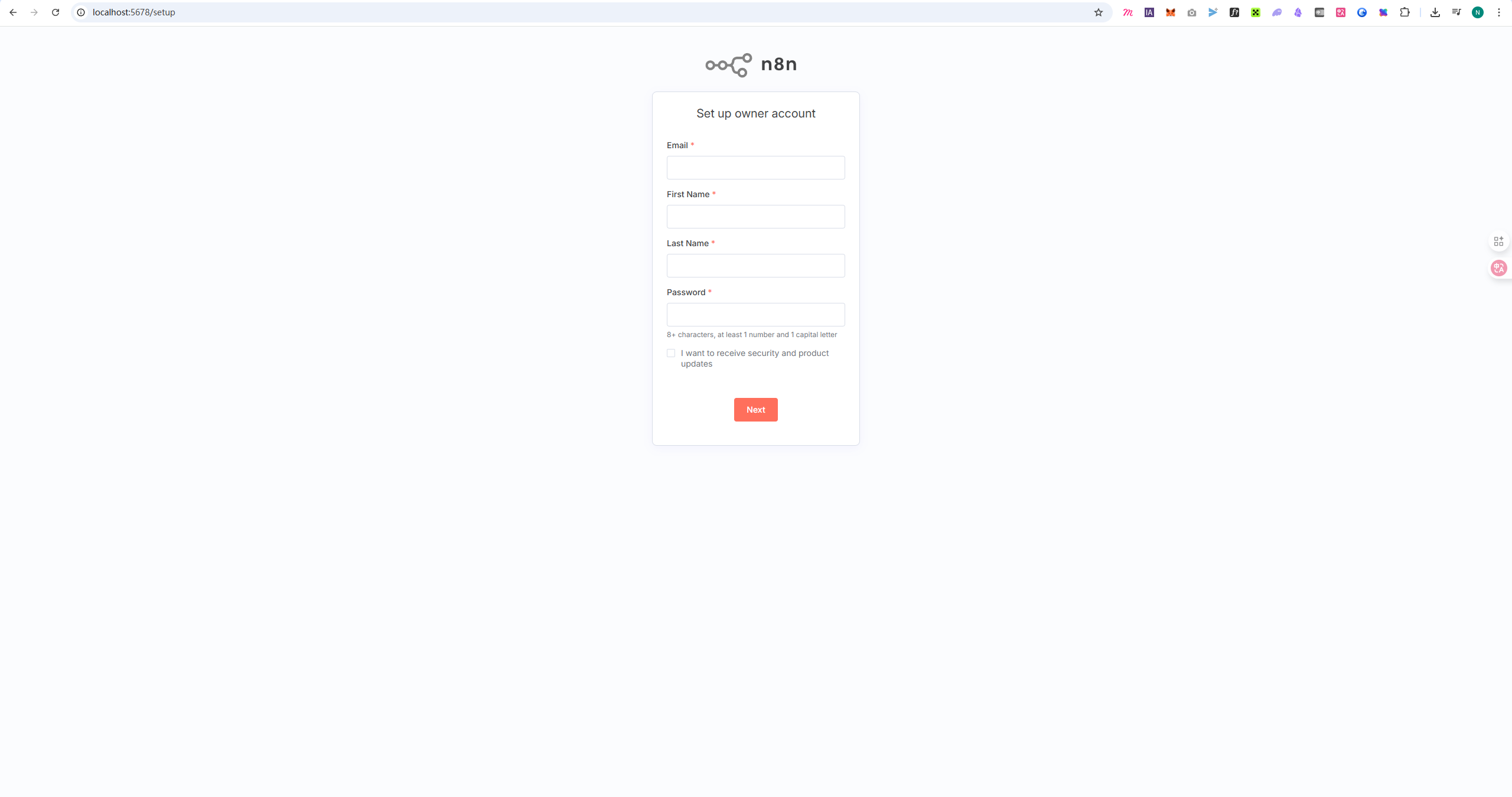
2.4 注册与激活
在 n8n 欢迎页面,根据提示填写简单的注册信息,如公司描述、个人角色等。
填写完成后,您将获得一个 免费永久的使用权限。
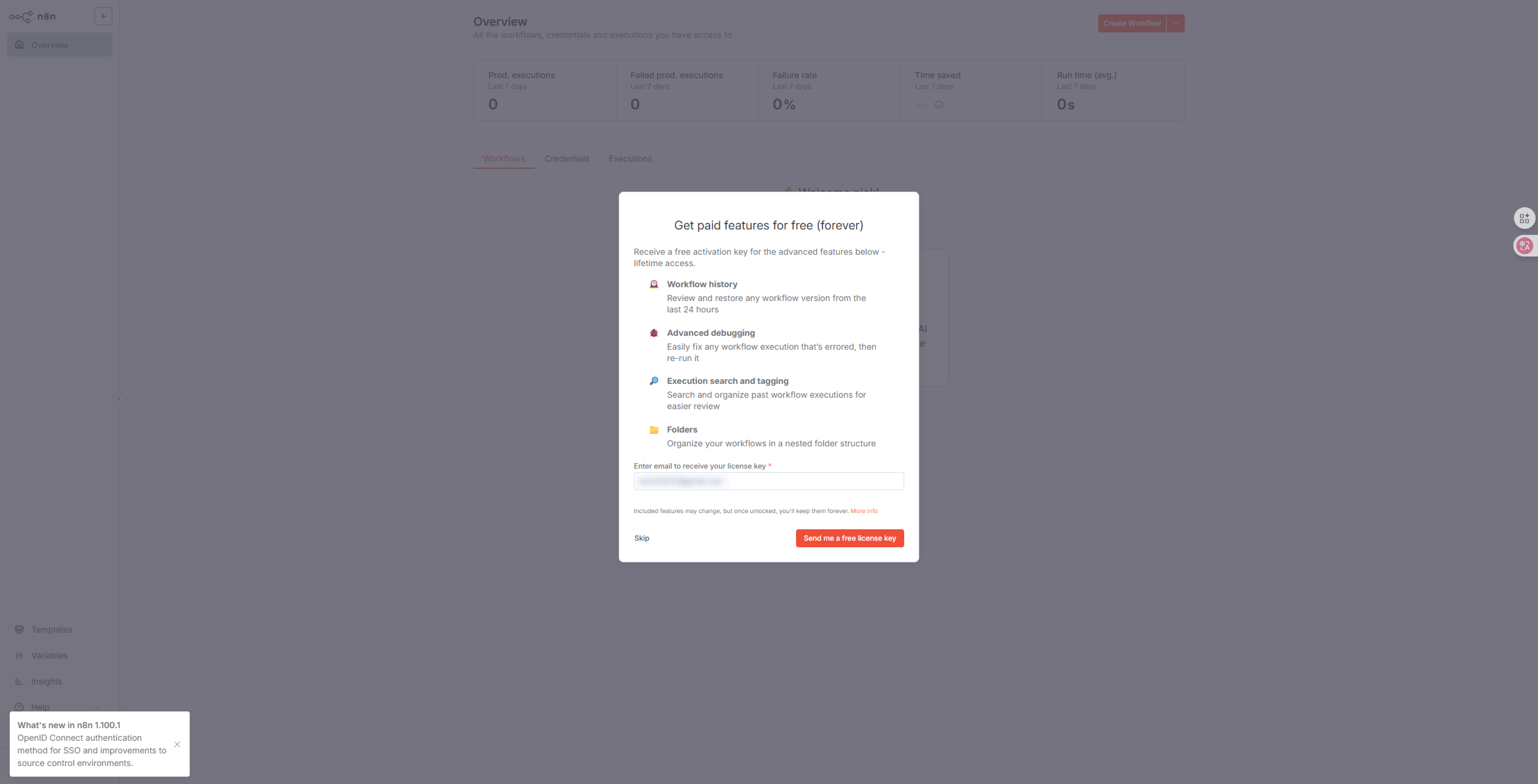
n8n 会向您的邮箱发送一封包含激活码的邮件。在 n8n 界面中输入激活码可以获得更多权限或功能。
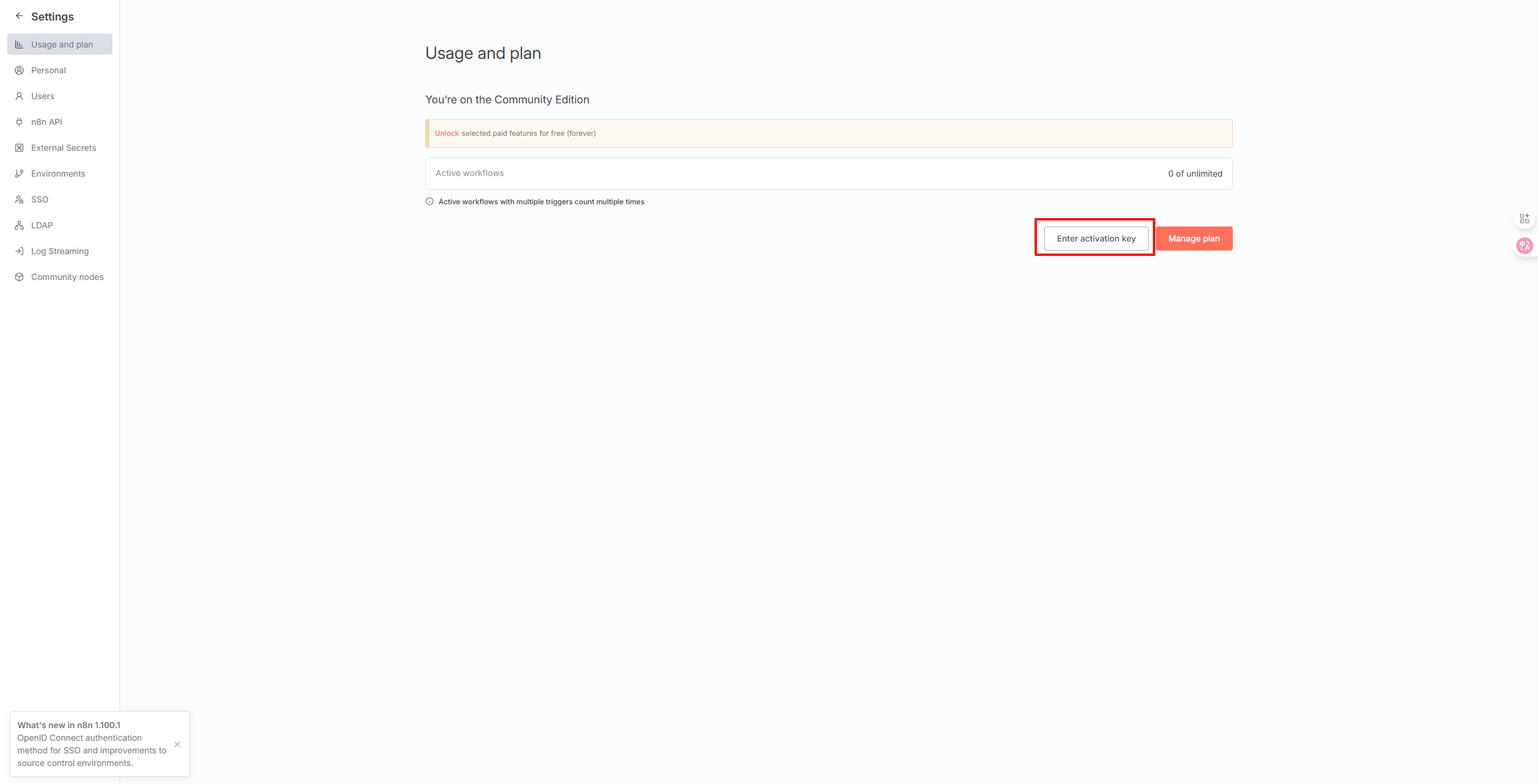
3. n8n 界面概览主页 (Overview): 显示您创建的工作流数量、运行次数、运行状态等概览数据。
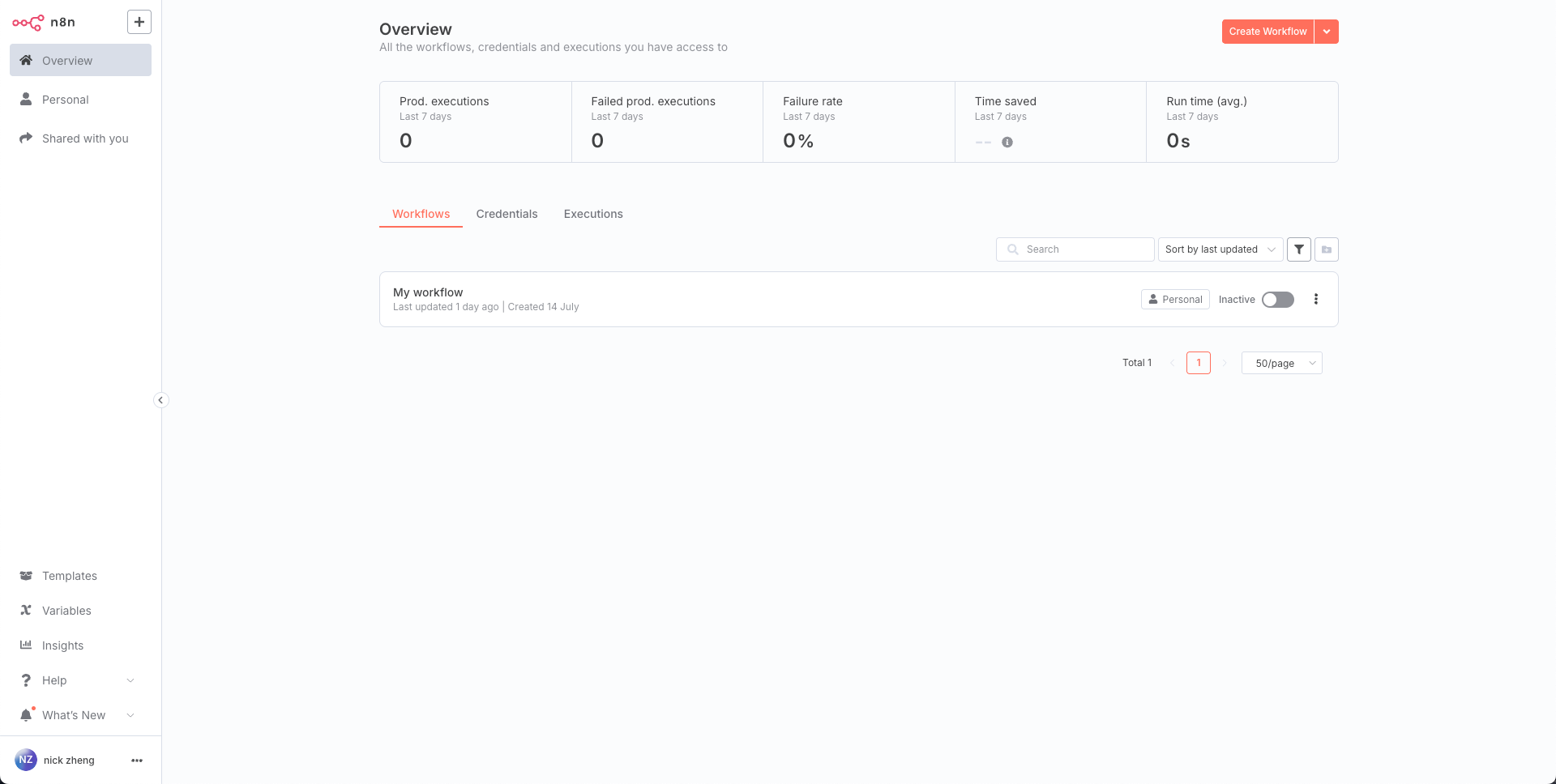
凭证 (Credentials): 这是 n8n 的一个重要安全特性。您在这里管理各种服务的 API Key,例如 OpenAI、DeepSeek、Telegram 等。n8n 会将您的 API Key 与工作流完全隔离,确保隐私和安全。当您导出工作流分享给他人时,不会包含您的敏感信息。
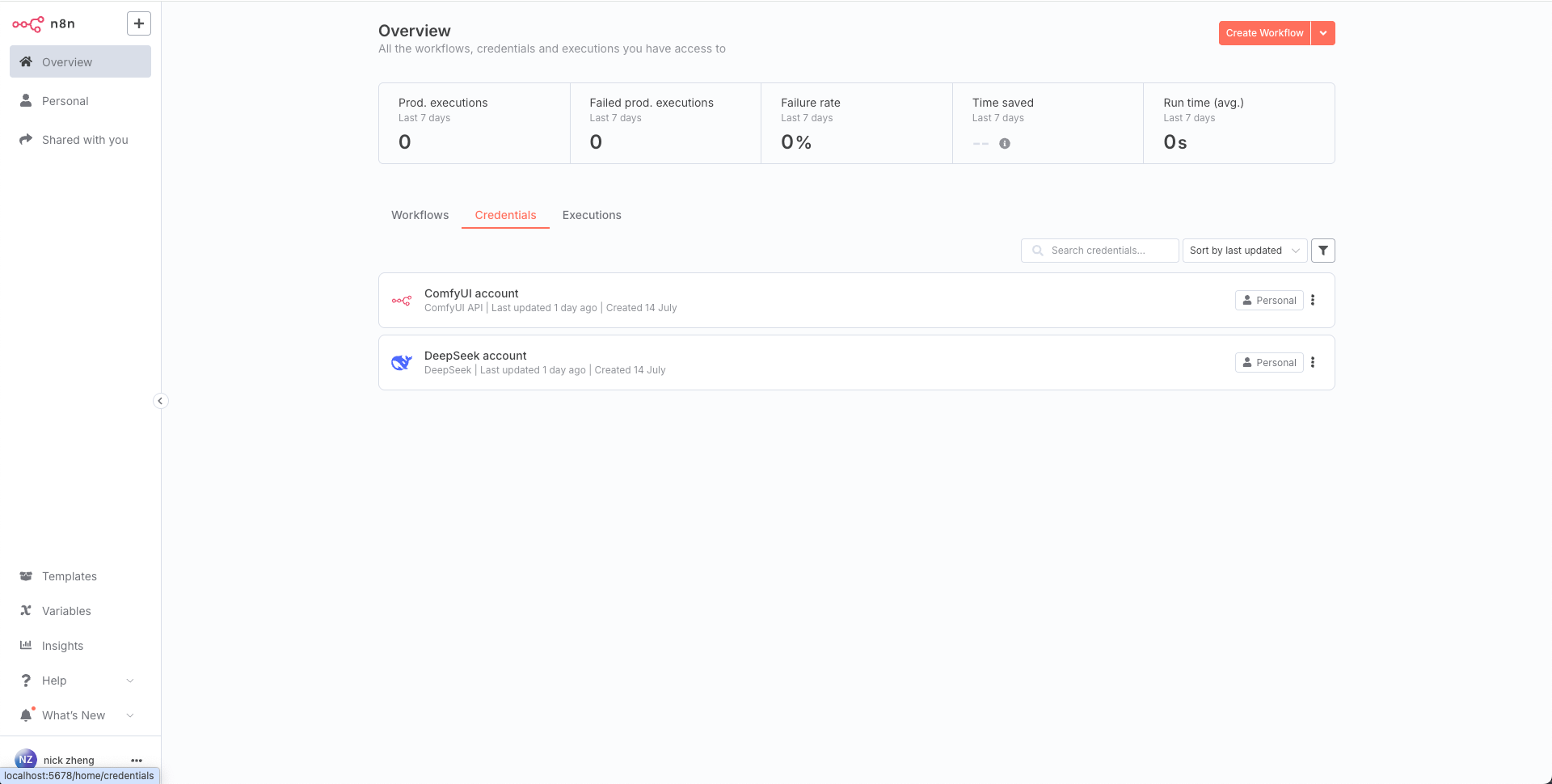
执行 (Executions): 查看所有工作流的历史运行记录、状态和详细日志。
社区模板 (Community Templates): n8n 提供了大量丰富的社区工作流模板,涵盖各种国内外应用集成(如 Telegram、WhatsApp、Google 地图等),是学习和借鉴的好资源。

设置 (Settings):
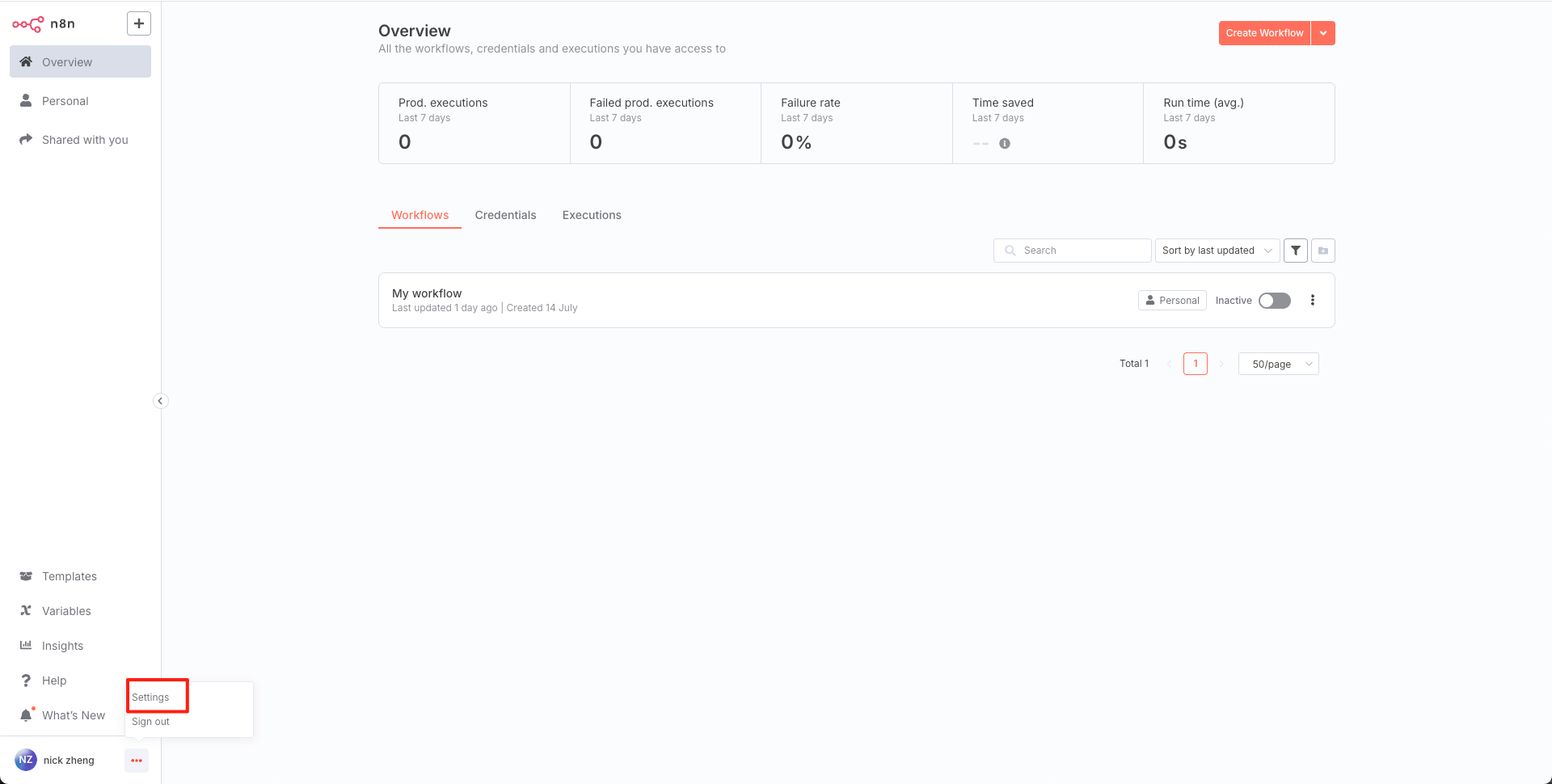
用户设置: 可以打开 n8n 的 API,实现远程调用。
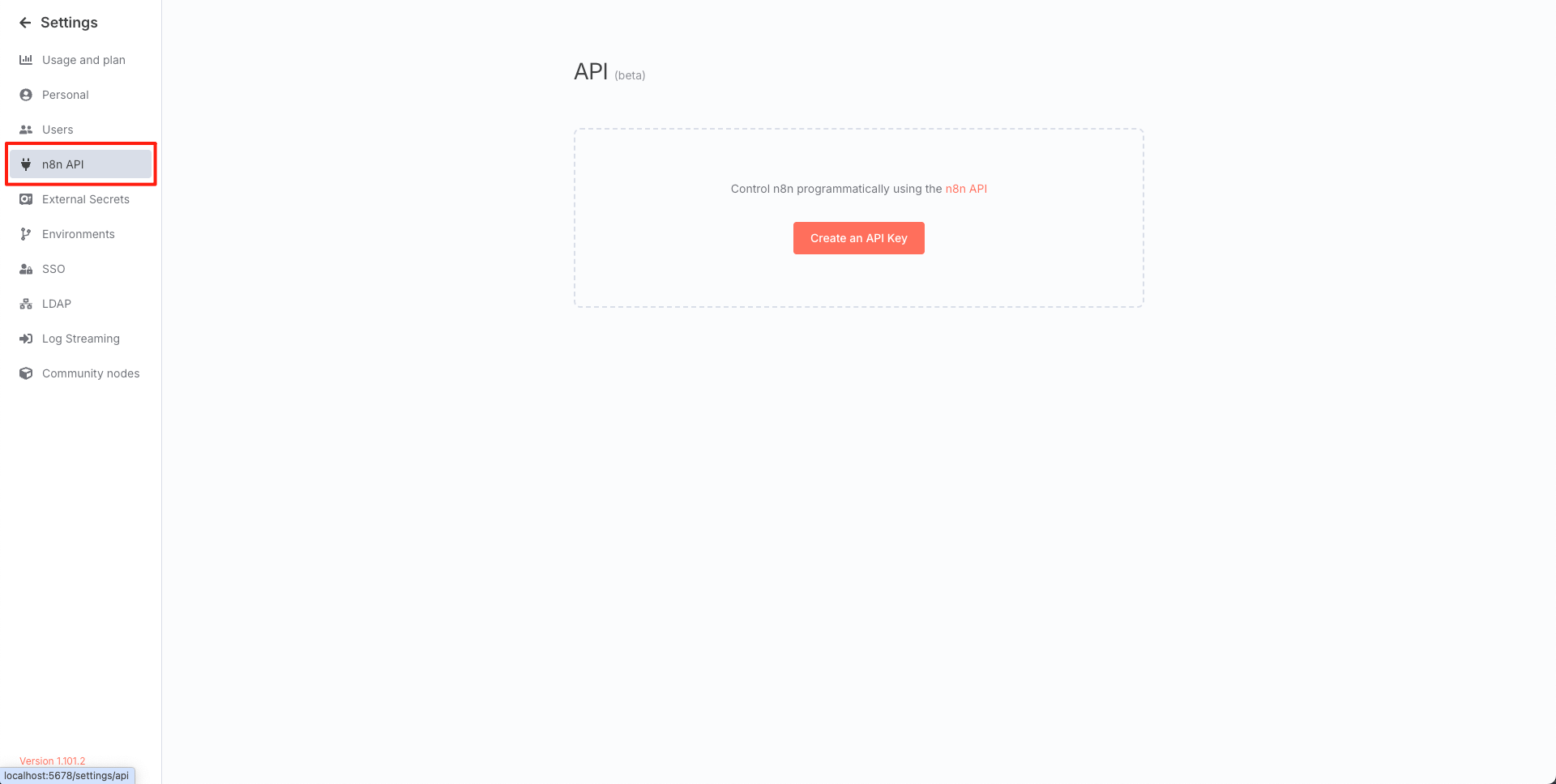
社区节点 (Community Nodes): 这是安装自定义插件(类似 ComfyUI 的插件)的地方。
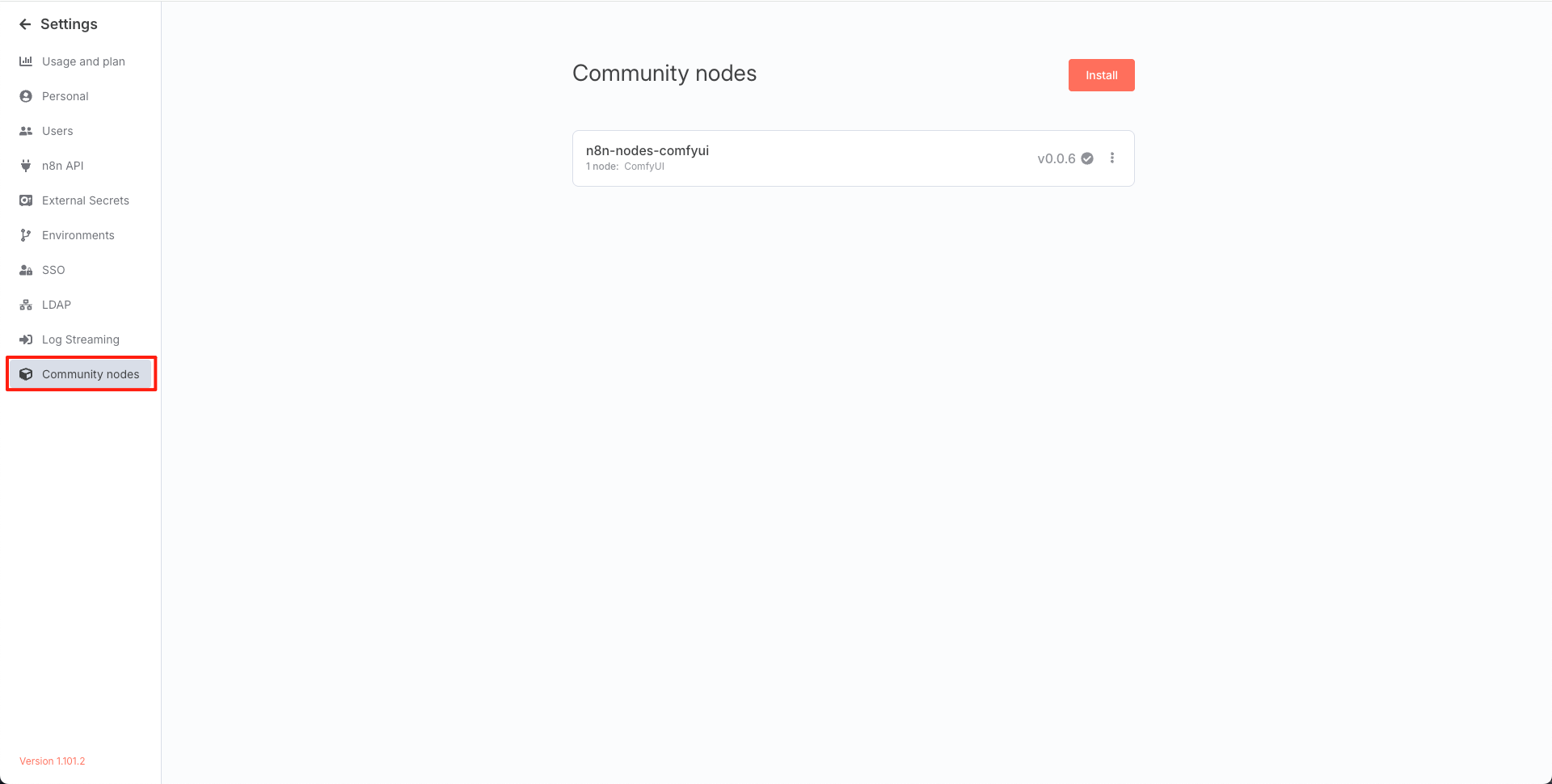
注意: 某些高级功能,如全局变量和洞察 (Insights),需要升级到企业付费计划才能使用。
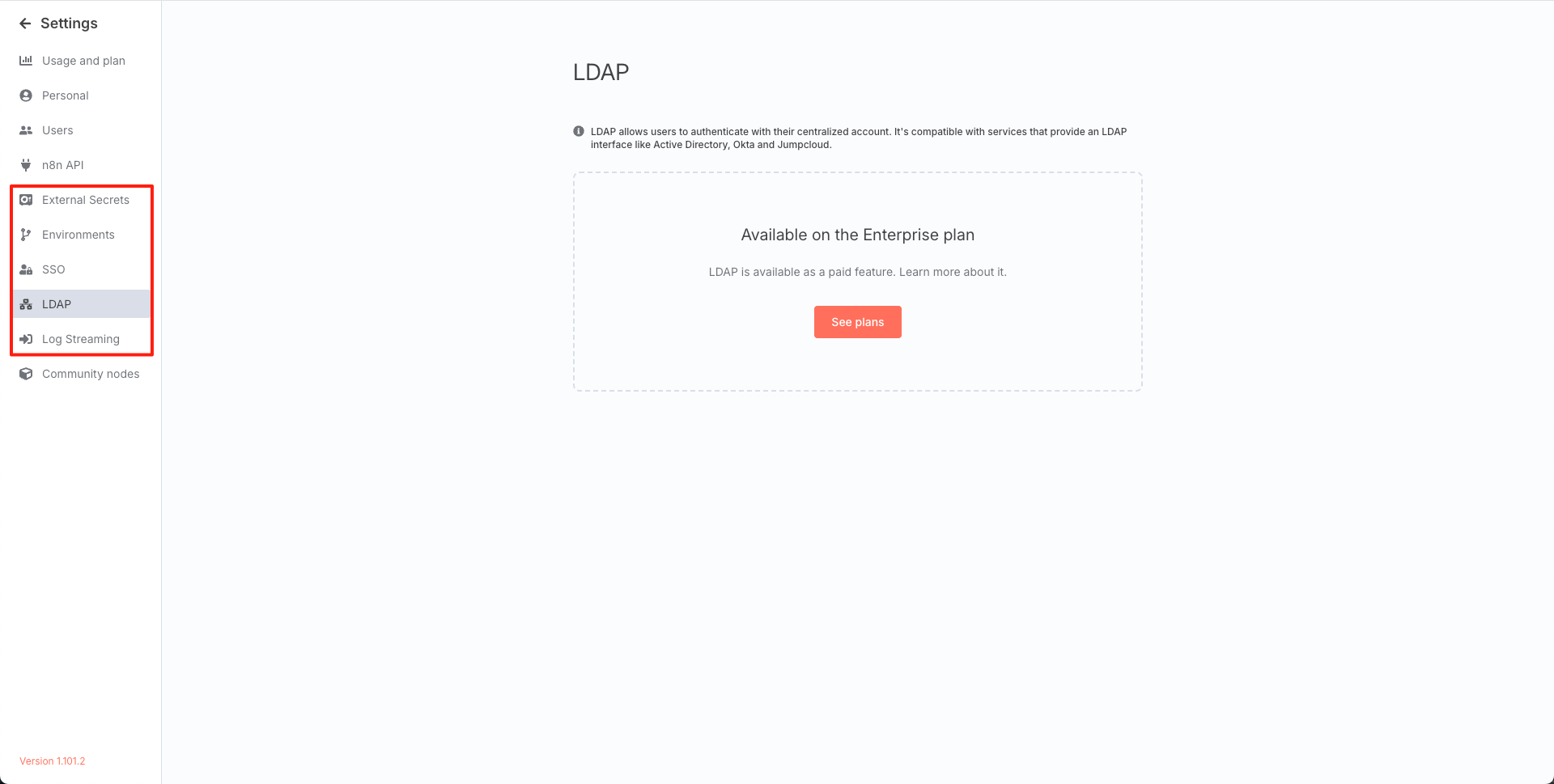
n8n 本身不直接支持 ComfyUI,我们需要安装对应的社区节点(插件)。
在 n8n 界面左侧导航栏选择 “设置 (Settings)”,然后点击 “社区节点 (Community Nodes)”。
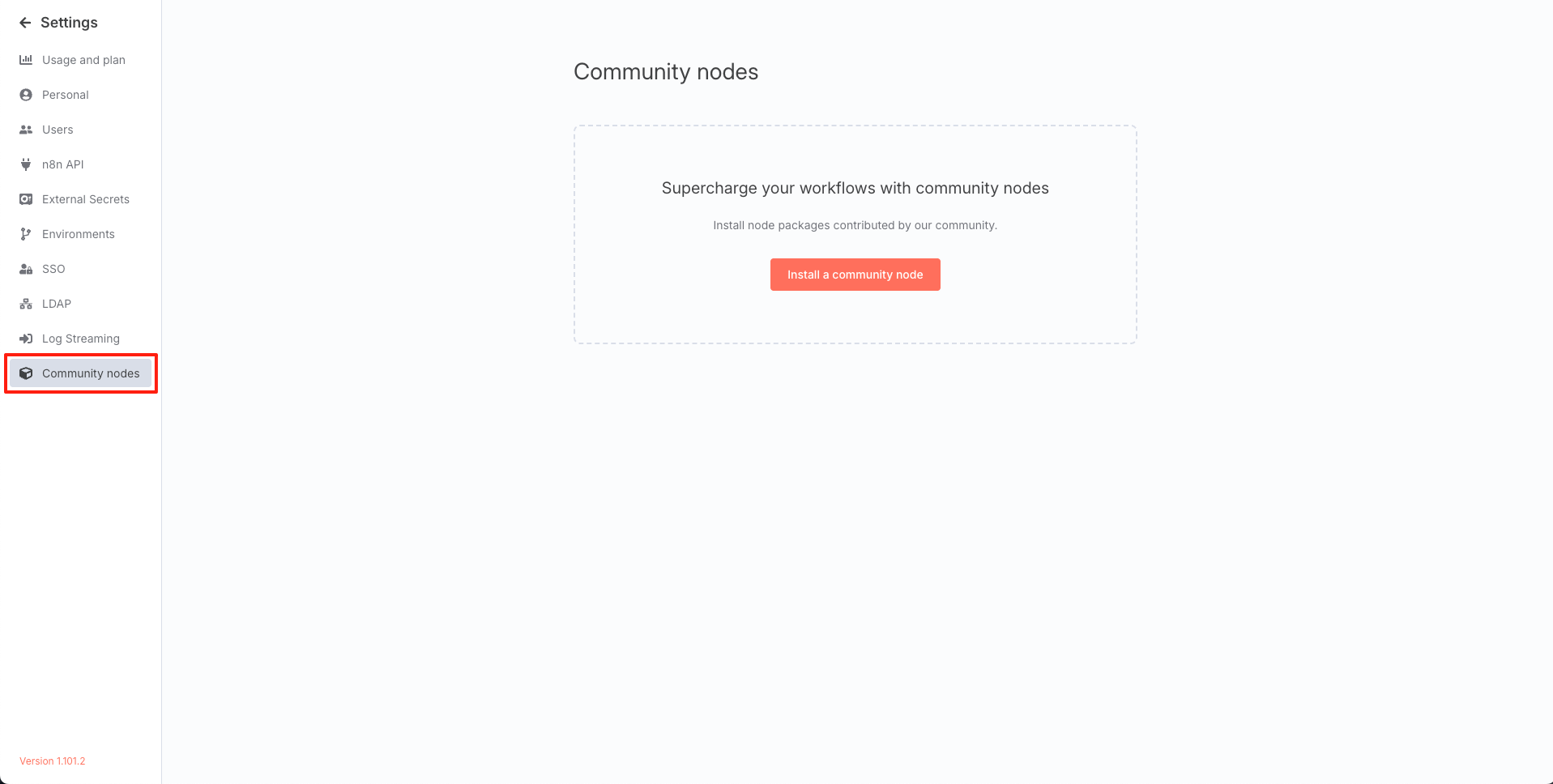
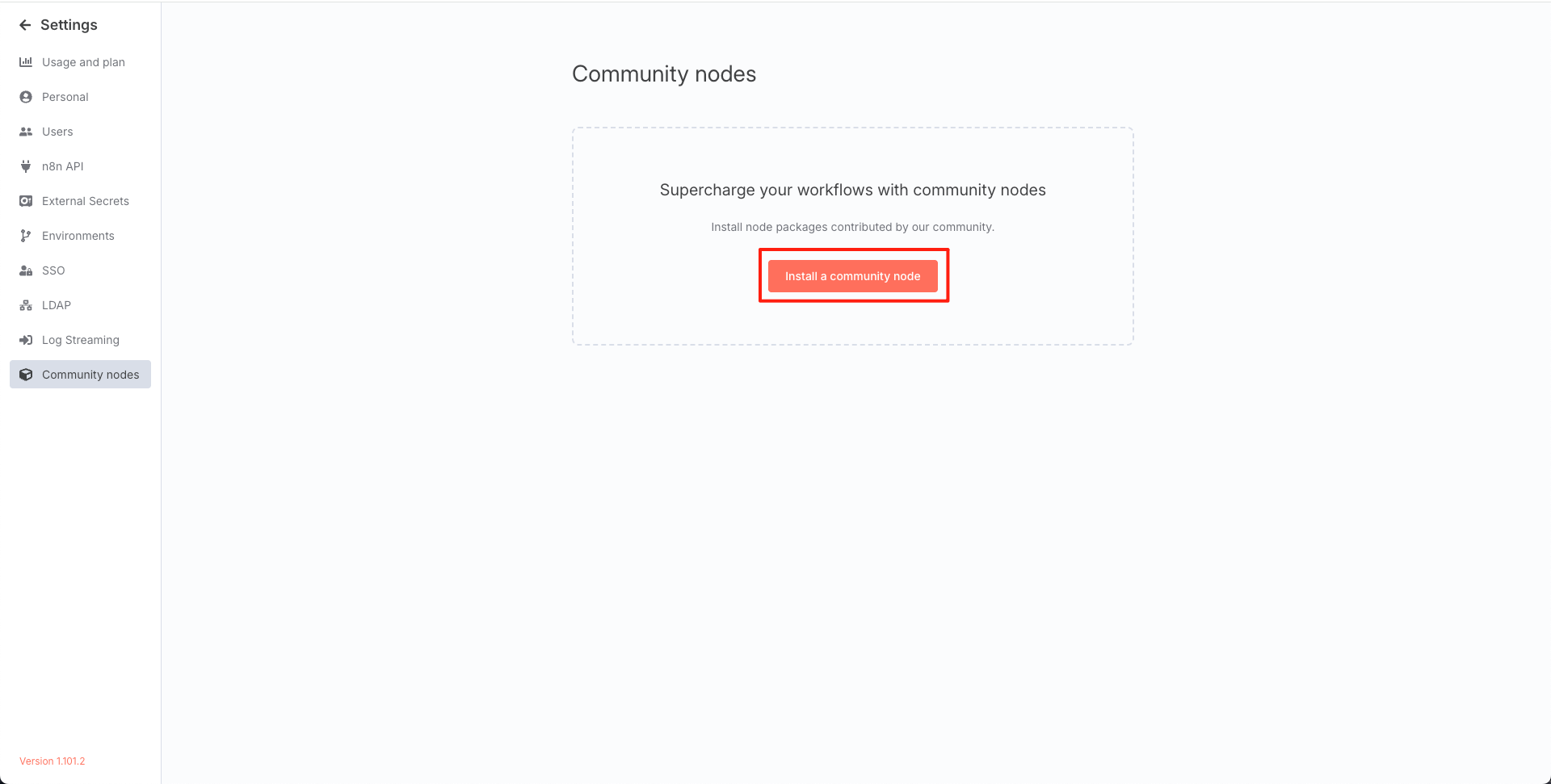
点击 Install a community node,再点击Browse这将打开 n8n 社区节点的市场页面。
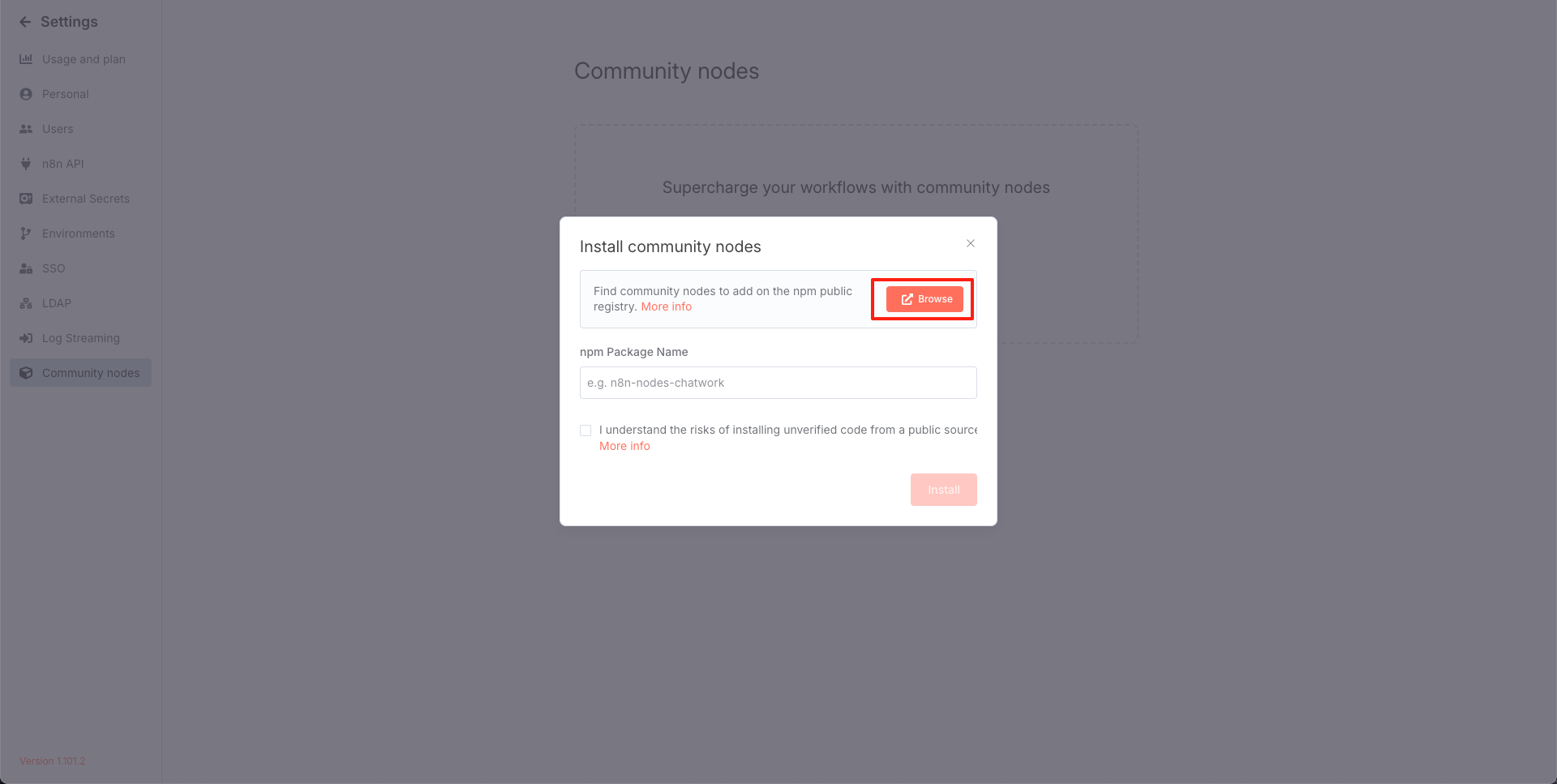
在搜索框中输入 n8n-comfyui 或相关关键词进行模糊搜索。
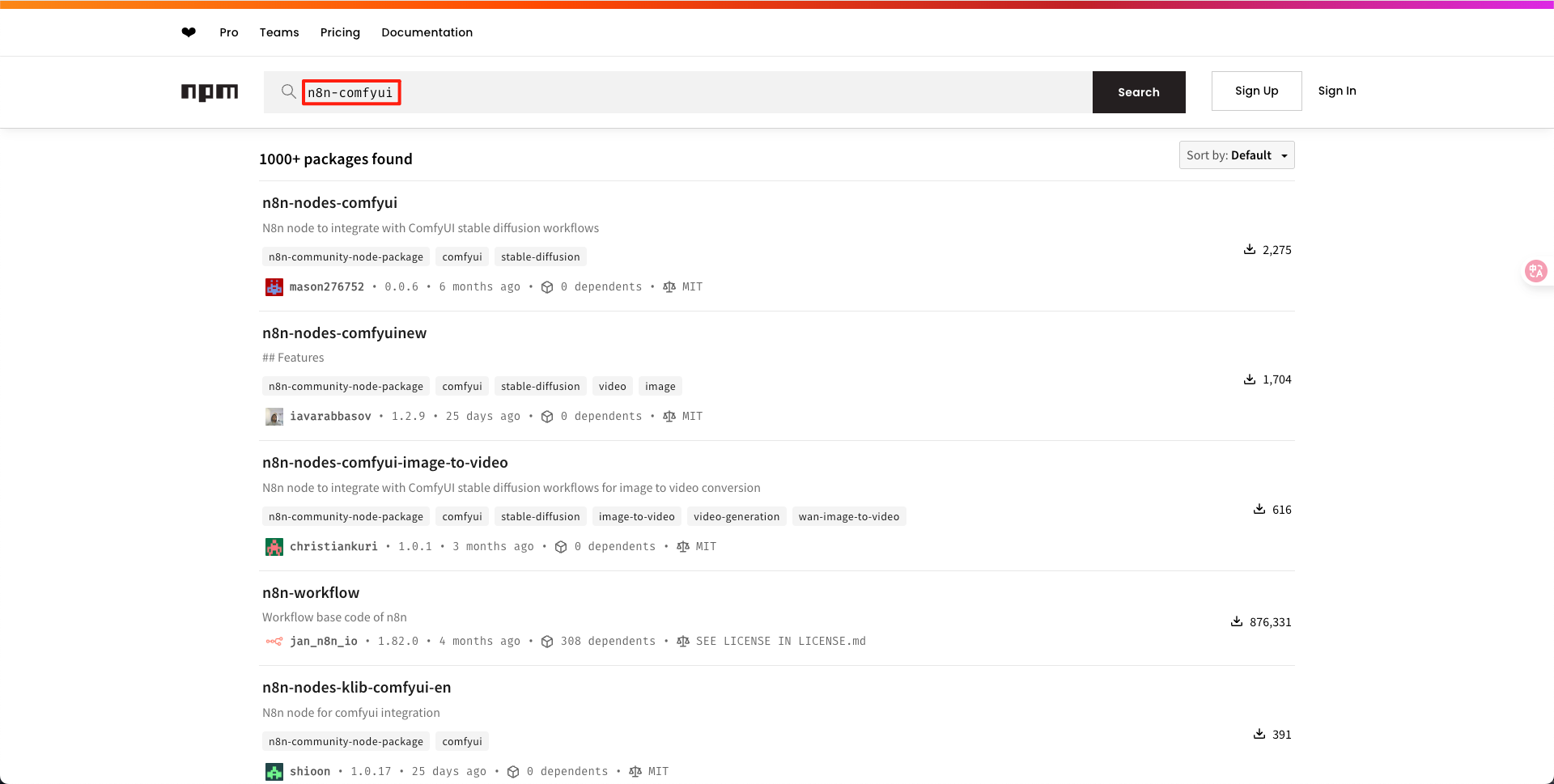
选择一个下载量较高且活跃的 ComfyUI 节点包
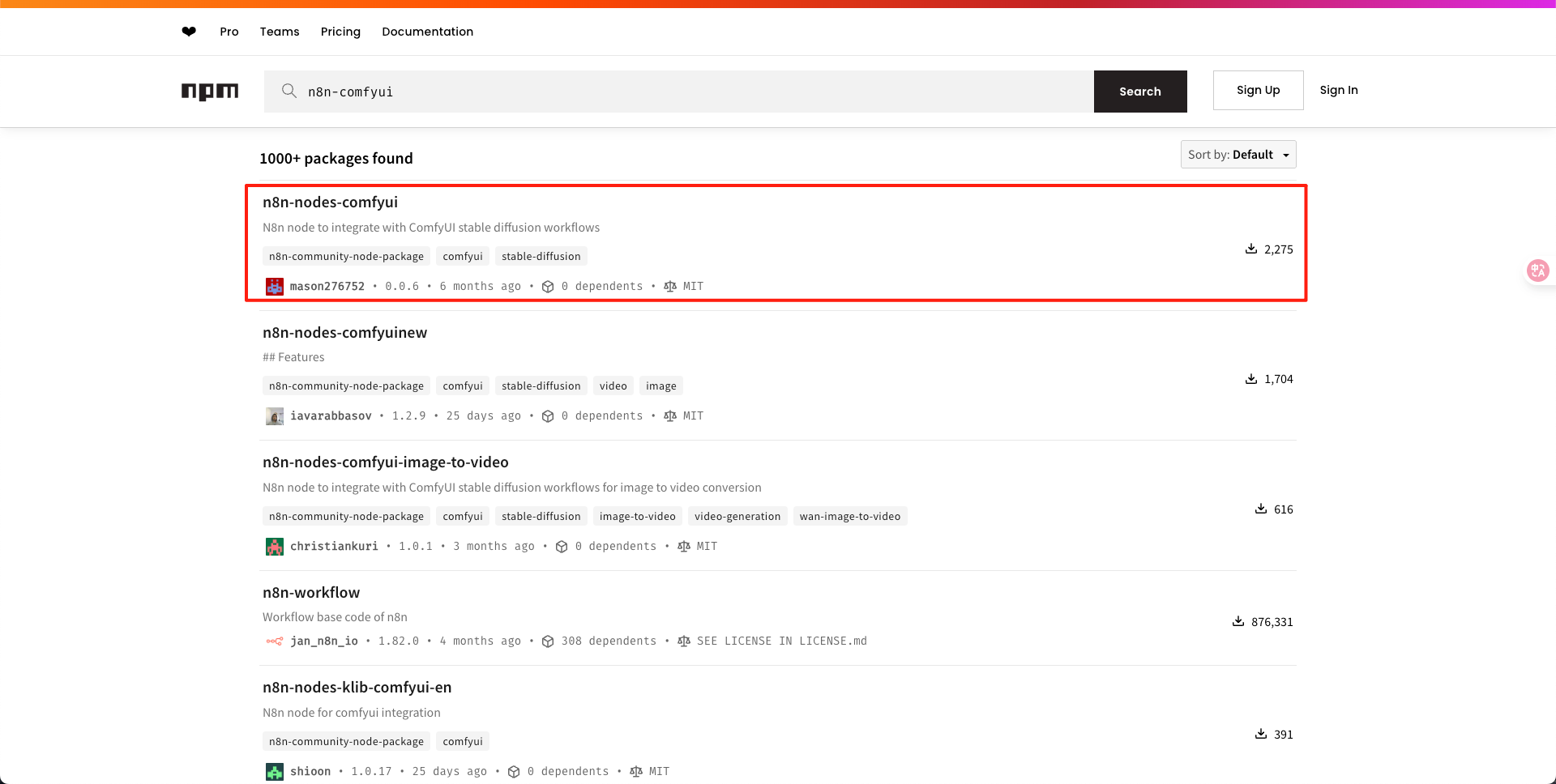
复制该节点包的名称(n8n-nodes-comfyui)。
回到 n8n 社区节点安装界面,在 “npm 名称” 处粘贴复制的包名,然后点击下方的 “同意” 进行安装。
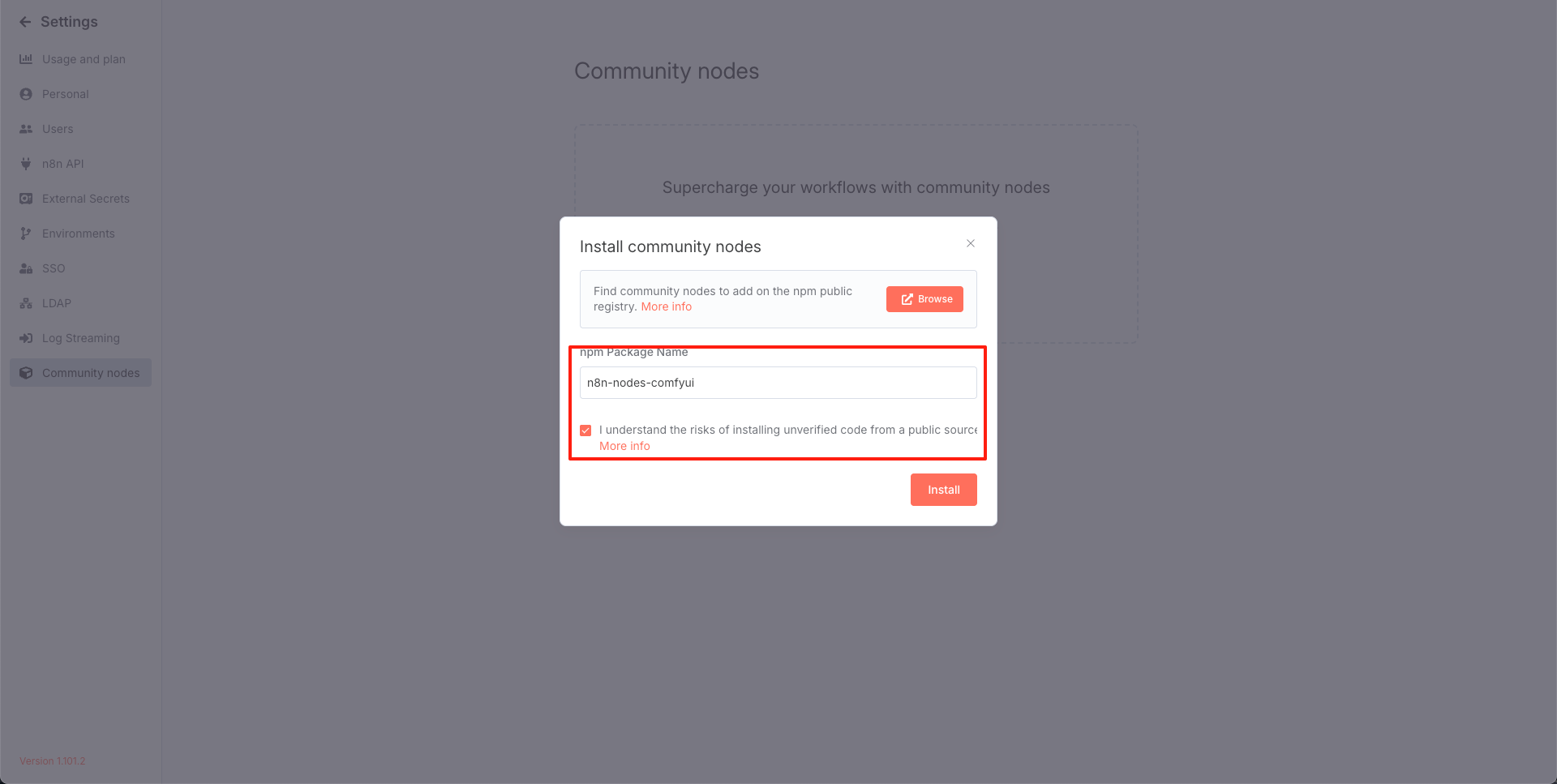
安装过程可能需要一些时间,您可以在 PowerShell 后台查看安装进度。
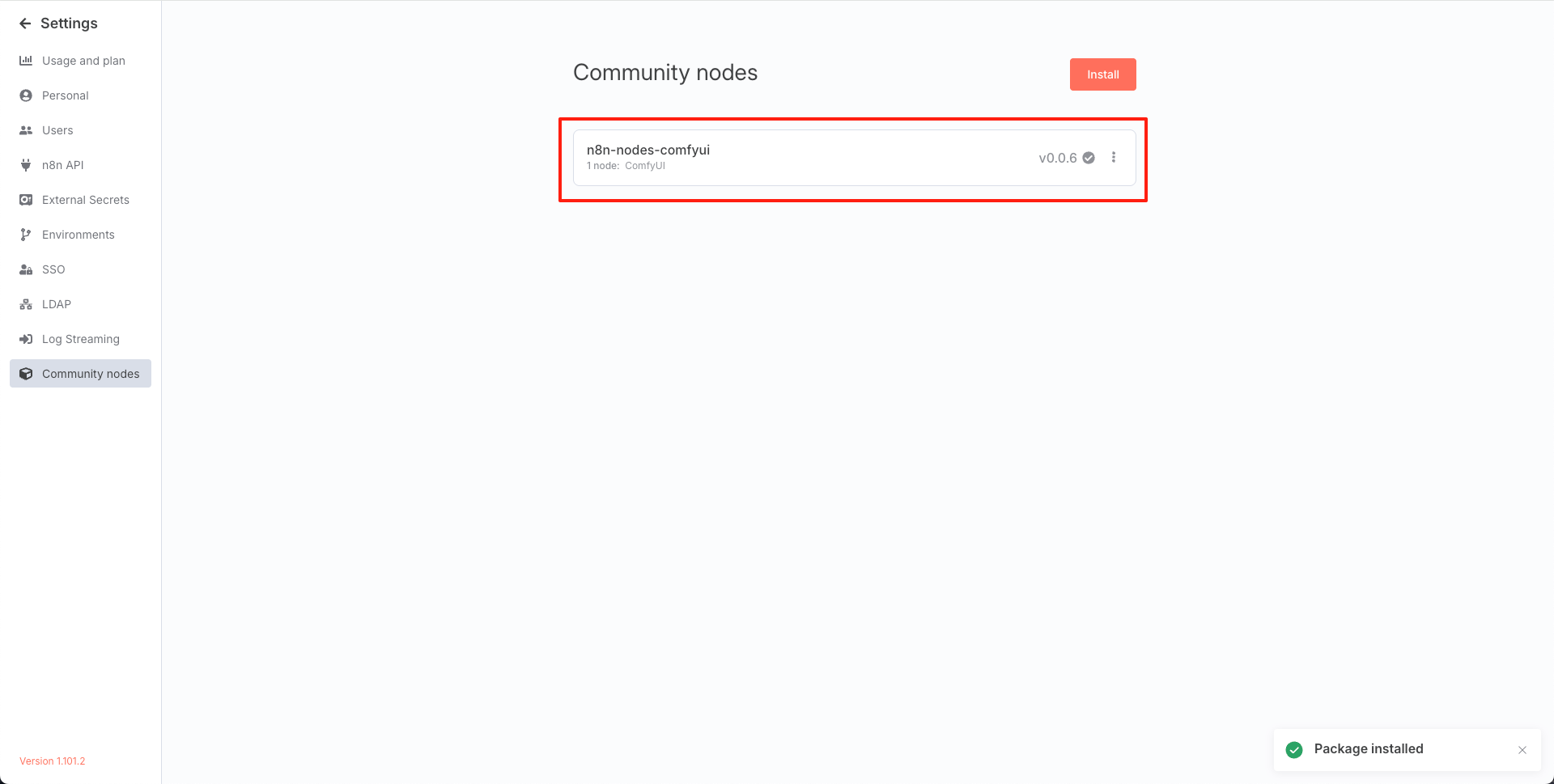
安装成功!
安装完成后,回到 n8n 主页,点击 “创建工作流 (Create Workflow)” 或右上角的加号按钮或者Start from scratch。
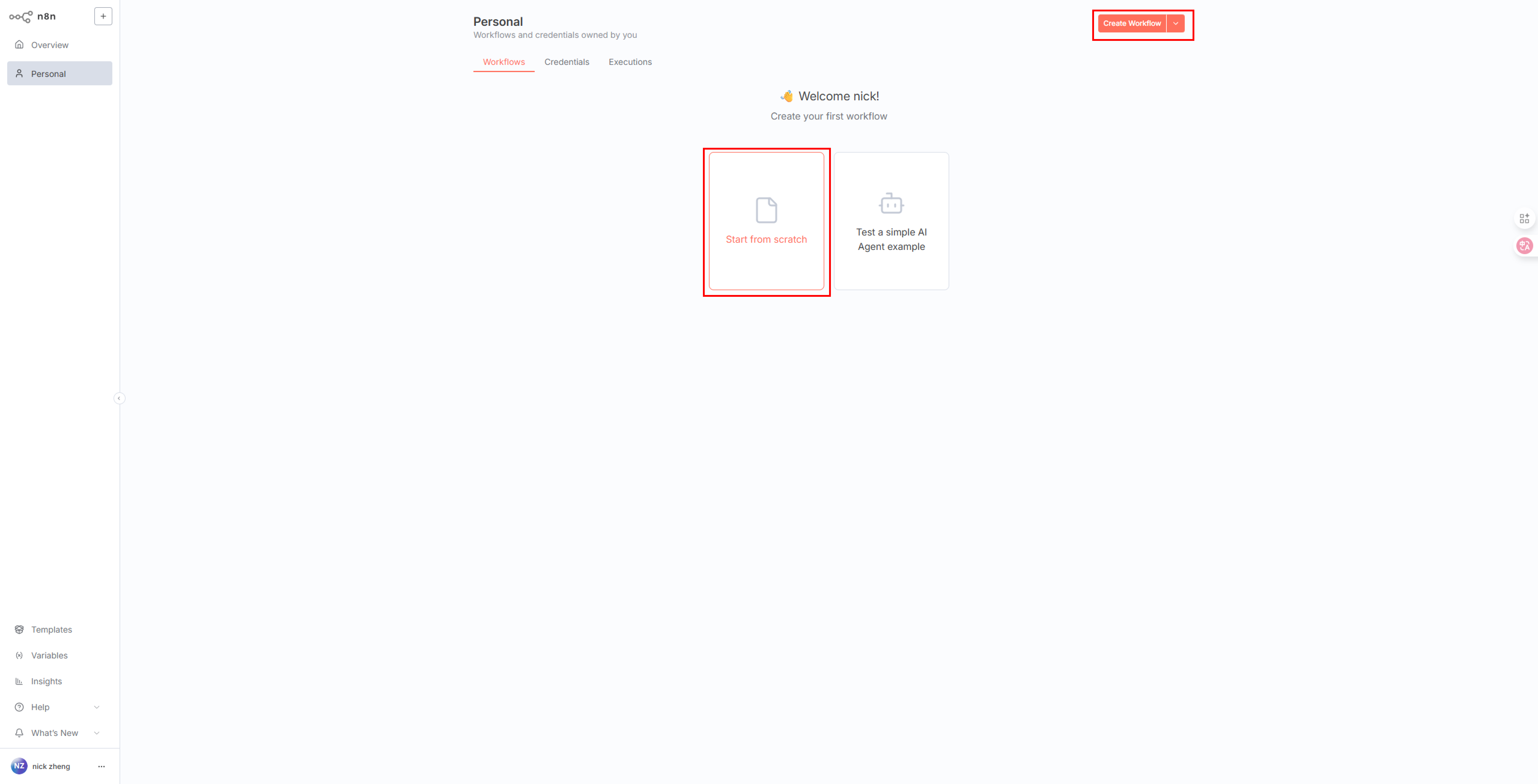
打开一个空白的工作流画布。
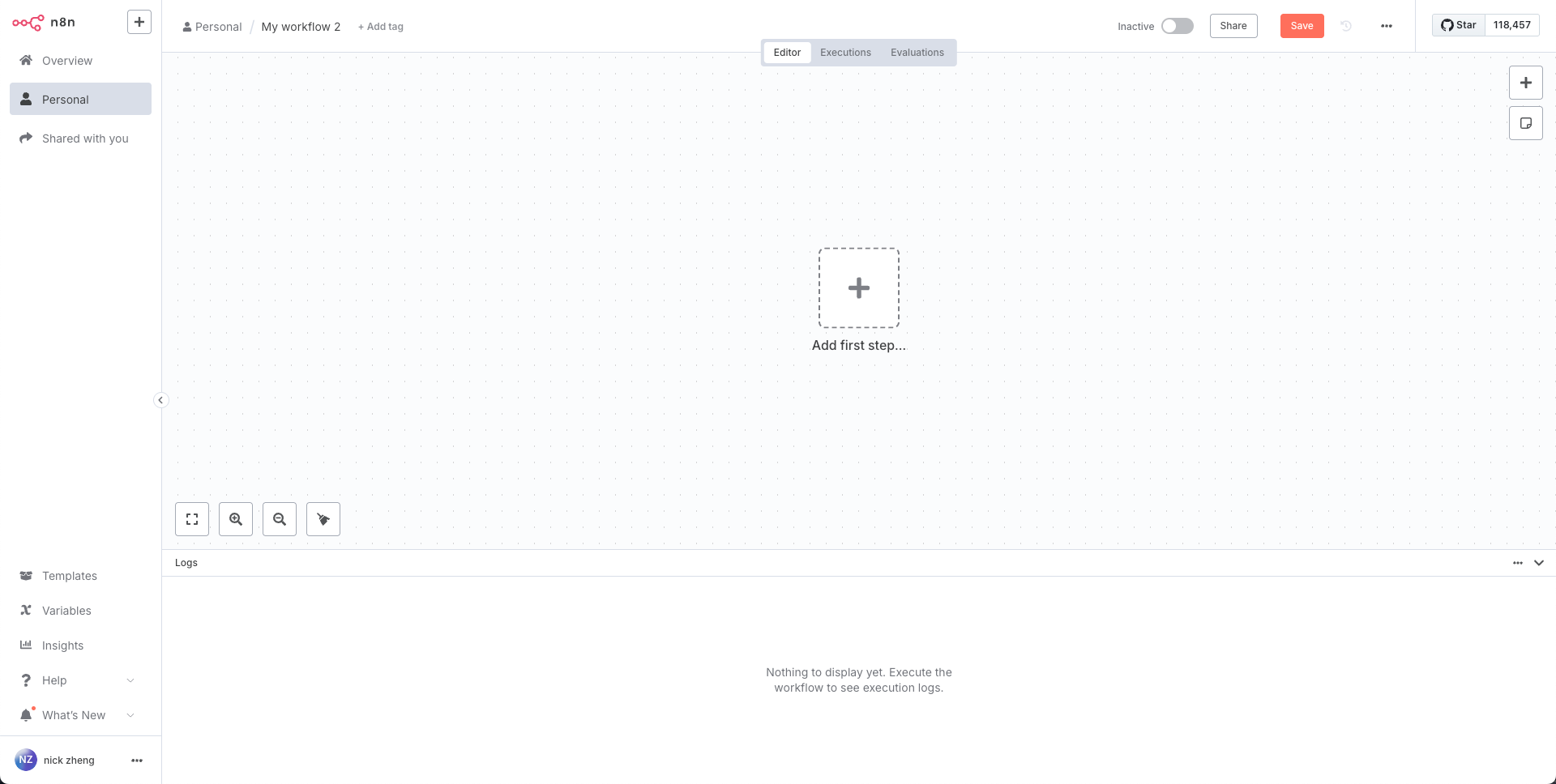
触发节点 是工作流的起点,决定了工作流何时以及如何启动。
点击画布上的 “添加第一个节点” 或右侧的加号按钮。
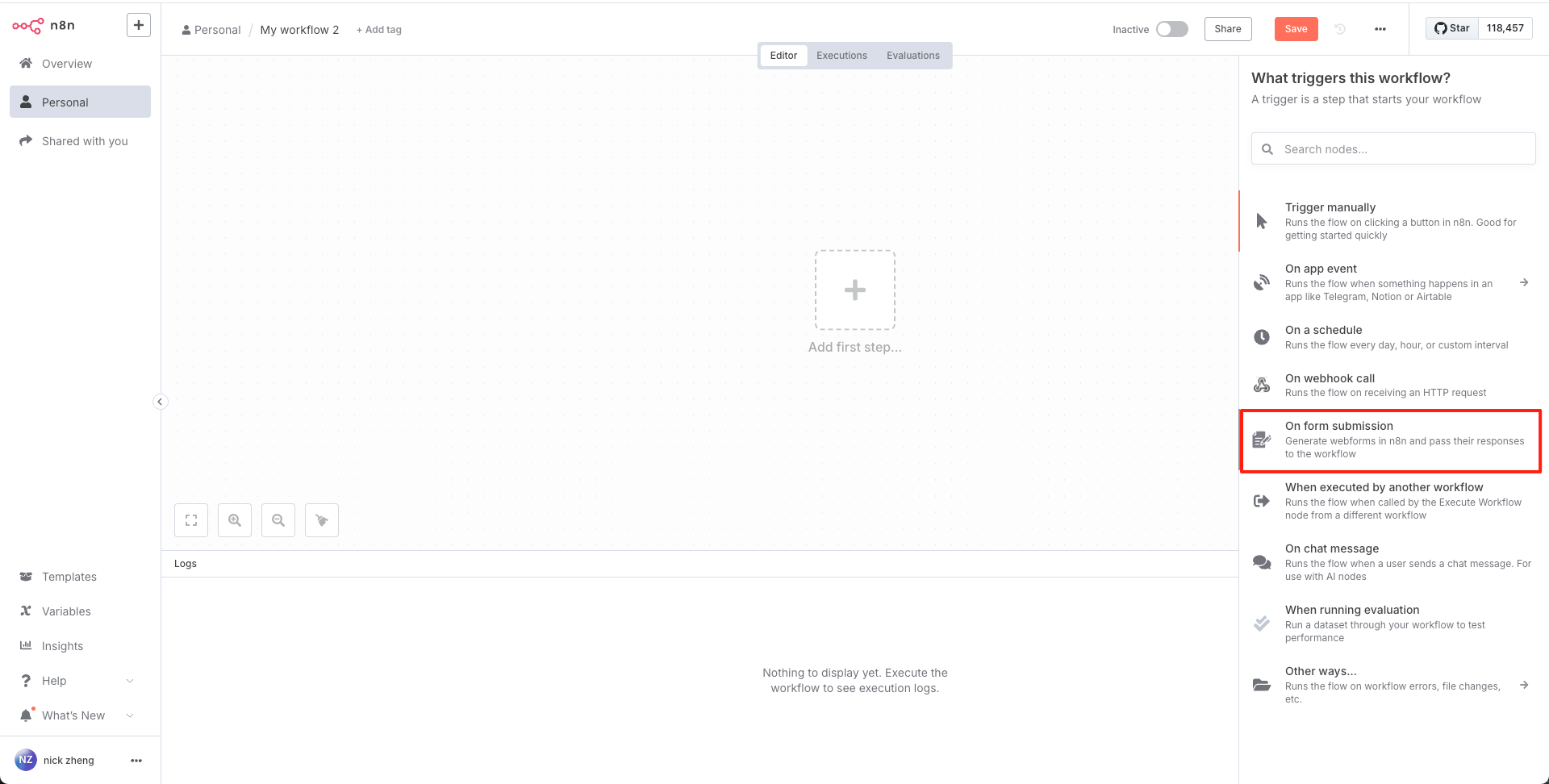
在弹出的节点列表中,搜索并选择 “表单 (On Form)” 节点。
表单节点设置:
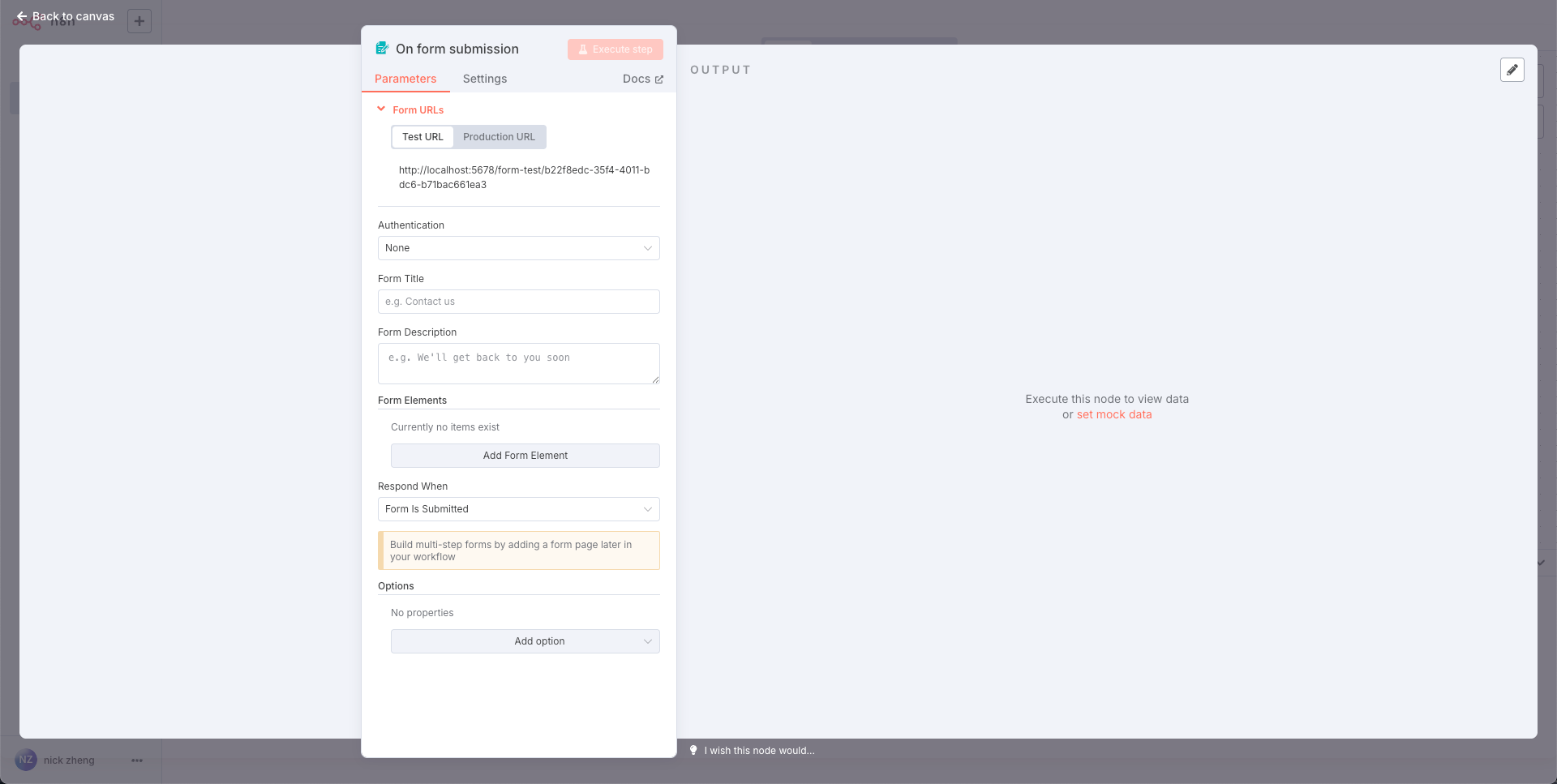
网址 (URL): 默认即可。
身份认证 (Authentication): 可选,如果您需要设置密码来限制访问表单,可以选择相应选项。本教程选择 None。
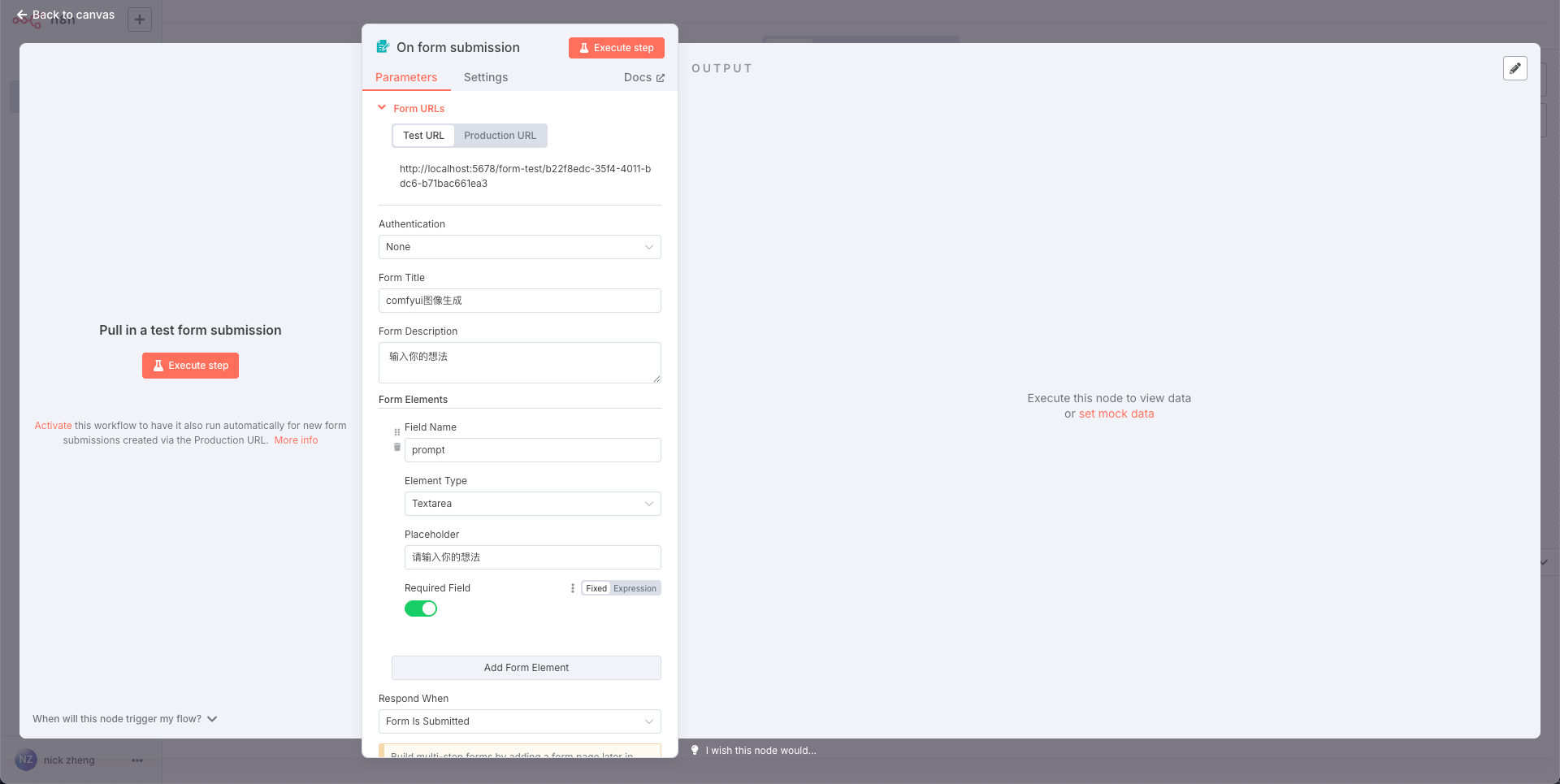
标题 (Form Title): 输入表单标题,例如 “comfyui图像生成”。
描述 (Form Description): 简单描述表单功能,例如 “输入你的想法”。
添加参数 (Add Form Element): 定义用户输入字段。
名称 (Name): 输入 prompt。
类型 (Type): 选择 “文本区域 (Text Area)”,以便用户输入更长的描述。n8n 表单还支持用户名、密码、日期、下拉菜单等多种输入类型。
占位符 (Placeholder): 填写提示用户输入的内容,例如 “请输入你的想法”。
必填 (Required Fleld): 勾选此项,确保用户必须输入内容。
测试表单样式:
保存表单节点设置后,点击节点左侧或节点上方的 “执行步骤 (Execute step)” 按钮。
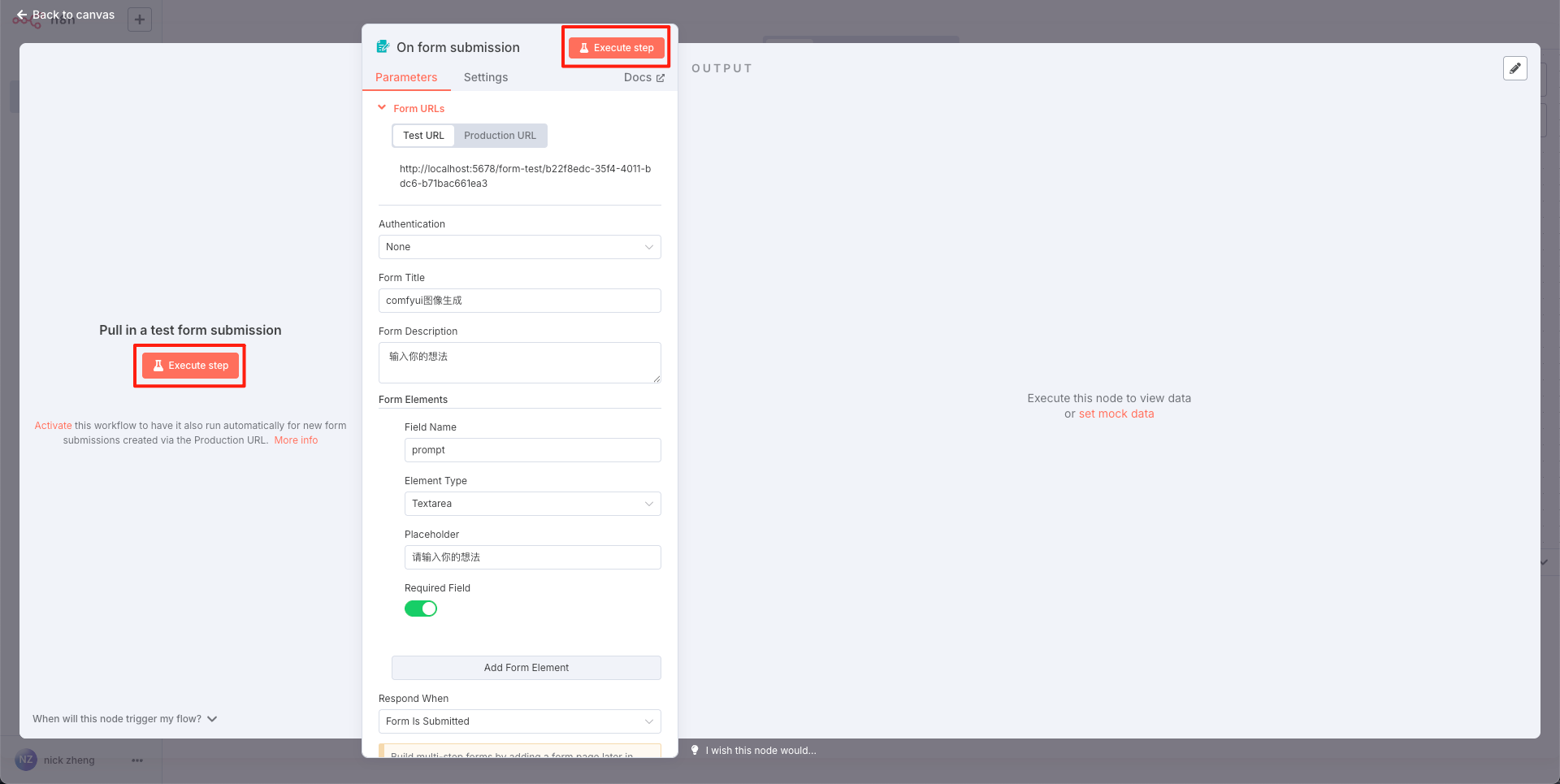
这会弹出一个新的浏览器页面,显示您刚刚配置的表单样式。
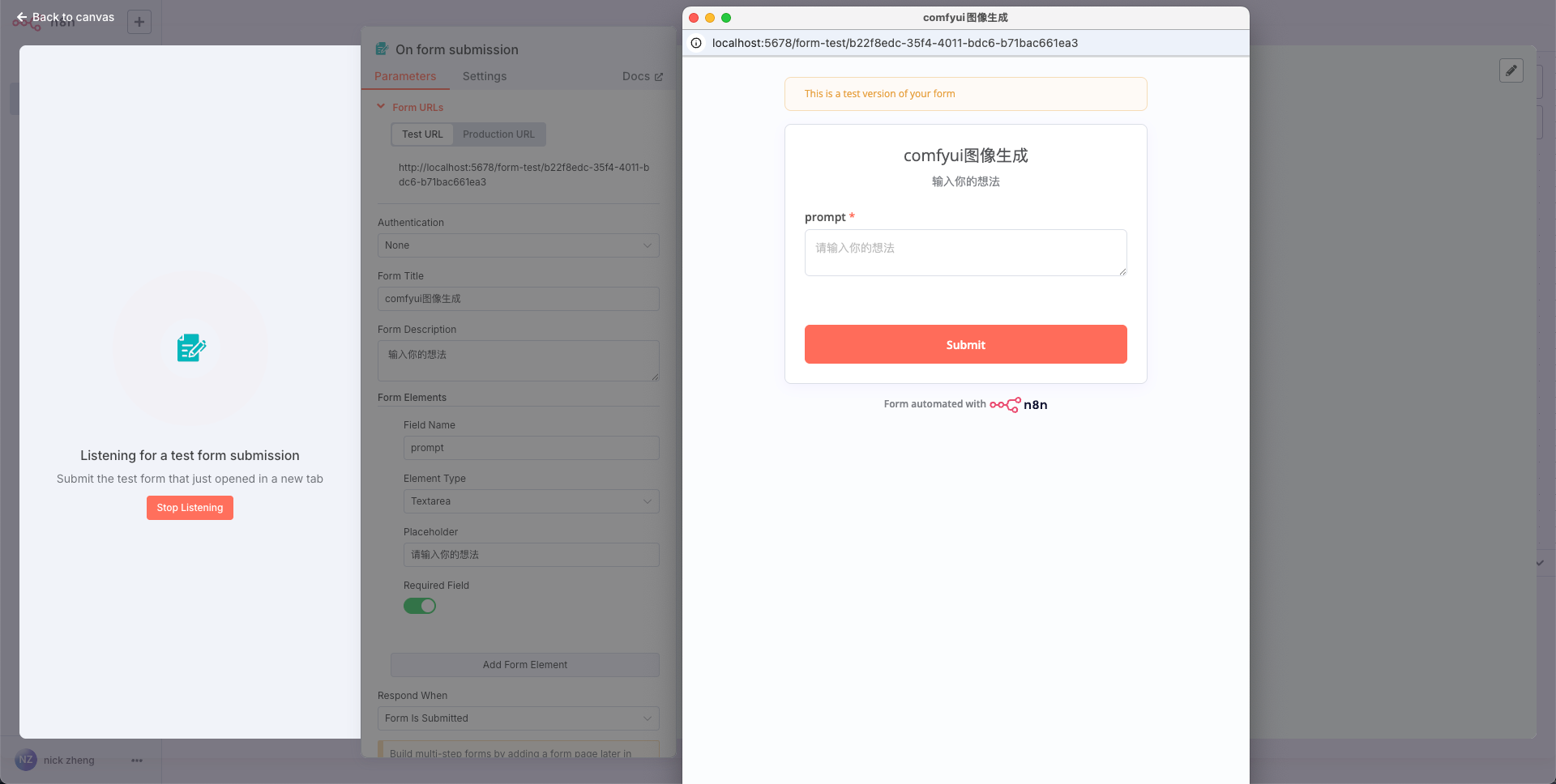
在表单中输入测试内容,例如 “戴帽子的小女孩”,然后点击 “提交 (Submit)”。
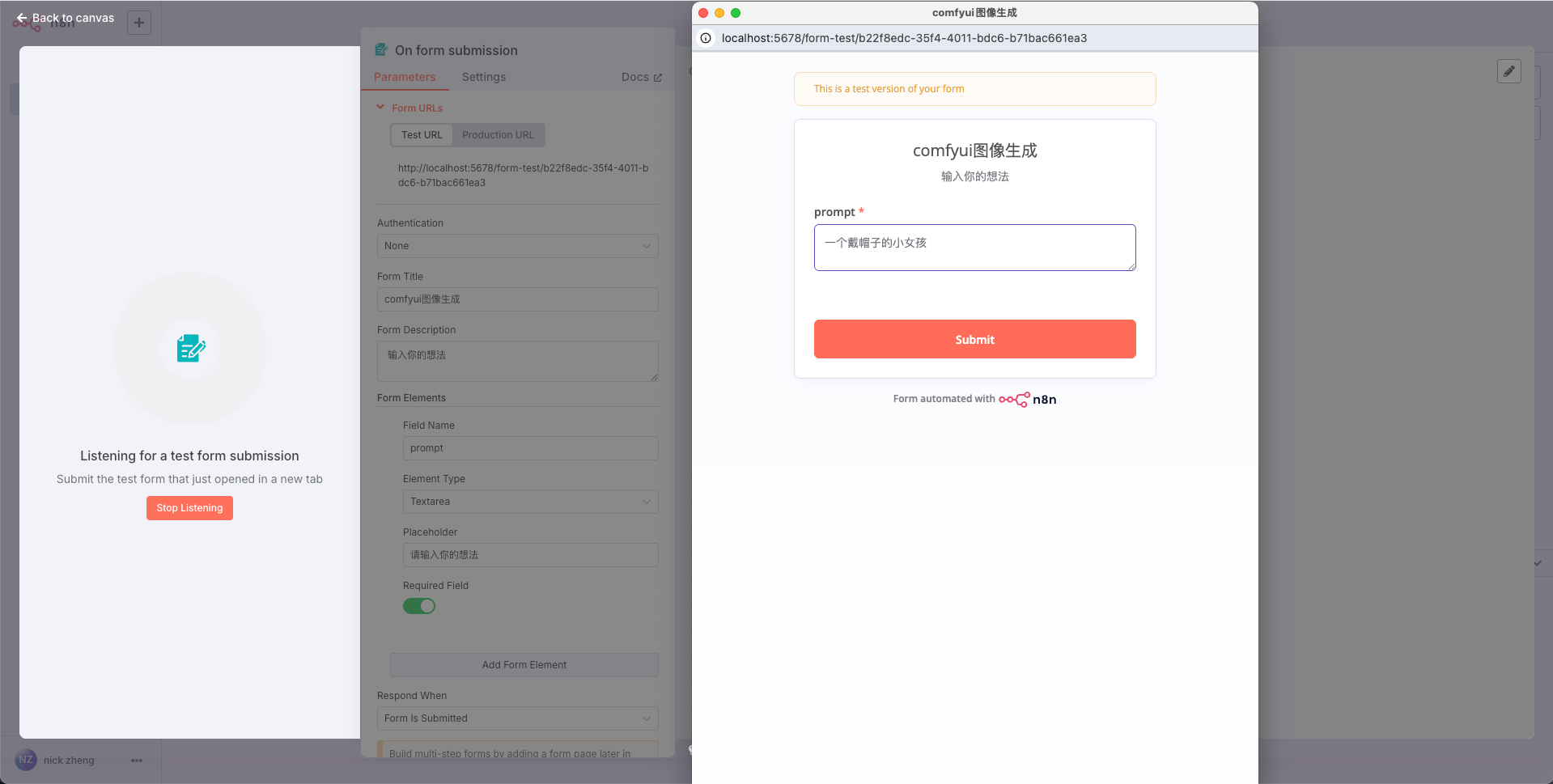
查看表单输出数据:
提交表单后,返回 n8n 工作流界面,点击表单节点右侧的 “Output” 区域。
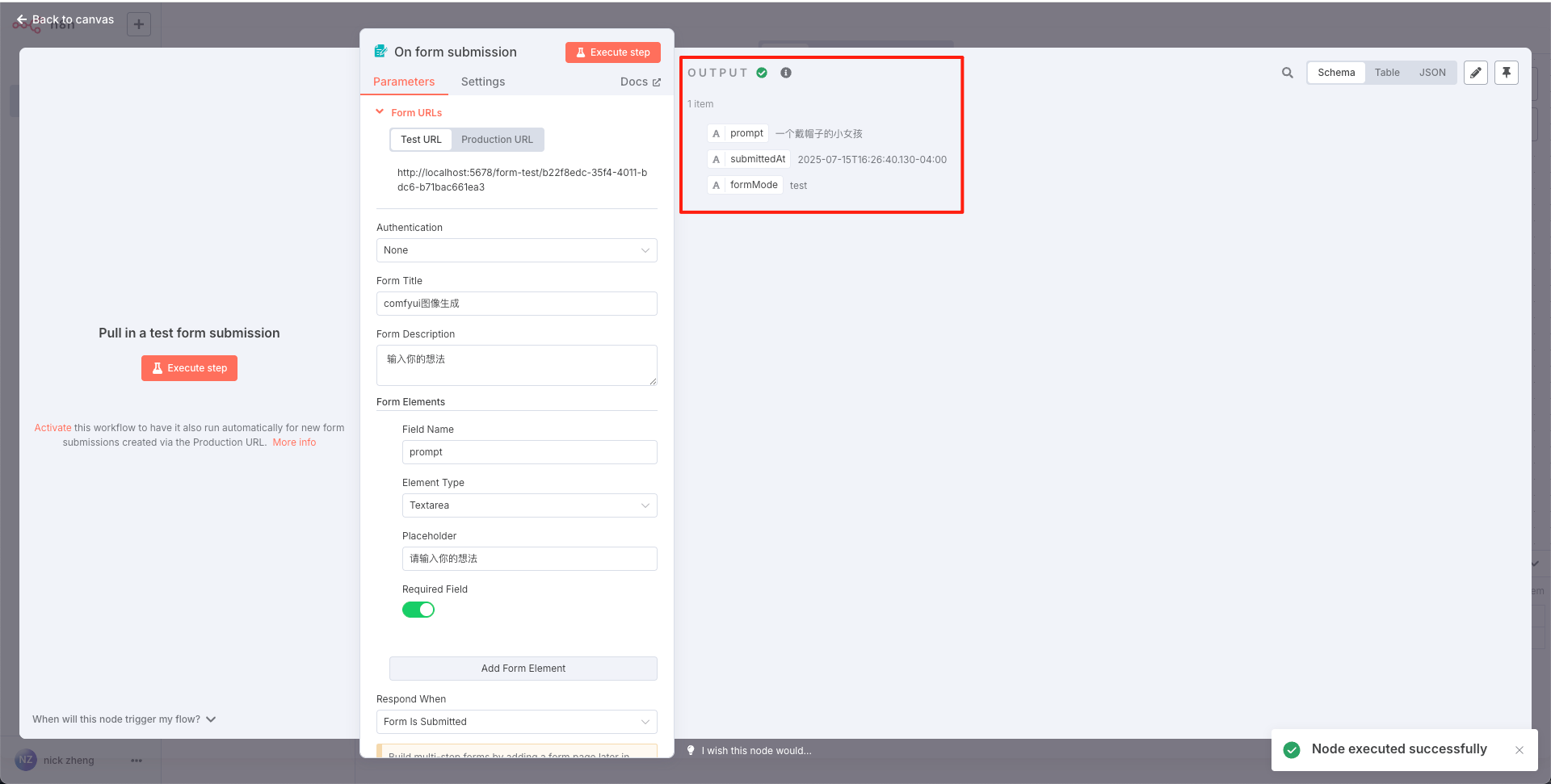
这里会显示表单接收到的数据。n8n 提供三种数据预览方式:
JSON: 结构化数据输出,清晰展示 Prompt 内容、提交时间、类型等。
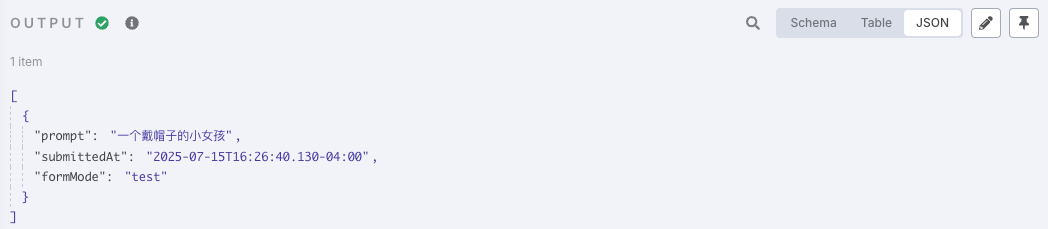
Table: 表格形式展示,更直观易读。

Schema: 类似于 JSON,但会额外标明每个数据的类型(如 string 字符串),这对于后续数据处理非常重要。

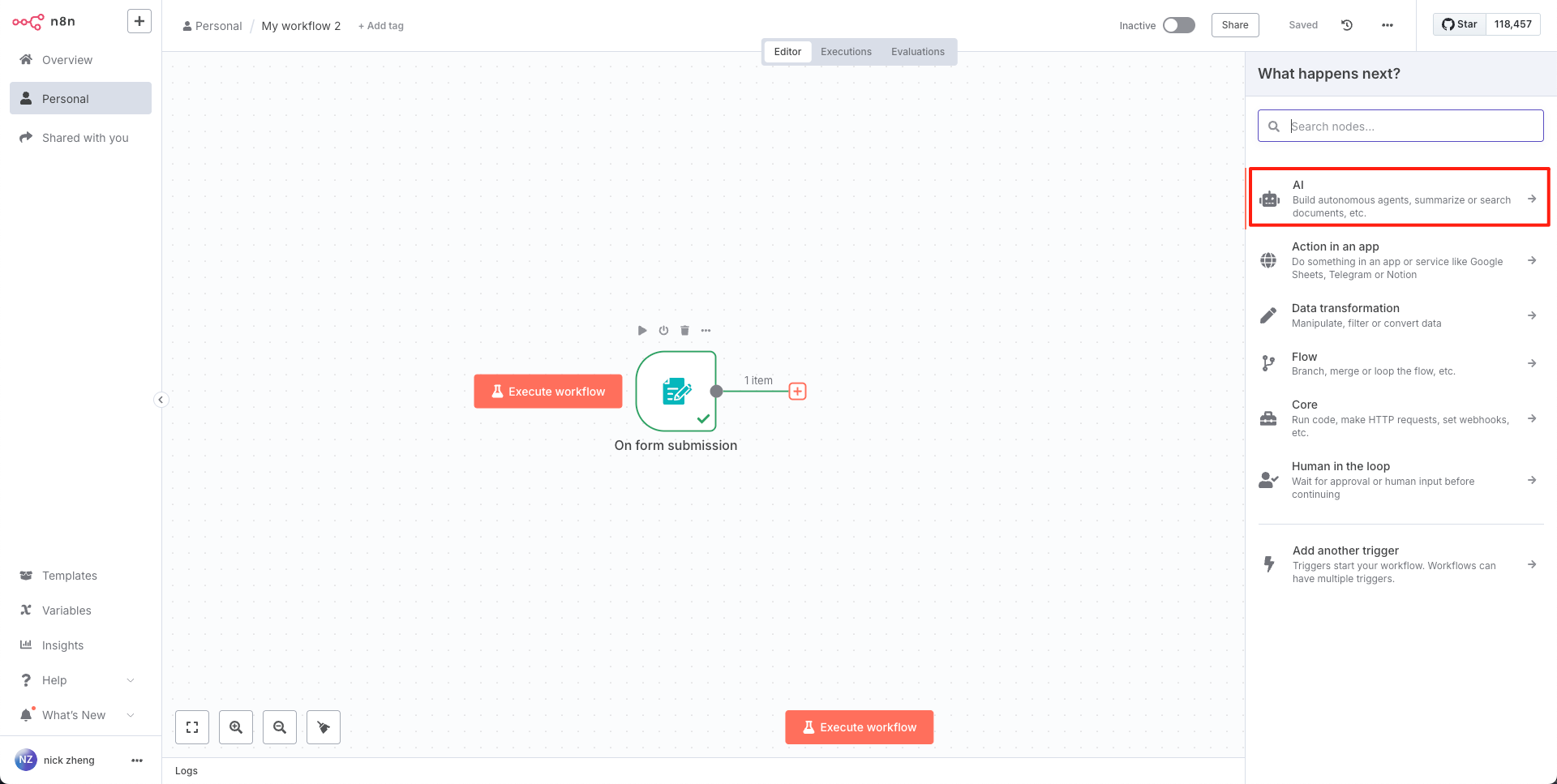
我们需要一个 AI Agent 来将用户输入的简单创意转化为详细的图像生成提示词 (Prompt)。
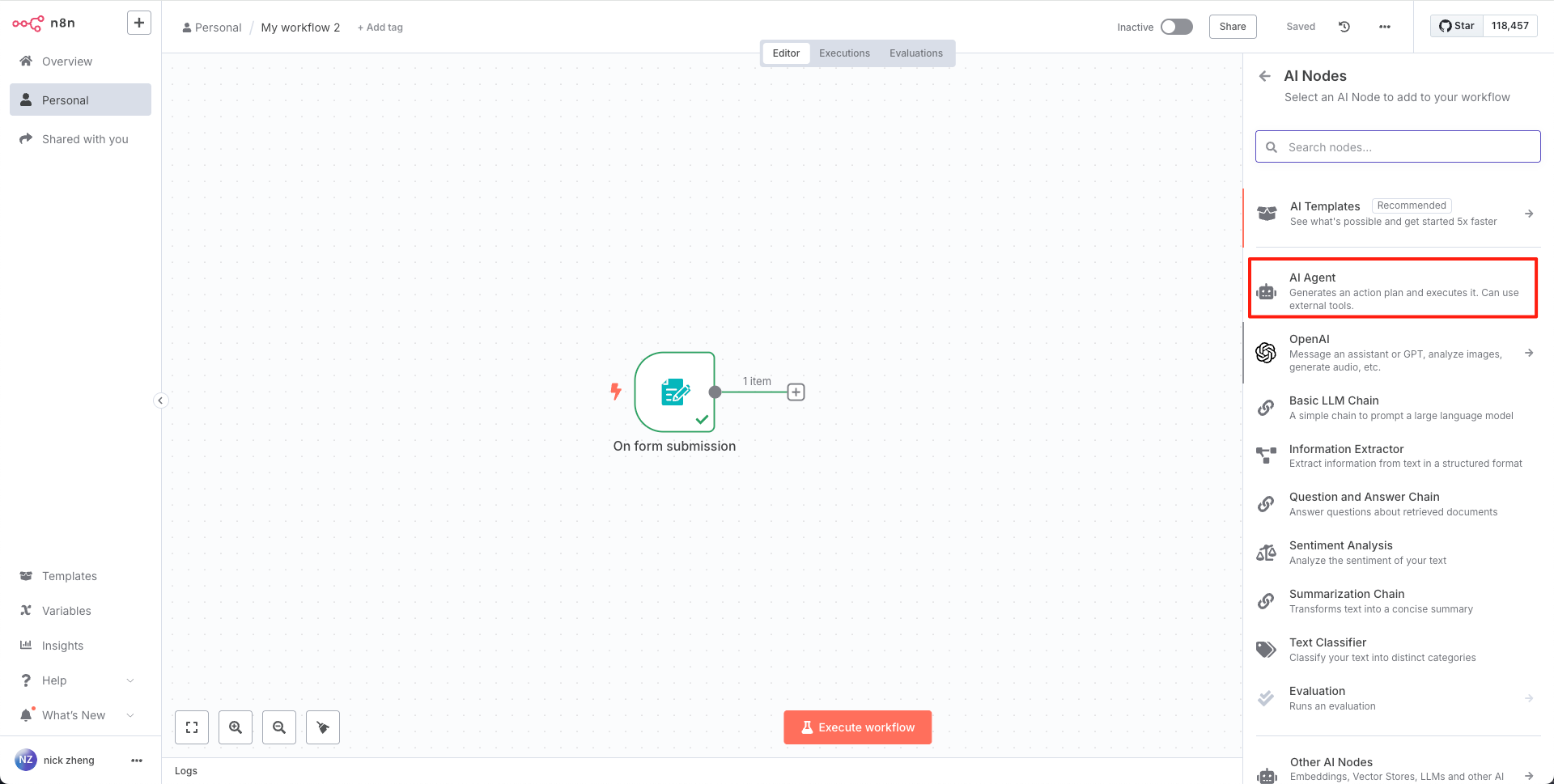
在表单节点后方点击加号,添加一个新的节点,选择 “AI Agent” 类型。
AI Agent 节点配置:
选择聊天模型 (Chat Model): AI Agent 需要一个大语言模型作为“大脑”。
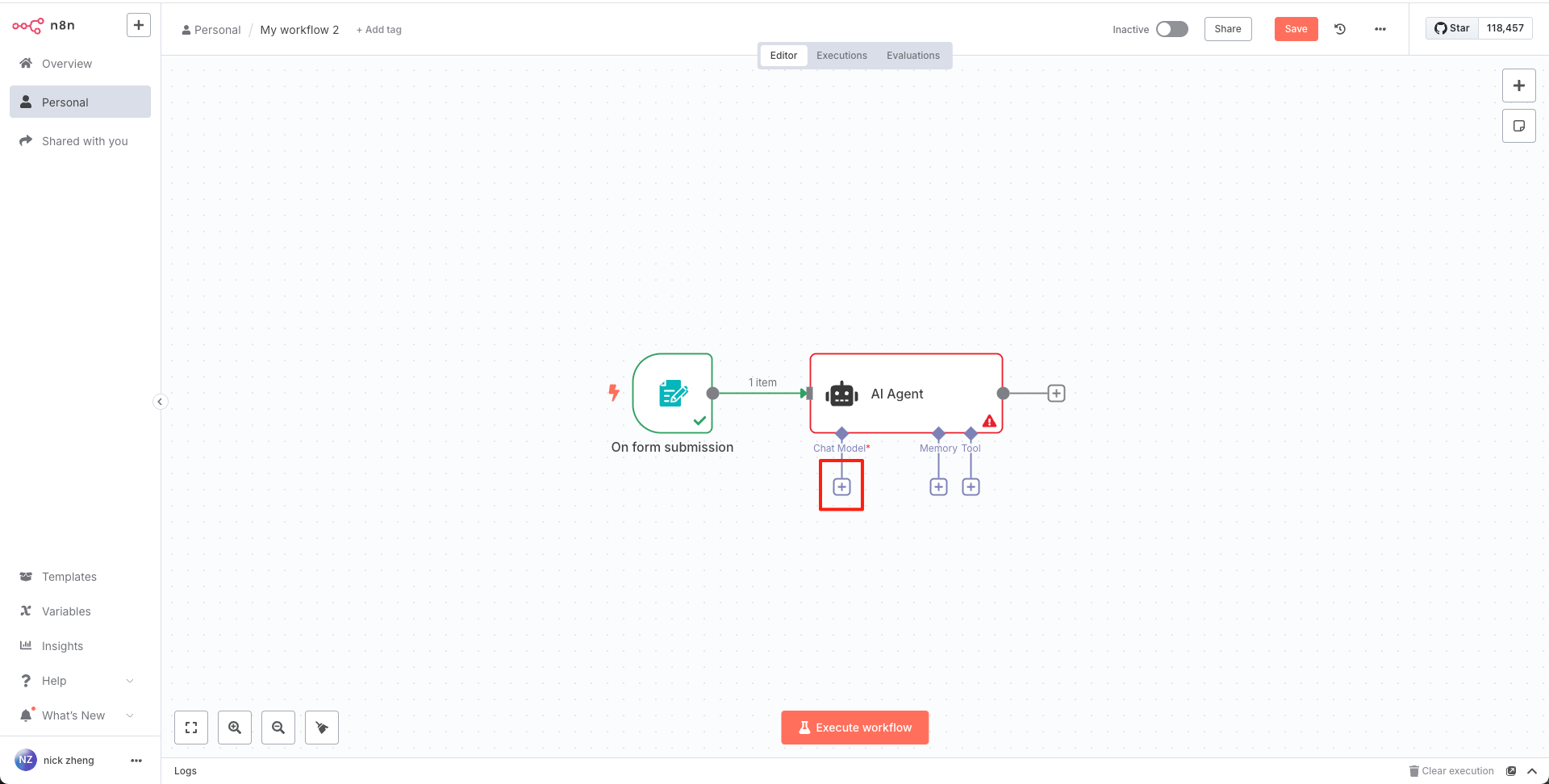
n8n 集成了多种模型,如 DeepSeek、Gmini、Ollama、OpenAI 等。
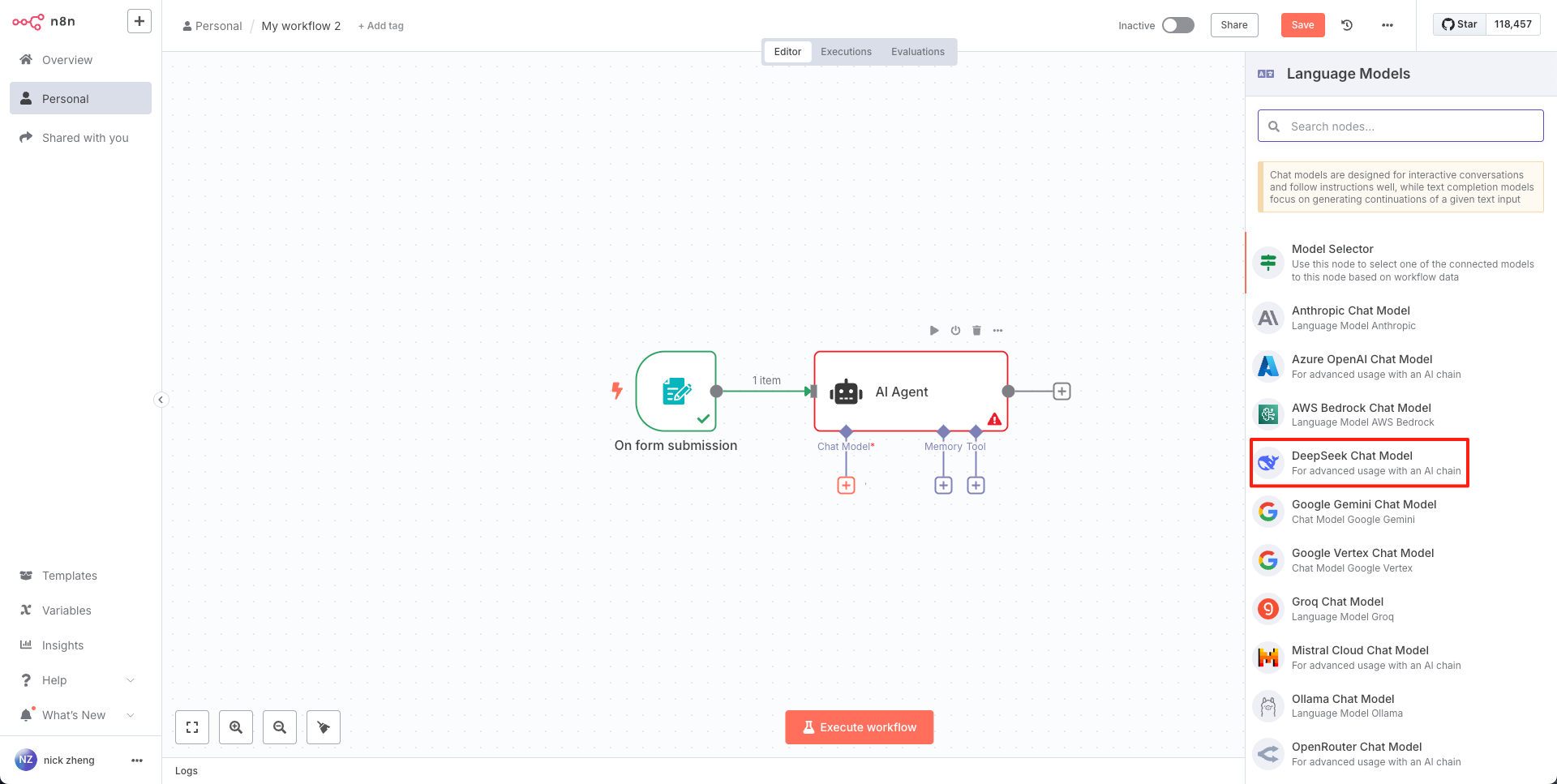
对于中文用户,推荐选择 DeepSeek模型,使用起来更方便。
创建凭证 (Credentials): DeepSeek 模型需要 API Key。
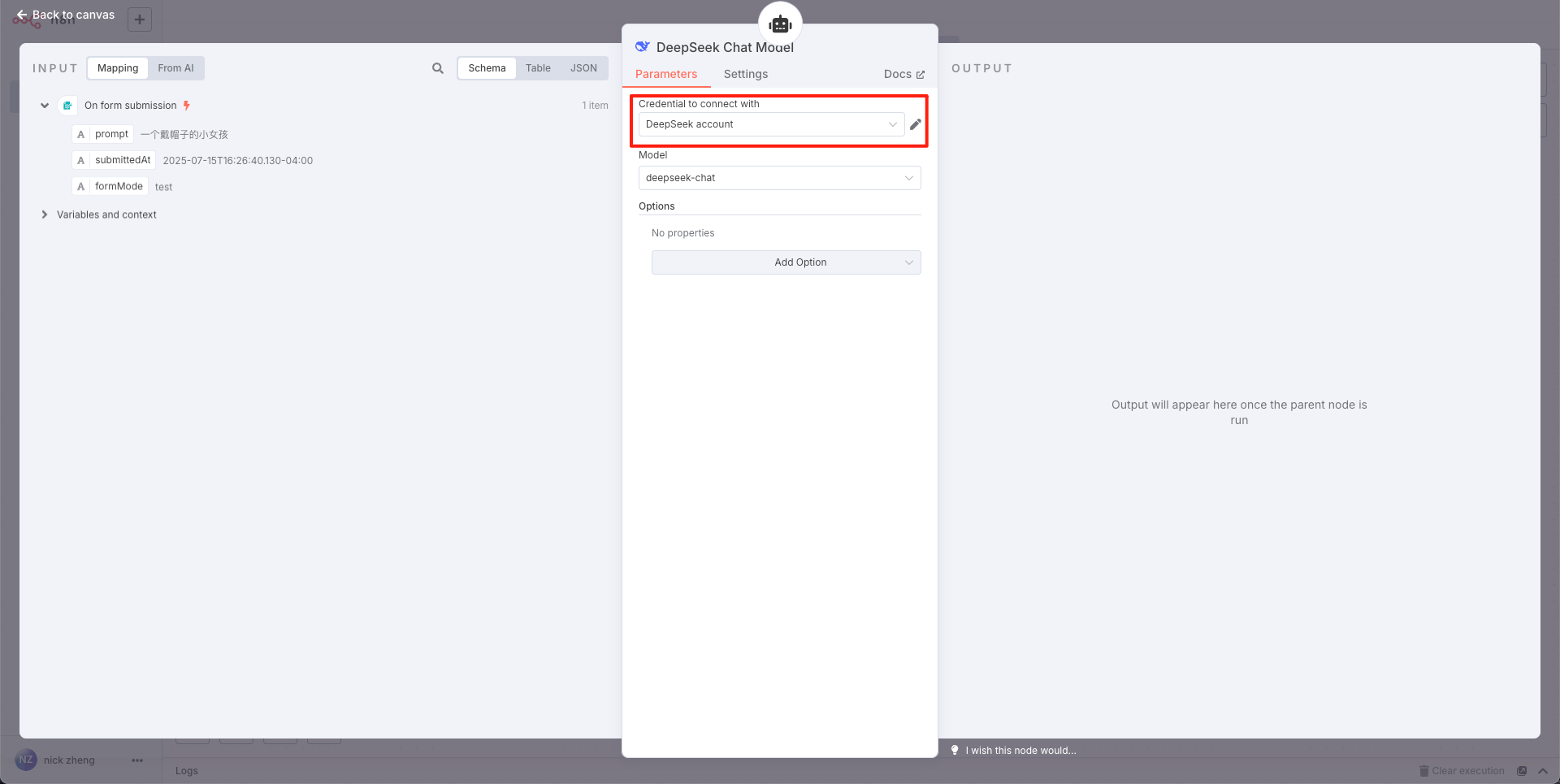
前往 DeepSeek AI 开发者平台,注册并生成一个新的 API Key,例如命名为“n8n”。
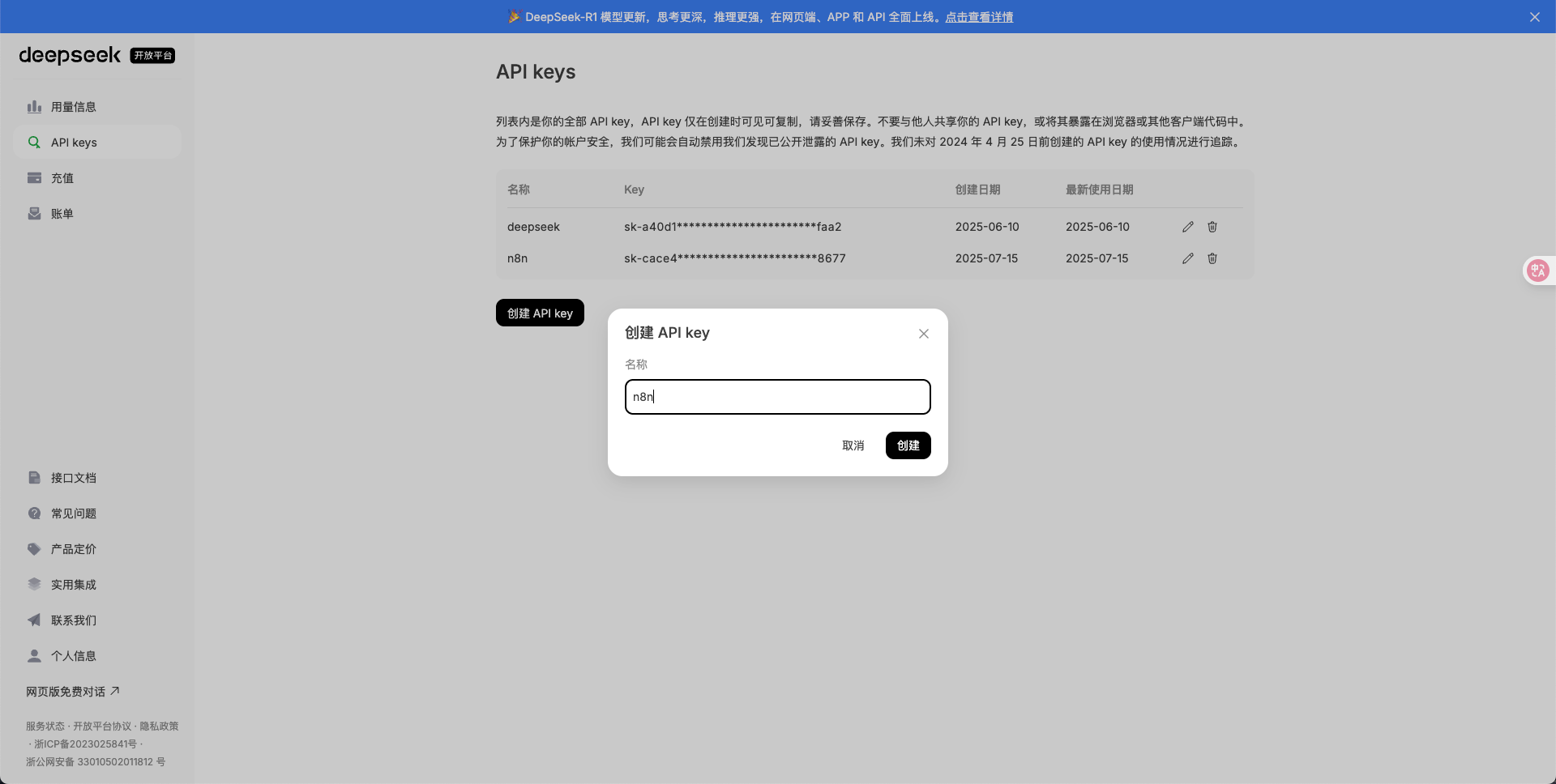
回到 n8n 的 AI Agent 节点设置界面,点击 “创建凭证 (Create New Credential)”,将 DeepSeek 的 API Key 粘贴进来,然后点击保存。
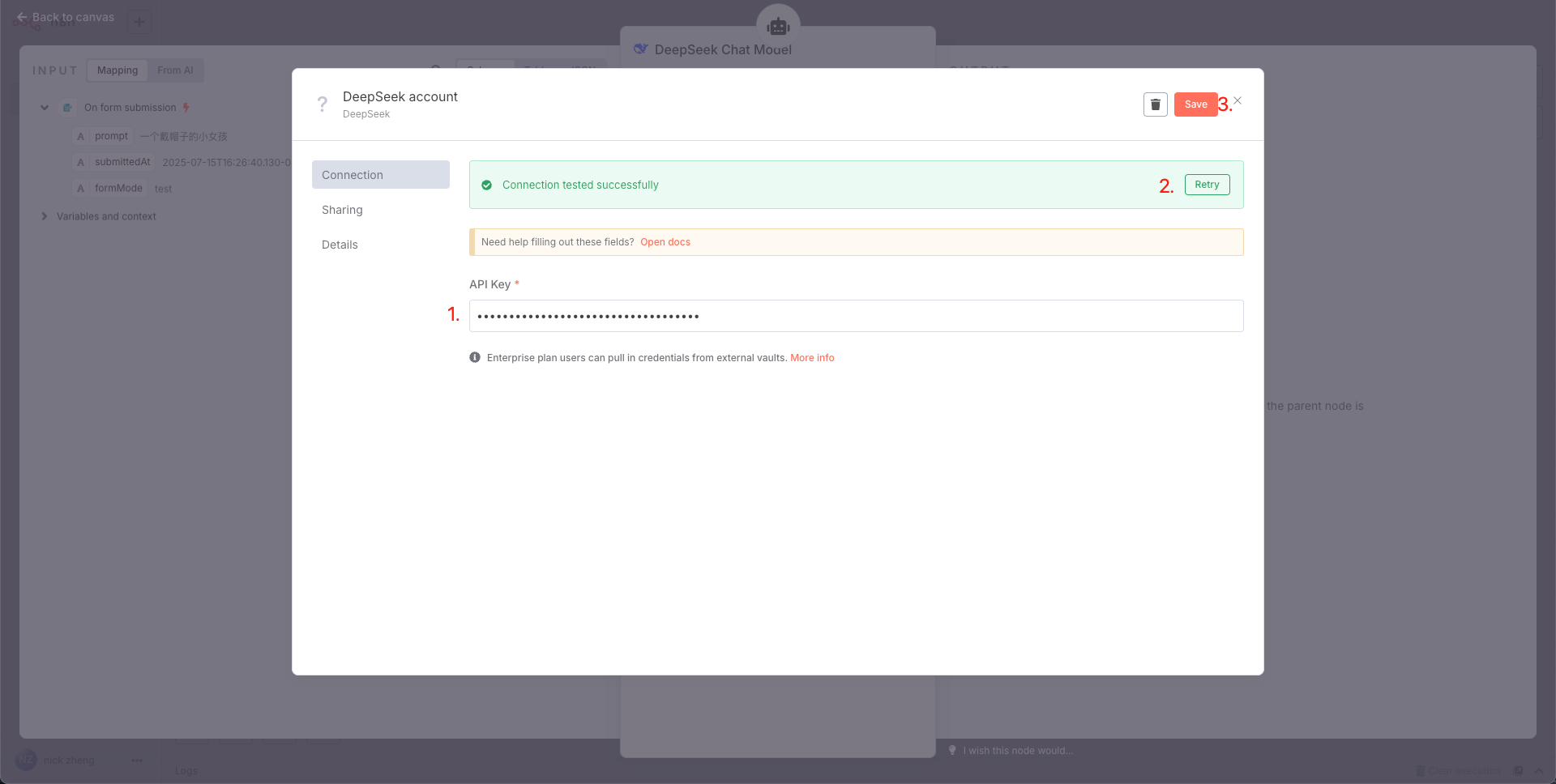
安全性: n8n 的凭证系统会将 API Key 与工作流隔离,确保您分享工作流时不会泄露个人敏感信息。
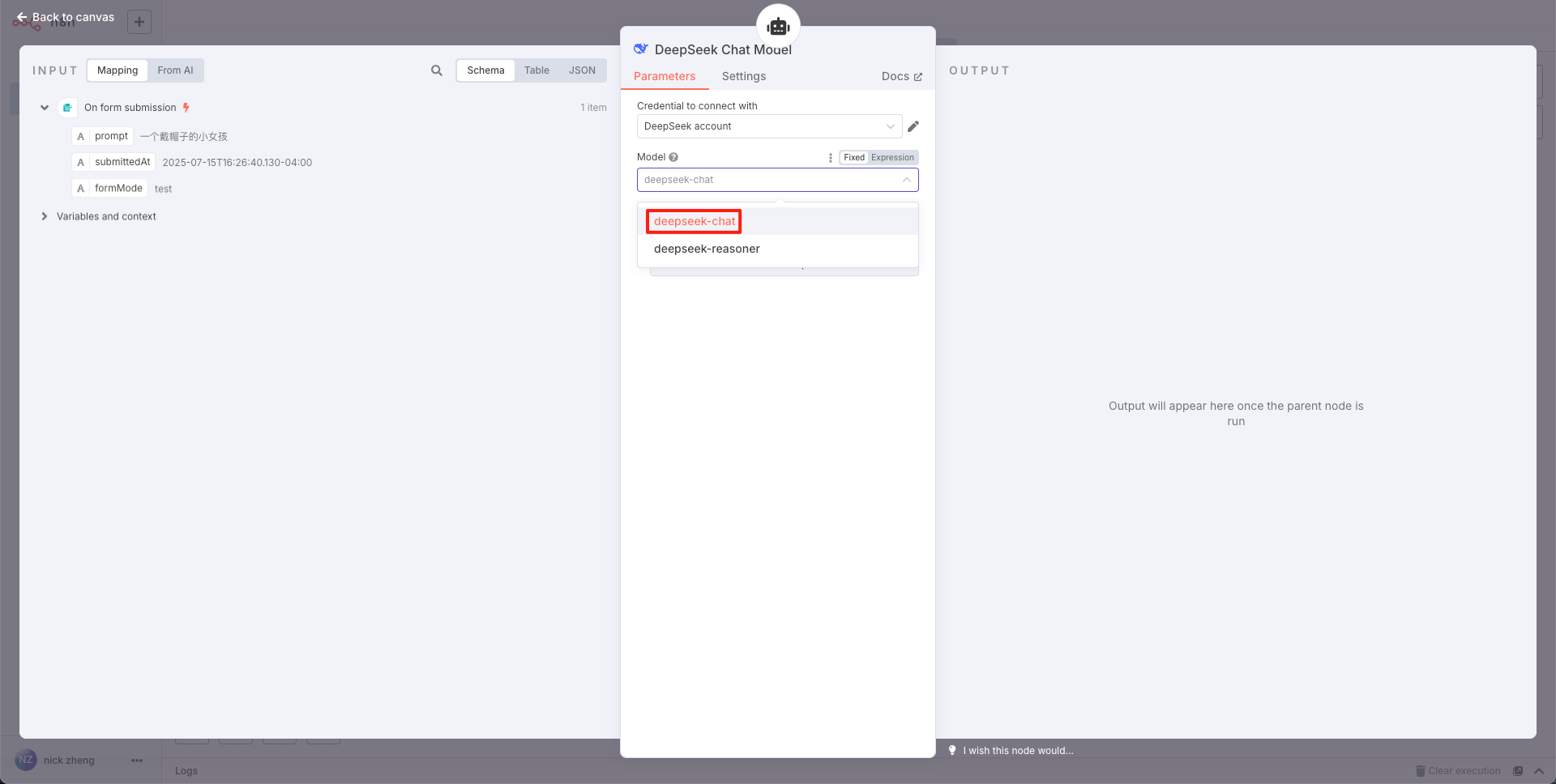
选择模型版本: 例如选择 DeepSeek V3 模型。
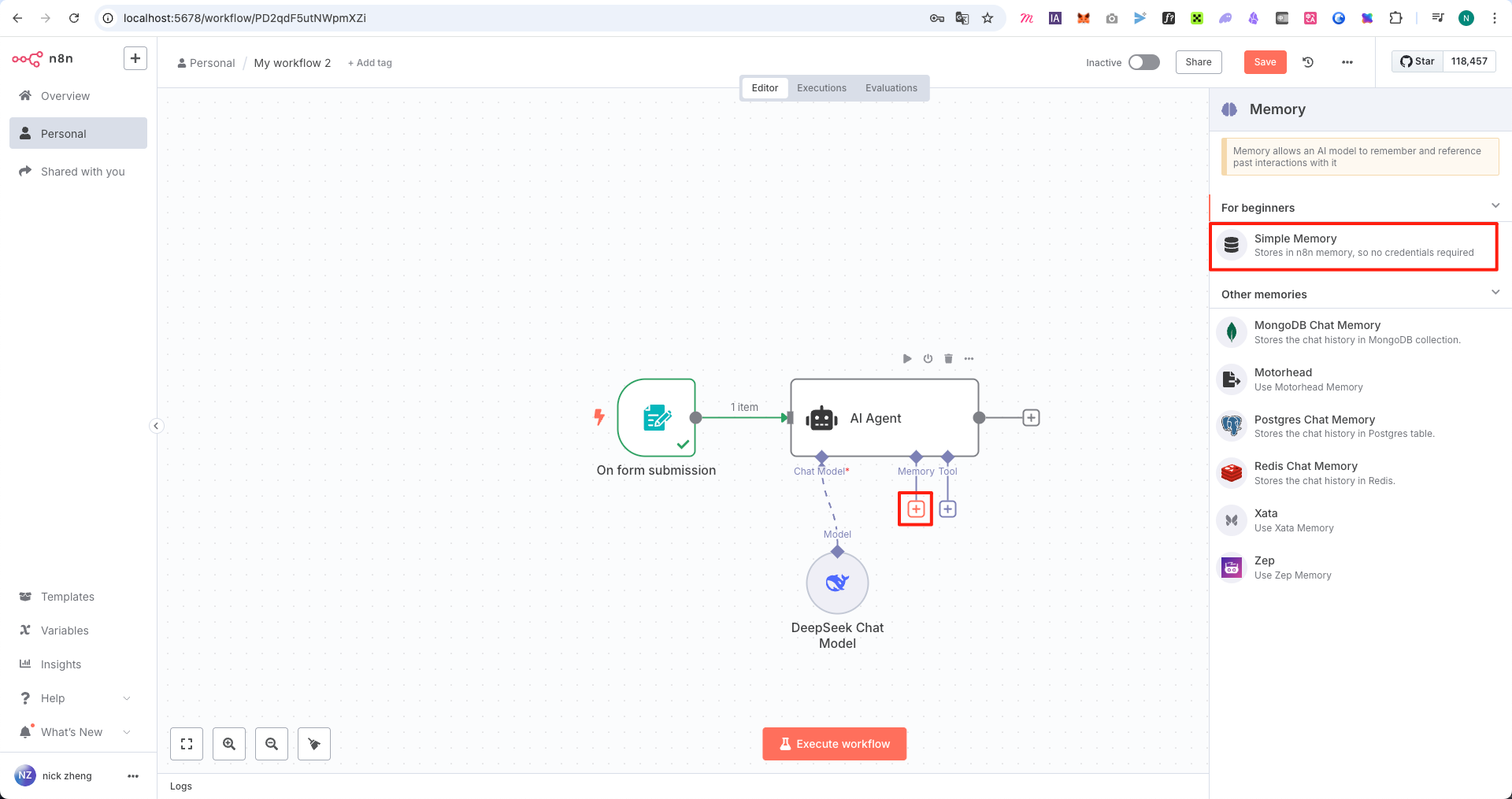
(可选)记忆 (Memory): 如果您的工作流需要多轮对话记忆,可以在此处添加,例如“Simple Memory”并设置轮数。本案例n8n 工作流 教程是单次图像生成,无需记忆,可删除。本次工作流不设置
(可选)工具 (Tools): n8n Agent 可以调用多种外部工具。本次工作流不设置
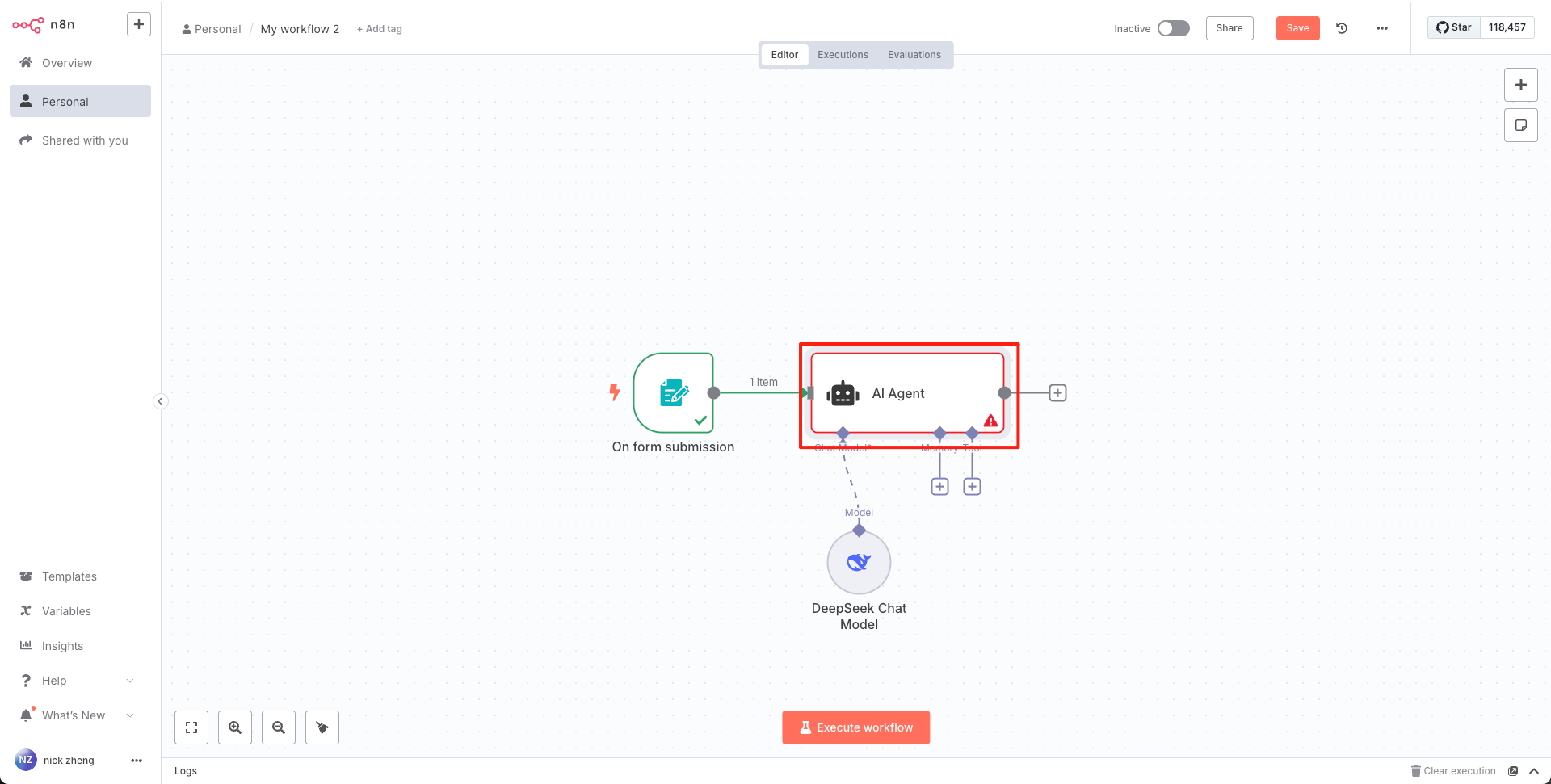
双击节点进入设置 System Prompt 和 User Prompt: 这是 AI Agent 的核心配置,定义其任务和输入。
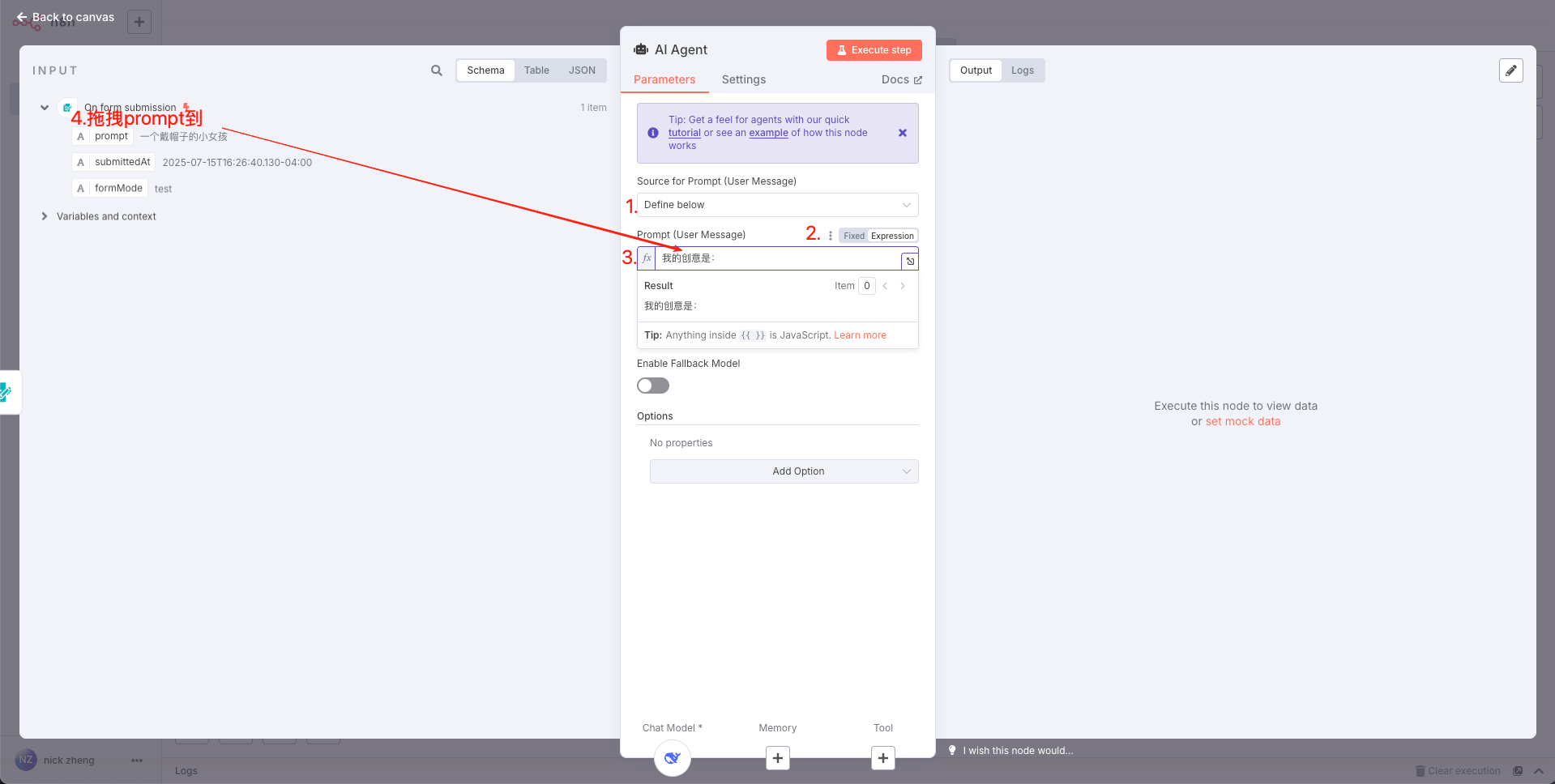
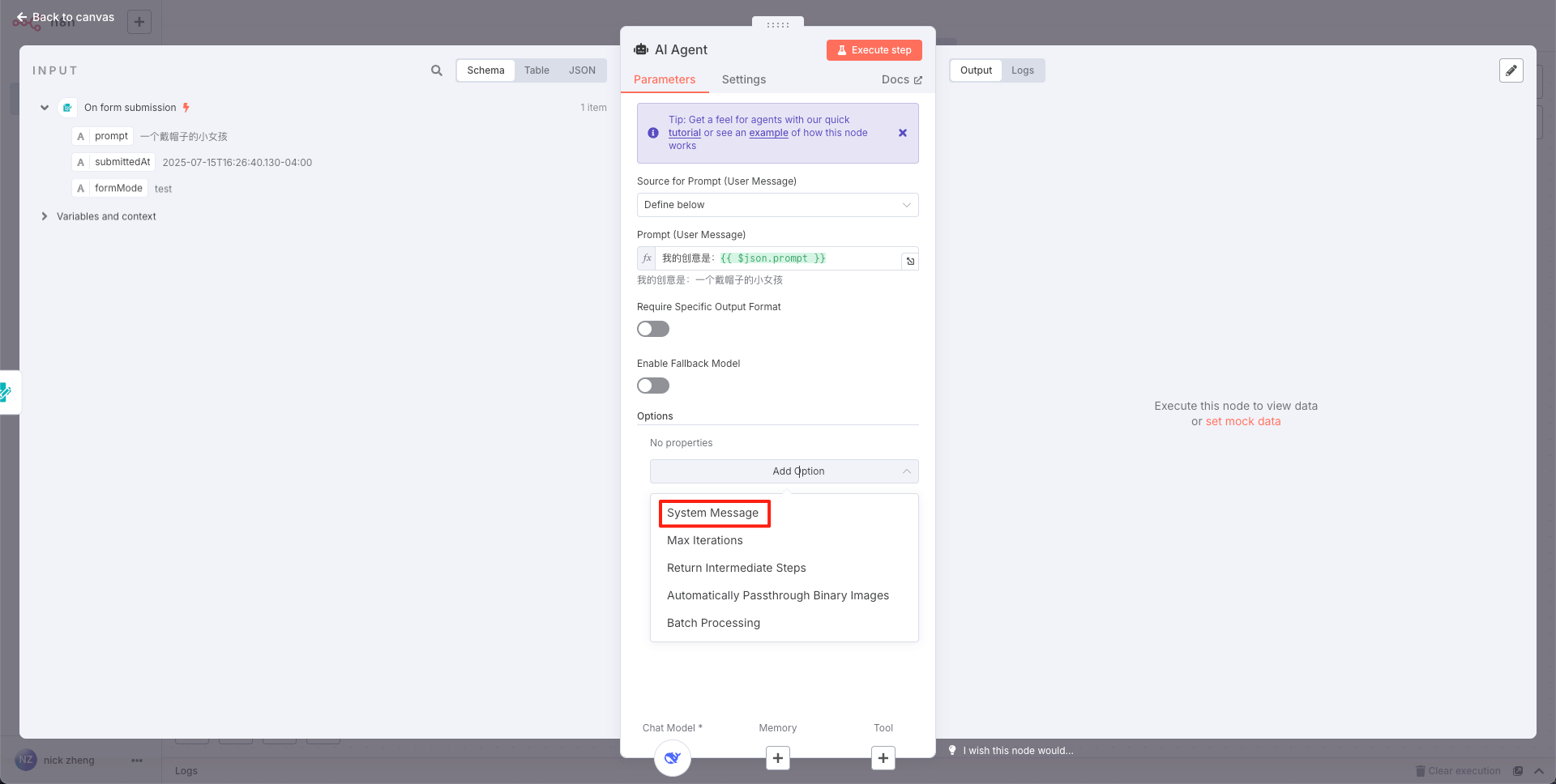
Prompt 来源 (Prompt Source): 选择 “Define below”,因为我们的输入来自表单,而非默认的聊天消息。
User Prompt (用户提示词): 这是用户在表单中输入的创意内容。
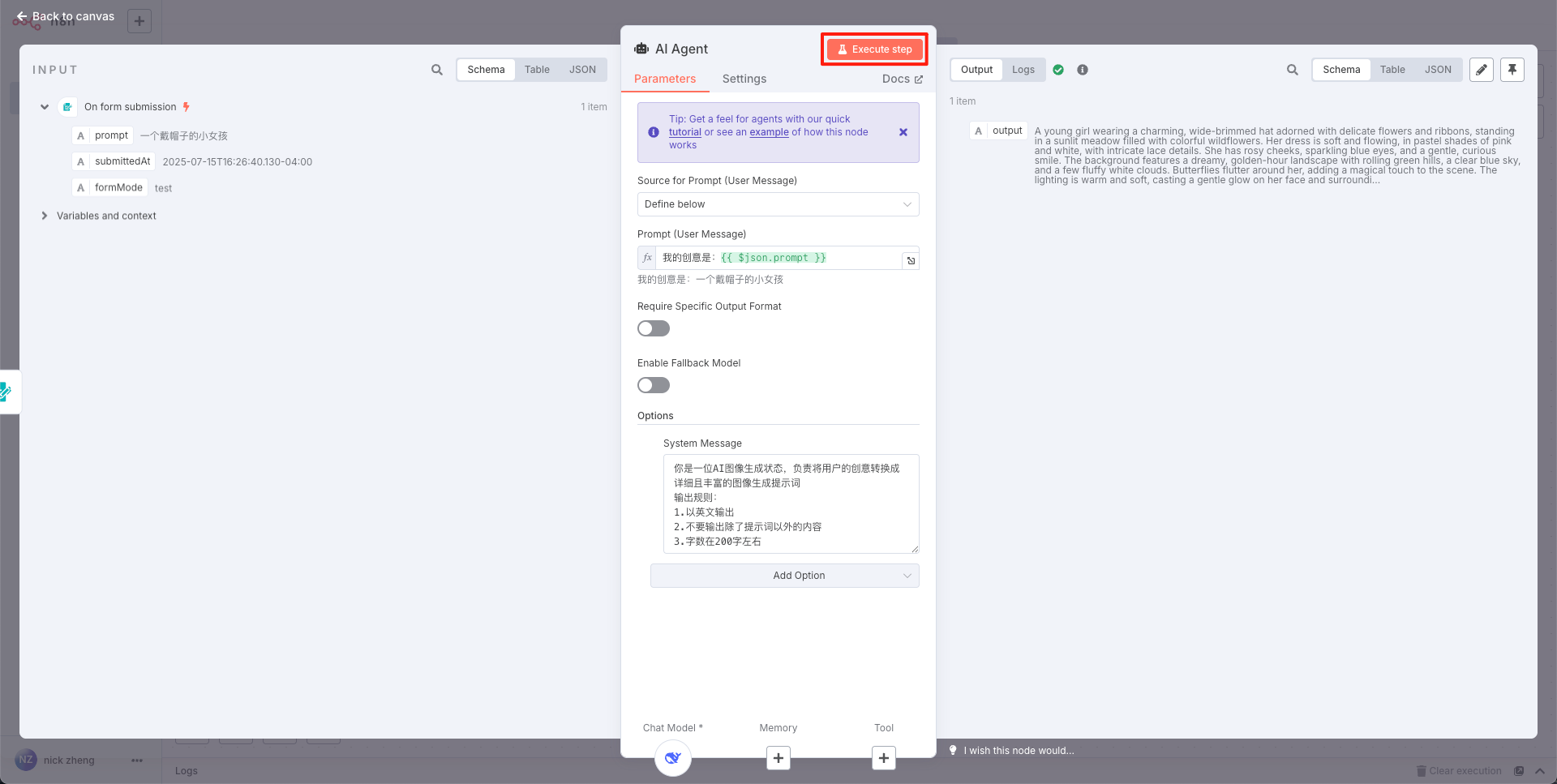
点击 User Prompt 输入框,然后从左侧的 “上一个节点输出” 中,找到表单节点(通常是 form)的输出数据。这里选择Expression(表达式)输入我的创意是:然后将左侧prompt拖到输入框中System Prompt (系统提示词): 告诉 AI Agent 它的角色和任务。选择System Message输入:
你是一位AI图像生成状态,负责将用户的创意转换成详细且丰富的图像生成提示词
输出规则:
1.以英文输出
2.不要输出除了提示词以外的内容
3.字数在200字左右
这会引导 AI 按照我们的要求生成纯净的英文 Prompt。
执行测试: 运行 AI Agent 节点,查看其 Output 区域生成的 Prompt。检查是否是纯净的英文,且细节是否丰富。
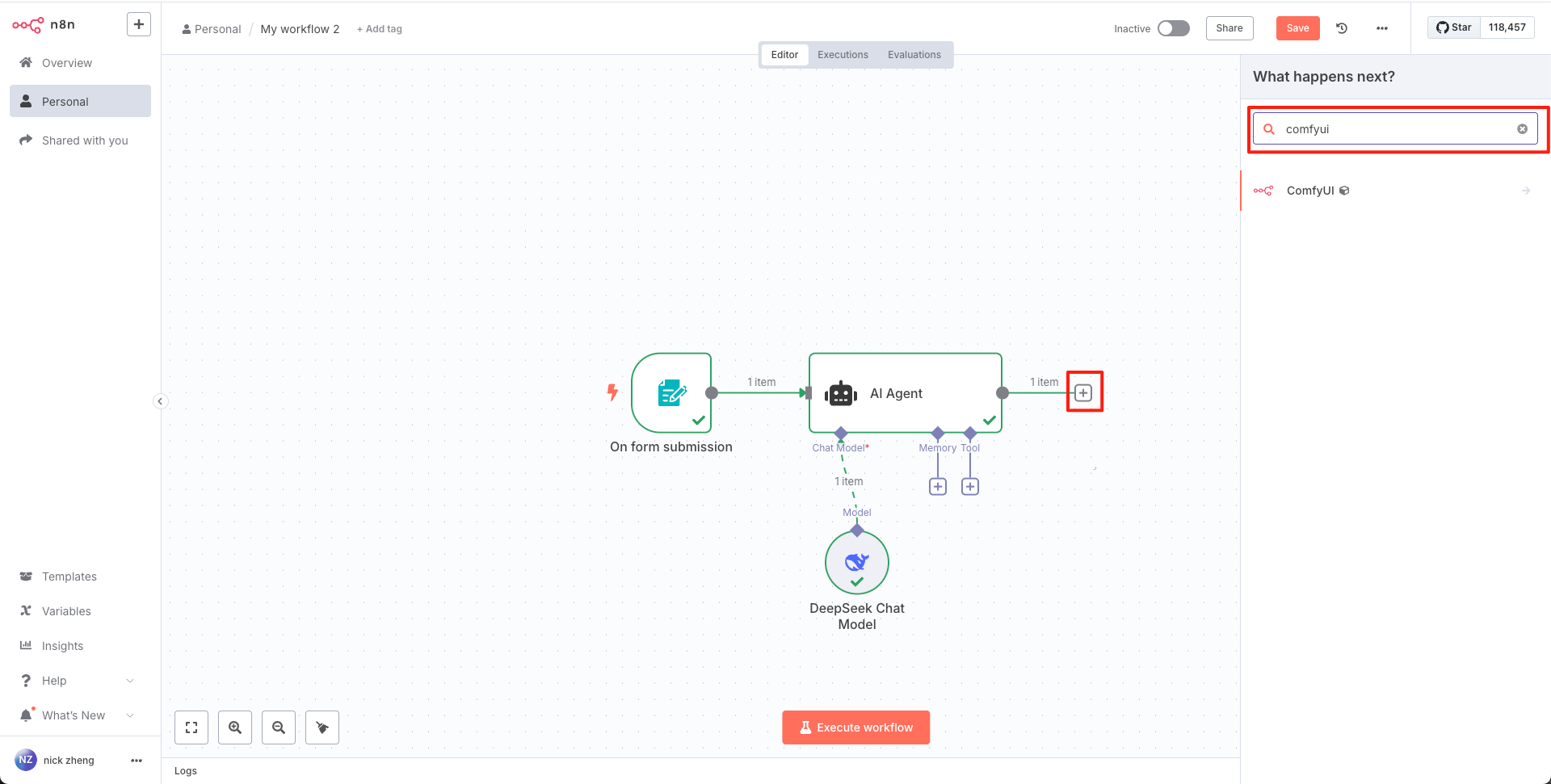
现在,我们有了 AI Agent 生成的详细 Prompt,下一步就是将其传递给 ComfyUI 进行图像生成。
在 AI Agent 节点后方点击加号,添加 “ComfyUI” 节点。
ComfyUI 凭证设置:
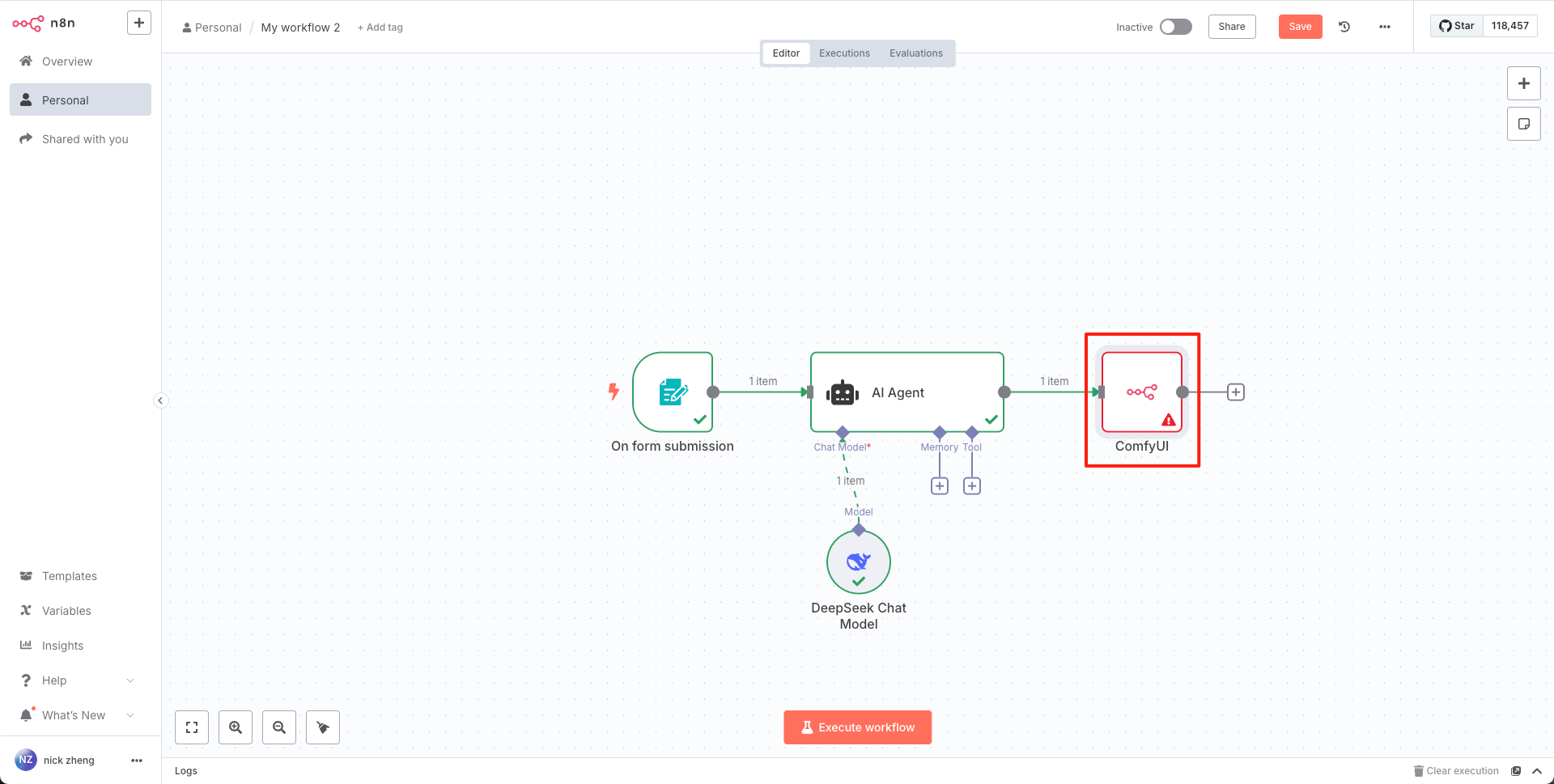
点击 ComfyUI 节点中的 “创建凭证 (Create New Credential)”。
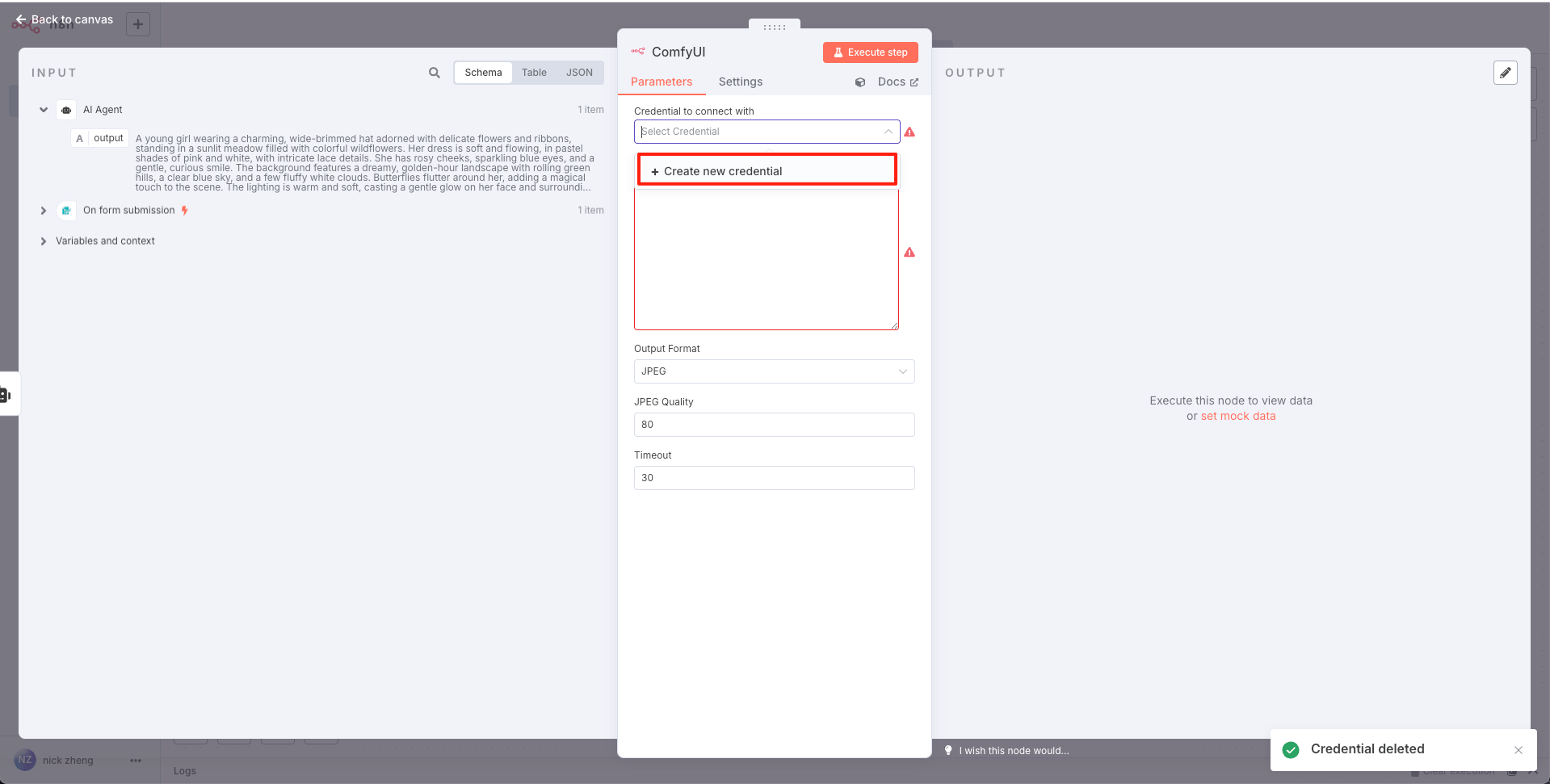
接口地址(API URL): 填写您的本地 ComfyUI 服务地址。通常是 http://127.0.0.1:端口号。
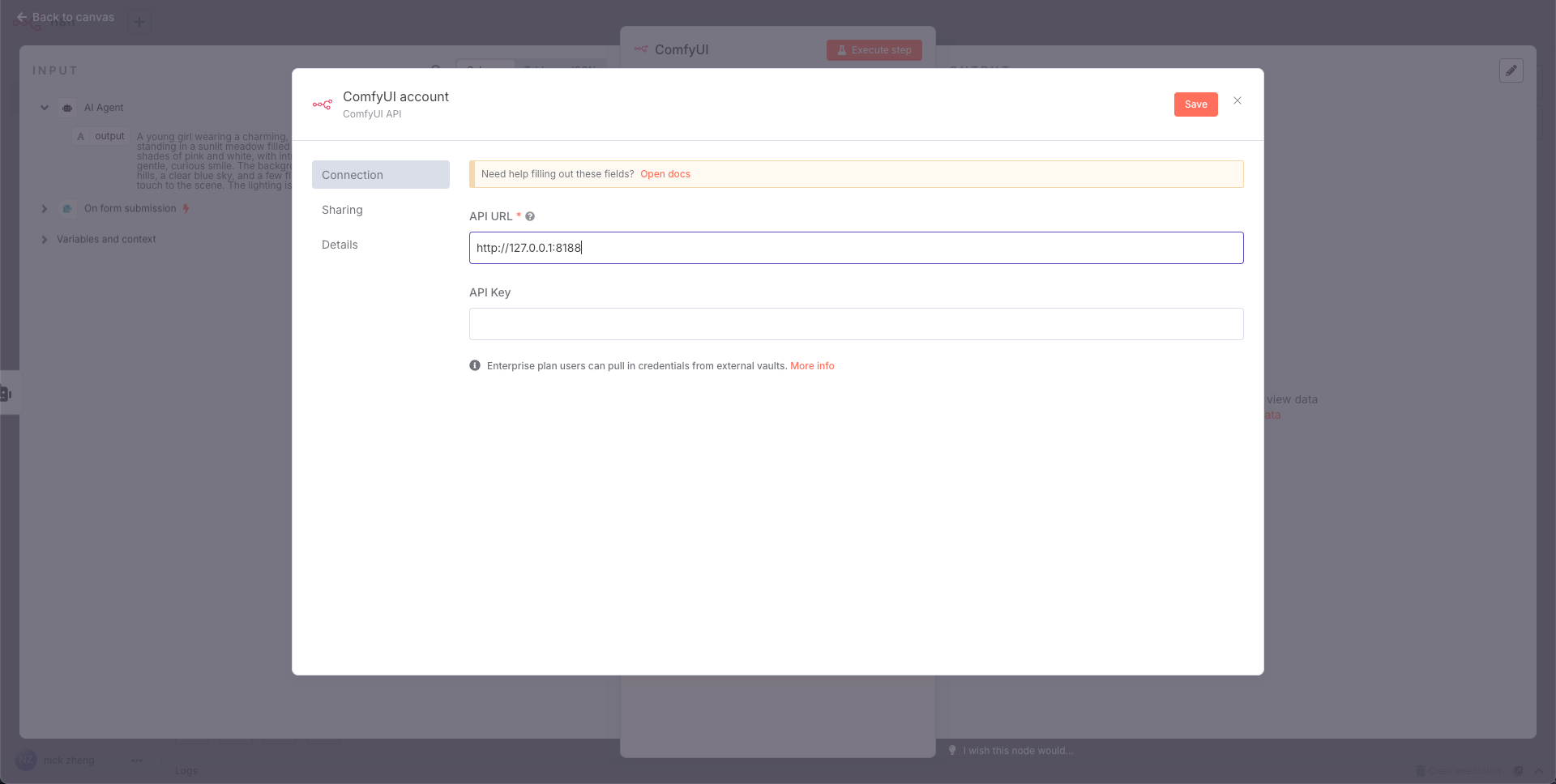
重要: 打开您的本地 ComfyUI 服务,若果你是本地部署的comfyui,默认的接口地址字段是http://127.0.0.1:8188
本次教程使用的是本地部署的comfyui
但是在填写网关前还有一些默认项需要调整,如果不调整可能会出现403错误,comfyui的启动文件run_nvidia_gpu_fast_fp16_accumulation,该文件的默认内容为
.python_embededpython.exe -s ComfyUImain.py –windows-standalone-build –fast fp16_accumulation
pause
需要改为
.python_embededpython.exe ComfyUImain.py –no-token –windows-standalone-build –fast fp16_accumulation –host 127.0.0.1 –port 8188
pause
改完之后,n8n 就可以正常用 HTTP Request 节点调用 ComfyUI 的接口了。
如果你是安装的comfyui的客户端,需要在设置中查看其运行的端口。桌面版 ComfyUI 默认端口通常为 8000,而非常见的 8181
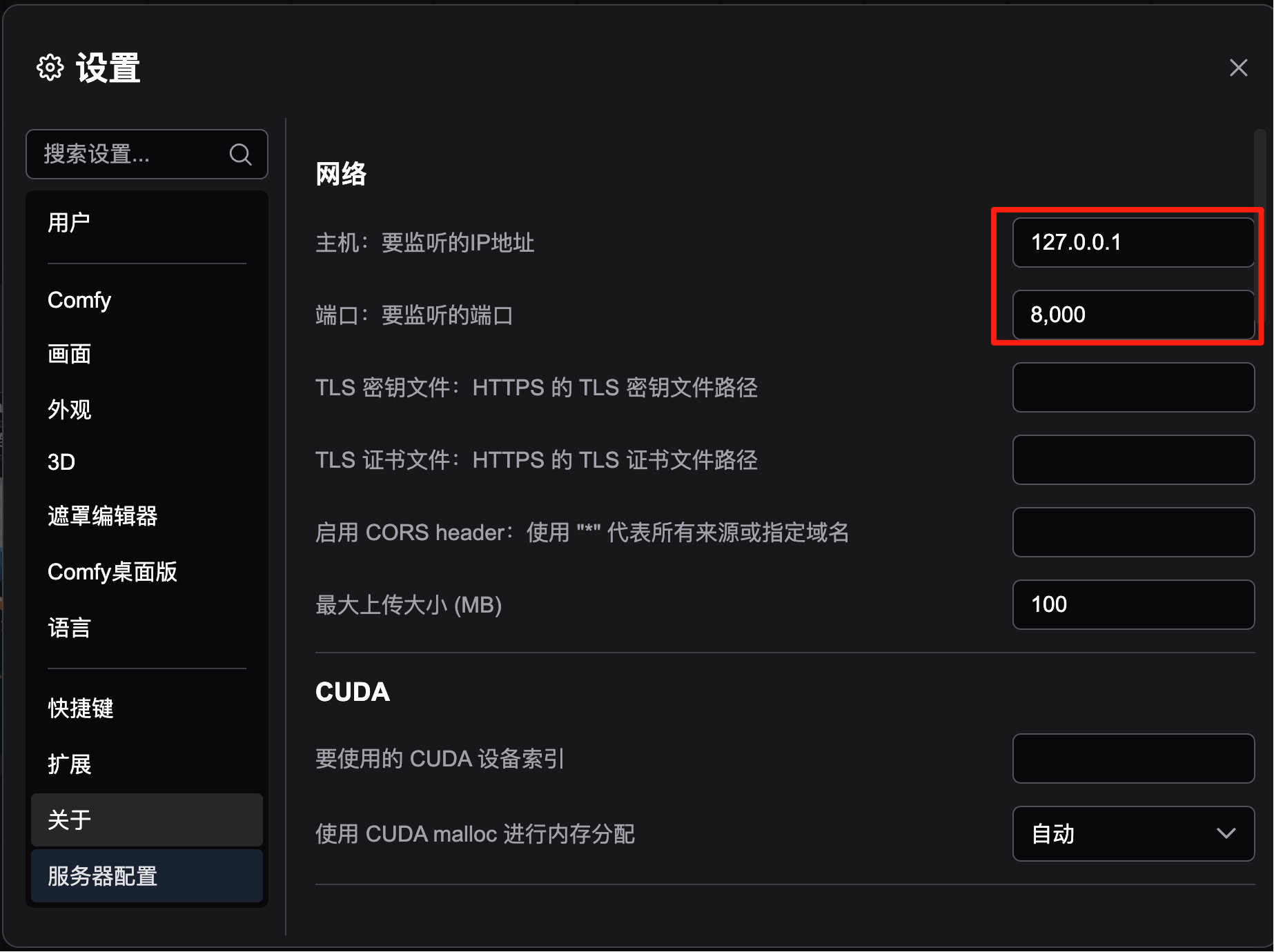
确认后,将地址填写到 n8n 的网关字段,例如 http://127.0.0.1:8000。
API Key: 本地运行 ComfyUI 通常不需要 API Key,此项留空即可。
点击保存并验证连接,确保 n8n 能够正常连接到您的 ComfyUI 服务。
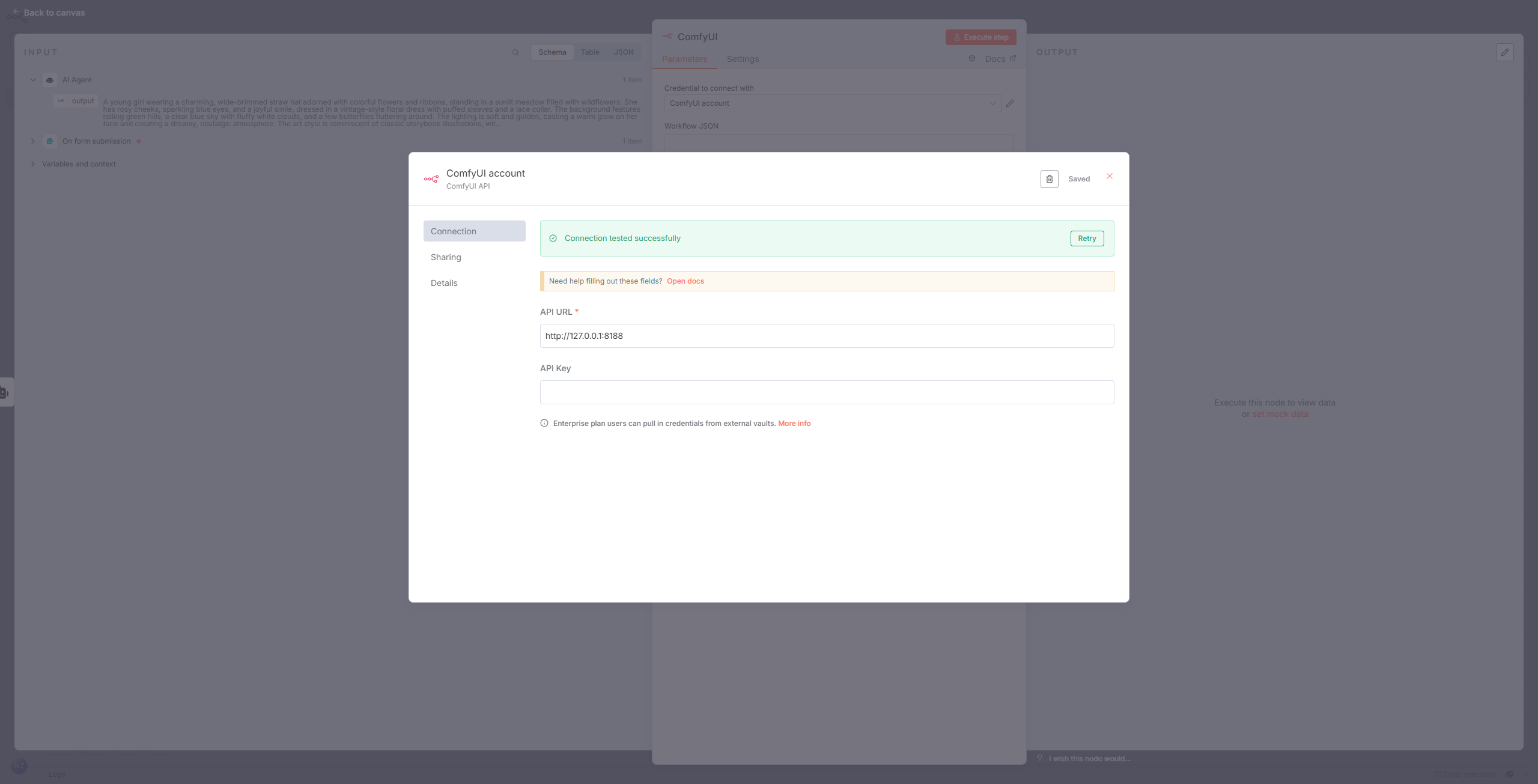
导入 ComfyUI 工作流 JSON:
在您的本地 ComfyUI 中,加载一个用于图像生成的基础工作流
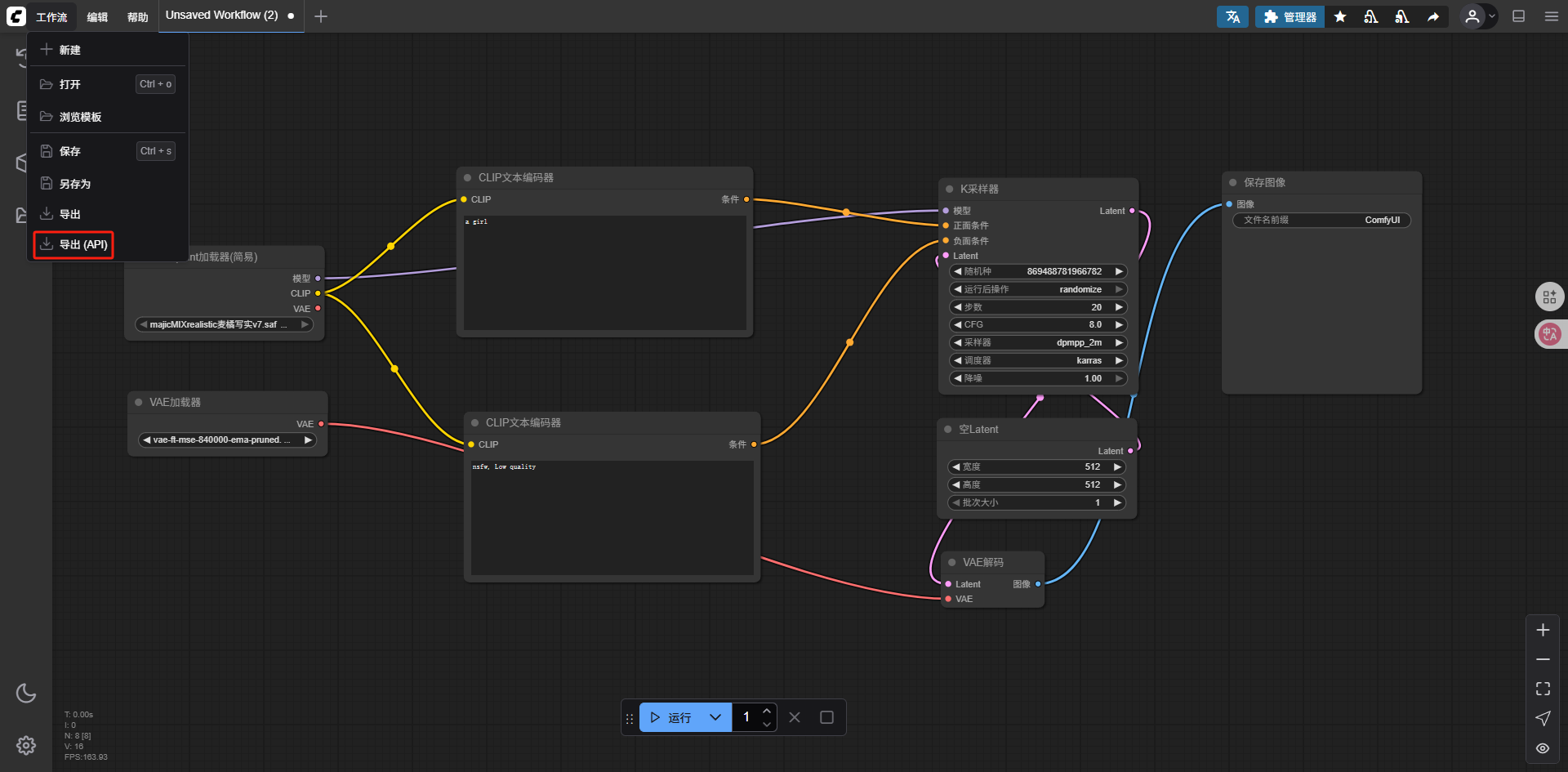
在 ComfyUI 界面空白处 右键,选择 “保存工作流 (Save Workflow)” -> “API (API)”。这将导出当前工作流的 JSON 文件,该文件包含了工作流的所有节点配置和连接信息。
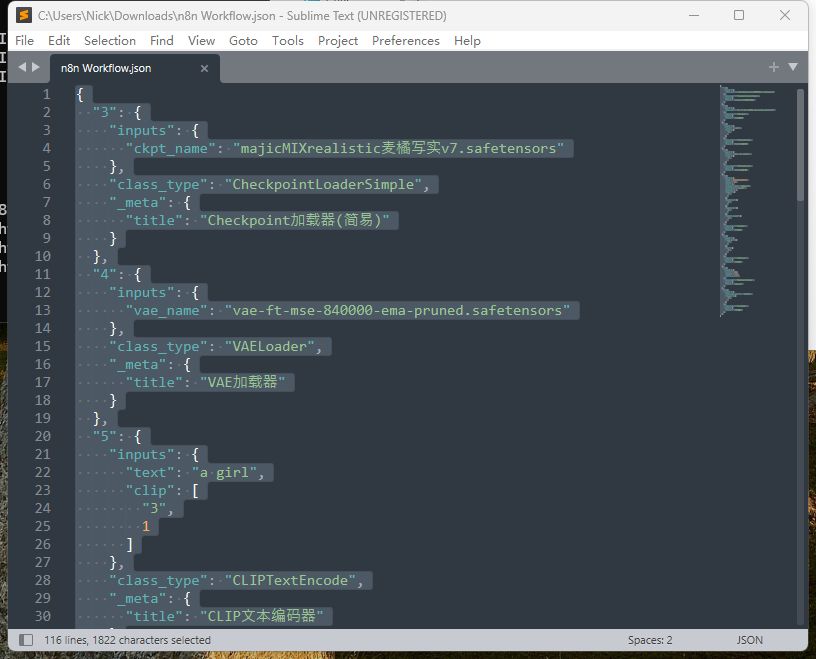
用记事本或其他文本编辑器打开导出的 JSON 文件,复制所有内容。
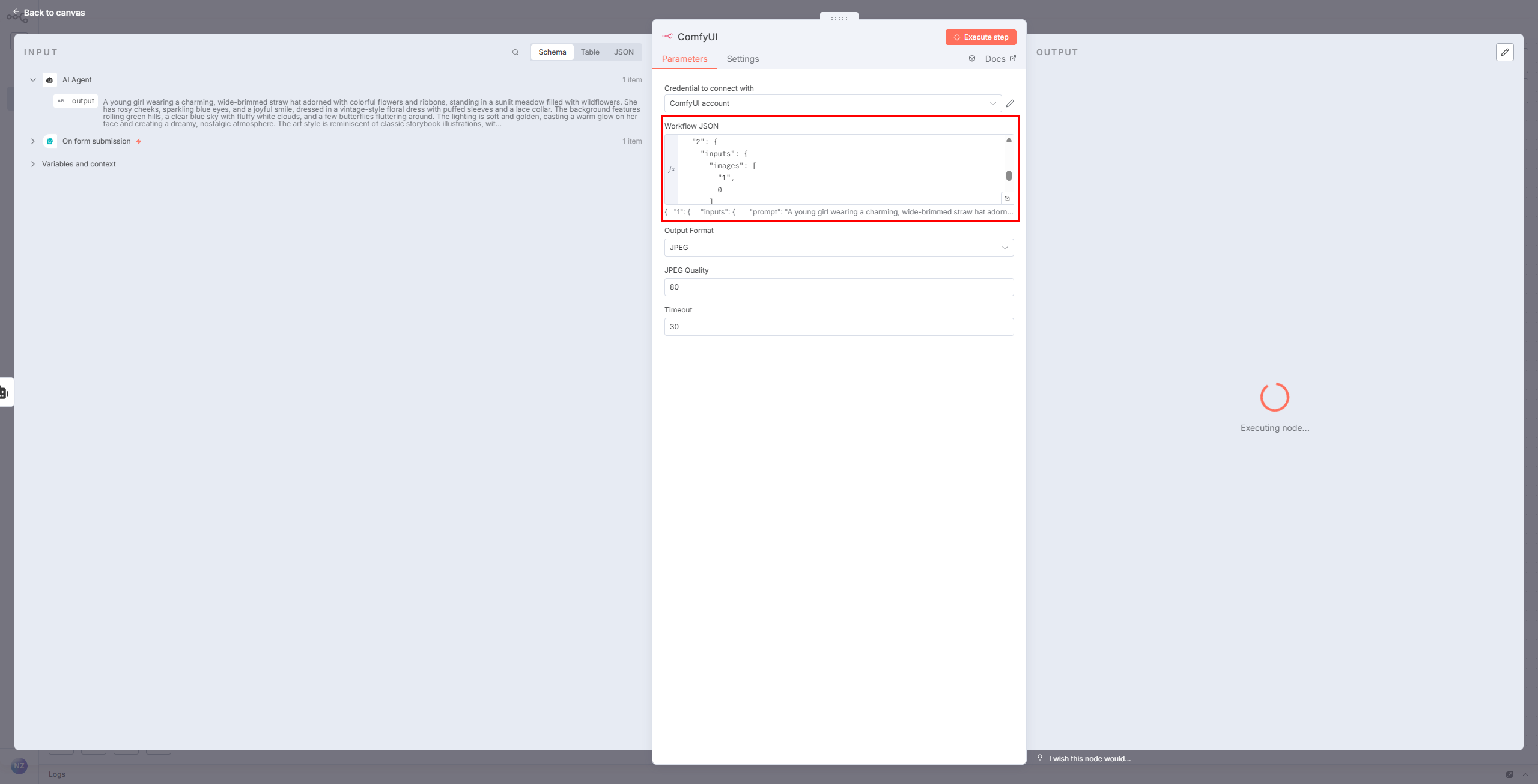
回到 n8n 的 ComfyUI 节点设置界面,将复制的 JSON 内容粘贴到 “工作流 JSON (Workflow JSON)” 字段中。
动态传递 Prompt 参数:
现在我们需要将 AI Agent 生成的 Prompt 动态地传递给 ComfyUI 工作流中的相应节点。
在 ComfyUI 节点设置界面,找到您刚刚粘贴的 “工作流 JSON” 字段。
重要: 将该字段的模式从“固定模式”切换为 “表达式 (Expression)”。
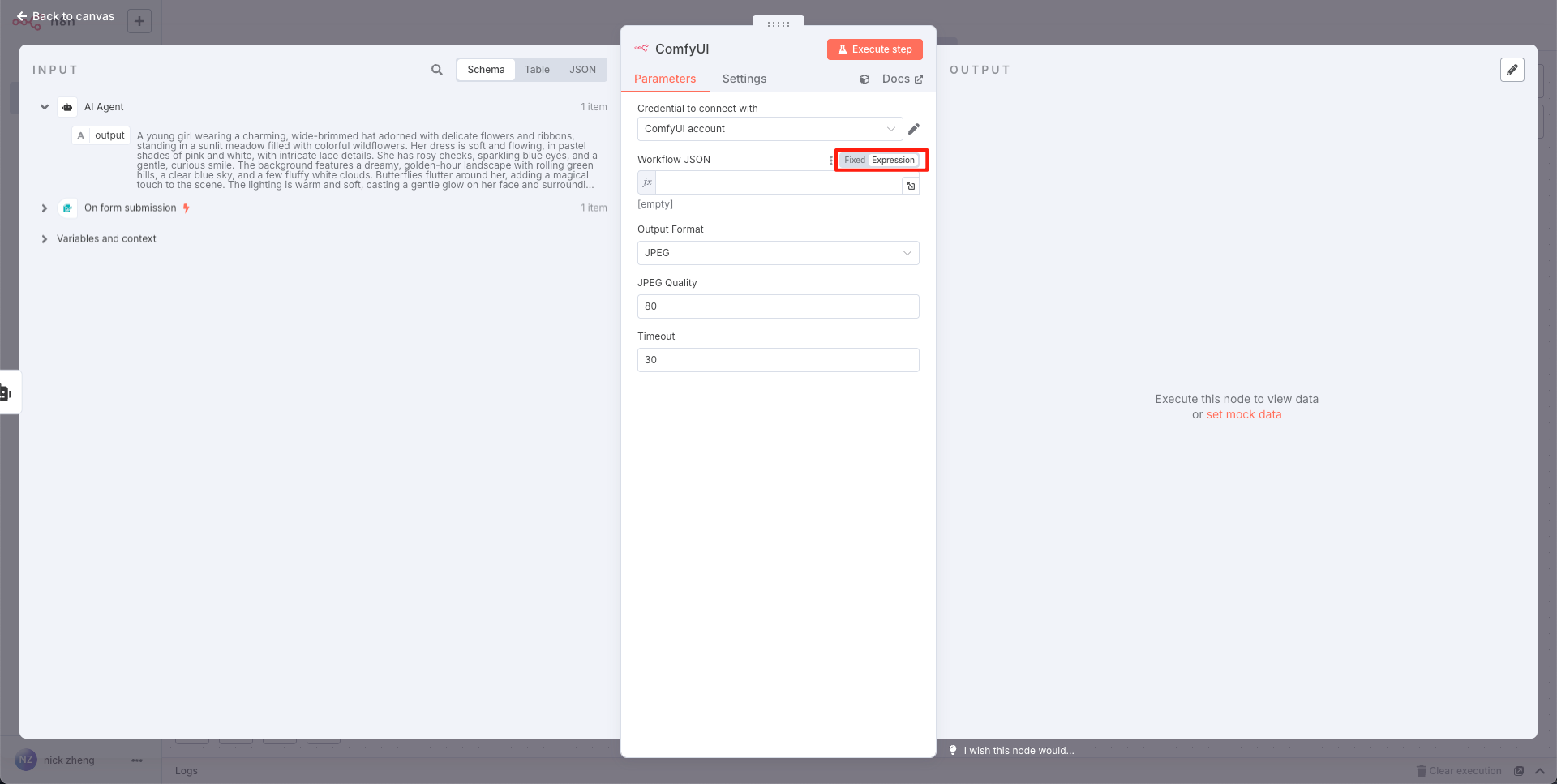
点击右下角这个图标展开json
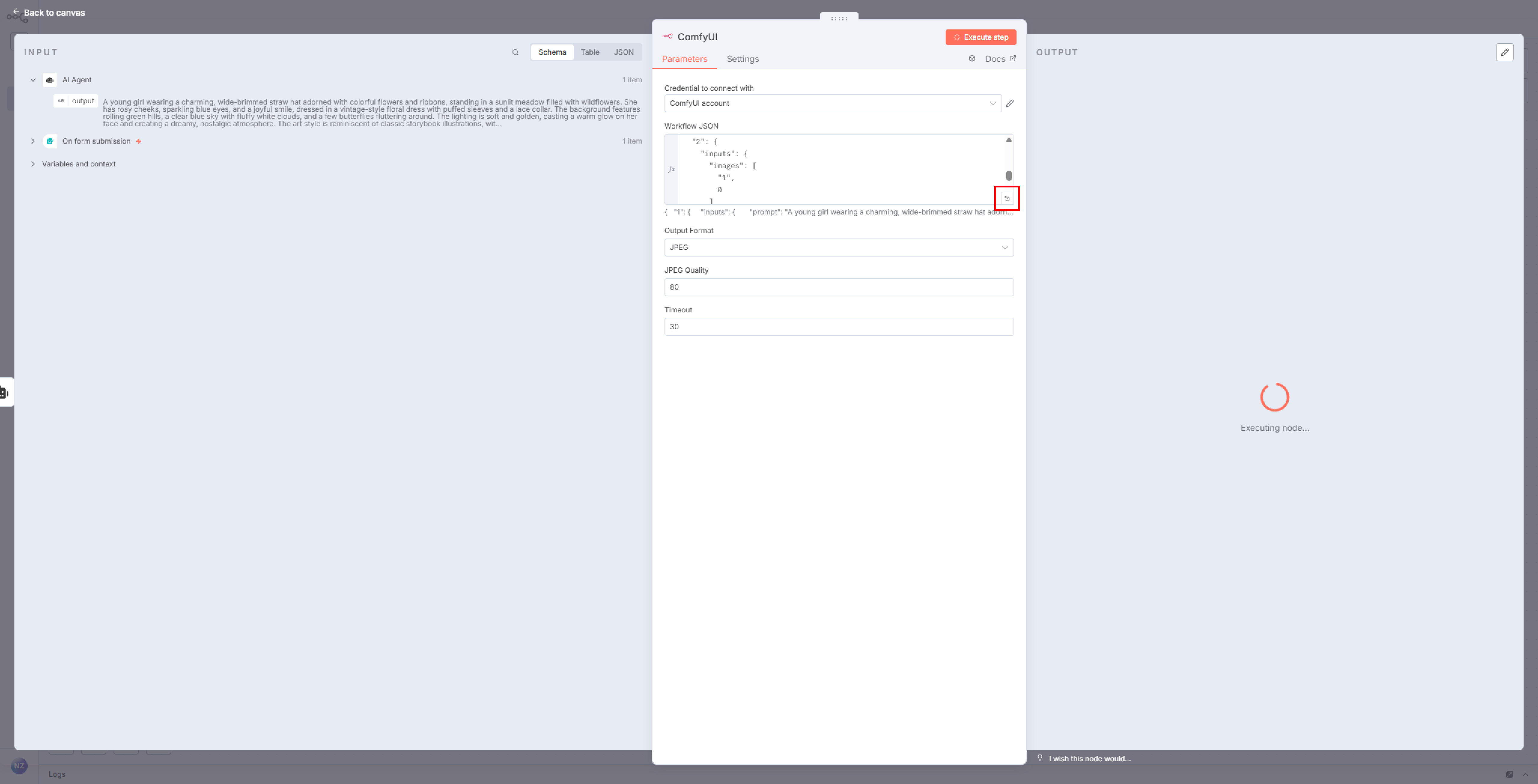
仔细阅读 ComfyUI JSON 内容,找到您的 正向提示词 (Positive Prompt) 对应的节点和字段。通常它会在一个 CLIPTextEncode 节点中,对应的键可能是 text。
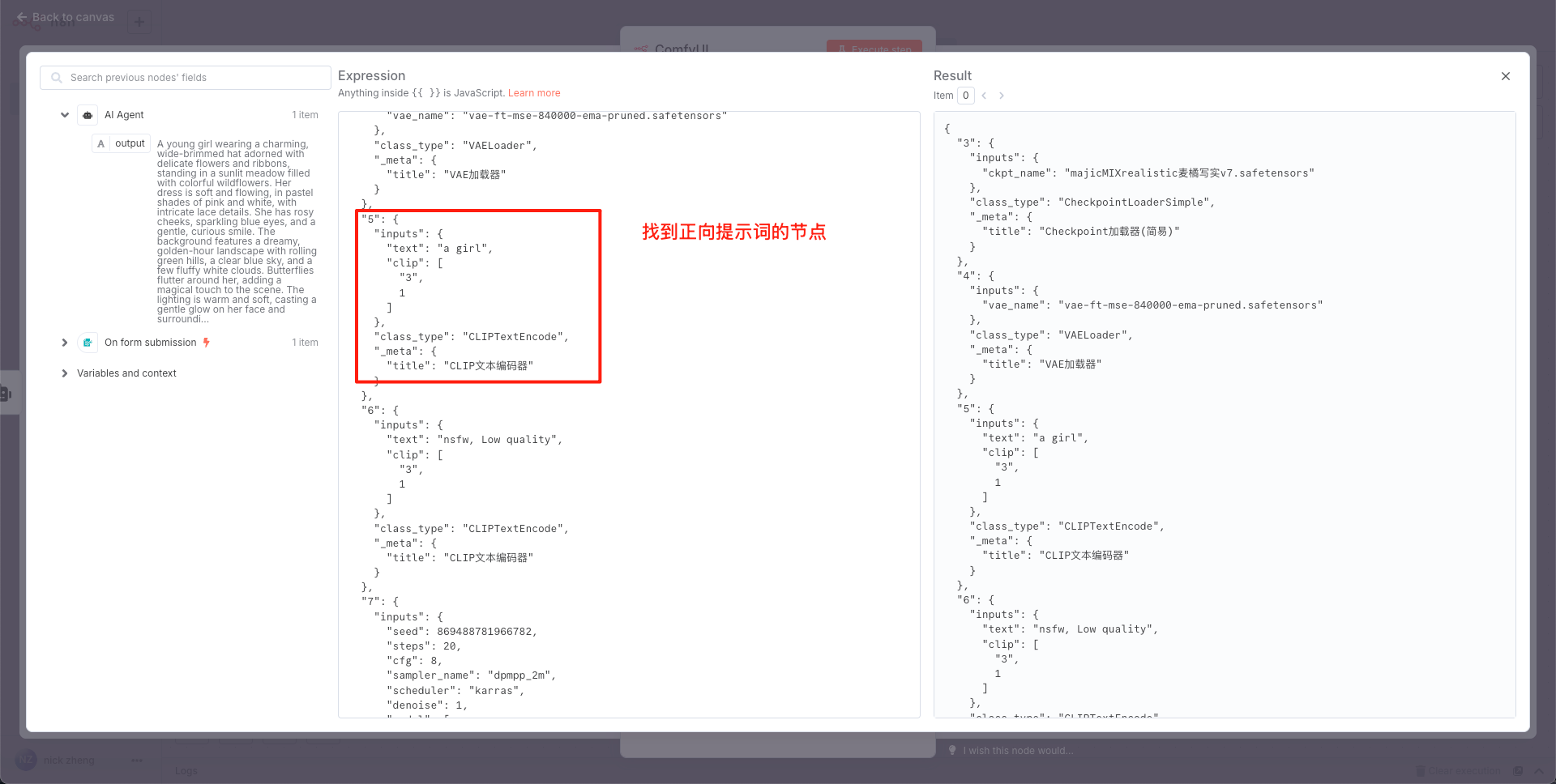
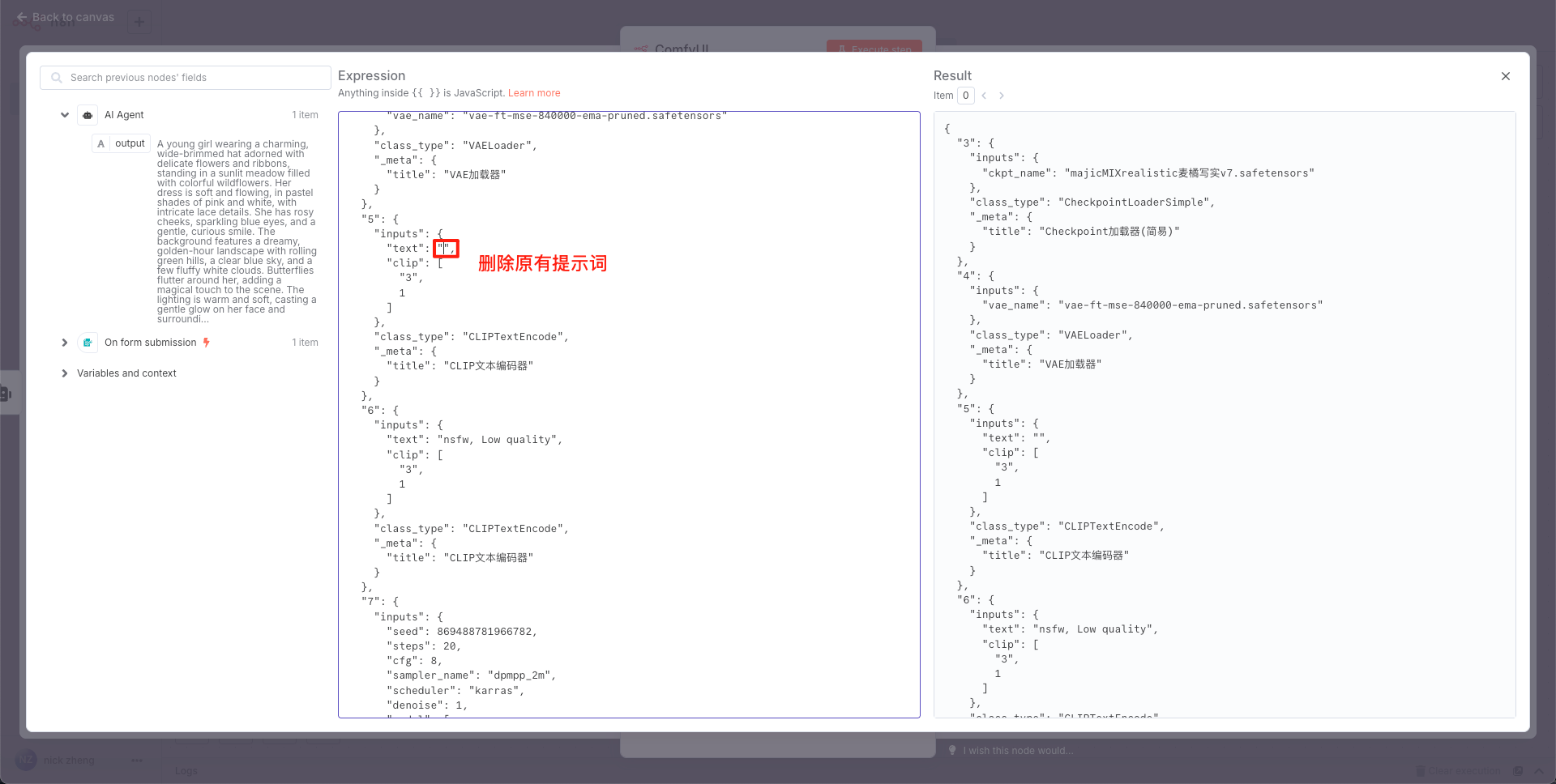
将该字段原有的固定文本删除。
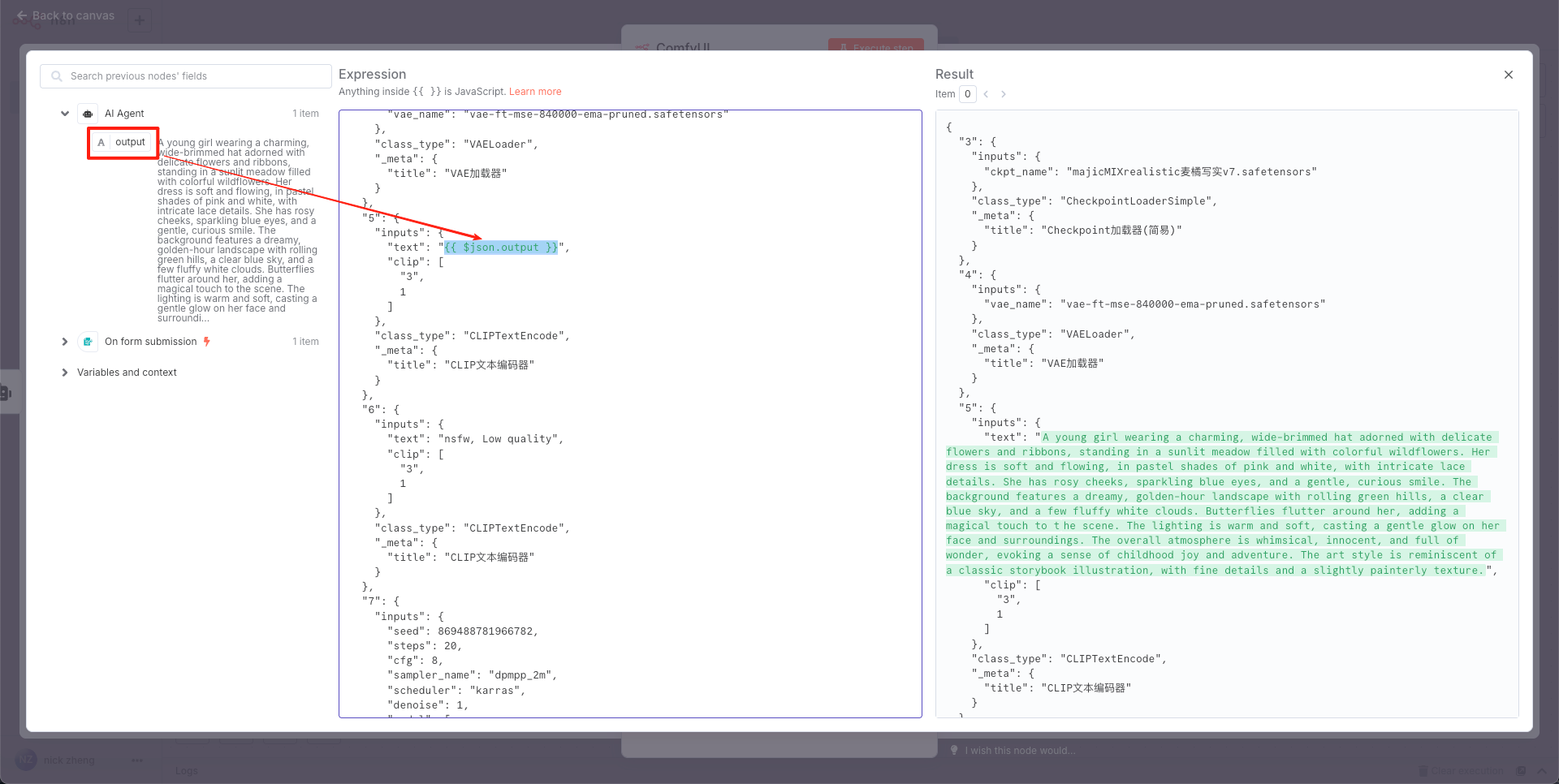
拖拽 AI Agent 节点的 Prompt 输出值到 ComfyUI 节点 JSON 中 CLIPTextEncode 节点的 text 字段位置。
其他设置:
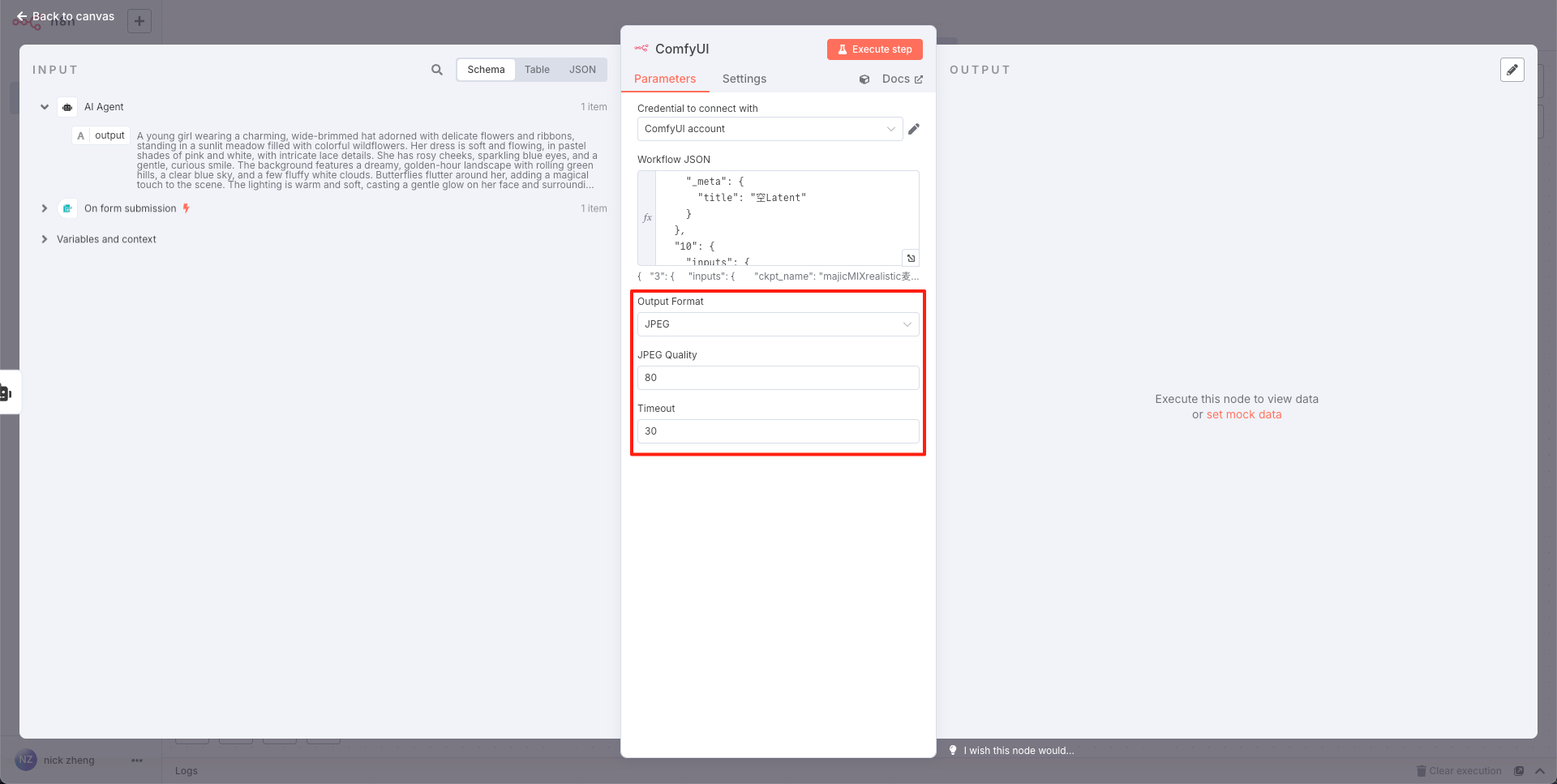
图像格式: 可以选择 JPG 或 PNG。
图像质量: 范围是 1 到 100,默认通常是 80。
超时时间 (Timeout): 如果您的电脑配置较低或生成复杂图像,可能需要延长超时时间,例如设置为 30 秒(默认 30 秒)。
执行测试: 运行 ComfyUI 节点,观察您的本地 ComfyUI 终端是否开始生成图像。
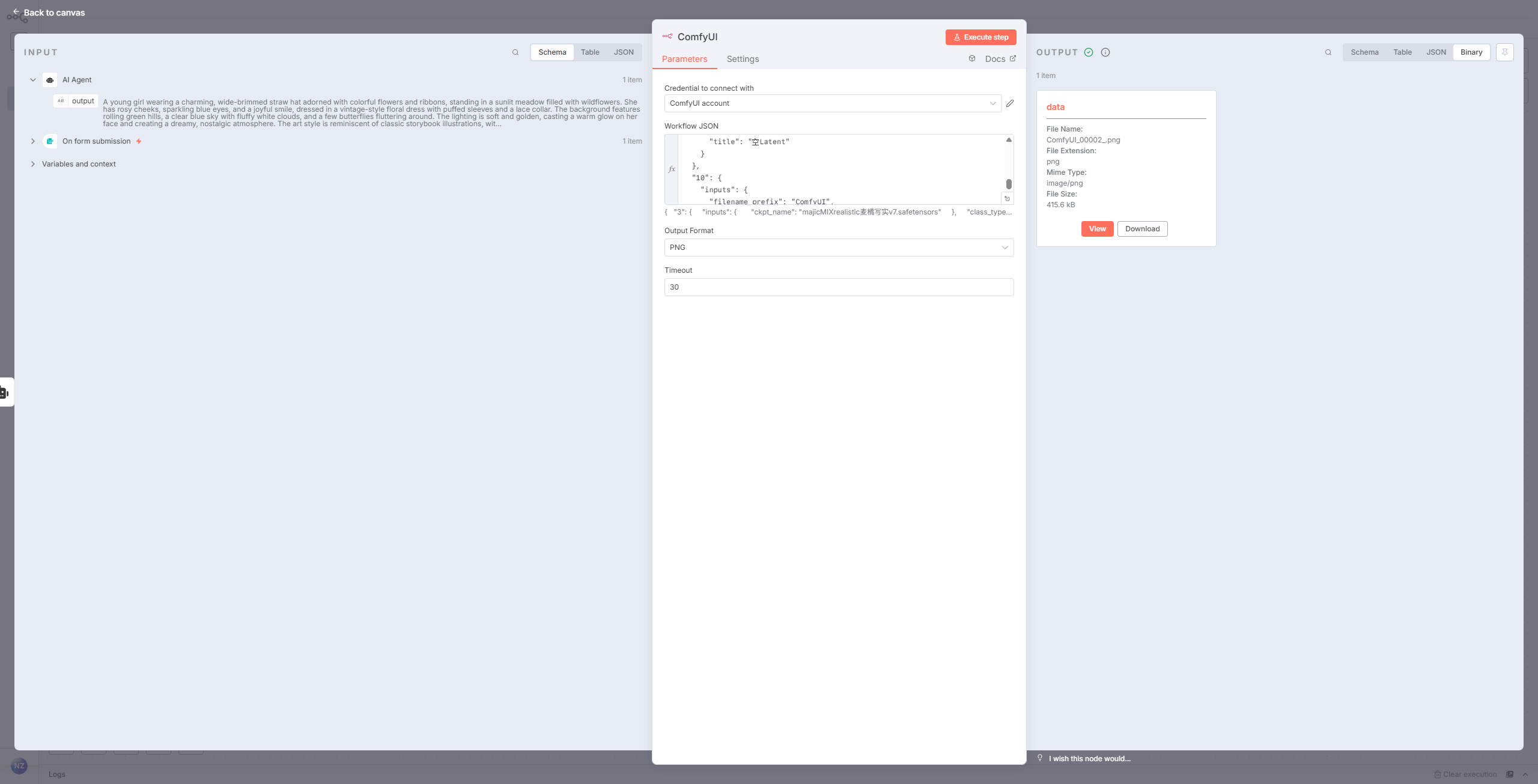
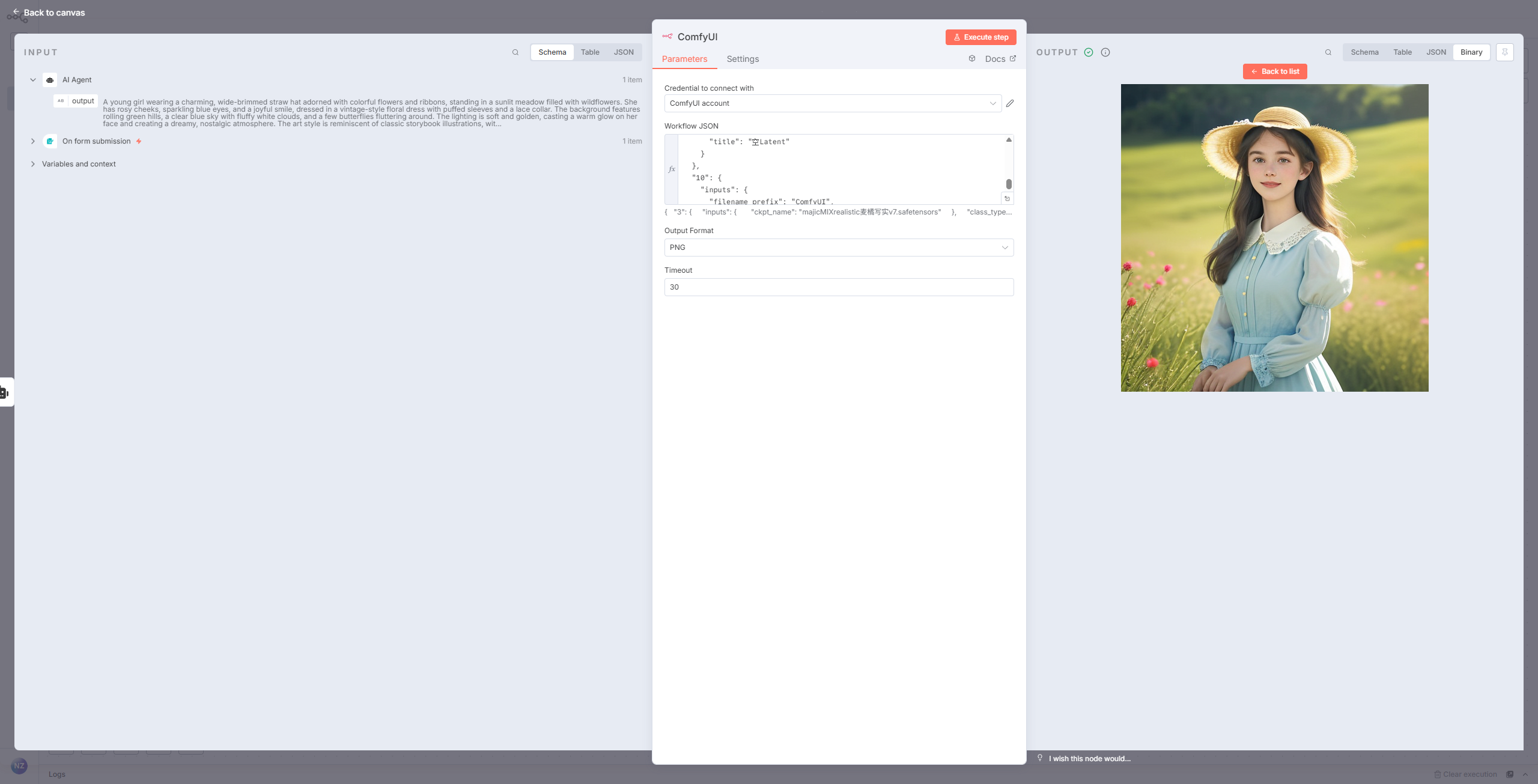
查看 ComfyUI 输出: ComfyUI 节点成功运行后,在 Output 区域会显示生成的图像的二进制文件 (Binary Data) 和相关信息,例如文件名、文件类型 (JPG) 和大小。
您可以点击 “View” 按钮直接预览生成的图像。
为了将生成的图像保存到您的电脑,我们需要一个文件写入节点。
在 ComfyUI 节点后方点击加号,添加 “Read/Write Files from Disk (读取/写入文件)” 节点。
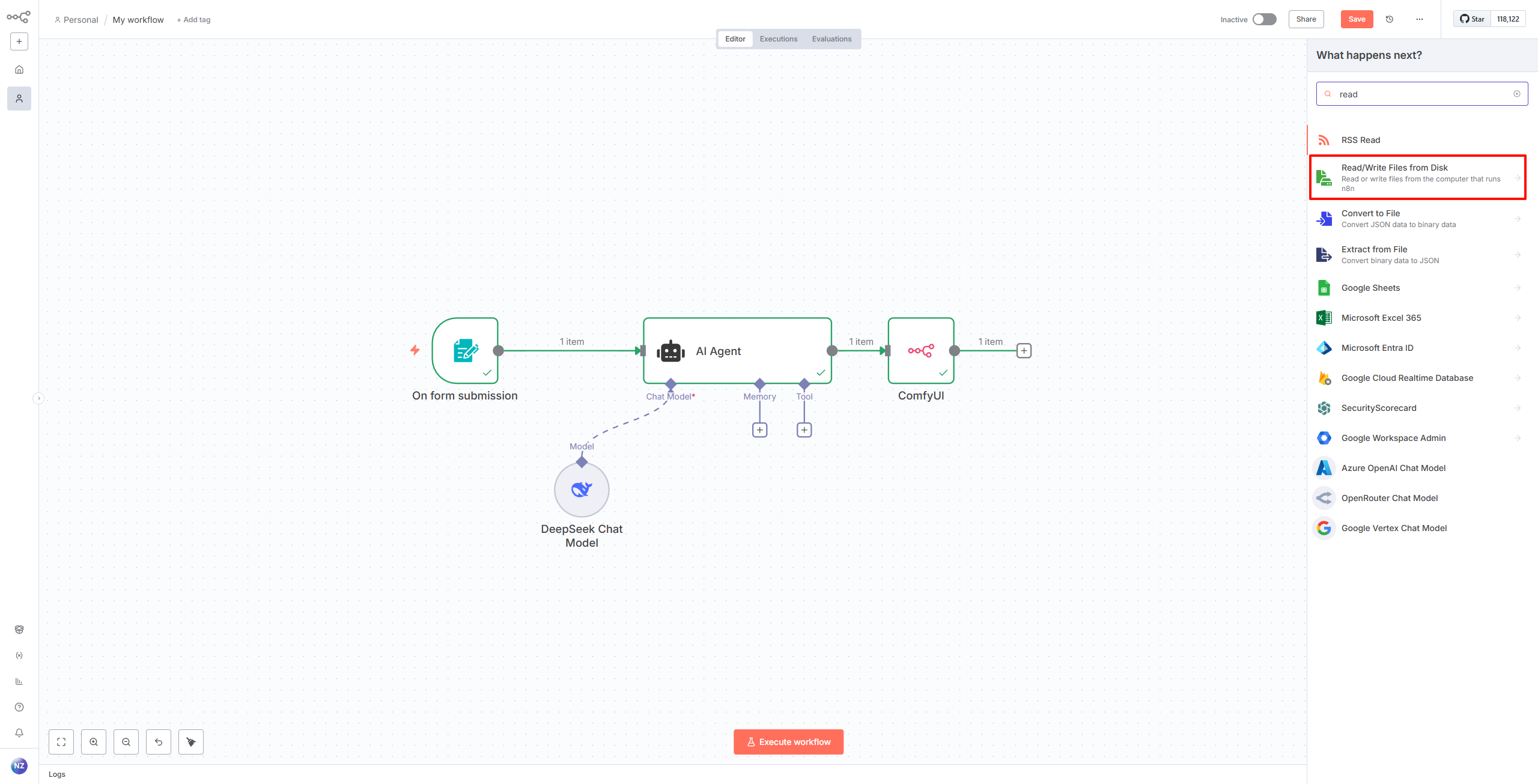
文件写入节点配置:操作 (Operation): 选择 “写入 (Write)”,然后选择 “将文件写入磁盘 (Write File to Disk)”。
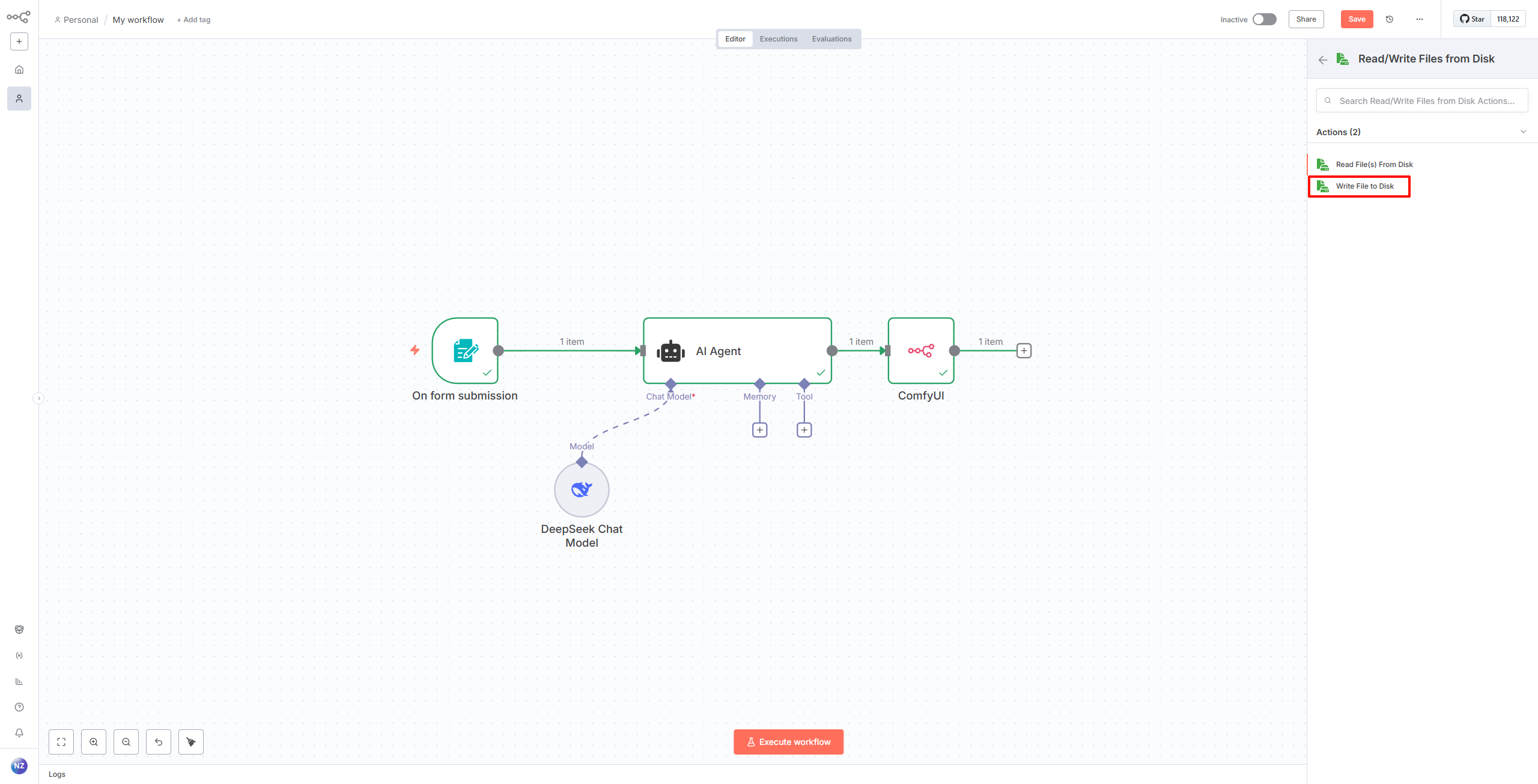
路径名称 (Path): 指定您希望保存图像的本地文件夹路径。例如,您可以在 D 盘新建一个名为 n8n_output 的文件夹。复制该文件夹的路径,粘贴到此处。
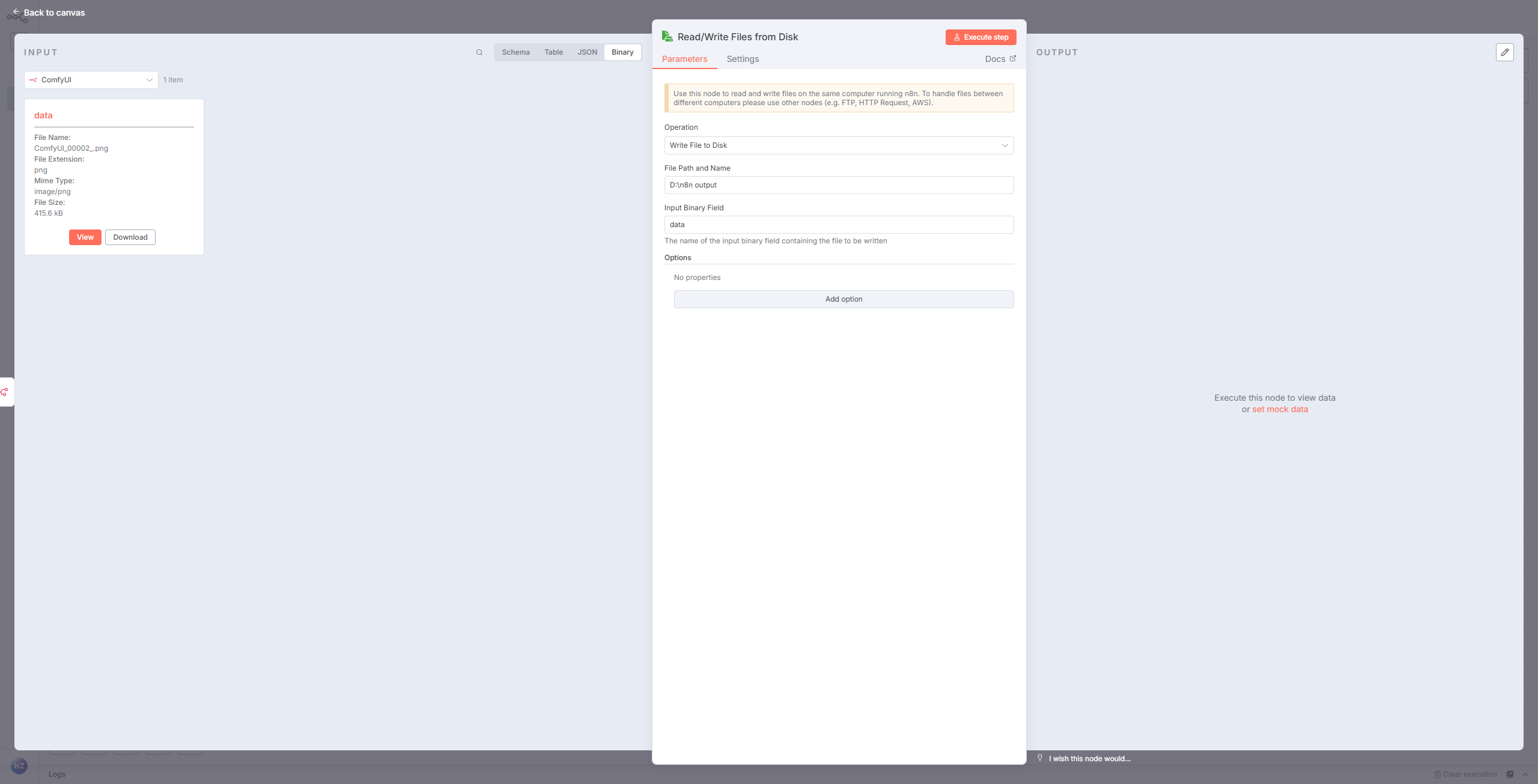
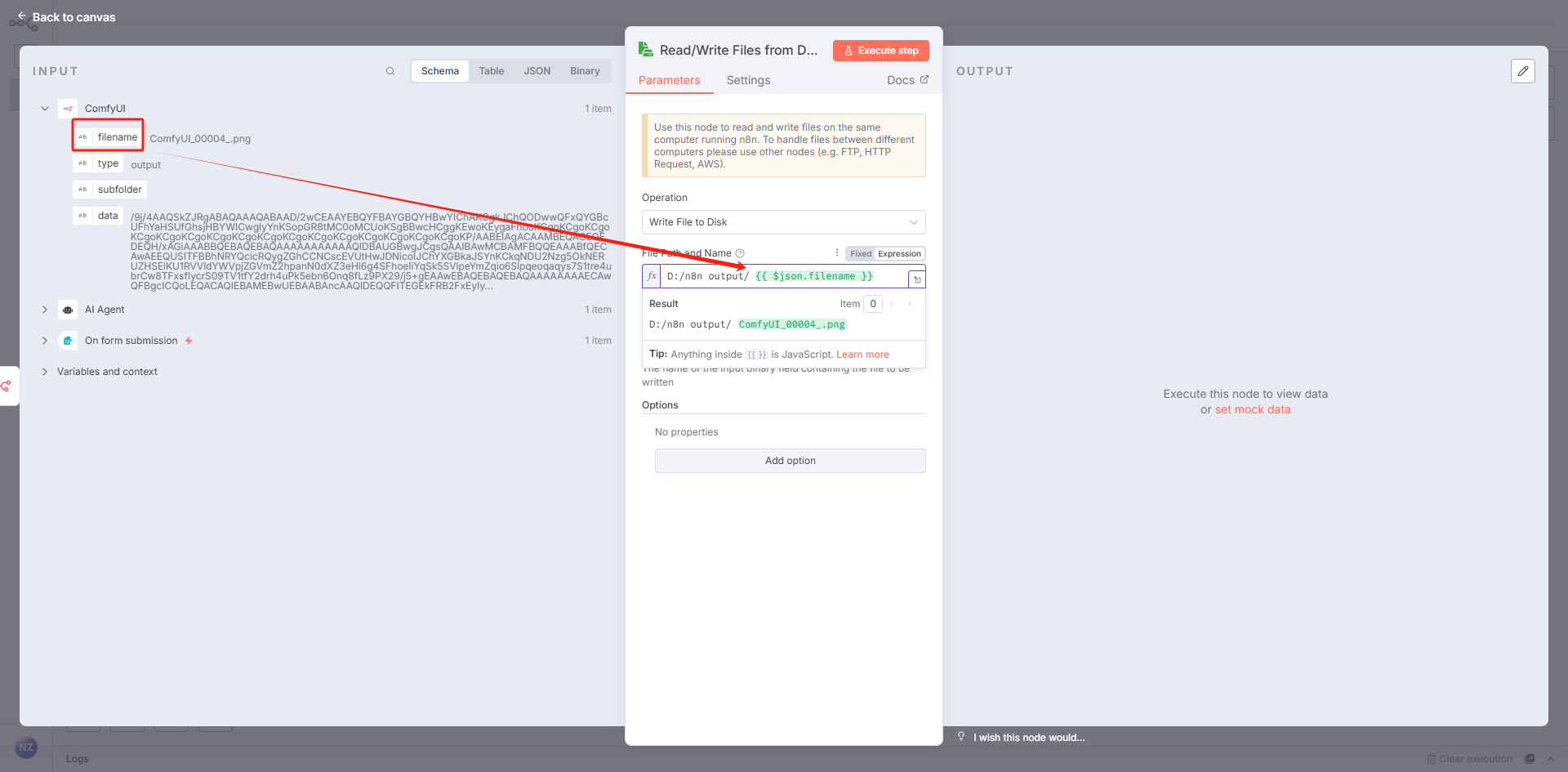
文件名 (File Name):
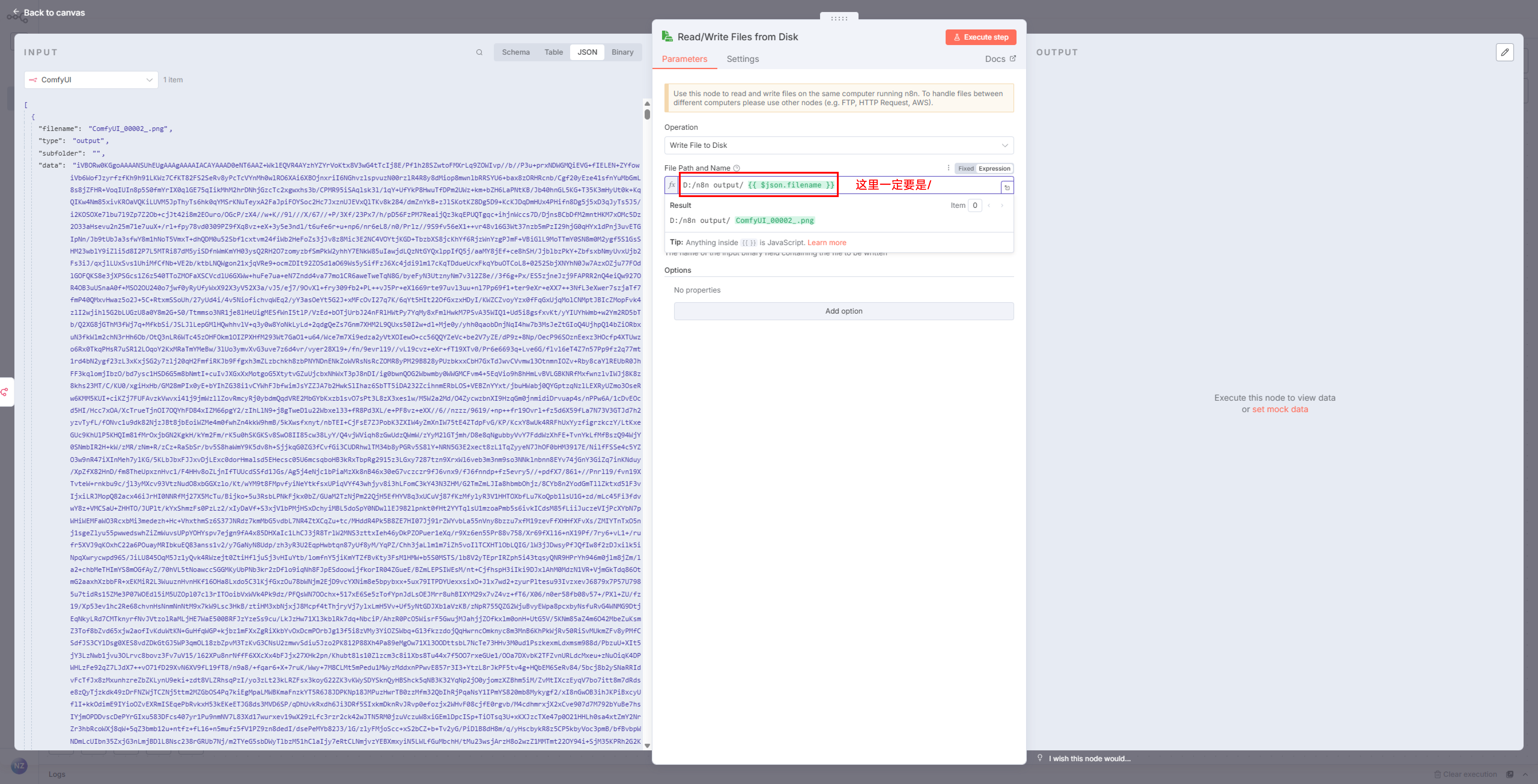
在路径名称后添加一个 正斜杠 /。
重要: 将此字段的模式改为 “表达式 (Expression)”。
拖拽 ComfyUI 节点输出的 filename 值到文件名位置。这将确保保存的文件名与 ComfyUI 生成的图像文件名一致。
注意: Windows 系统路径中的反斜杠 在程序中可能被视为转义符。为了确保表达式正确解析,强烈建议在路径和文件名拼接时使用 正斜杠 /。
待写入的二进制文件 (Binary File): 默认是 data,这是 ComfyUI 节点输出的图像二进制数据。
执行测试: 运行文件写入节点,检查您指定的本地文件夹中是否成功生成了图像文件。
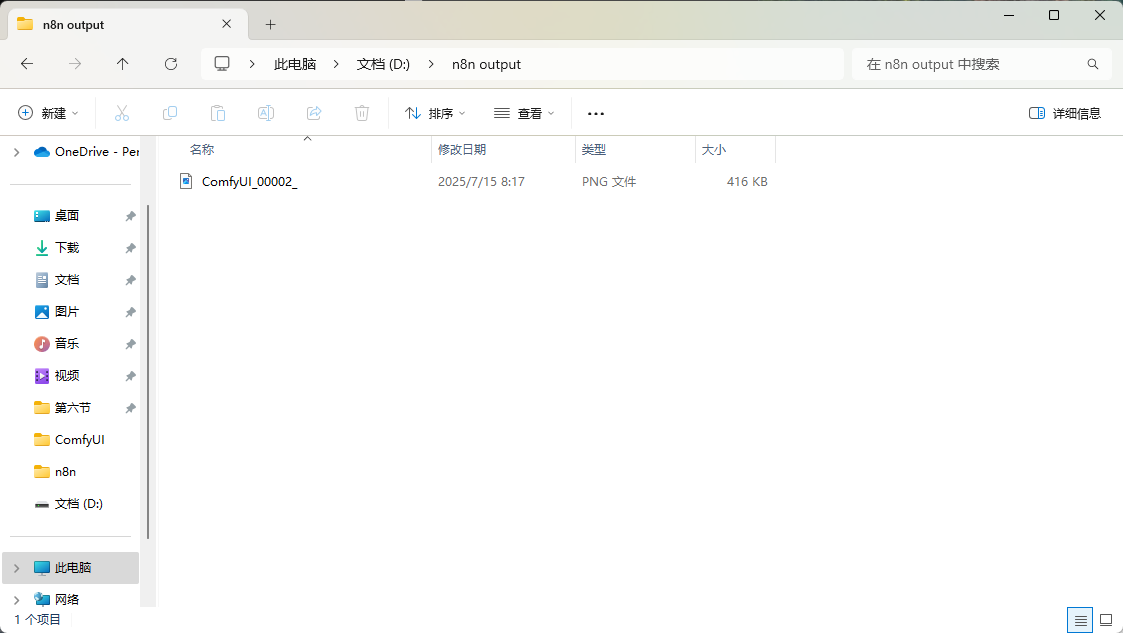
为了给用户一个友好的完成提示,我们可以在工作流结束时返回一个表单响应。
在文件写入节点后方点击加号,添加 “n8n Form” 节点。
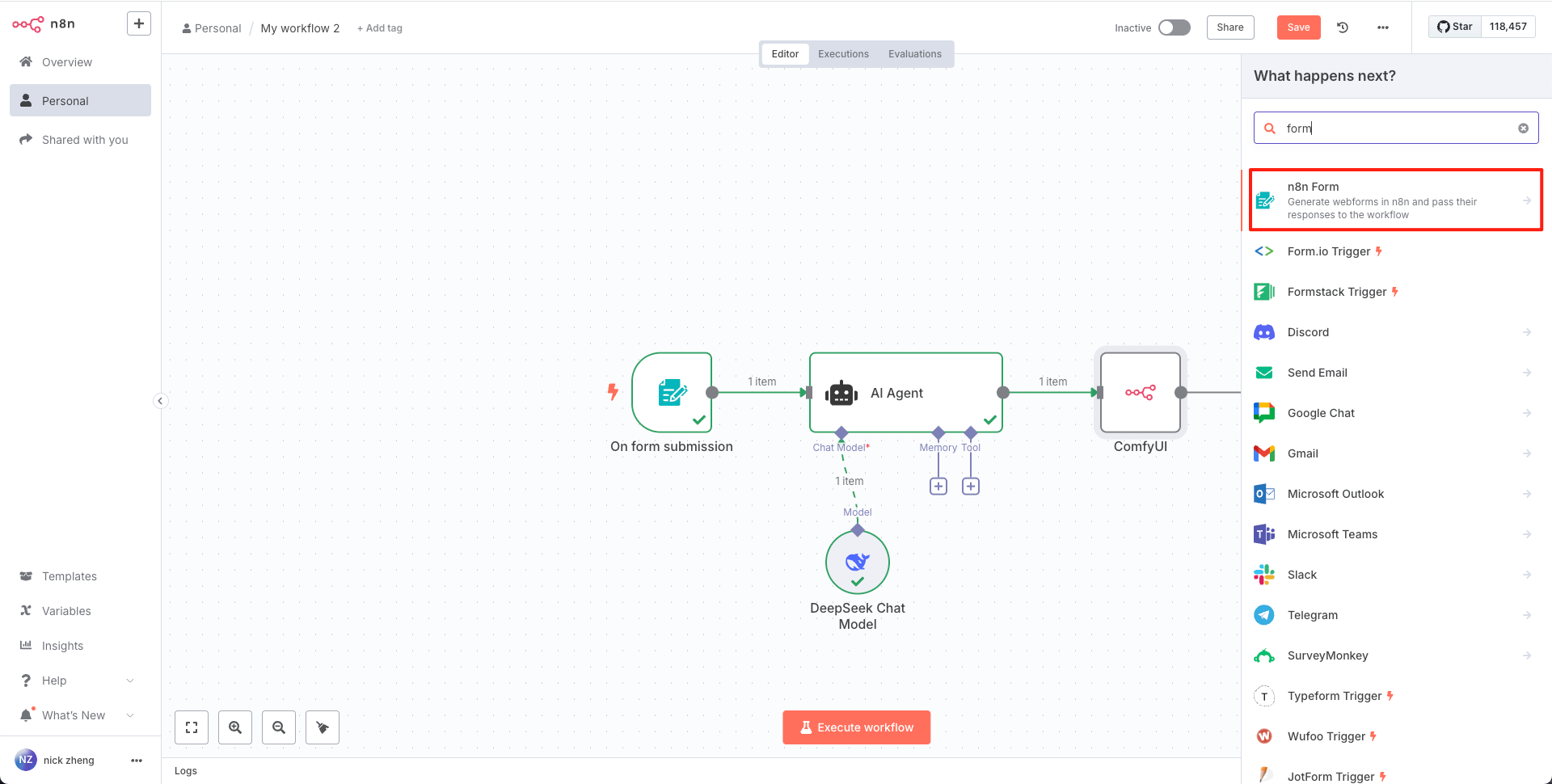
表单响应节点配置:类型 (Type): 选择 “表单的结尾 (Form Ending)”。
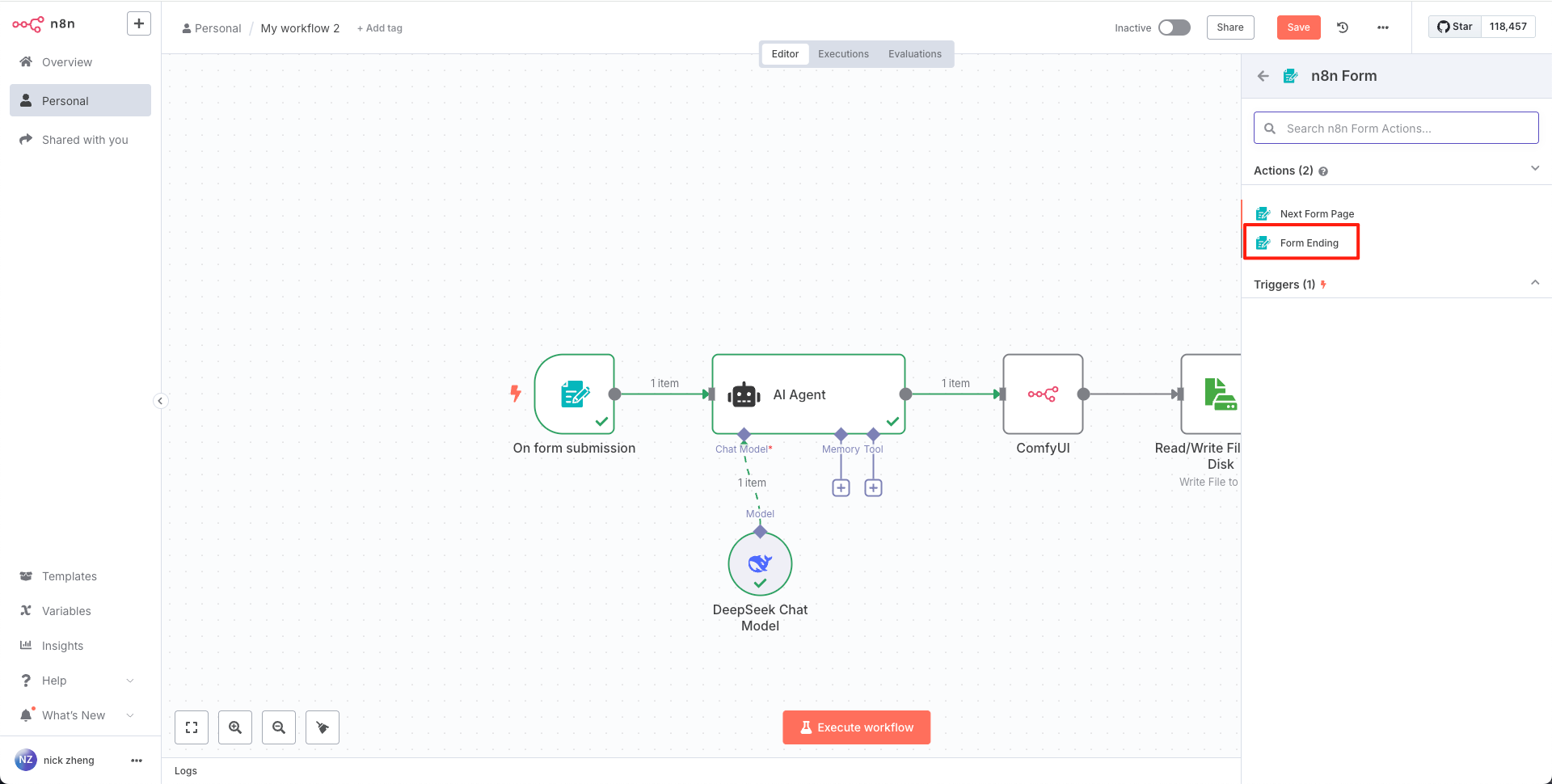
返回二进制文件 (Return Binary File): 勾选此项,这样生成的图像会在表单提交页面直接显示并提供下载。
完成的标题 (Completion Title): 输入 “图像生成完毕!”。
描述 (Success Description): 输入 “请查看您的图像输出,也可点击下载保存。”。
输出的文件 (Output File): 选择文件写入节点输出的二进制数据,选择data
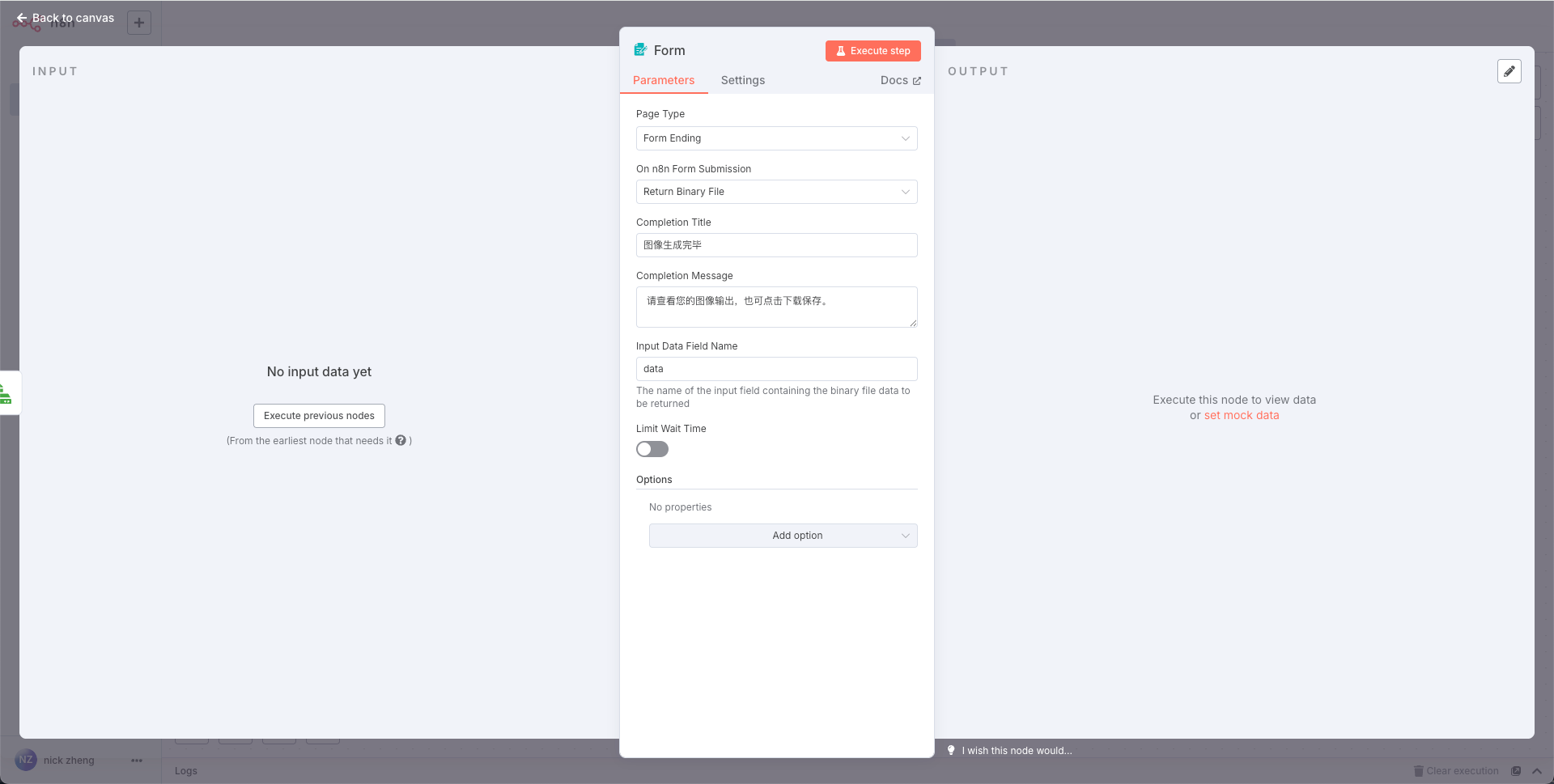
现在,您的 n8n ComfyUI 图像生成自动化工作流已构建完成!
点击工作流画布底部的 “运行 (Execute Workflow)” 按钮,或表单节点上方的运行按钮。
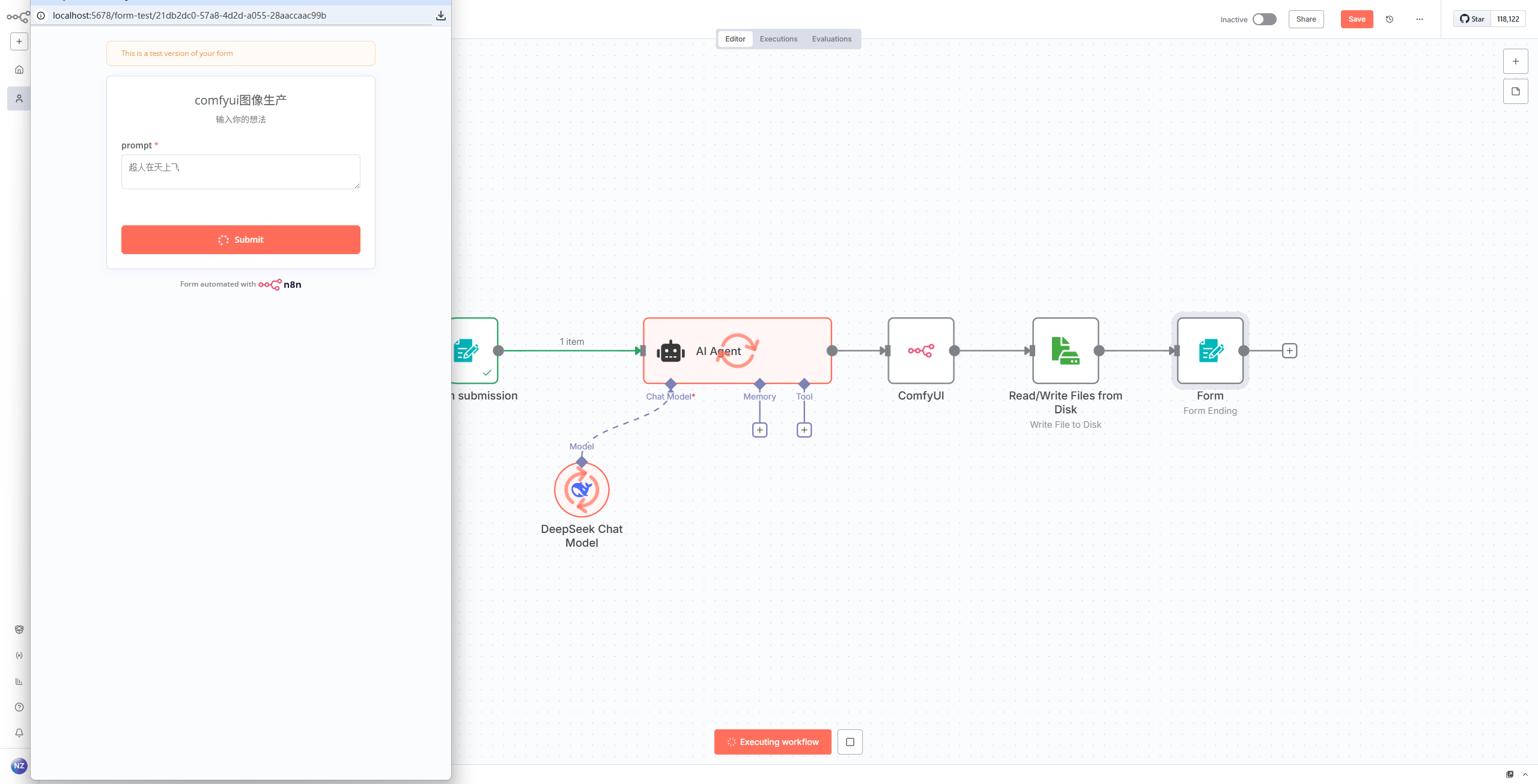
浏览器将再次打开表单页面。输入您的新创意,超人在天上飞
点击 “提交 (Submit)”
您将看到 n8n 工作流开始执行:AI Agent 生成 Prompt -> ComfyUI 生成图像 -> 图像保存到本地 -> 表单页面显示“图像生成完毕”并提供图像下载。
导出工作流:
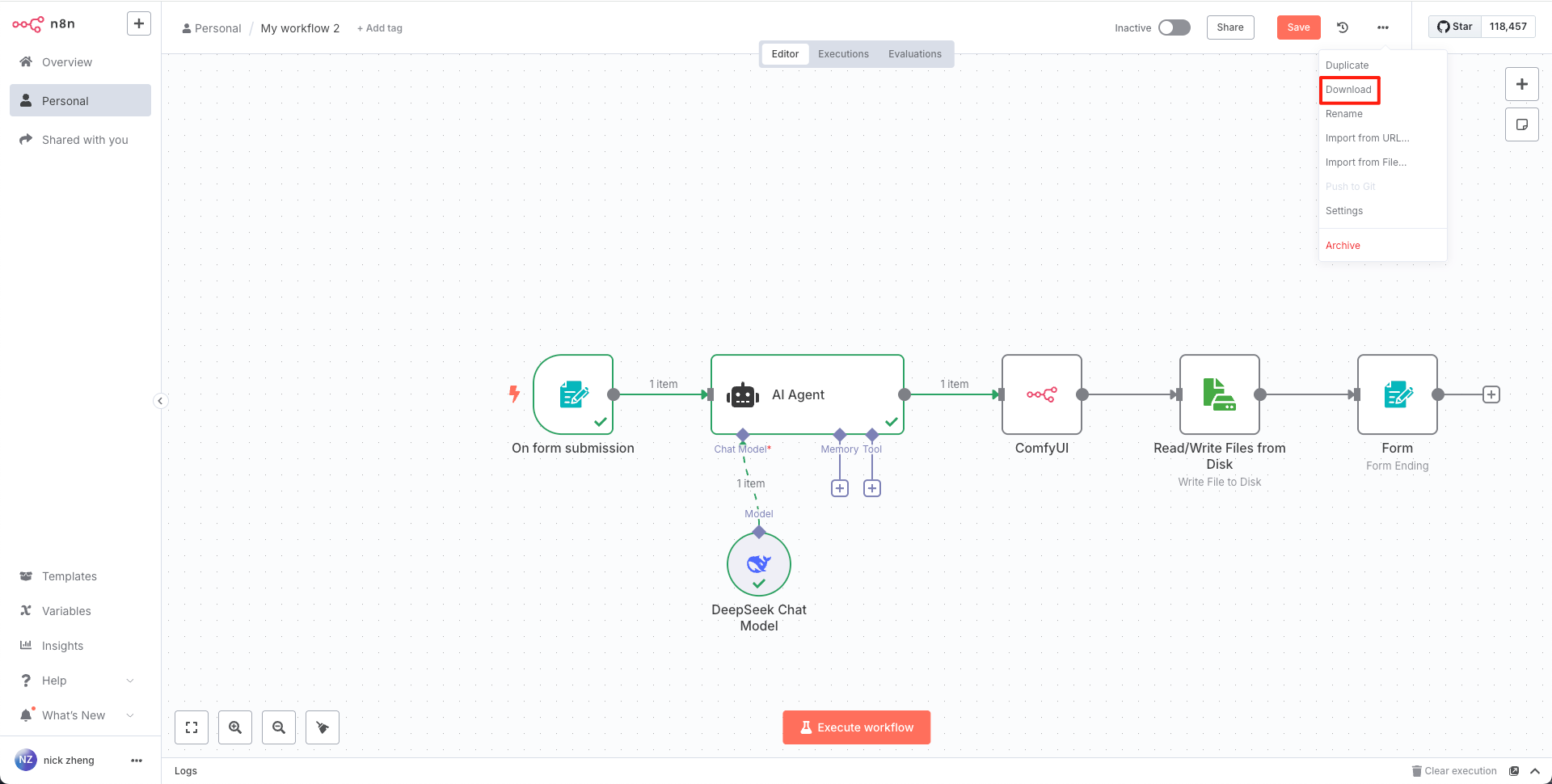
在工作流界面右上角,点击 三个点 (…) 按钮。
选择 “下载 (Download)”,即可将当前工作流保存为 JSON 文件。
导入工作流:
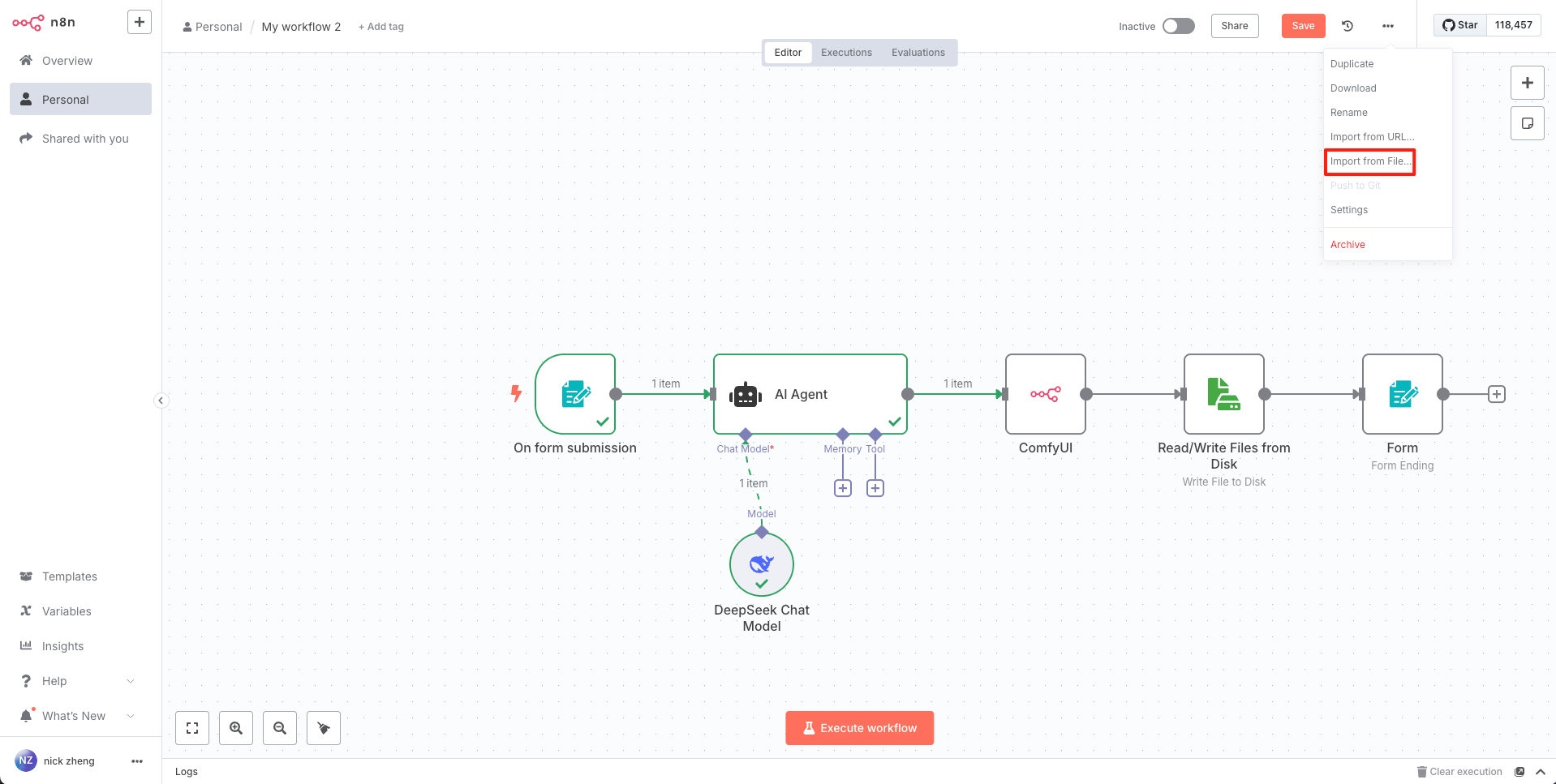
在 n8n 主页或创建工作流的界面,点击 “导入 (Import)” 选项。
选择 “从文件导入 (Import from File)”,然后选择您保存的 n8n 工作流 JSON 文件,即可快速导入和复用工作流。
恭喜您!通过本教程,您已经成功在 n8n 中构建了一个完整的 ComfyUI 图像生成自动化工作流。
这不仅让您能够通过简单的表单输入来控制复杂的图像生成过程,还学会了 n8n 的核心概念,如节点连接、凭证管理和数据流转。
未来,您可以进一步探索 n8n 的更多功能,例如:
集成更多 AI Agent 模型和工具。
实现更高质量的图像甚至视频生成。
如果有什么问题,可以给我留言,我会尽可能回答。
发布者:全栈程序员-站长,转载请注明出处:https://javaforall.net/248231.html原文链接:https://javaforall.net




