
“一份关于 Midjourney 的友好食用全面指南。”

设计圈最近都在卷 AIGC,这个氛围叫人很难不想快些入局。这篇文章就是来帮助还对 AI 绘图一知半解犹豫观望中的设计师们,好快速了解并用上 AI 绘图里的实用性最强的 Midjourney(以下简称 MJ)。
在官网和 Wiki 上都是这样介绍 MJ 的:这是一个独立的研究实验室,致力于探索新的思维方式并扩展人类的想象力。
我们可以简单理解 MJ 就是一个人工智能绘图平台。它于2022年7月12日首次进行公测,并于2022年3月14日正式以架设在 Discord 上的服务器形式推出,用户直接注册 Discord 并加入 MJ 的服务器即可开始 AI 创作。
MJ 背后的团队非常低调,能查到的资料有限,只知道他们是一个位于美国旧金山的小型自筹资金团队,专注于设计、人类基础设施和人工智能。
创始人 David Holz 之前创立的公司 Leap Motion 是做智能硬件传感器的,该公司于2019年被收购,据官网标注,该创始人还是一位 NASA 的研究员。而另一个 AI 绘图工具 Disco Diffusion 的创始人 Somnai 在2021 年10月就加入了 MJ,并一直在 Twitter 和 YouTube 上分享画作和制作参数。
MJ 目前除了有 11 名全职人员以外,还有一个非常强大的技术顾问团队,包括有在苹果、特斯拉、Intel、GitHub 等就职背景的一众大佬。
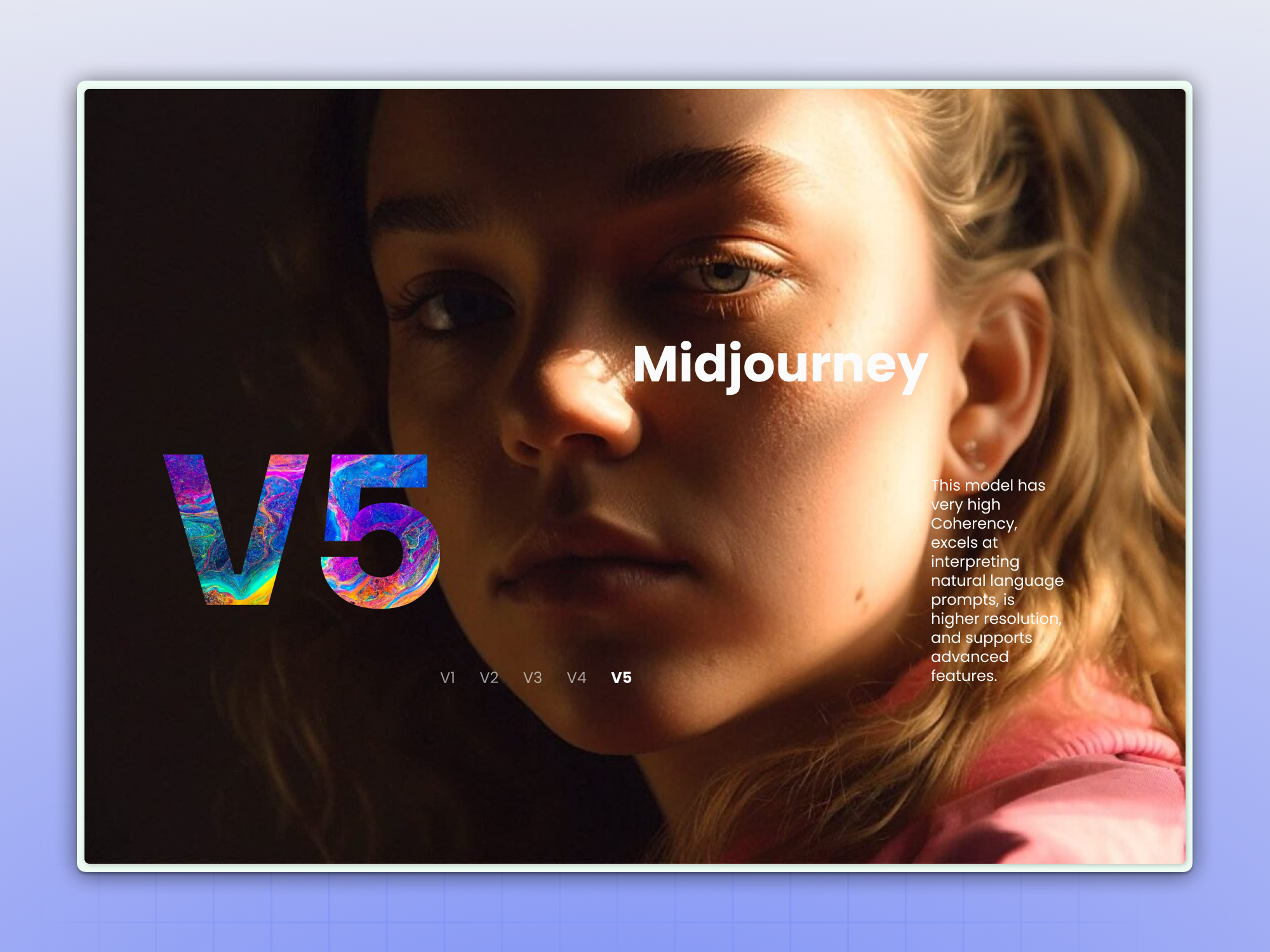
产品每隔几个月就会升级一次大版本,最新的是今年3月14日发布的 V5 版本,该版本较之前有了显著提升,生成图片分辨率更高,写实风格人物主体塑形更加准确,细节更多且审美在线。这一版本的发布也导致之前一直在观望中的人开始纷纷入局。
MJ 的工作模式就是从自然语言描述中生成图像,官方叫法是「Prompt 」,中文译作「提示词」,AIGC 圈内也称作「咒语」,因为大家把 AI 制图的过程戏称为魔法,提示词也自然就是咒语了。
具体操作也非常简单,Discord 社区是完全公开的,只要 @机器人,输入“/image ” 指令即可使用 MJ 绘图,绘制完成的图片和提示词会直接显示在公共社群里。
当然如果觉得公共区太乱,也可以在 Discord 上单独开通服务器,邀请 MJ 机器人入驻你的个人服务器,在里面单独做画,也可以邀请好友一起来。理论上所有通过 MJ 进行的创作都会被公开,如果想设置私密模式那就需要氪金。
另外,也可以在 MJ 官网个人主页里查看自己的作品,版权归自己所有,但如果想商用则必须开通会员才行。也可以看到别人实时发布的精选画作,订阅会员可以预览大图并下载,但官方规定未经允许转发他人画作均视为侵权。
新用户可以免费试用大概 25 次,但要注意,像小图刷新、扩张细节、放大等每操作一次都会算入次数损耗,所以很快就会用完。剩余次数可以通过输入“/info ”指令来查询。
下面就来开启保姆级入门指引,五步内就可以收获自己的第一张 AI 绘图作品了。建议打开电脑浏览器,直接跟着步骤走一遍:
1.注册 Discord
2.验证 Discord
3.绑定 Discord 账号
4.添加个人服务器
5.开始首图创作
Discord 官网:https://discord.com/
Discord 是一款海外的主打实时语音社交的虚拟社区软件,支持中文,需要搭 T,只要年满 18 周岁,邮箱注册验证基本无门槛。注册时最好开启浏览器无痕模式,点击官网按照提示信息进行注册就可以了。

选择在浏览器中打开,并输入用户名
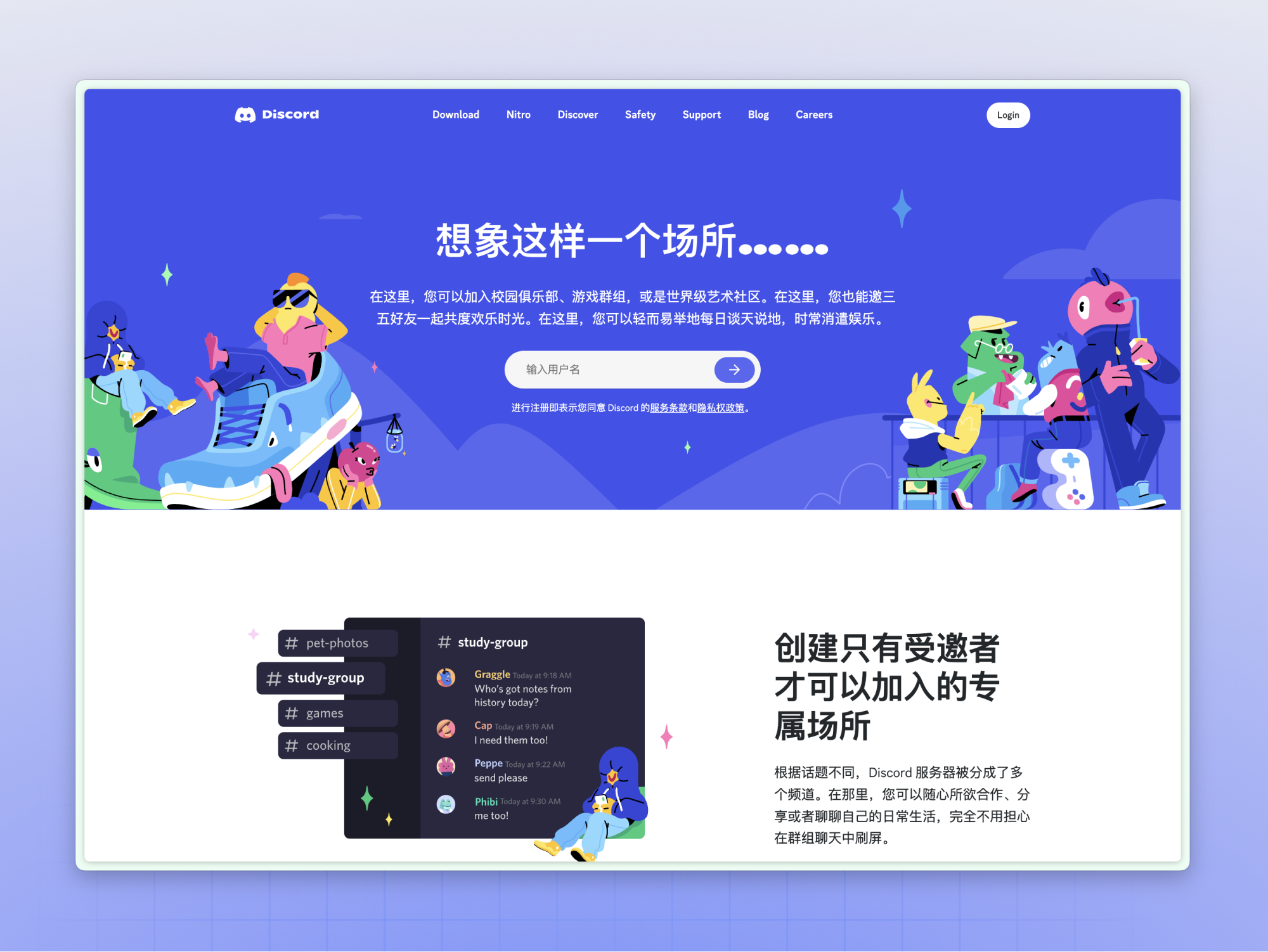
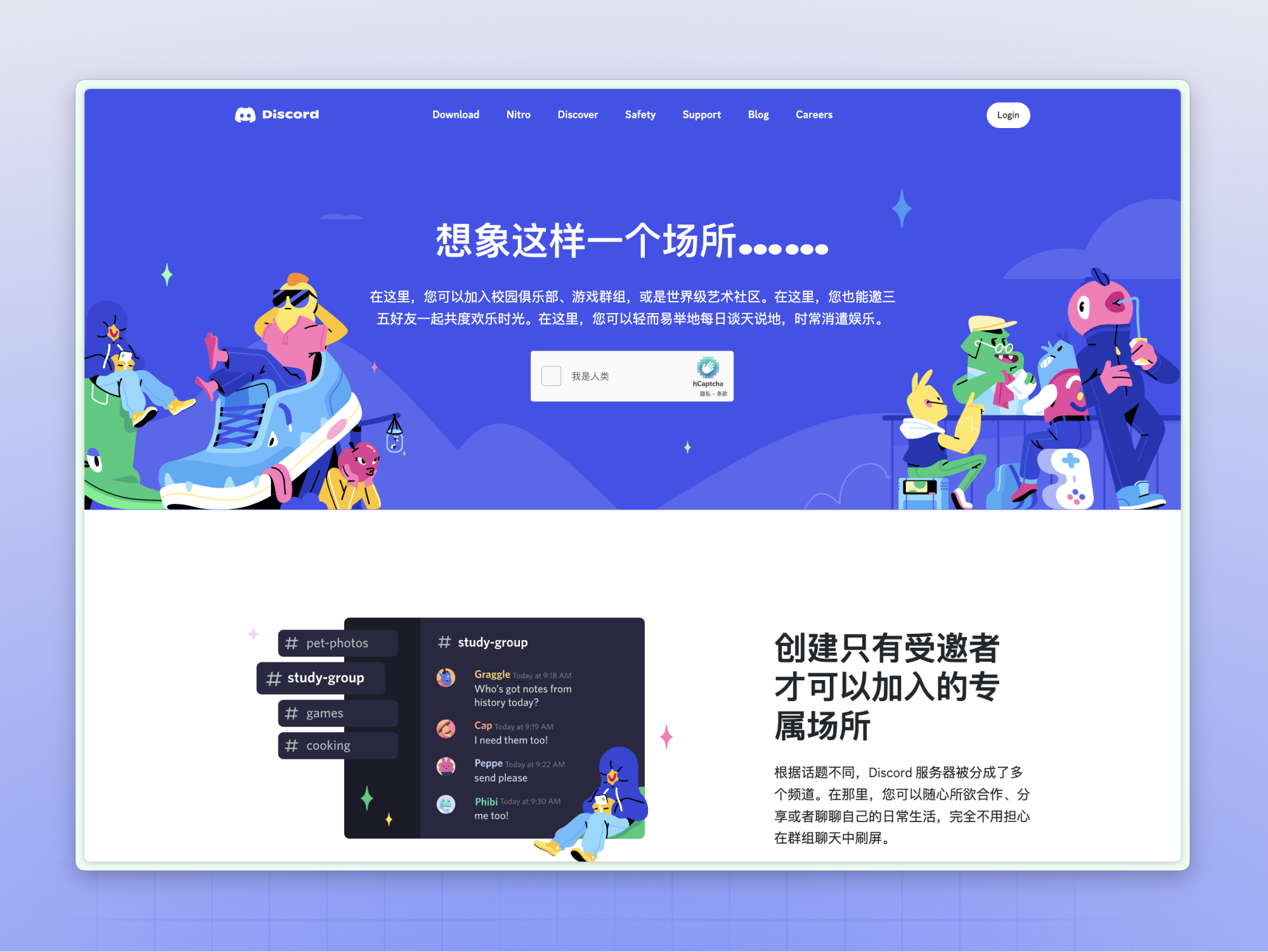
注册后会要求进行机器人验证,点选验证即可。注意不要在登录过 Discord 的设备上再次注册新账号,大概率会触发手机验证,同一手机号不能绑定多个账号,不然会被系统判定账号异常从而锁定账户。
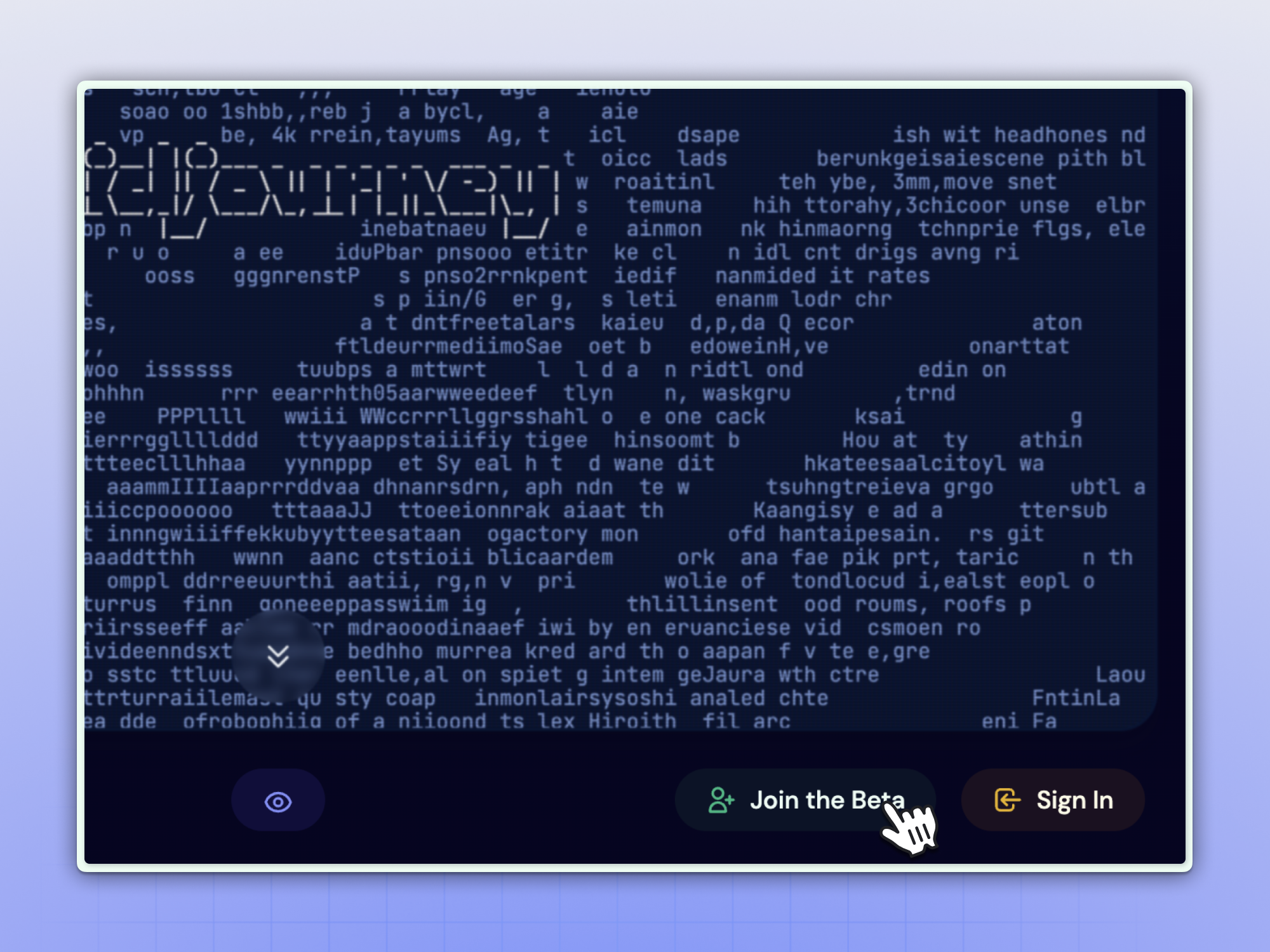
Midjourney 官网:https://www.midjourney.com/home/
点击 MJ 官网进入首页,在底部找到并点击「Join the Beta」按钮绑定 Discord 账号
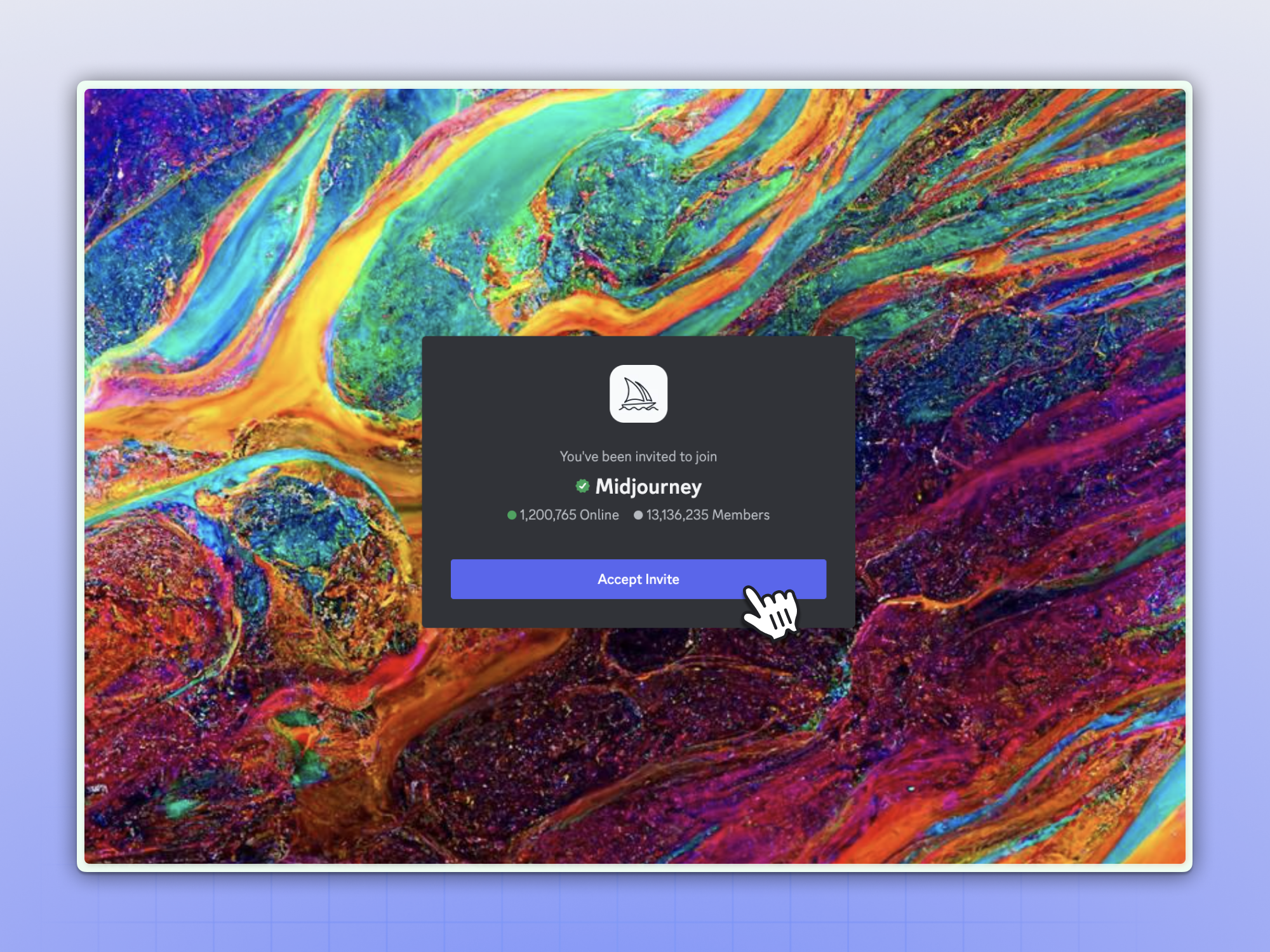
接受邀请
进入 MJ 公共社区
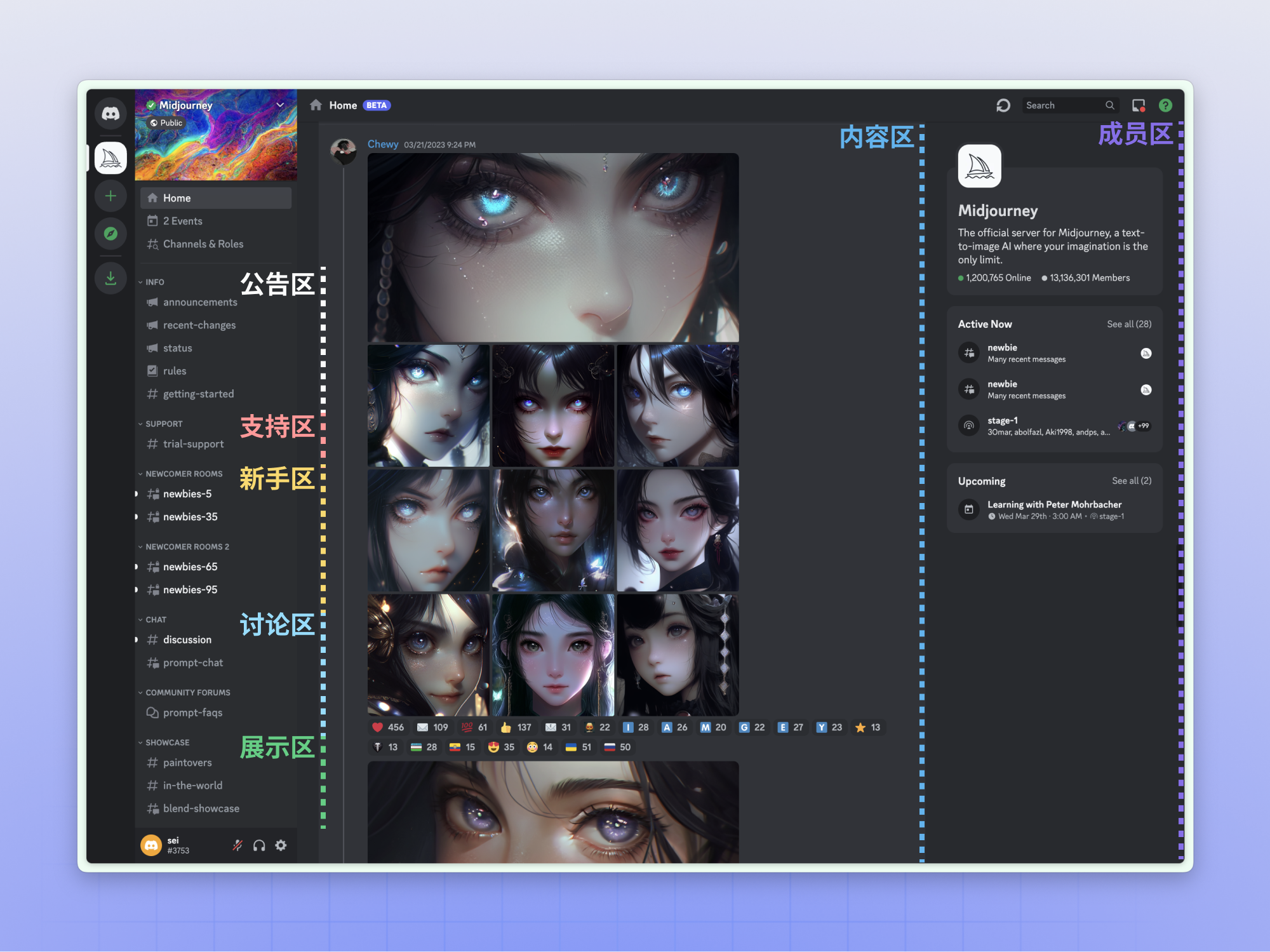
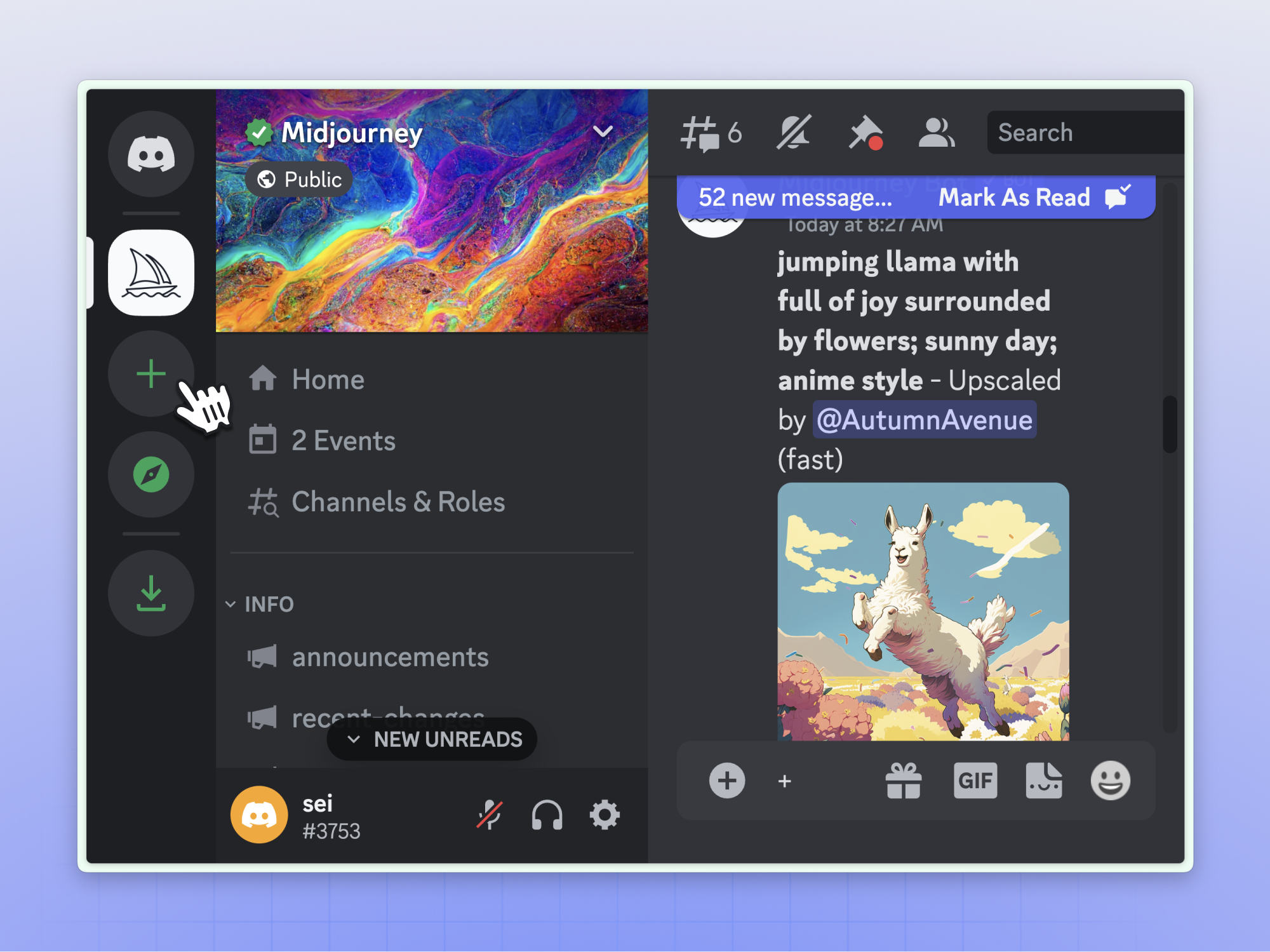
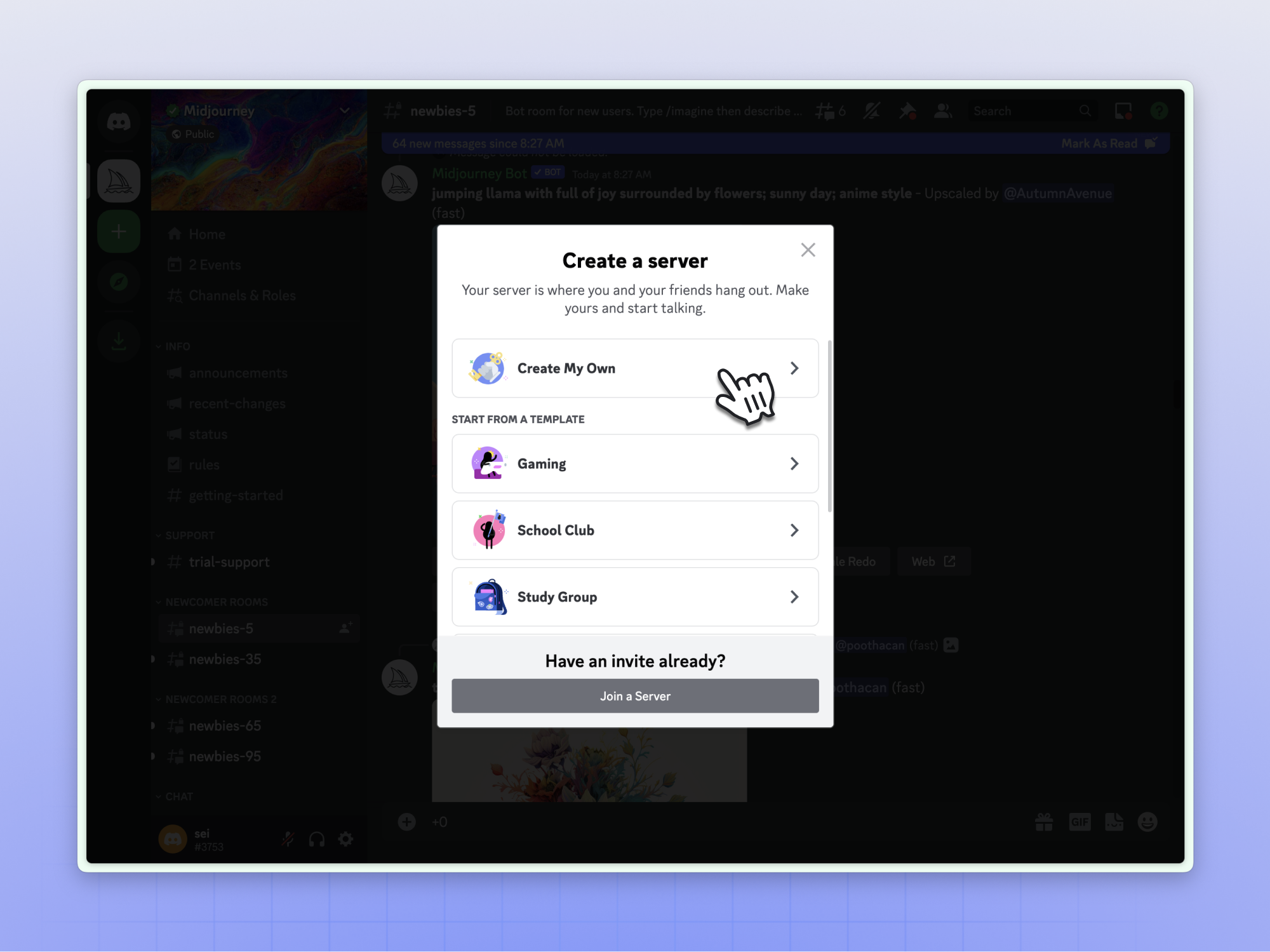
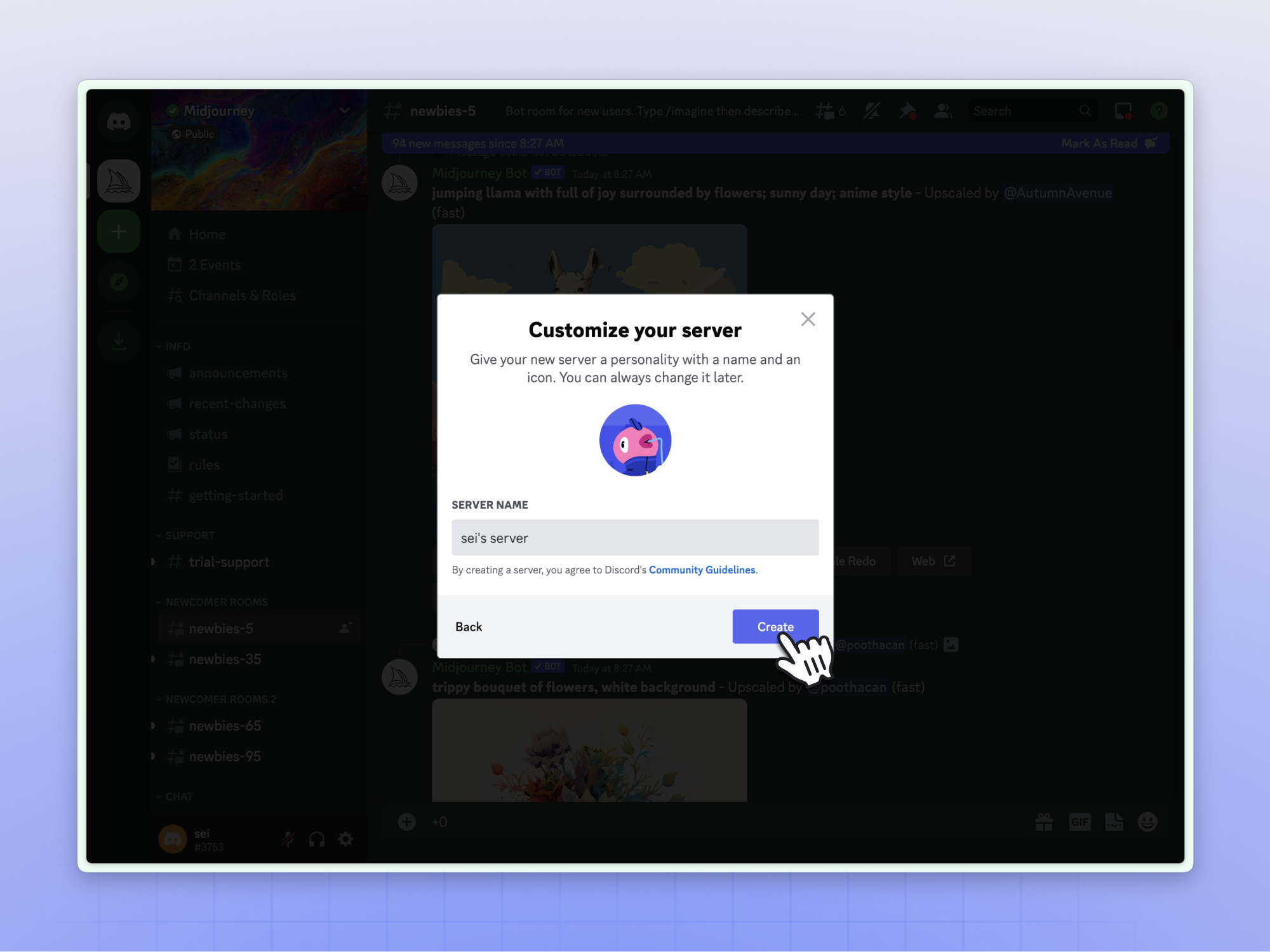
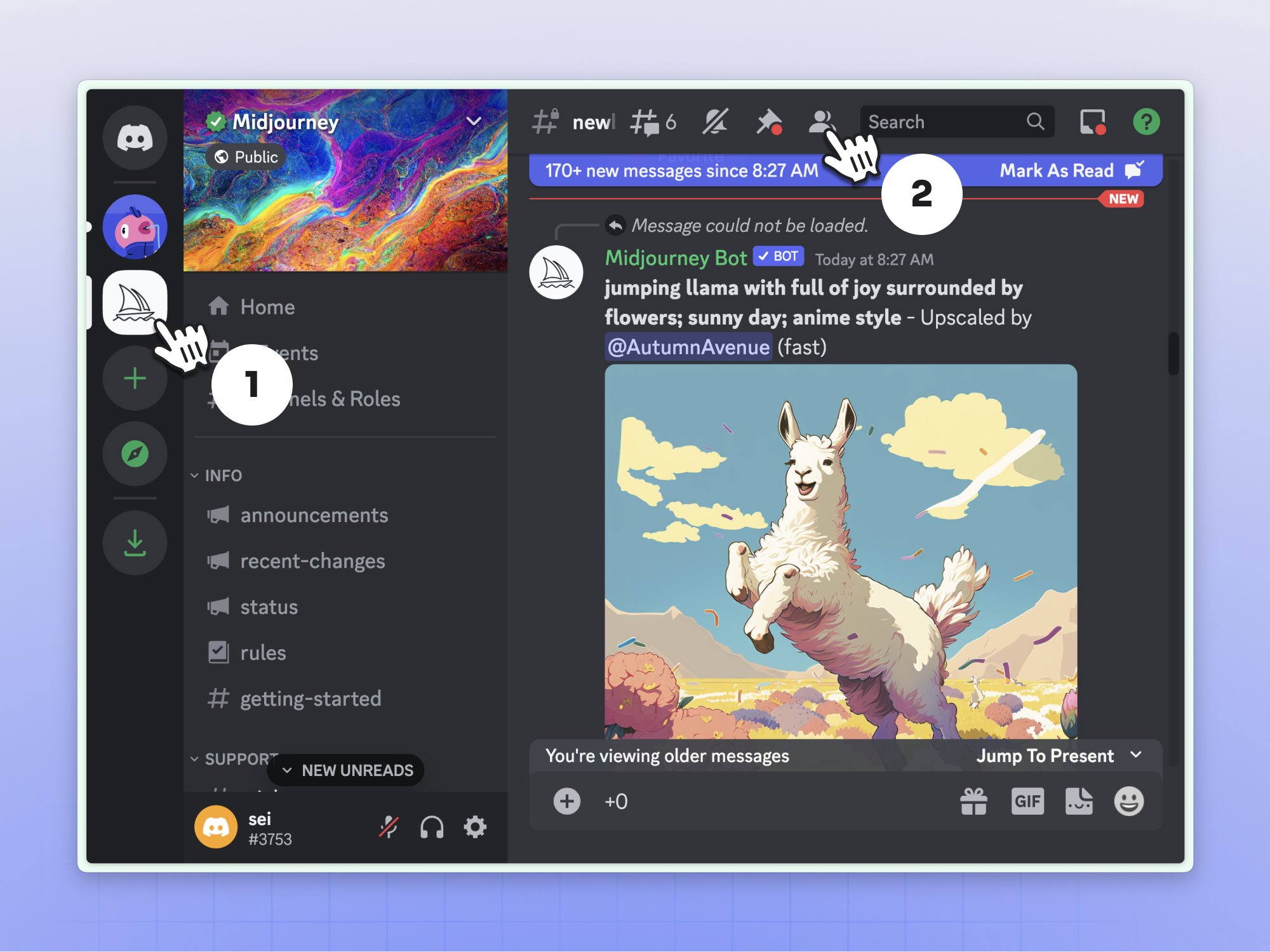
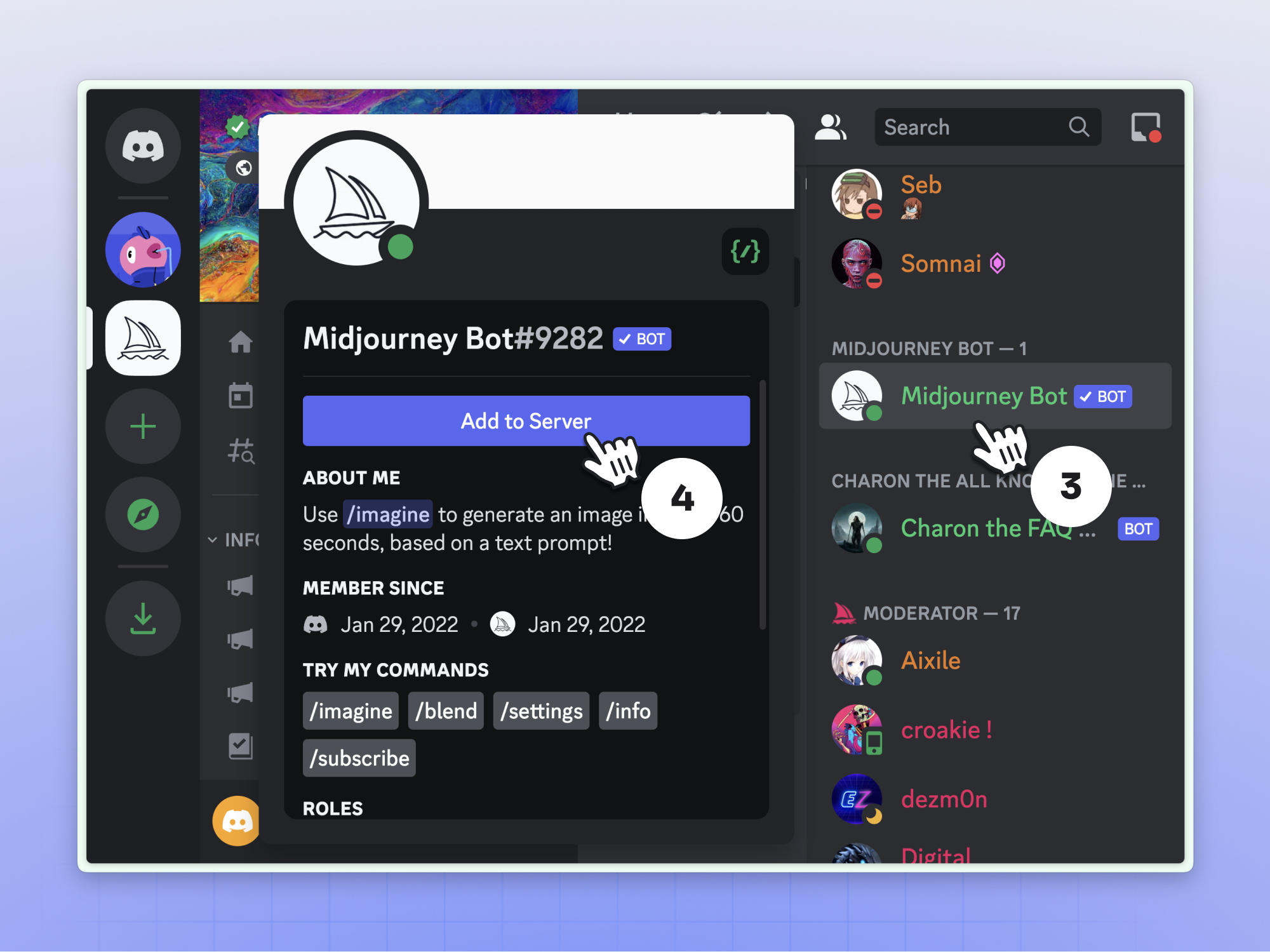
前面介绍 MJ 基本使用方式时讲过,若你嫌在公共社区创作太闹心,可以在 Discord 里添加自己的服务器,再邀请 MJ 机器人进来就行了,下面根据图示操作即可。
点击左侧栏的「+」按钮添加个人服务器
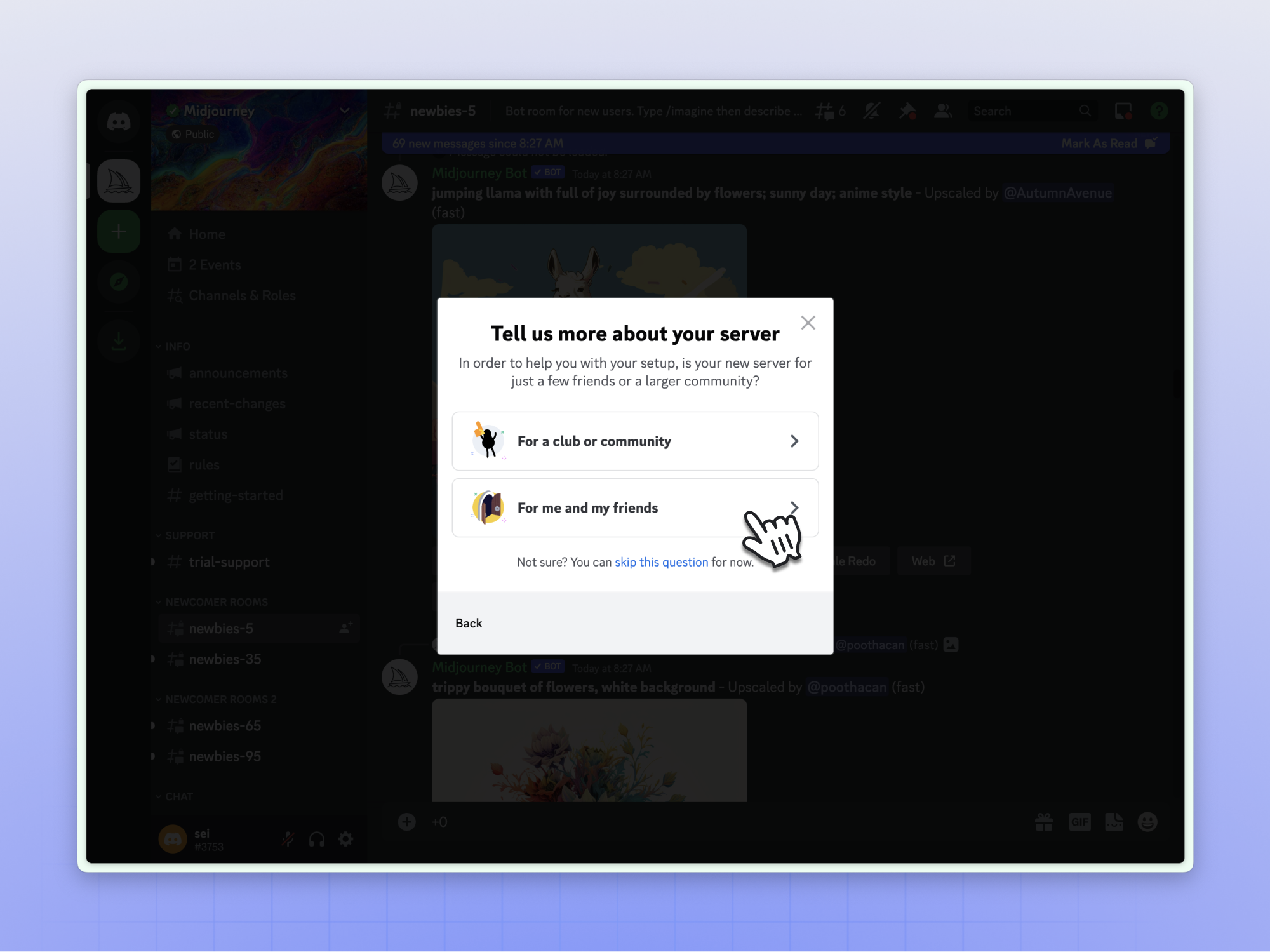
点击左侧栏 MJ 服务器图标,进入后在顶部栏点击人员图标
邀请 MJ 机器人入驻个人服务器
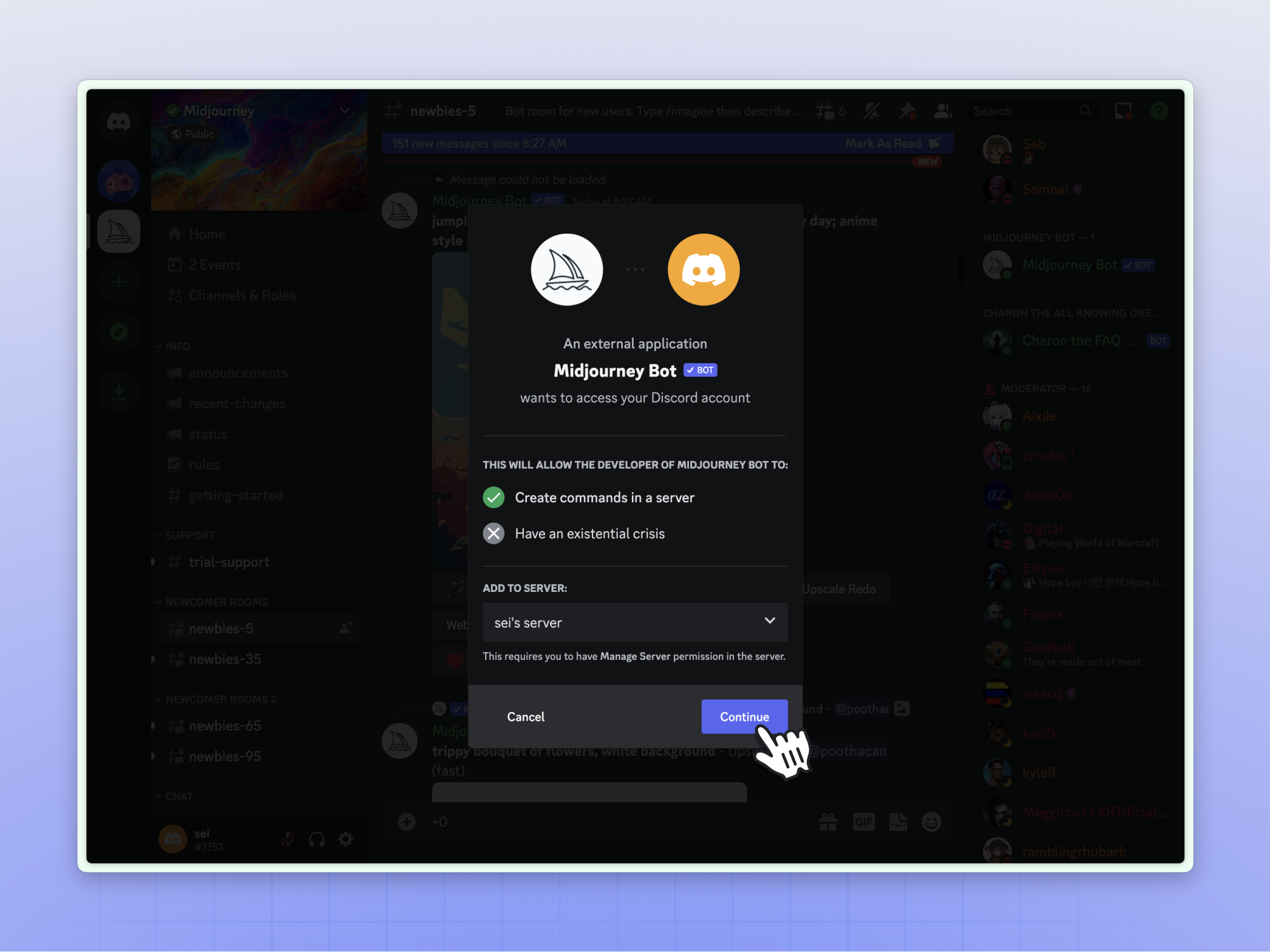
然后就可以在个人服务器作画了。
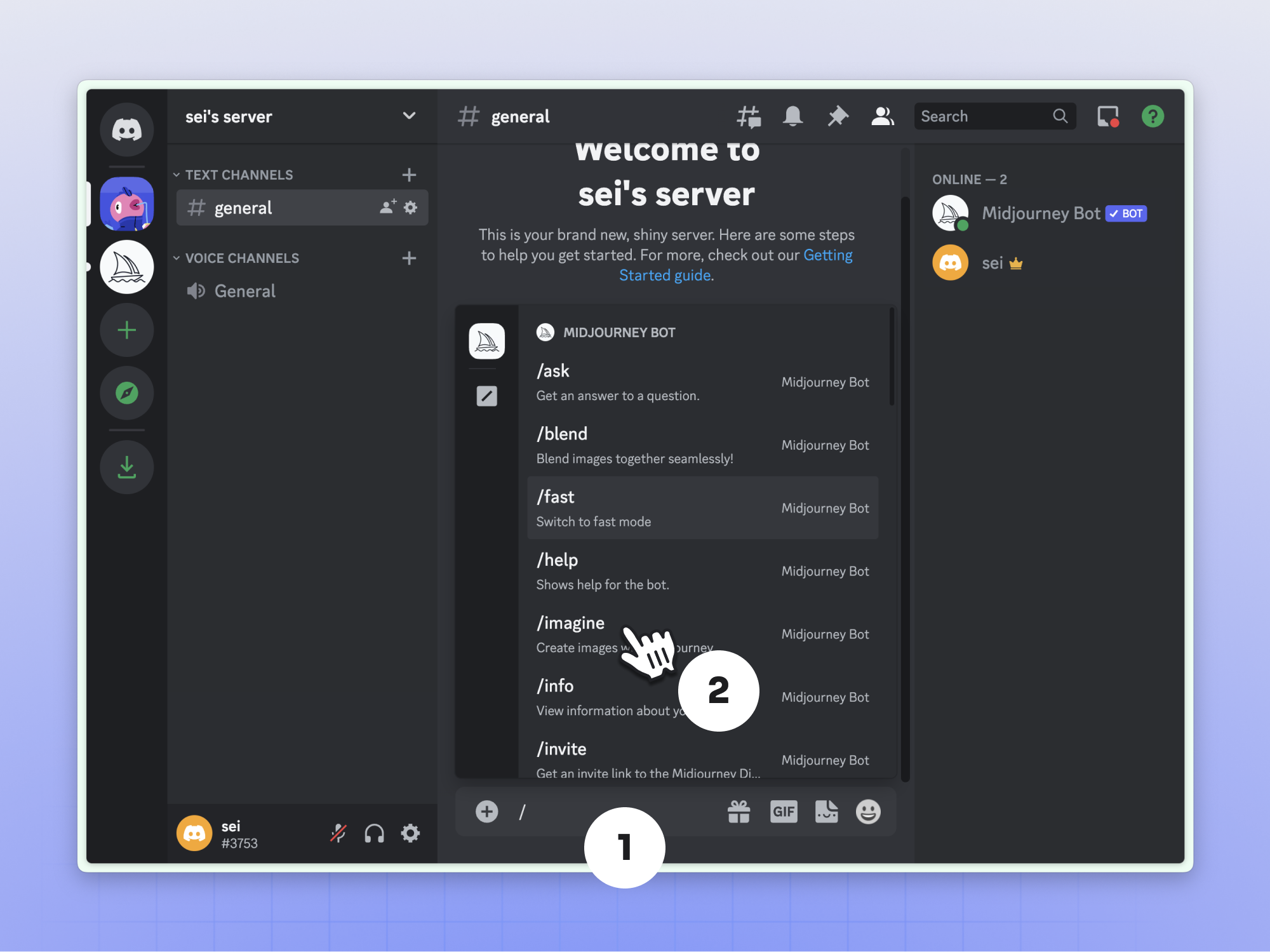
输入 /imagine
在底部对话框中输入指令“/imagine”点击回车确认即可。
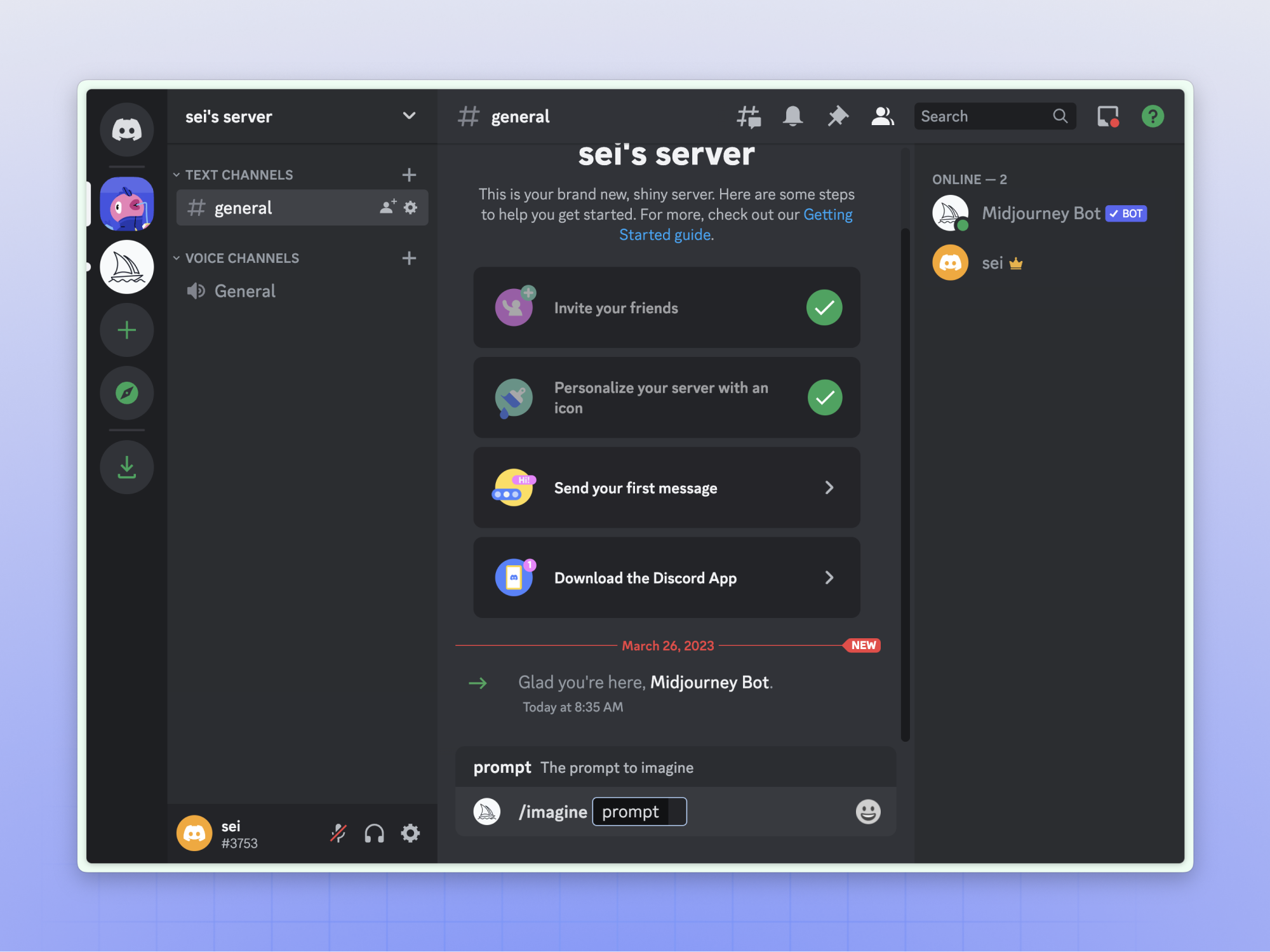
输入提示词
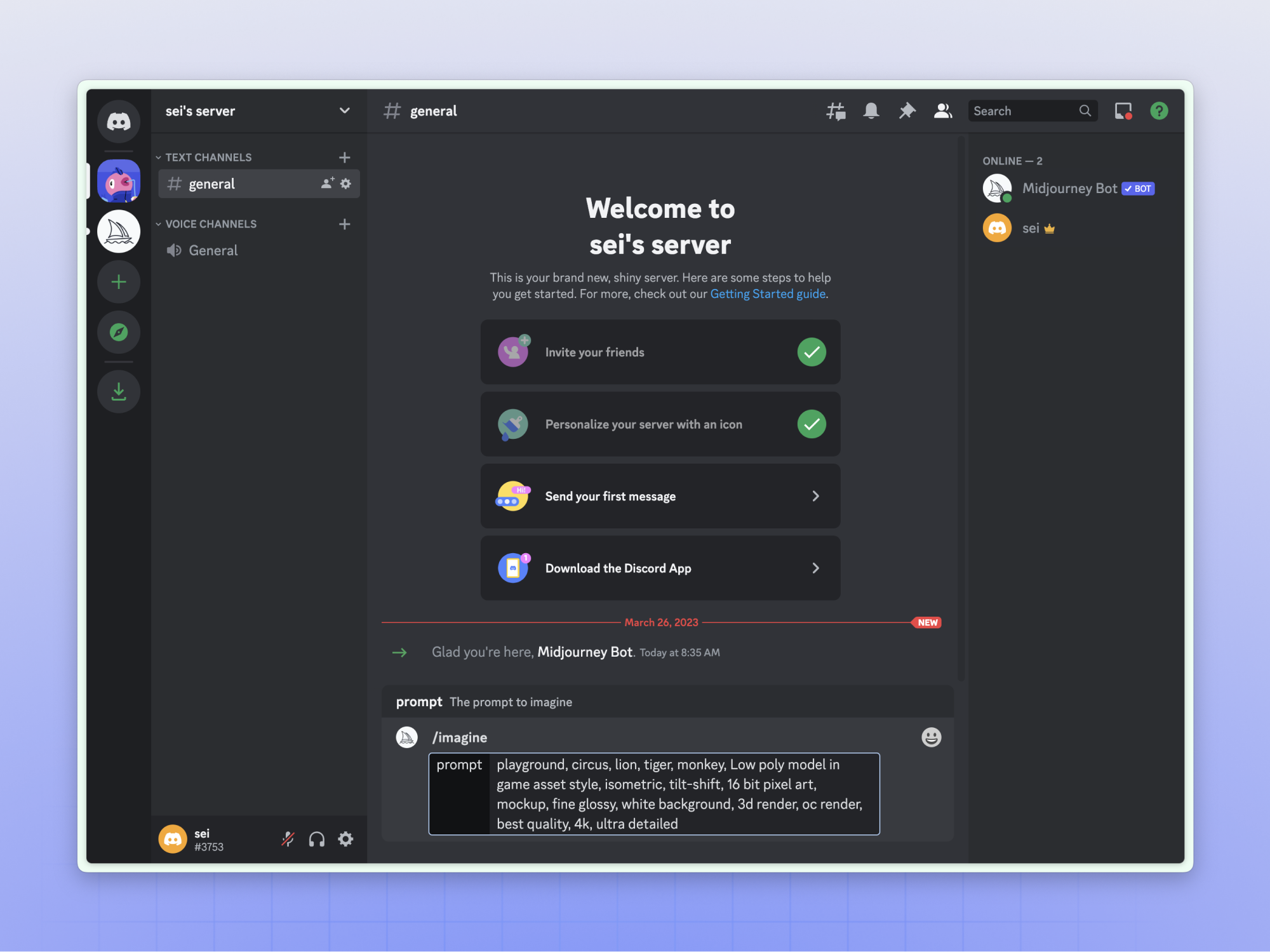
这里我们可以用月维 @四喜茶茶 分享的提示词试一下马戏团风格的等轴 3D 模型插画。(推荐关注其 B站 账号,一位声音很好听的妹纸,在持续更新各种绘图风格实用小教程。)
马戏团模型提示词: playground, circus, lion, tiger, monkey, Low poly model in game asset style, isometric, tilt-shift, 16 bit pixel art, mockup, fine glossy, white background, 3d render, oc render, best quality, 4k, ultra detailed
输入提示词,注意关键词一定要输入在「 Prompt 」的文本框内,不然不会生效。
现阶段新注册的用户默认就是使用 V4 版本生成图片,V5 的话需要开通订阅会员,会员直接在提示词最后加【–v 5】的后缀就可以使用此版本生成图片了。
例:A cute little dog –v 5
生成图片及质量升级
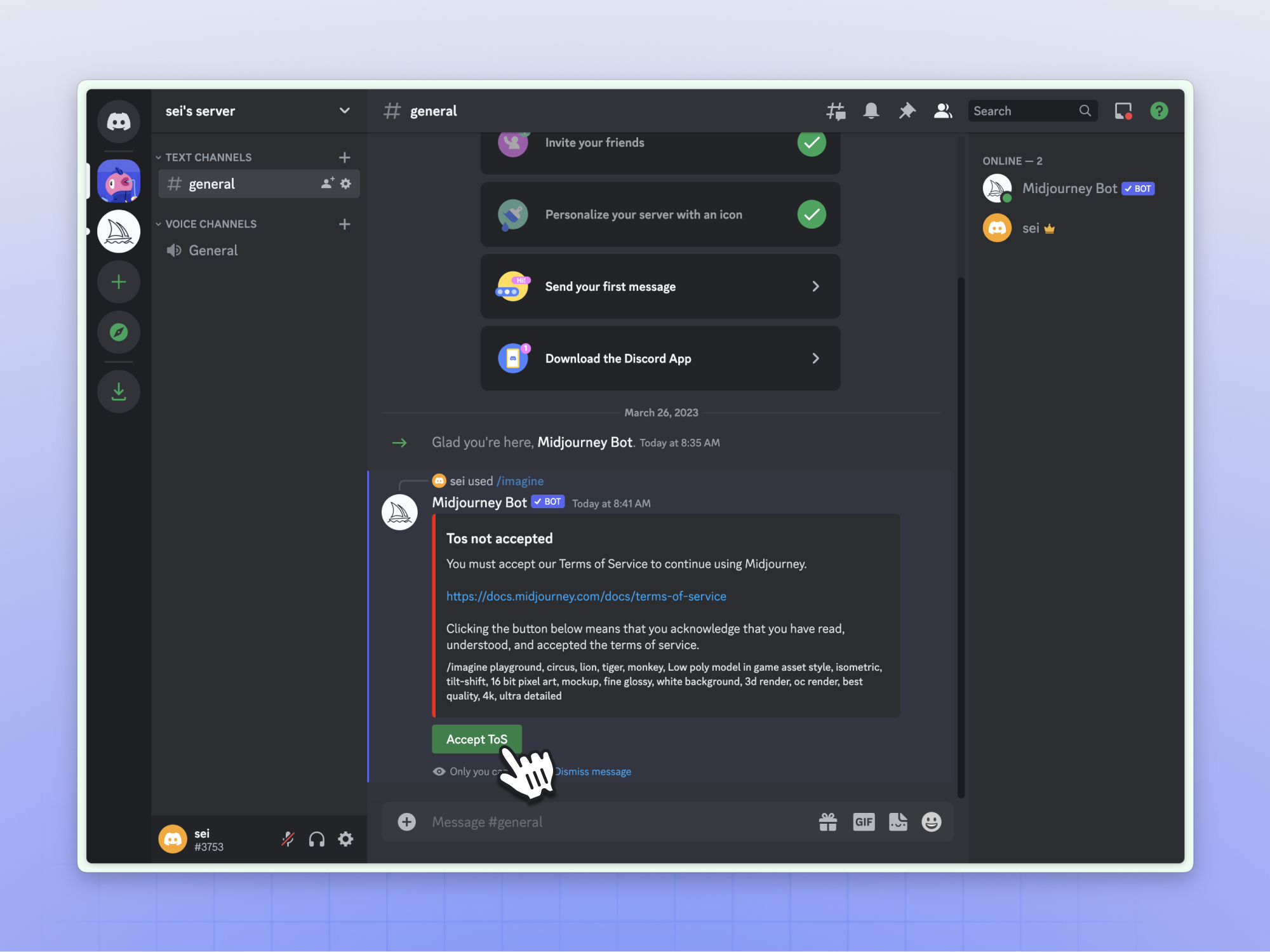
输入提示词后点击回车就可以等待出图了,首次使用时,机器人会让你接受条款,点击绿色按钮接受即可。
等待出图
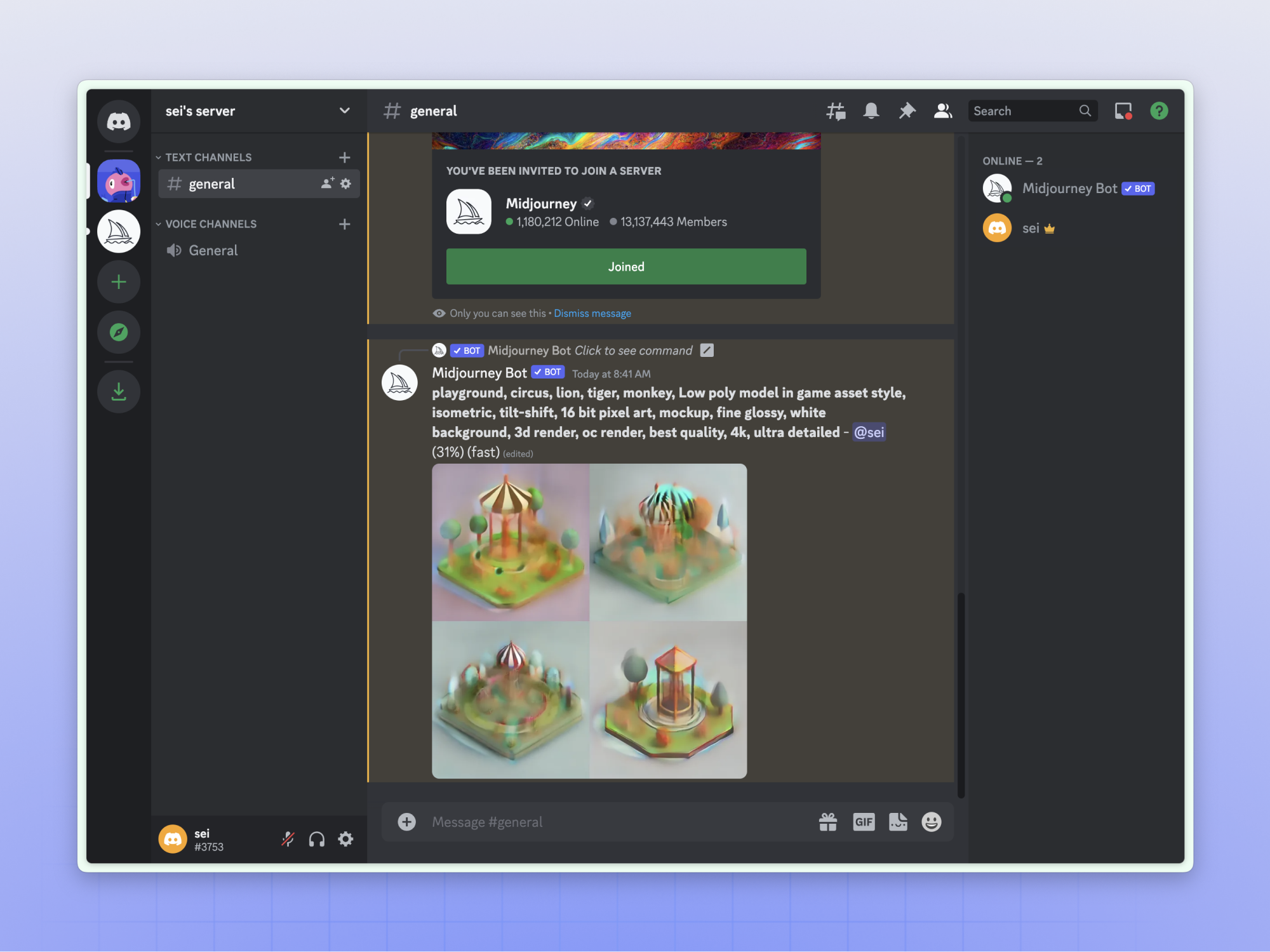
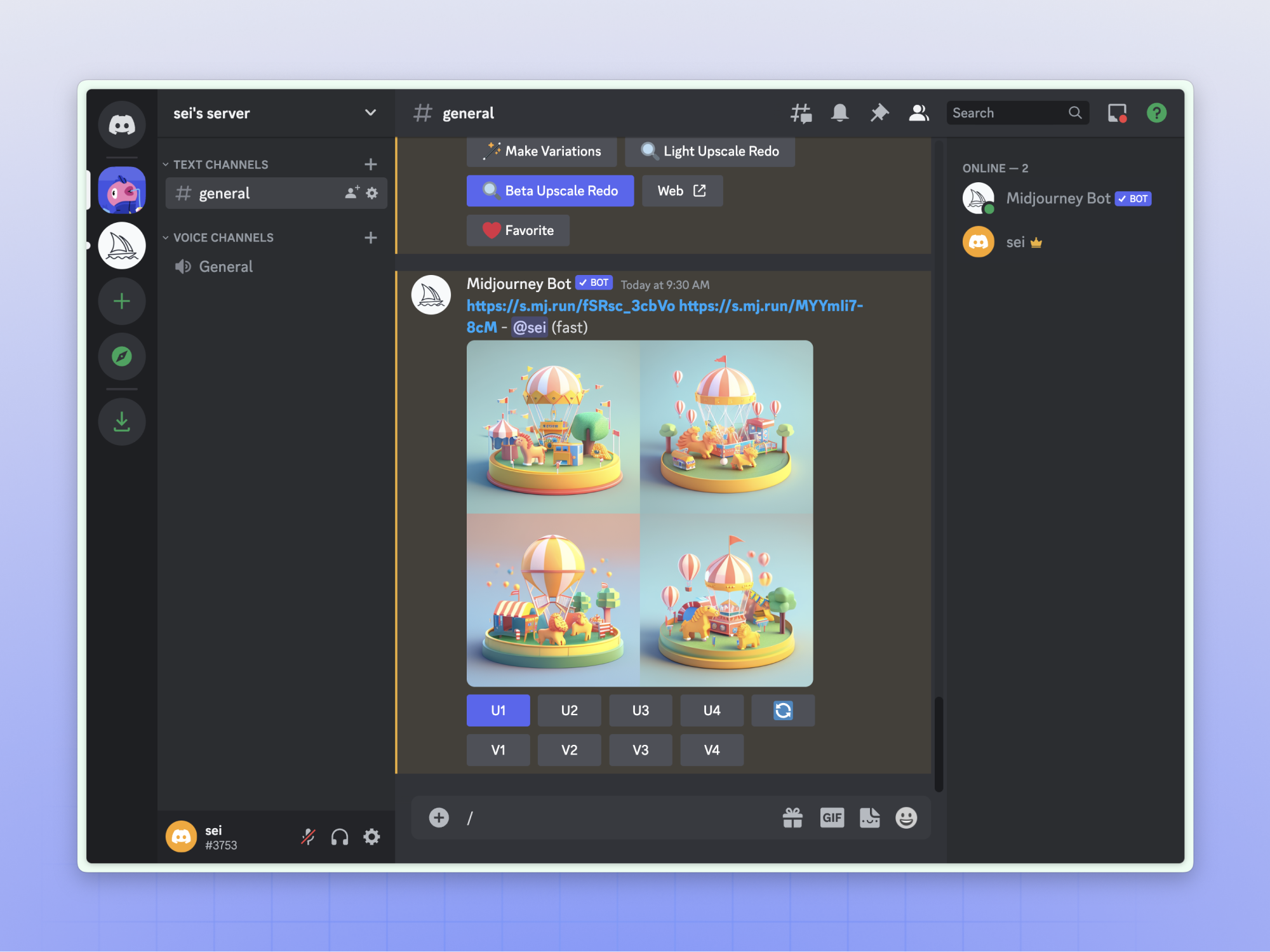
MJ 会默认返回四张图片,你可以再单独针对某一张图片进行细节扩展
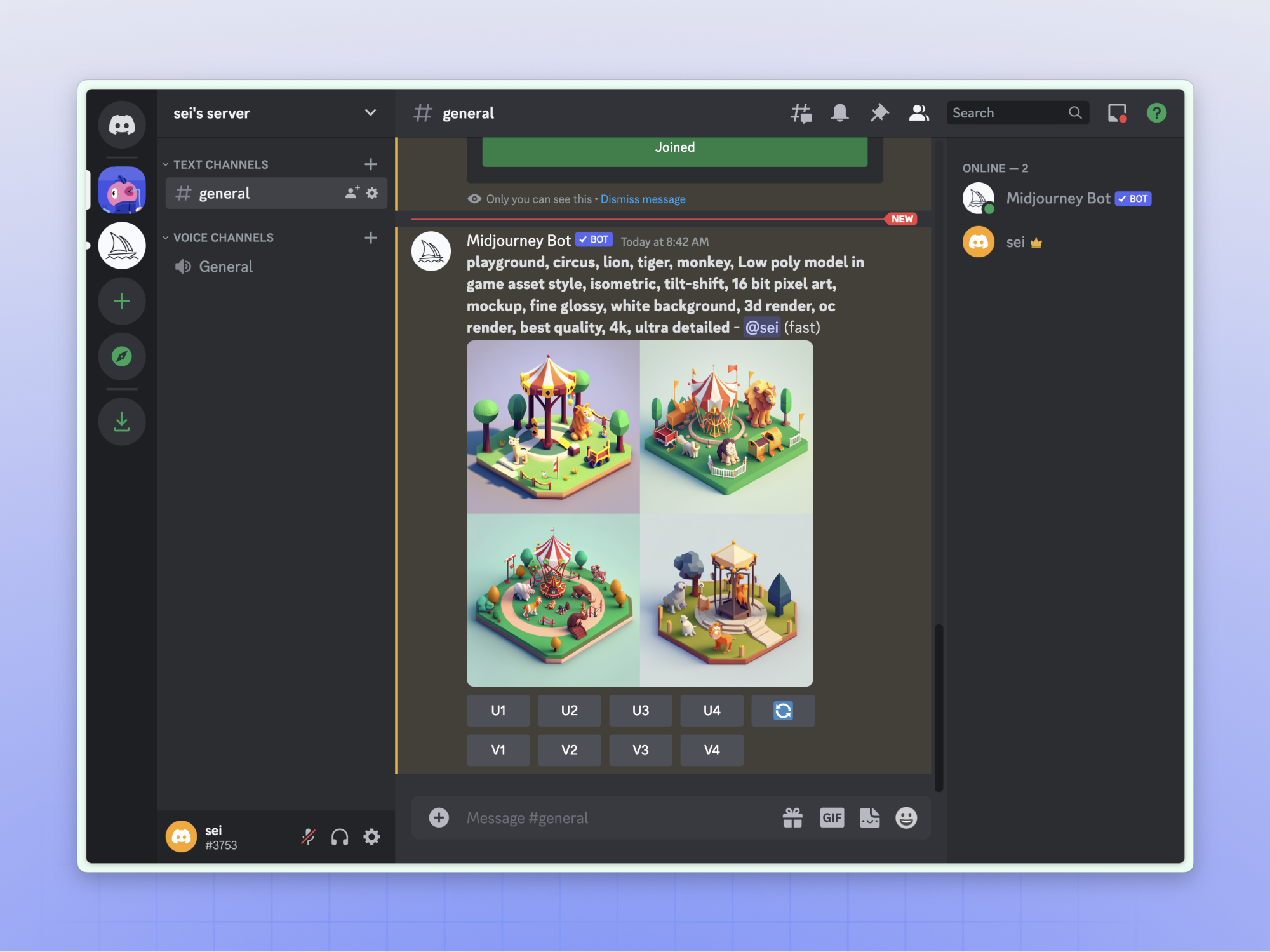
按钮说明如下:
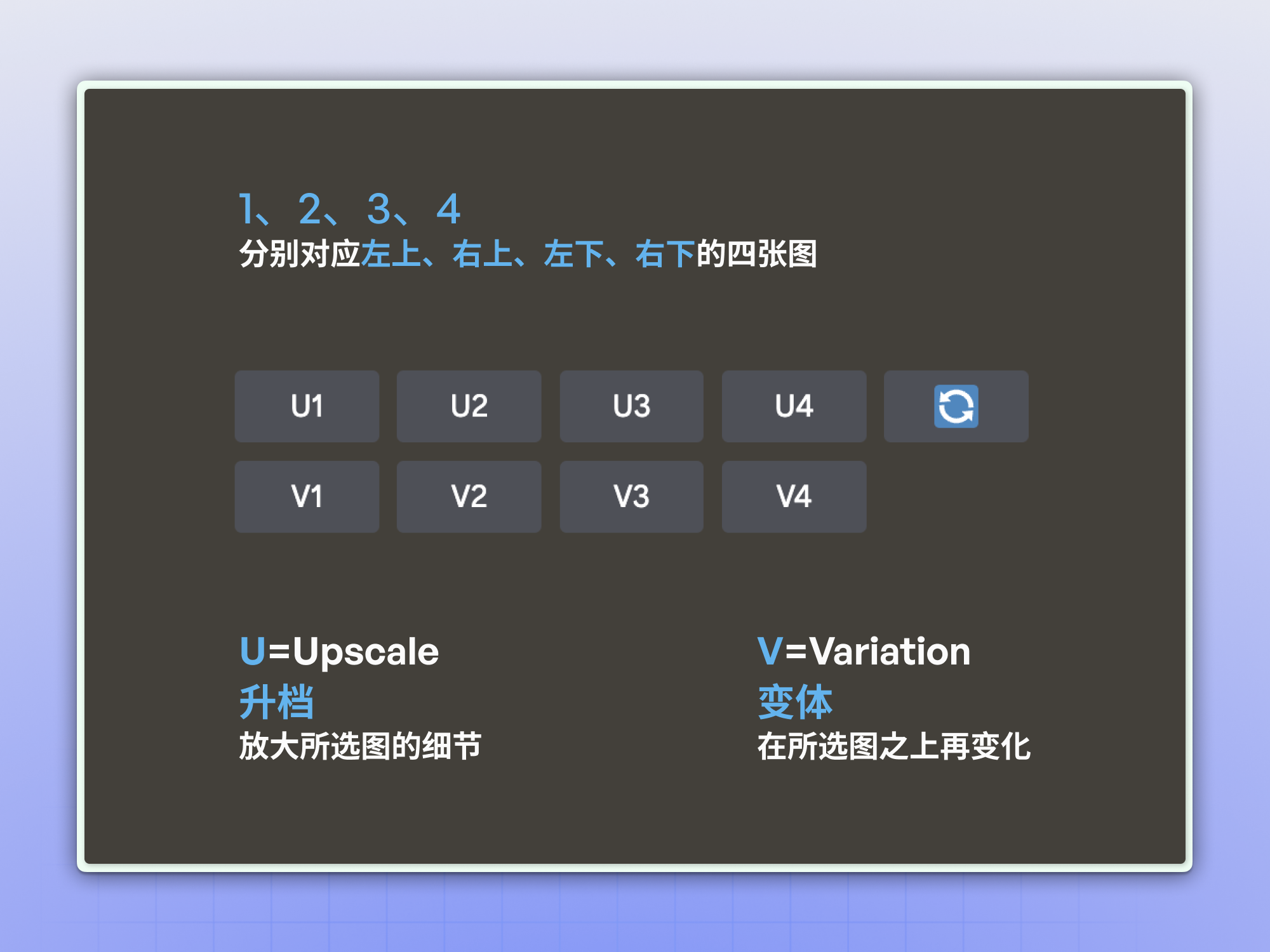
随便点击一个按钮,MJ 会继续生成对应图片
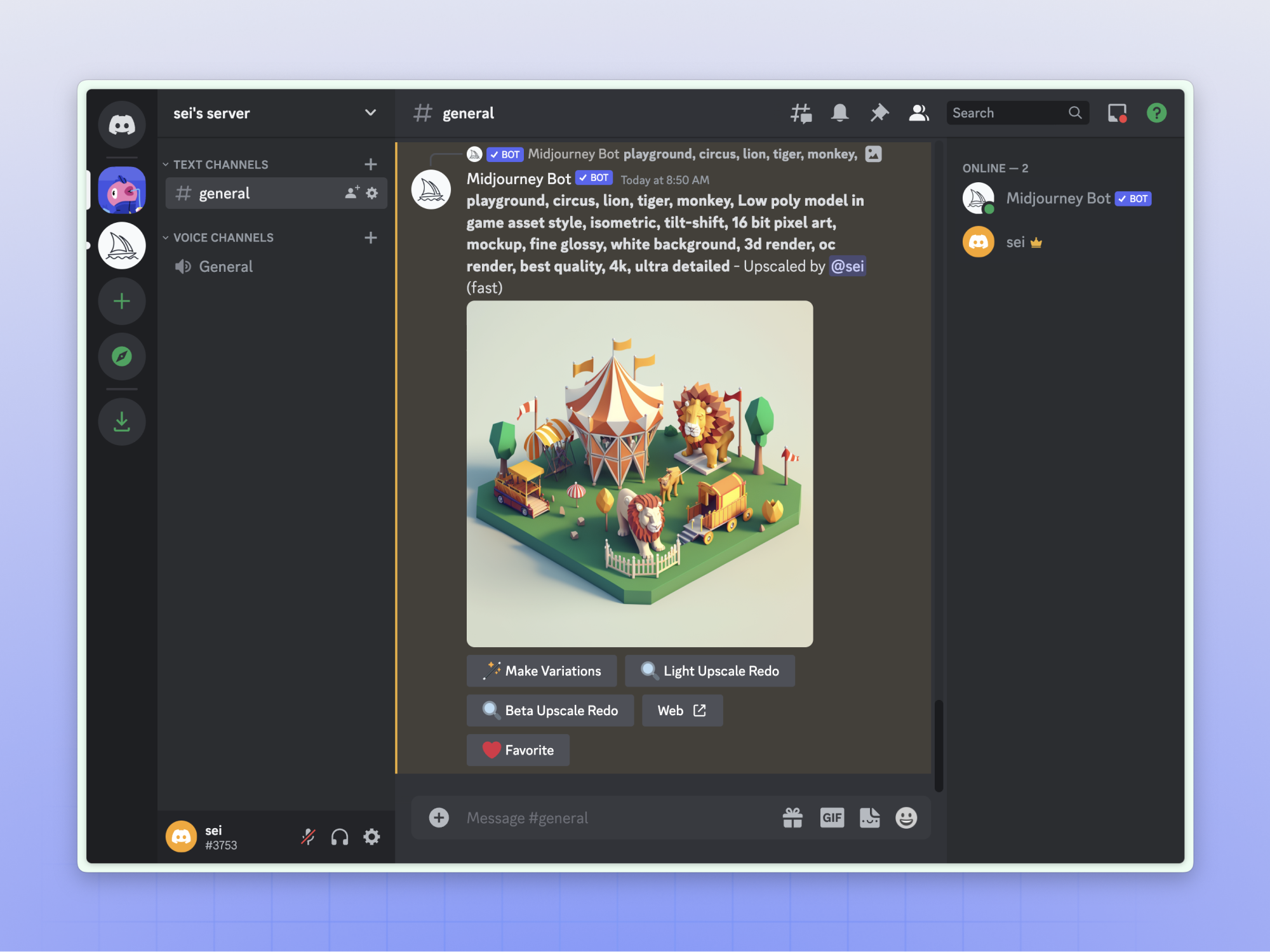
按钮说明如下:
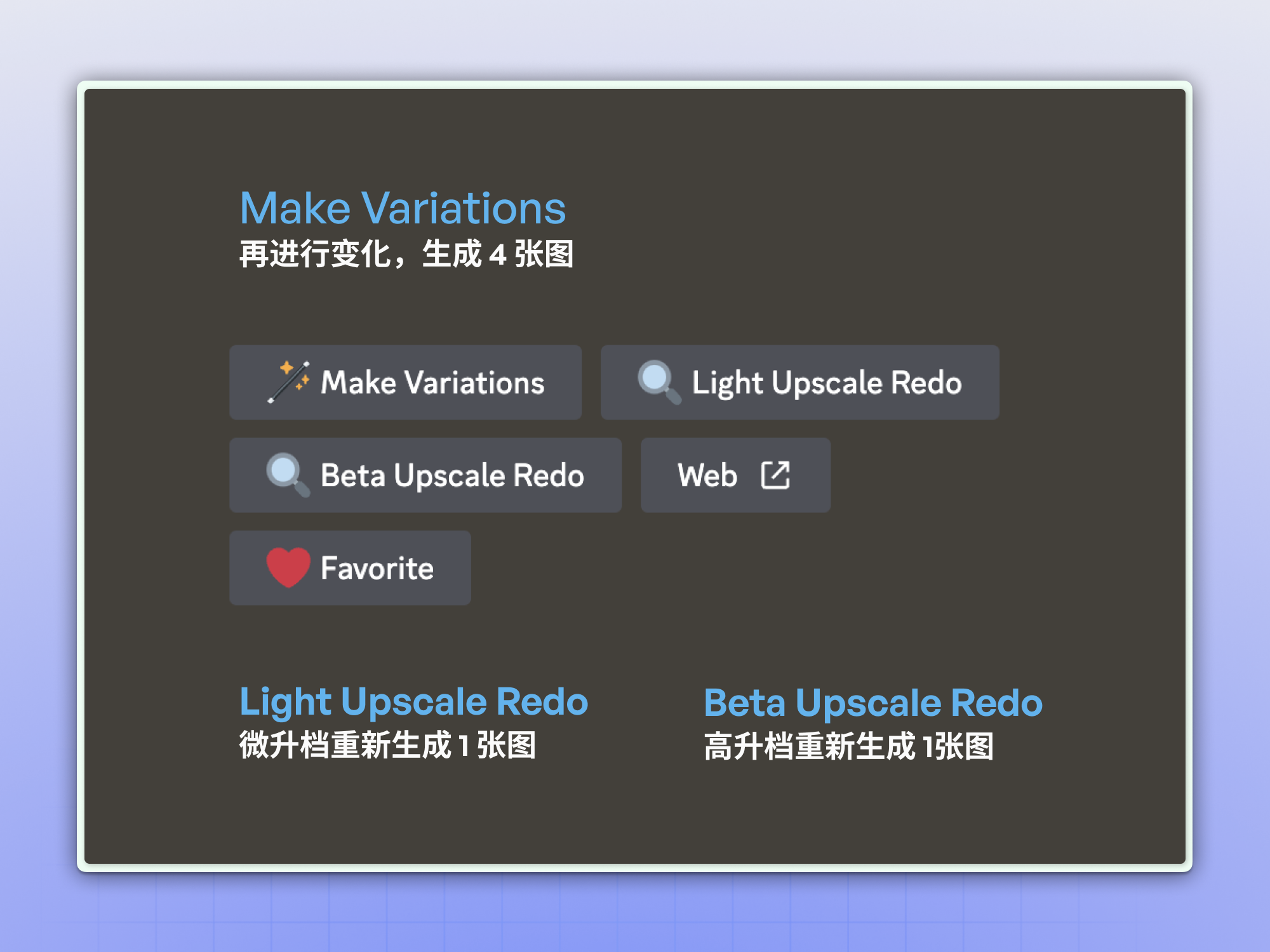
按照自己需求,点选即可。若想直接预览大图,可点击「 Web 」按钮直接跳转到 MJ 官网的个人主页去预览。
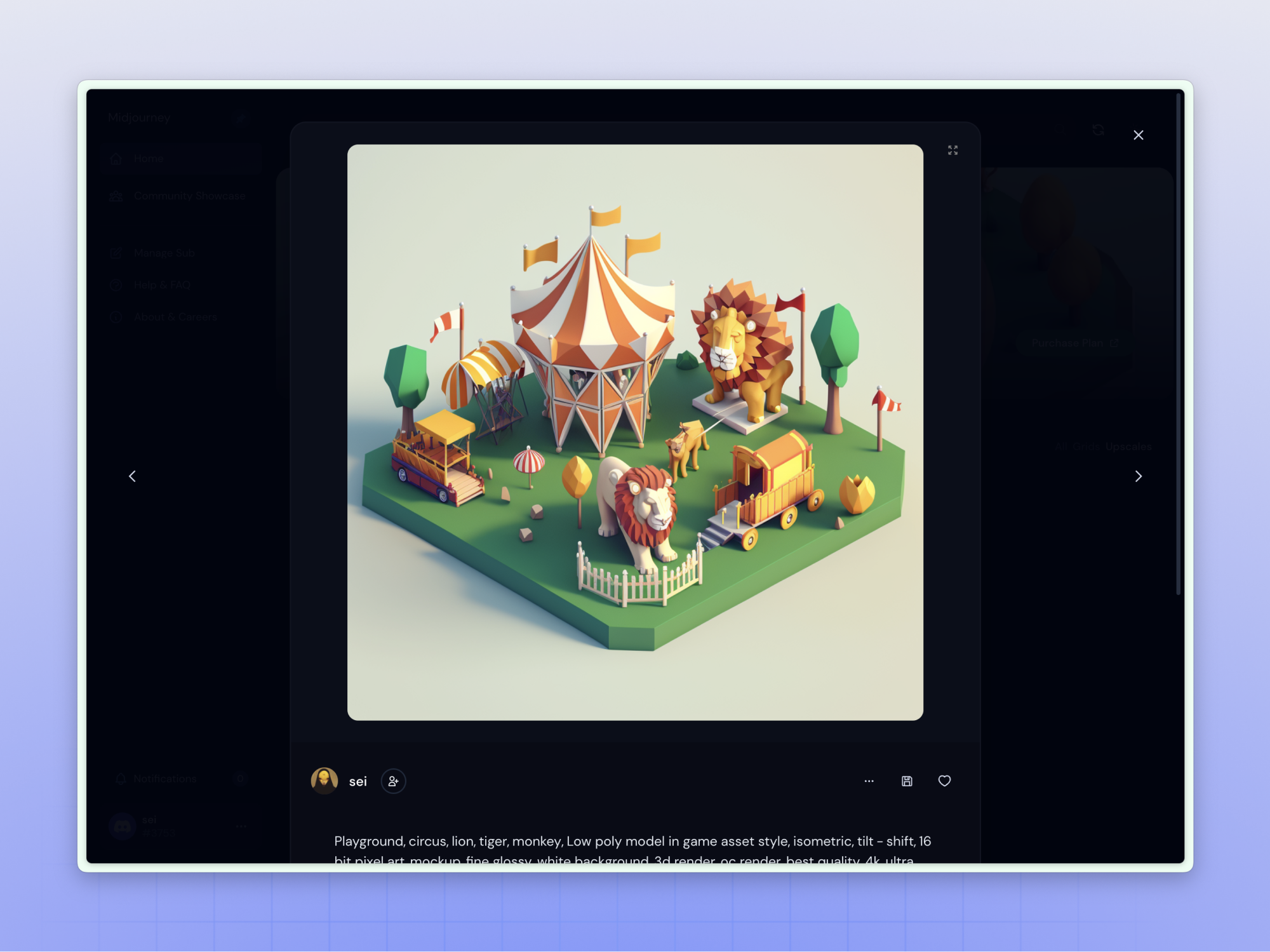
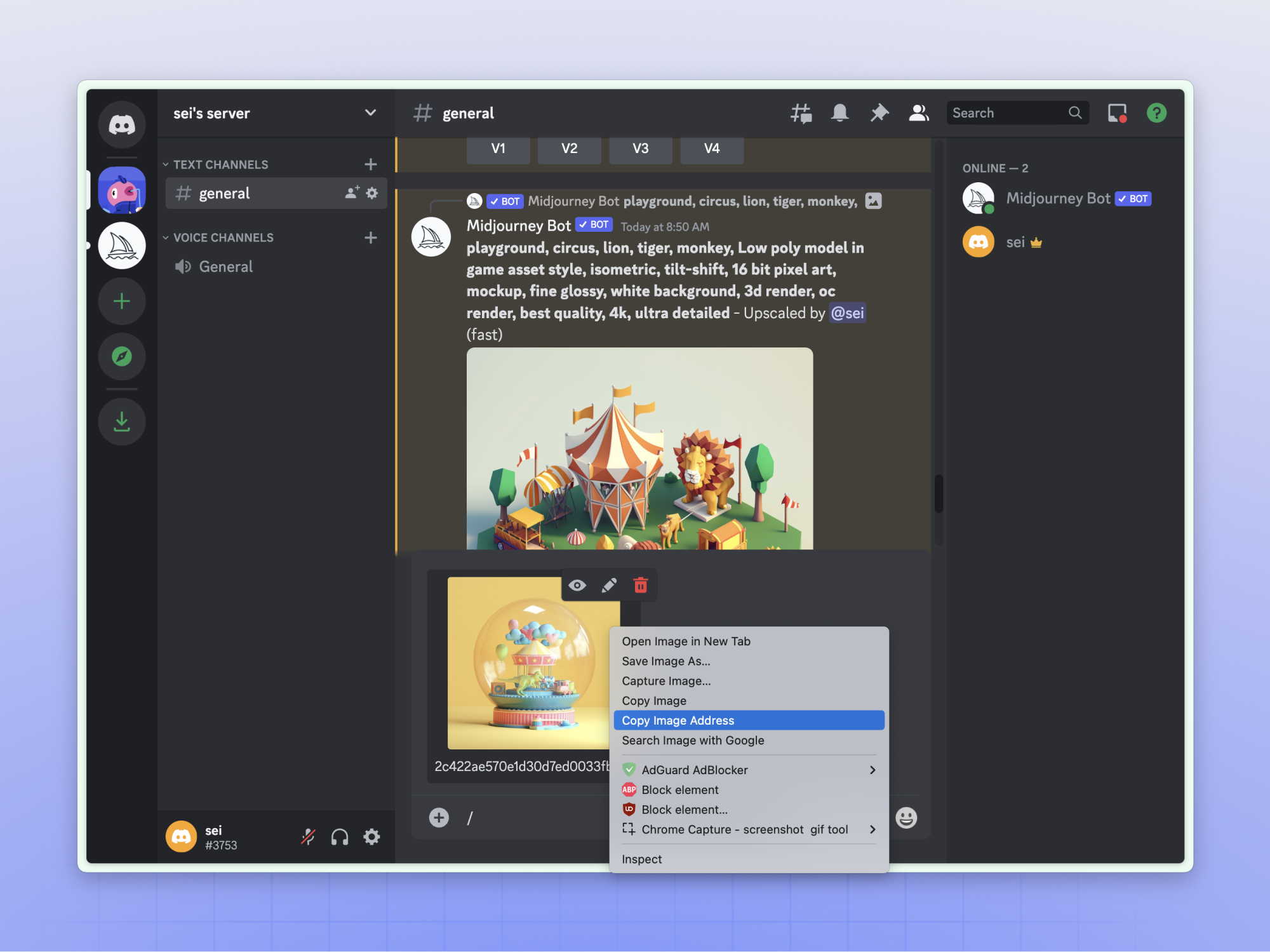
除了直接输入提示词,你还可以通过给 MJ 喂图来达到更精准的绘图要求。可直接在提示词中添加图片链接。若图片在本地,则可以先给机器人发送该图片,然后右键点击复制链接即可。
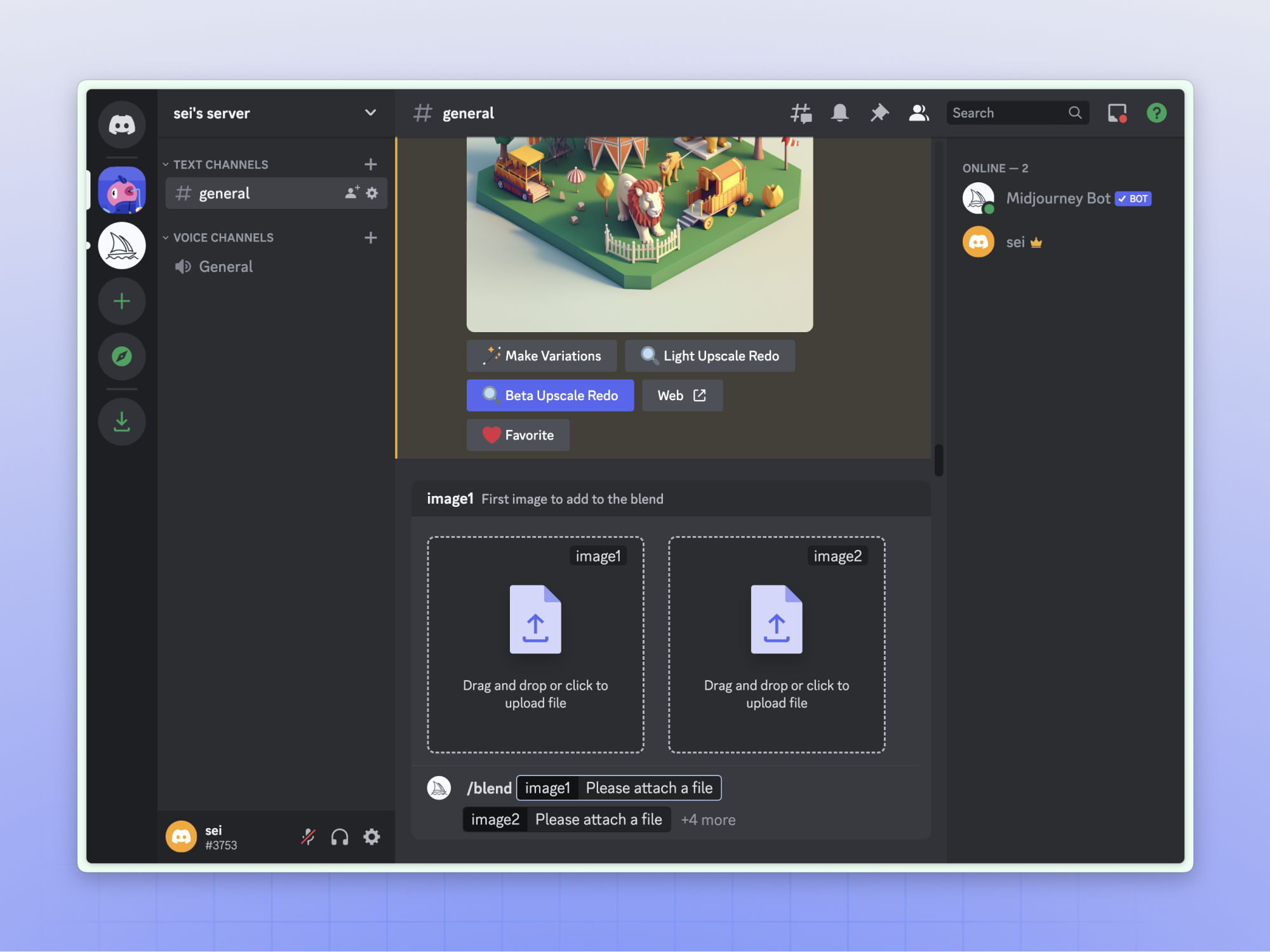
还可以通过输入“/blend”指令来实现融图,就是上传两张图片来达到一个杂糅再创作的效果。
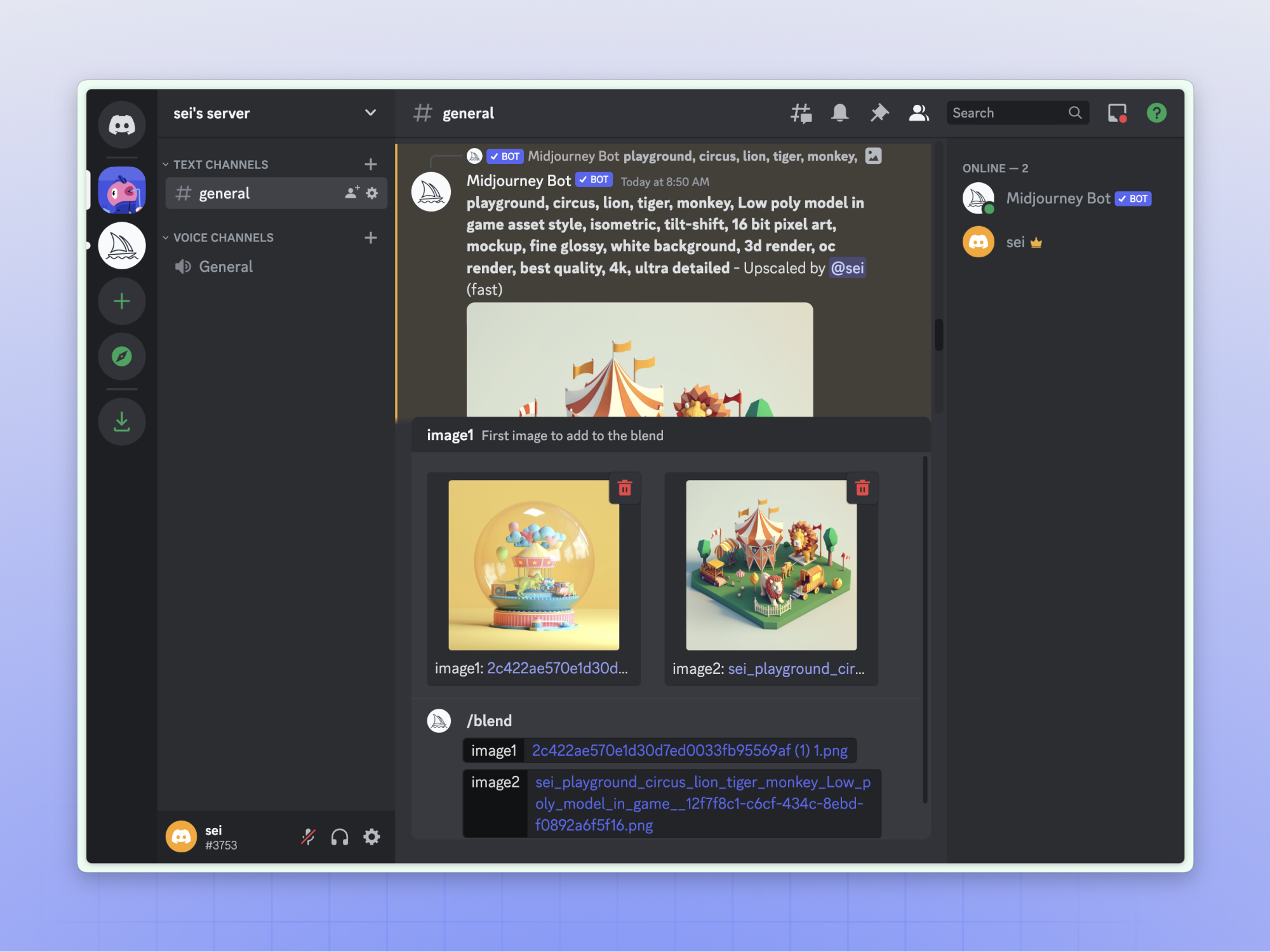
保存和查看
直接点选想要保存的图片,鼠标右键点击保存即可。也可以在 MJ 官网个人主页里查看和保存。如果开通的会员我们还可以在个人主页进行简单的作品管理:收藏、分类、标记、关注、预览大图、保存他人作品等。
另外,我们也可以在官网展示页中看到其他人实时发布和精选的作品,提示词都是公开的,不管在社区还是官网展示页,你都可以学习到别人的提示词并运用到自己的创作里。
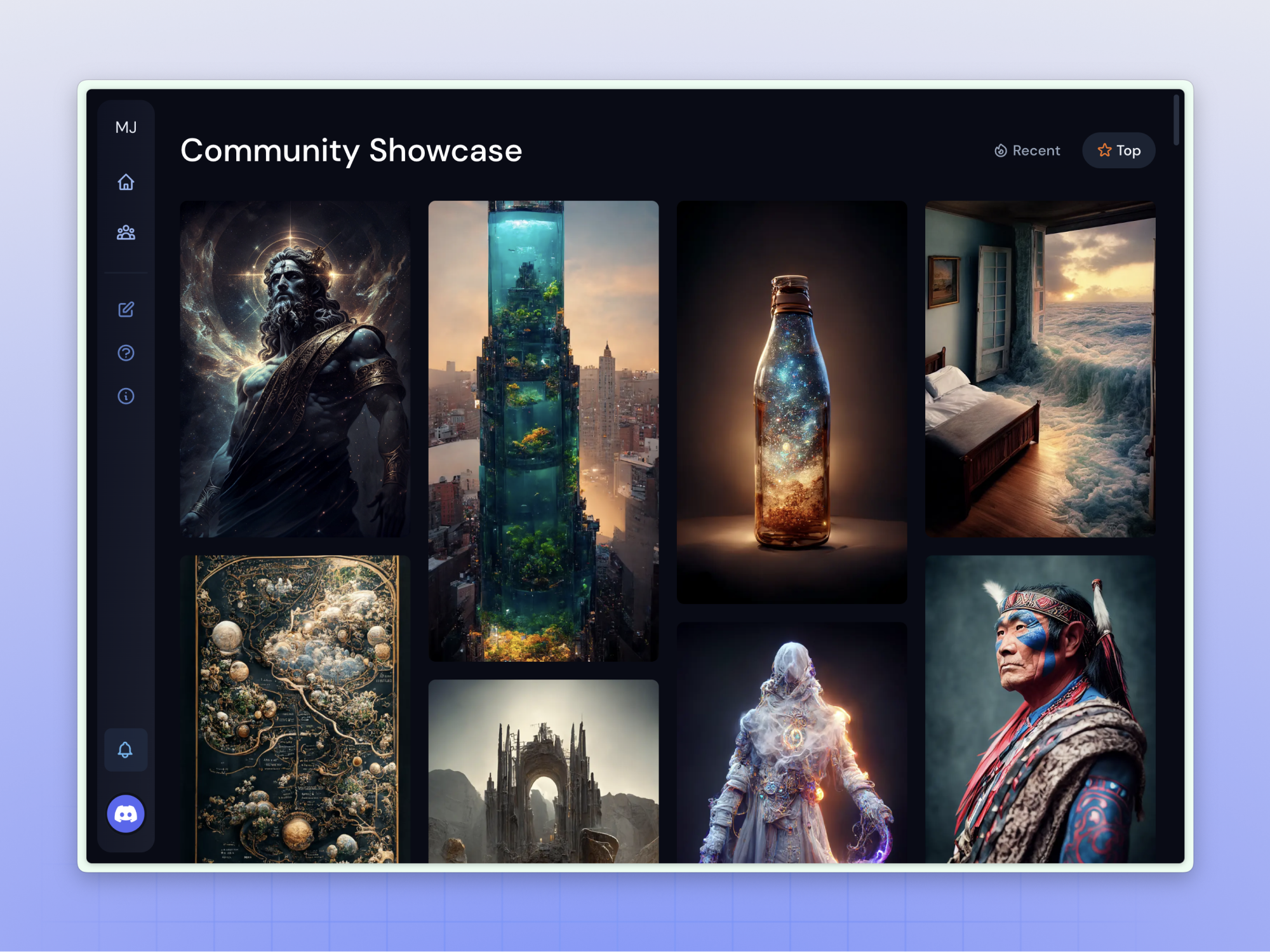
好了,到这里你已经会用 MJ 了!但想要深入使用它,还有一些要点需要注意,不如我们接着往下看:
想要生成自己想要的图片,提示词的描述精准度就很关键,下面我们来了解下提示词的基本结构以及常用后缀。
图片描述词(图片链接)+文字描述词+后缀参数
图片链接可以添加多个,中间用一个英文空格隔开;文字描述词之间可以用逗号隔开;文字描述词和后缀参数之间必须添加一个英文空格。
例:https://unsplash.com/photos/TzjMd7i5WQI A cute little dog,white –v 5
有时候我们需要对一个描述词进行权重划分,比如下面的例子,我们想让 cute 的权重更高,就在其后加一个英文的双冒号,默认权重是 1,可以在双冒号后面添加数字来修改。
例:A cute ::2 little dog
基本结构就是:后缀名+具体参数,注意这里后缀名和具体参数之间也要加一个英文空格。另外,注意书写正确,后缀名不要大写。
版本选择:
–v
MJ 现在默认还是 V4 版本,所以如果想要体验 V5 就需要单独加后缀,当然你喜欢抽象风也可以添加旧版本的后缀,比如添加【–v 3】,但一般也没人这么干。
例:A cute little dog –v 5
–style
V4 版本还有 a、b、c 三种风格可选,默认的就是 c 风格,可以通过添加后缀参数来切换其他风格。
例:A cute little dog –style 4b
长宽比:
–ar
这个参数不可以有小数点,比如【–ar 3.5:2】最好写成【–ar 350:200】。如果不添加此参数,则默认生成的图片比例为 1:1,V5 版本现在支持长宽比大于 2:1。
例:A cute little dog –v 5 –ar 3:2
多样性
–c
这个参数可以影响默认生成的四张图之间的差异大小,数值范围是 0~100,数值越大,变化越大。
例:A cute little dog –c 80
二次元化:
–niji
顾名思义,添加这个后缀,可以生成二次元动漫风的图片,假如你想生成一个三视图的卡通狗狗,就可以这样描述:
例:A cute little dog+three views,front,side,back angles –niji
排除内容:
–no
不想让画面里出现什么就添加此后缀,在后面添加提示词,可以添加多个,注意后缀名和提示词之间要敲空格。
例:A cute little dog –no text,peple,car
以上就是几个比较常用的,还有很多诸如:–seed、–tile、–q 等可以在官网帮助文档里查看和学习。
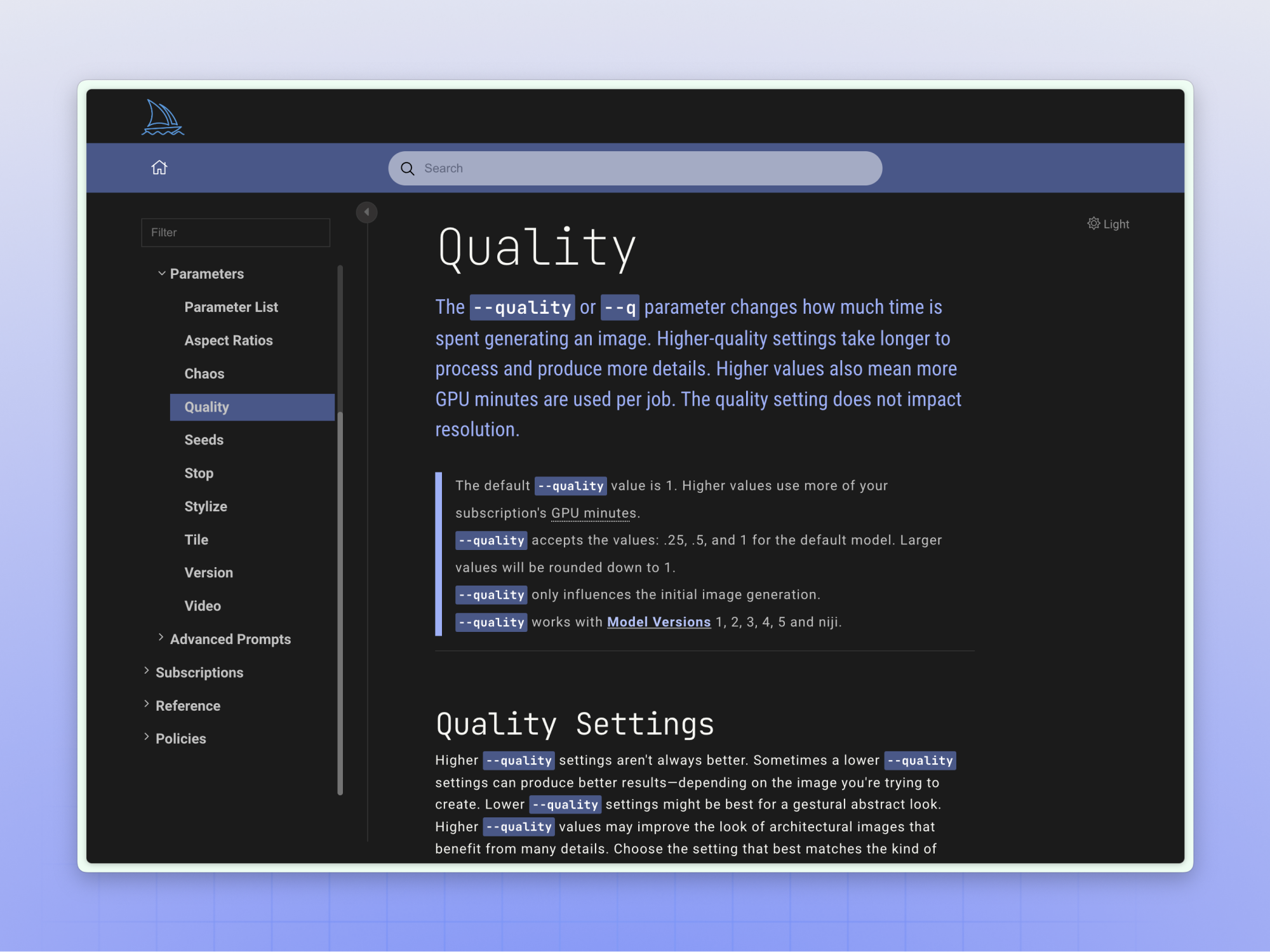
关于提示词,英文好的话就没有问题了,英文不好就要借助翻译软件或者浏览器插件。另外在社群里也有大量的公开的提示词可供学习和使用,我们也可以借助一些提示助手工具来生成一些关键词。
还可以关注一些经常在社交媒体发布 AI 绘图作品的博主,他们一般都会分享自己作品的提示词。
如果想要深度学习和长期利用 MJ 绘图,就需要建立自己的提示词库,你可以按照风格、颜色、材质、角度、方位、尺寸、质量、光线等等属性给这些提示词归类,这个就要靠自己不停的学习和收集来进行构建了。
想要深度使用 AI 那是必然要准备好氪金的,要是你只想了解一下,那么免费的次数也够用了,这个主要看自己的需求了。
网上有一些教你利用系统漏洞添加小号白嫖免费次数的教程,不要尝试,因为目前该漏洞已经被修复了。
MJ 目前有三档付费订阅方案,之前是可以用支付宝支付的,后来出现 bug 给取消了。目前支持银联信用卡支付,可以选择按年支付也可以选择按月,月付会更贵一些。
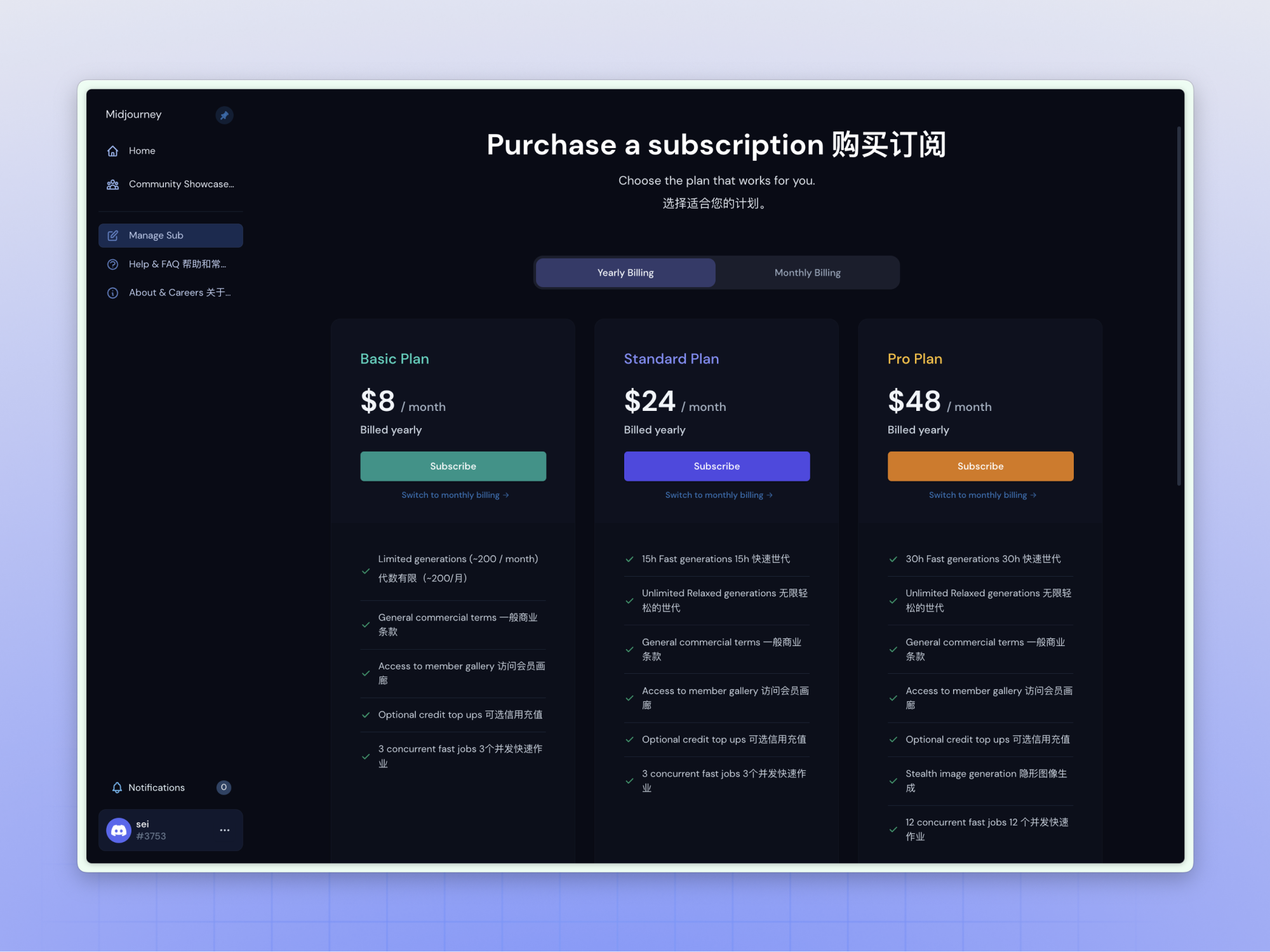
24 美元档位不限次数,8 美元的限定在 200 次/月,建议还是直接开通 24 美元的,因为你一旦上头,200 次是远远不够的。48 美元的可以使用私密模式,可能企业会有这种需求吧,个人没有必要选择。
开通订阅后,若要取消,只能取消下个周期不续订。在 Discord 底部对话框中输入 “/subscribe”并回车,在机器人回复的文本中点击「open subscription page」按钮,然后在弹出的付款信息中点击「manager」,再点击「cancel plan」取消即可。
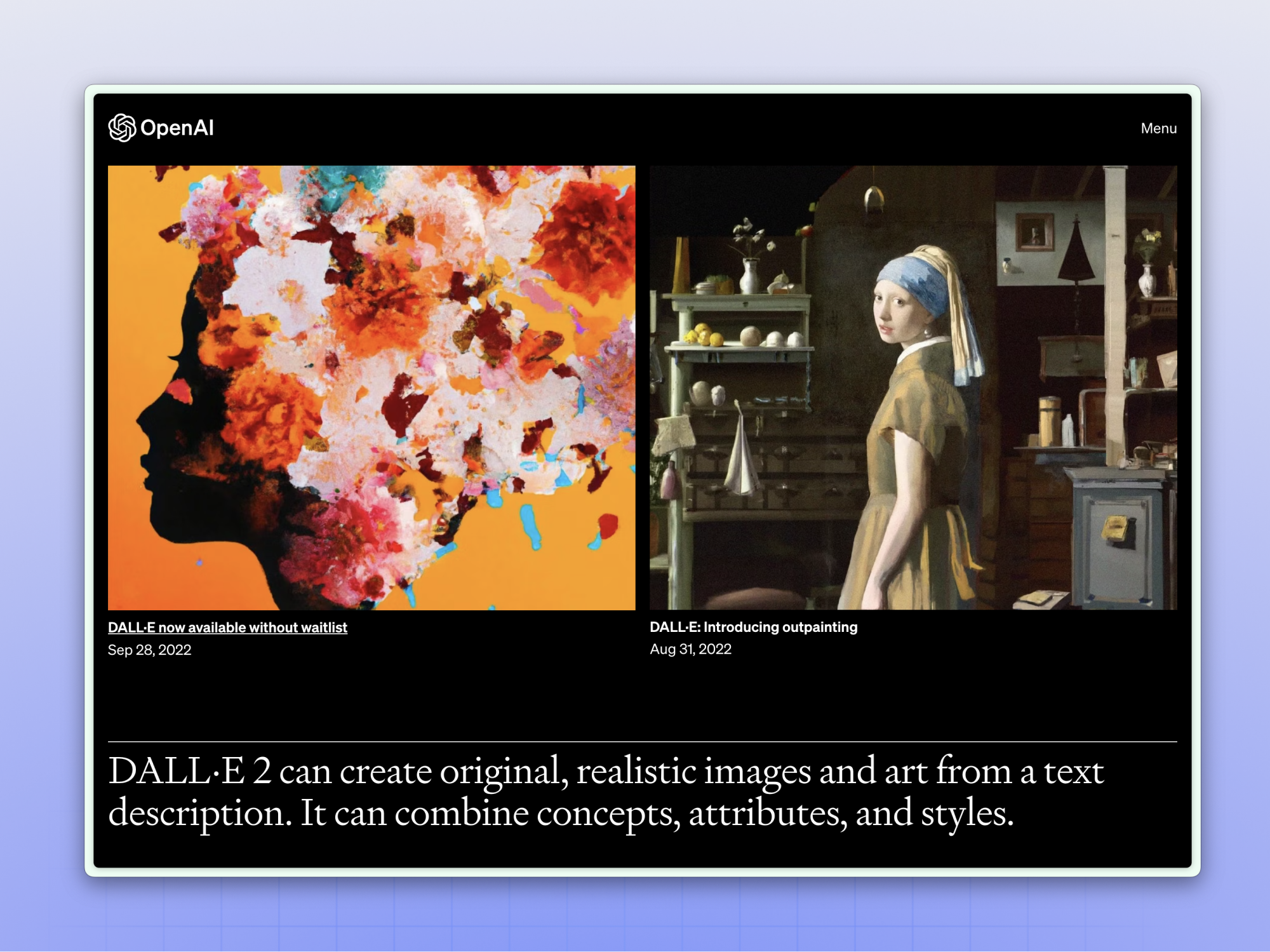
DALL·E 2
https://openai.com/dall-e-2/
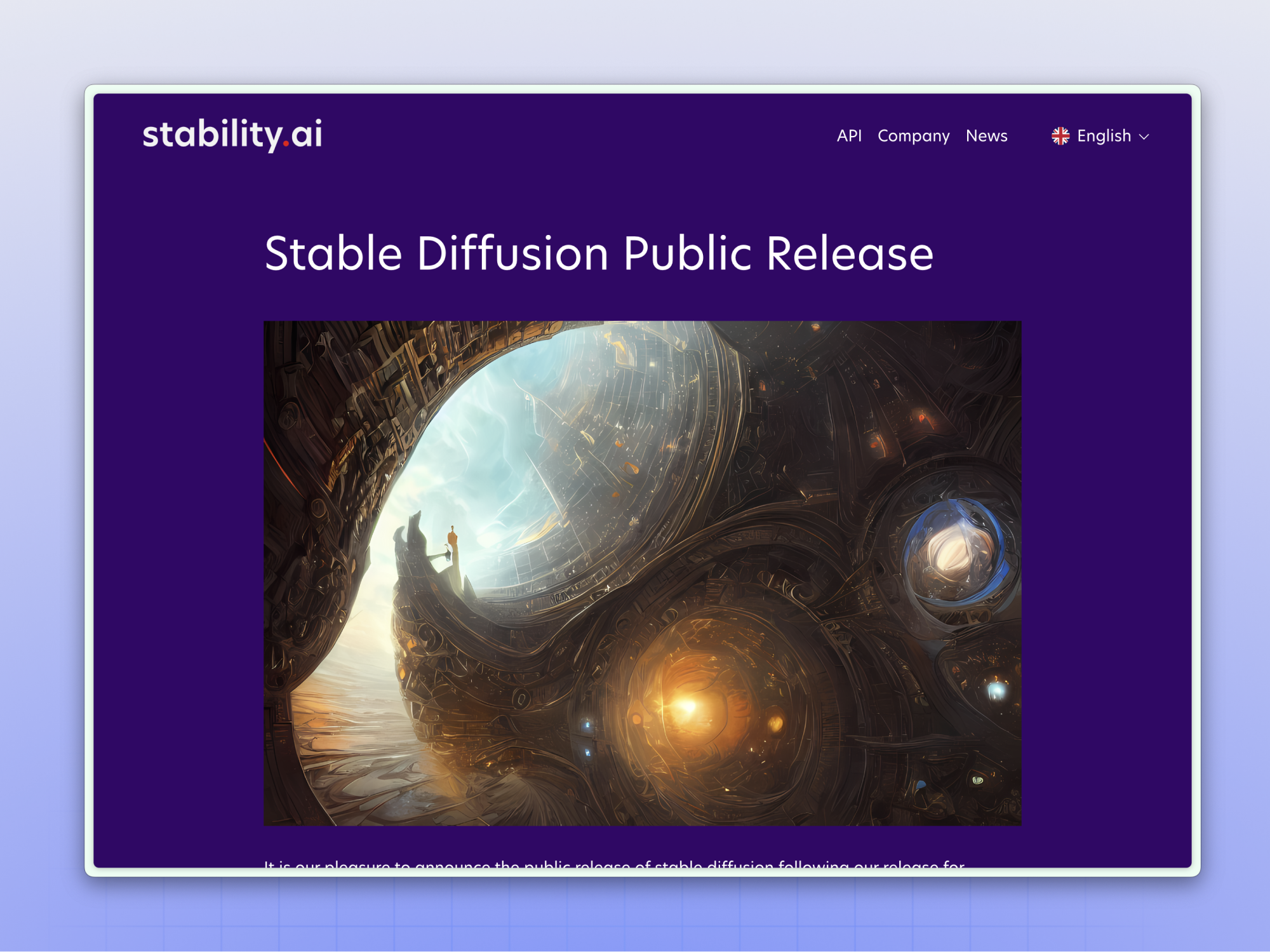
Stable Diffusion
https://stability.ai/blog/stable-diffusion-public-release
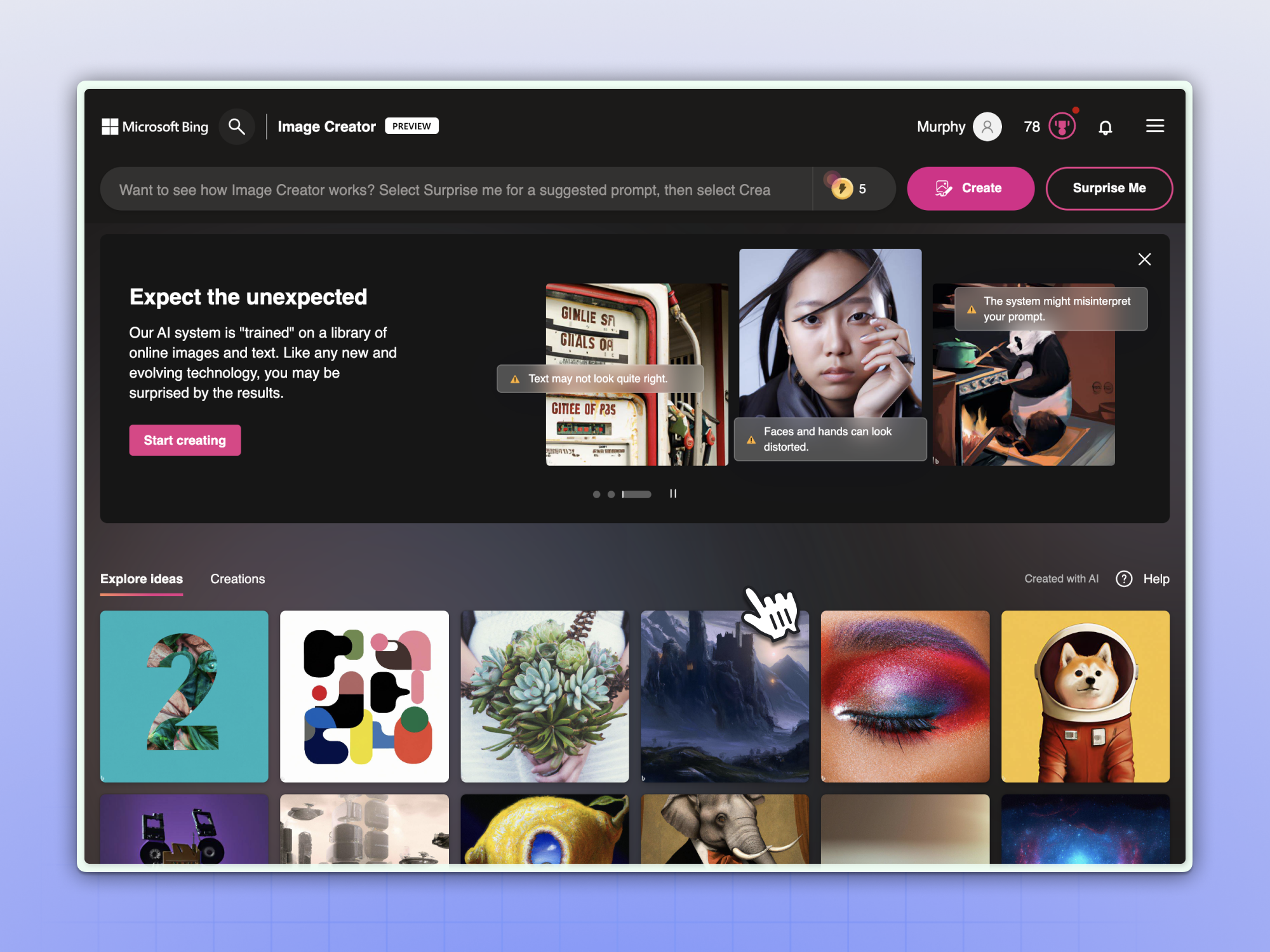
Bing Image Creator
https://www.bing.com/create
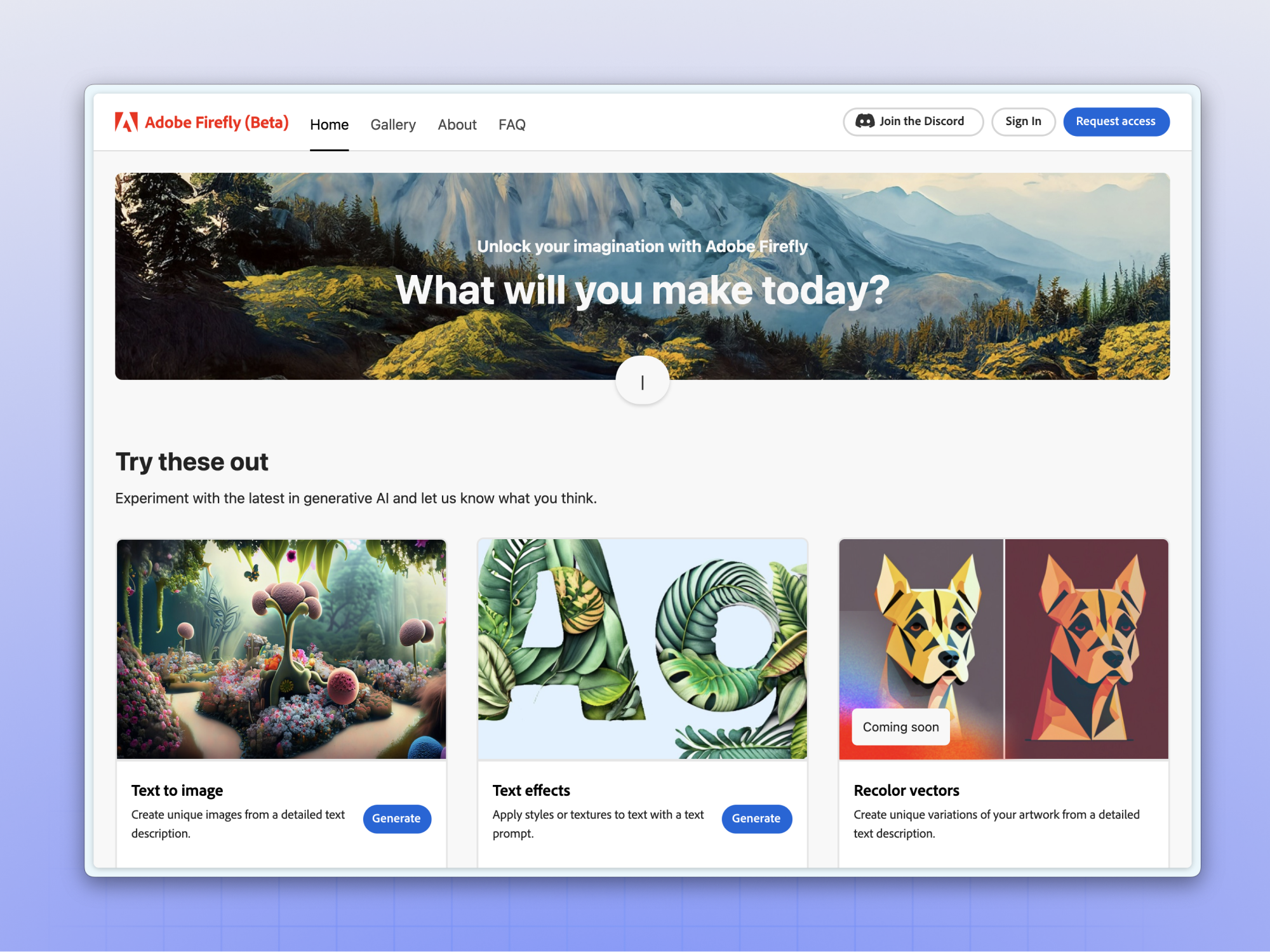
Adobe Firefly
https://firefly.adobe.com/
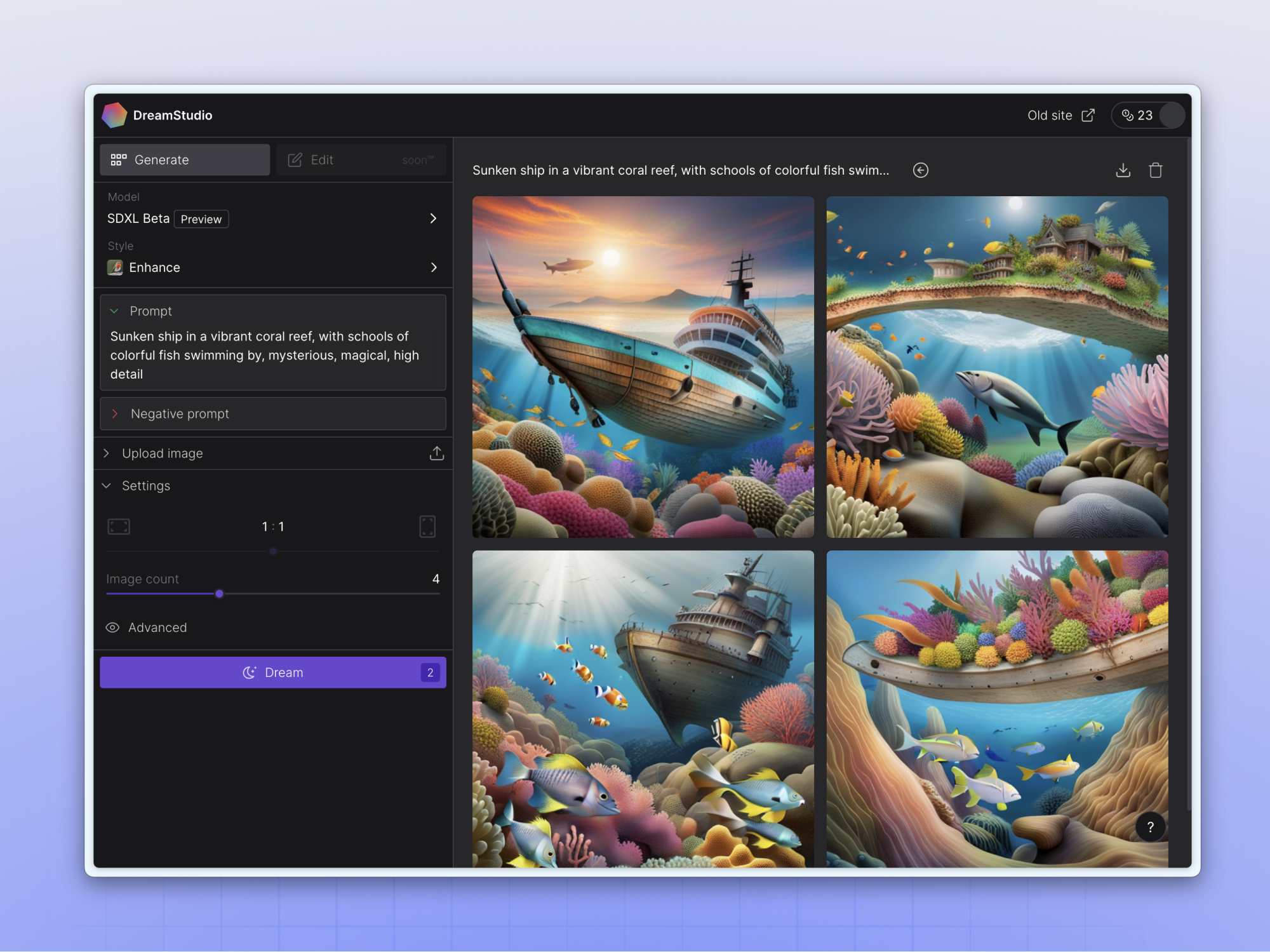
DreamStudio
https://beta.dreamstudio.ai/
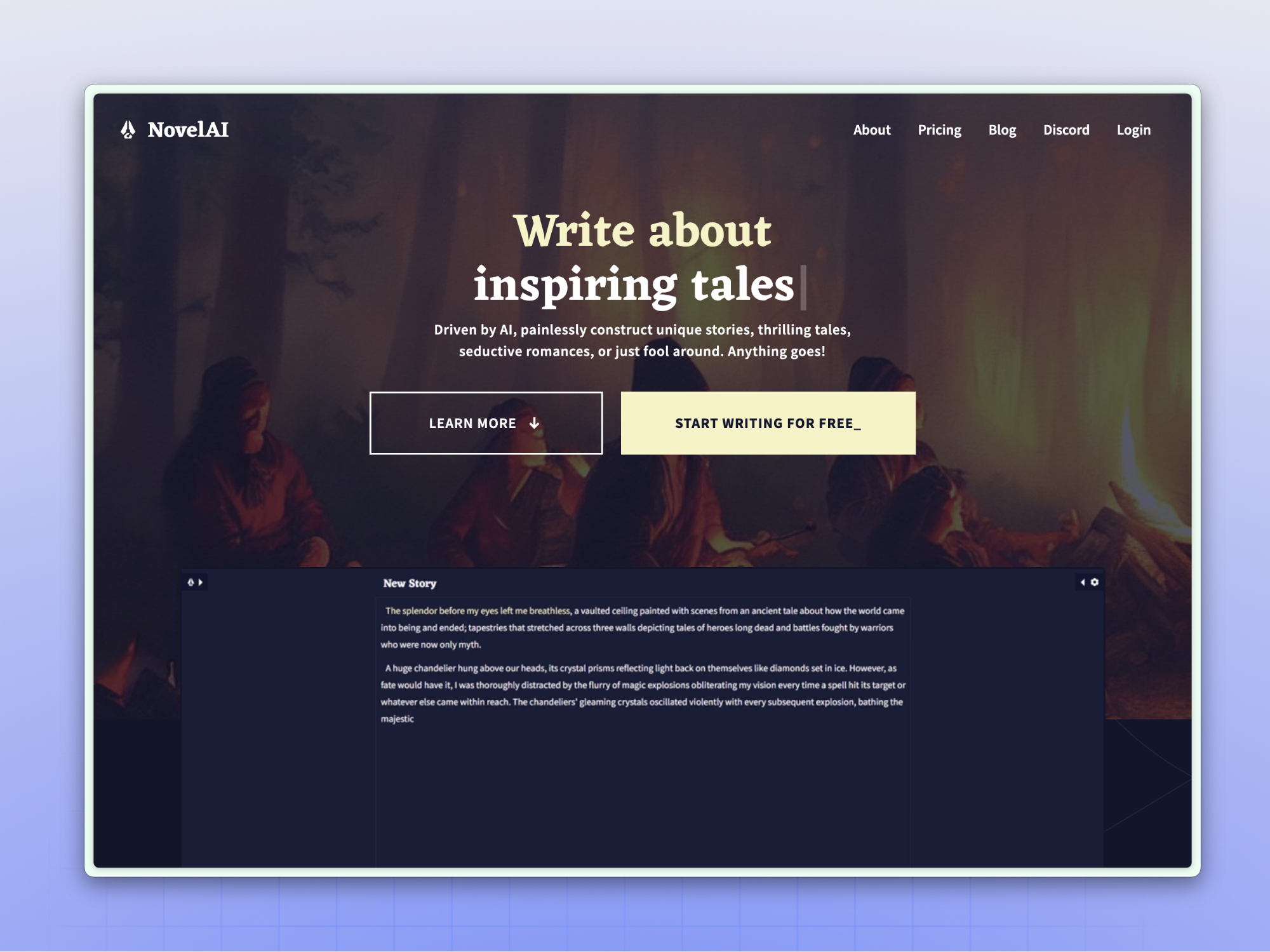
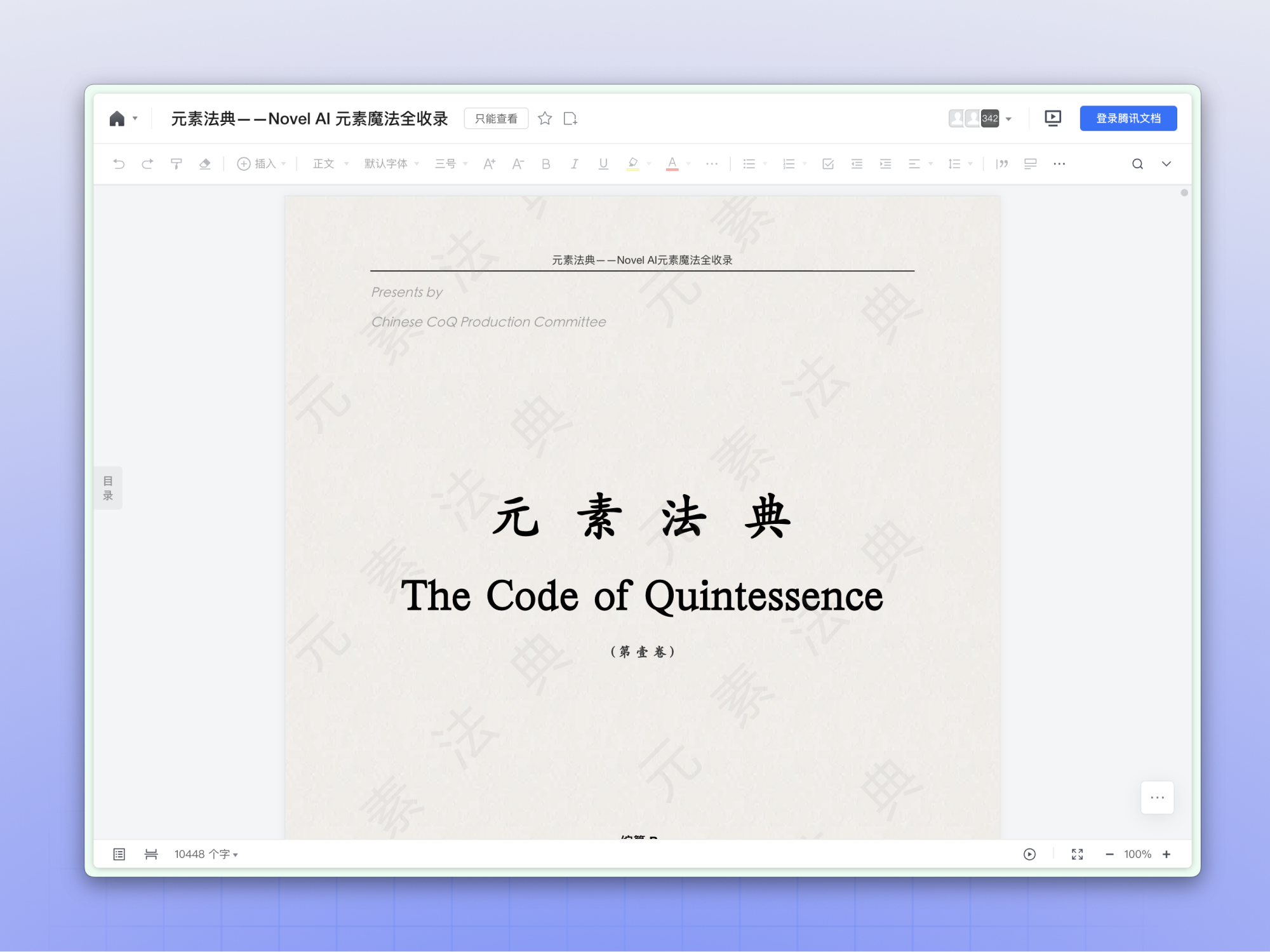
Nove AI
https://novelai.net/
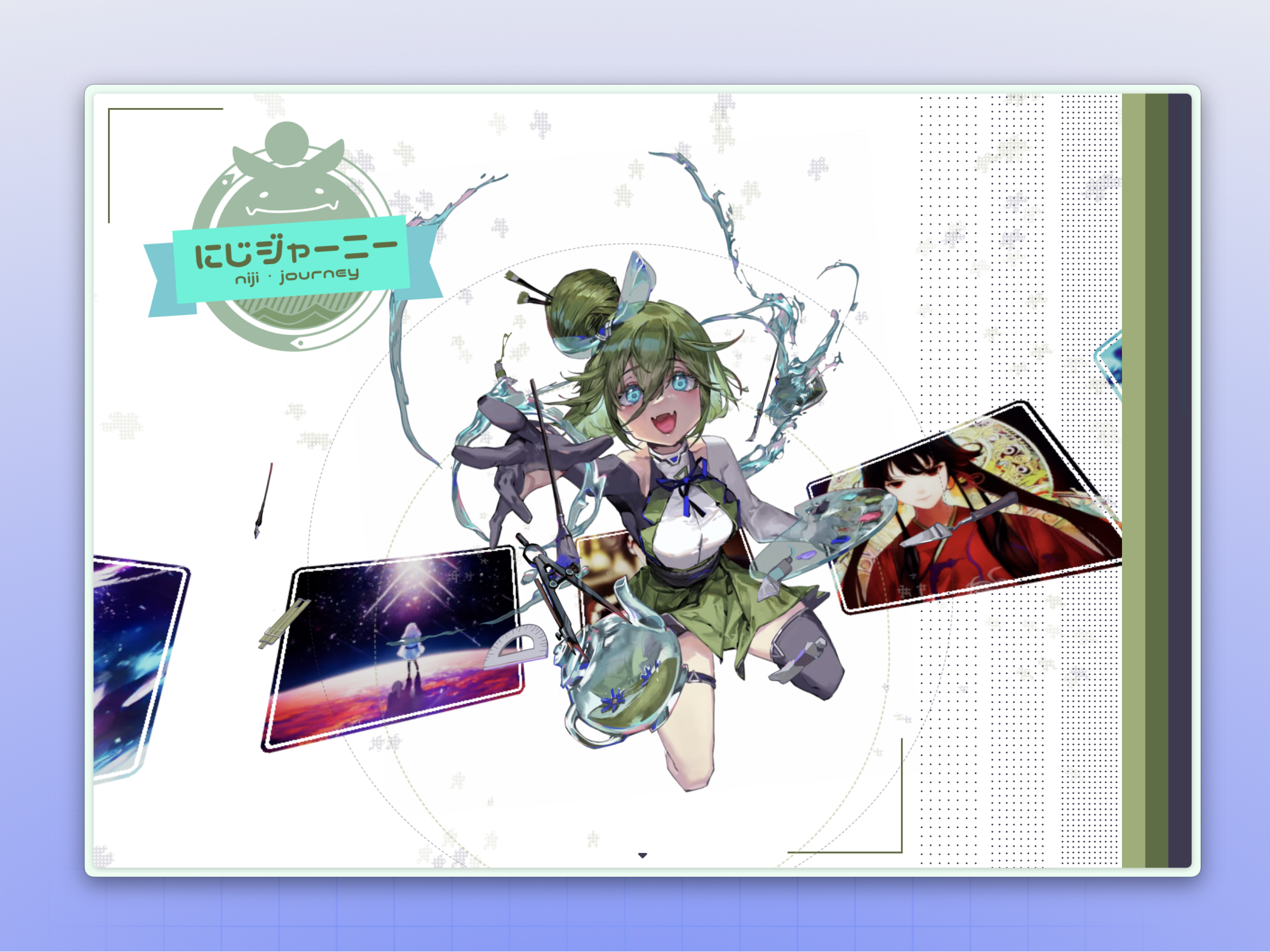
niji·journey
https://nijijourney.com/zh/
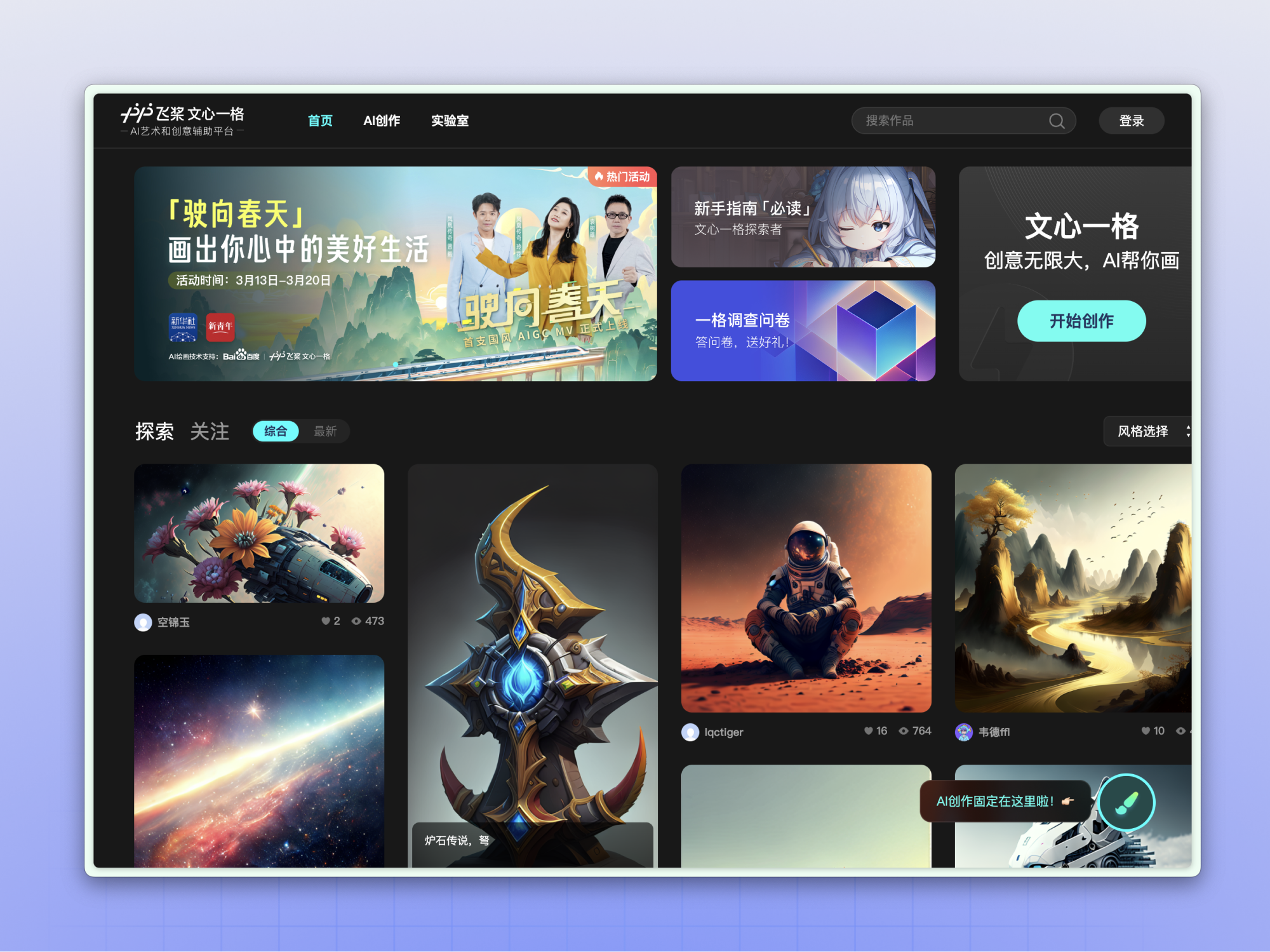
文心一格
https://yige.baidu.com/
TIAMAT 生成式人工智能
https://www.tiamat.world/
Nove AI 提示词法典
https://docs..com/doc/DWHl3am5Zb05QbGVs
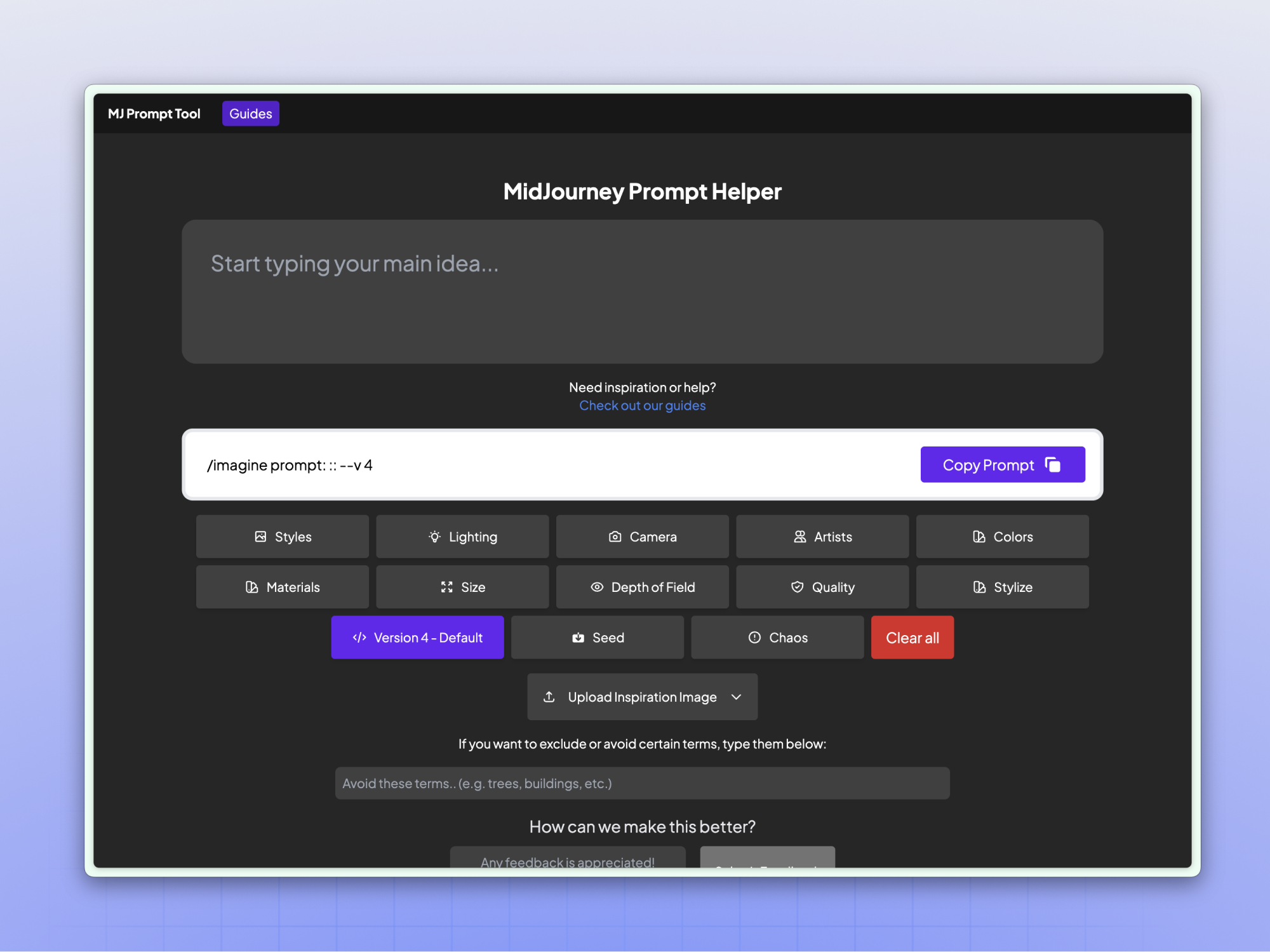
MJ Prompt Tool
MidJourney Prompt Tool (noonshot.com)
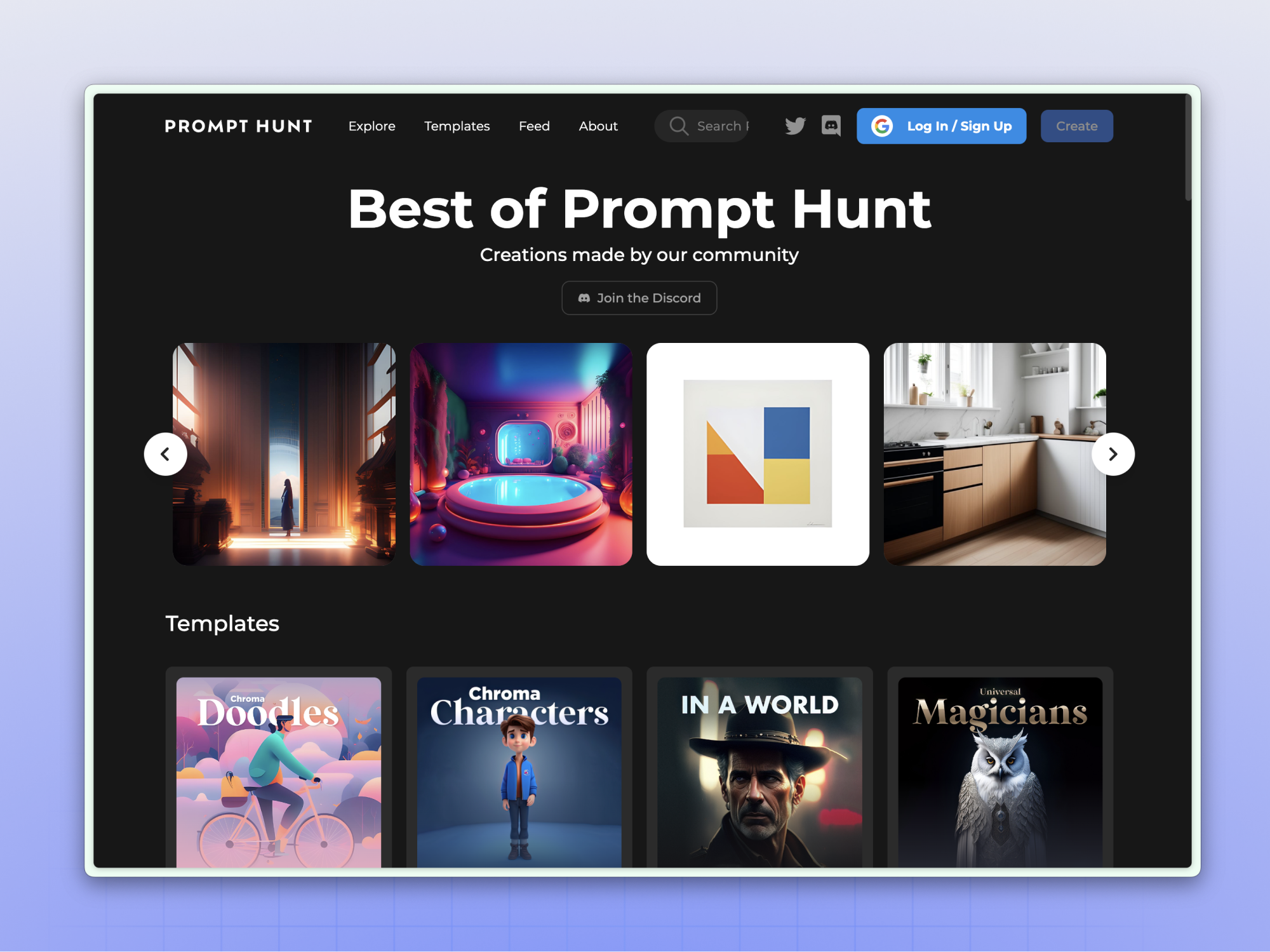
Prompt Hunt
https://www.prompthunt.com/explore
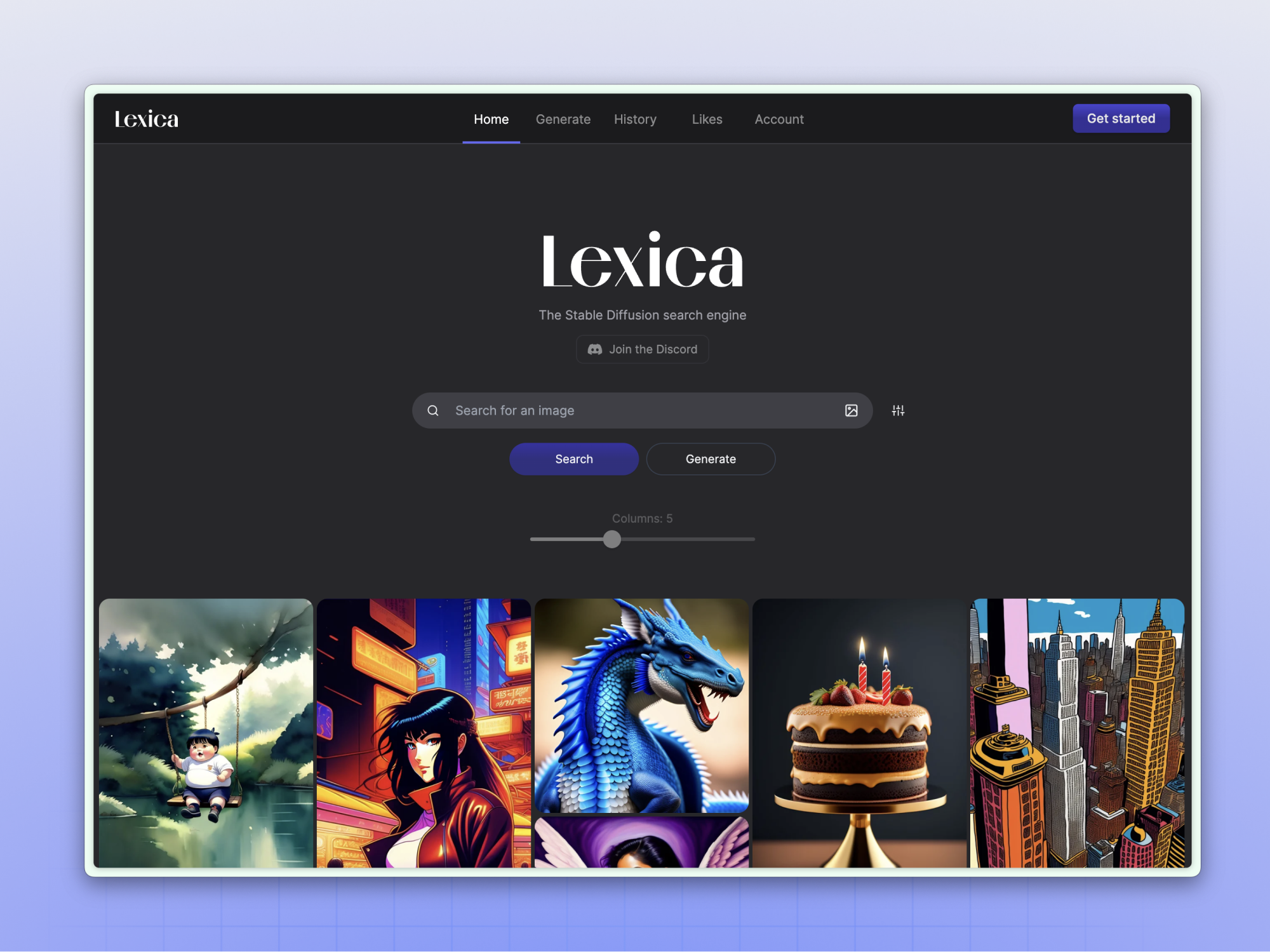
Lexica
https://lexica.art/
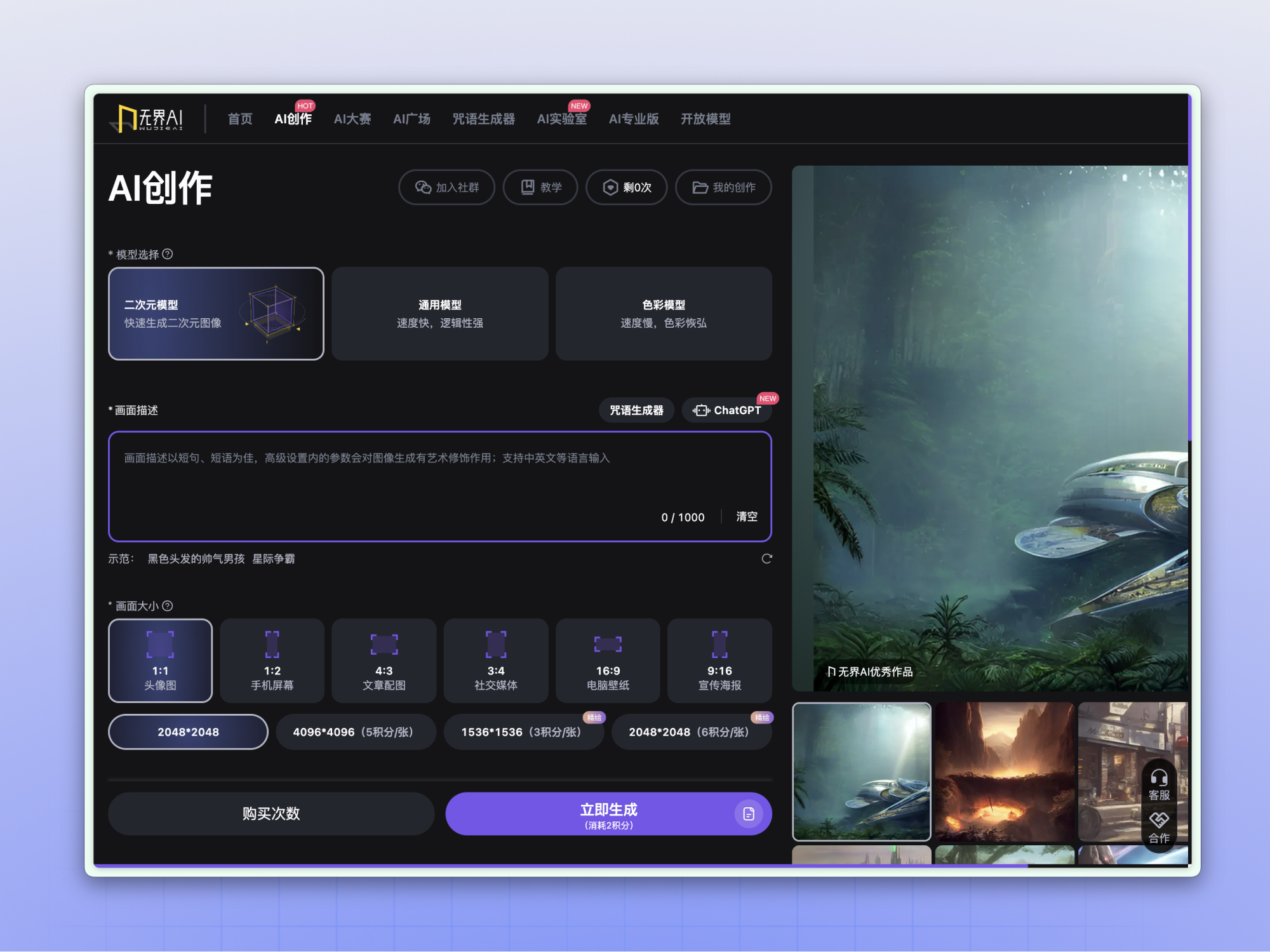
无界 AI
https://www.wujieai.com/ai
好啦,作为设计师的 MJ 入门教程,看到这里你就已经完全掌握了。MJ 上手还是比较简单,它最大的优势就是审美相当在线和拥有公共社区,如果你精力有限但又想了解这个领域,只入坑 MJ 其实就够了。
AI 绘图一年时间就有了质的飞跃了,离规模商业化不远了。至于目前最具争议的版权问题,首先 AI 现在的发展速度是完全超越了大众认知的,相关版权法案是严重滞后的。
了解一下 AI 绘图的模型训练原理就知道,使用 AI 绘图已经很难去界定版权问题了,它的训练规模太庞大,也不再仅仅是拼合图像那么简单,它也是通过不断学习来进行创作。而人也是通过学习现存资料再进行创作,只要不做的一模一样,又怎么去细究这一过程中的版权问题呢?
新事物的出现都是有一个适应的过程,不管人们接不接受,AI 都已经潜移默化地开始影响着人们的生活了。忘了在哪里看到一张图,大意是说:当普通人还在纠结要不要接受 AI 时,聪明的家伙早已让 AI 为自己所用了。
但最关键的还是要想清楚自己要使用 AI 来做什么,而不是盲目跟风。也不要焦虑自己会被 AI 替代,只有魔法可以打败魔法,打不过咱就加入!
了解变化,拥抱变化,适应变化,跟上变化,是未来几年全人类的共同课题。
AI 时代已经来临,它必然不会停下,那你呢?
MJ 官方网站:https://www.midjourney.com/home/
MJ 官方文档:https://docs.midjourney.com/docs/models
https://zhuanlan.zhihu.com/p/56
https://mp.weixin..com/s/J1_jDwoFMdNnr_q-Sl1ioQ
https://influencermarketinghub.com/ai-graphic-design-tools/
https://moonvy.com/blog/post/2022/diffusion-accelerates-diffusion/
https://mp.weixin..com/s/N19158dVziq65XVWzIdrIw
提醒一下:目前 Midjourney 暂不支持免费次数了,尽量付费吧。另外这篇文章写的很早,Midjourney 更新又很快,文章有实效性,仅供参考。
推荐两个 MJ 学习资料库:
一个是国外的规模最大的 MJ艺术样式数据库:
lib.KALOS.art
一个是国内设计团队整理更新的 MJ 语雀知识库:
Midjourney 知识库
MJ 可以在网页端试用了,前提是你得生成超过 10000 张图,申请内测地址:
https://alpha.midjourney.com/app/imagine/alpha.midjourney.com/app/imagine/
另外,月维出品了一款提示词工具,可以试用下:
GitHub – Moonvy/OpenPromptStudio: AIGC 提示词可视化编辑器
频道内测申请表(是的就是那个 ):
Midjourney 频道 · 内测邀请表
更新一下:
一个国内的 AI 导航、教程集合网站,资源丰富,有问题可以直接在论坛问:
一起用AI | AI工具导航 | AI教程 | AI集合 | OpenAI
一个 AIGC 周刊,周刊质量很高,囊括最新的相关资讯:
竹白
几个 Midjourney 大神推特账号:
nickfloats
juliewdesign_
gadgetsams
Somnai_dreams
4月29日更新:
一个微信小程序:幻影画语。我真的不知道这家公司是什么底细,但试用了一下还可以。如果上不了外网可以试试,操作无门槛,给孩子玩都行。目前内测中,可能系统不稳定容易崩,支持中文,界面操作包括功能类似 Midjourney,使用英文关键词生成的要更好一些,可以作为平替使用。
5月6日更新:
是的,Midjourney 又可以免费用了,而且还可以用最新版本, 但貌似只可以试用到本周日结束,为了庆祝 V5.1 版本的发布,算是特别活动吧!还没订阅过的,可以抓紧上手了!
这篇文章不再更新了,修改会降权重。以后只不时在这篇回答下更新:zhihu.com/question/5841,或者关注我的主页动态,谢谢大家对这篇文章的喜欢和关注,如果有问题可以评论留言或者私信,祝你们 Midjourney 玩得愉快~
发布者:Ai探索者,转载请注明出处:https://javaforall.net/248909.html原文链接:https://javaforall.net




