
本文档提供 OpenClaw 在 Windows 系统上的完整安装指南。
- 前置要求
- 系统要求
- 软件依赖
- 安装步骤
- [步骤 1: 安装 OpenClaw CLI](#步骤1-安装-openclaw-cli)
- [步骤 2: 验证安装](#步骤2-验证安装)
- [步骤 3: 配置指南](#步骤3-配置指南)
- [步骤 4: 连接通讯通道](#步骤4-连接通讯通道)openclaw 教程
- 飞书接入详细指南
- 1. 打开飞书开放平台
- 2. 创建企业自建应用
- 3. 获取 App ID 和 App Secret
- 4. 配置权限
- 5. 启用机器人能力
- 6. 配置事件订阅
- 7. 发布应用
- 8. 验证连接
- 常用命令
- 常见问题
- OpenClaw 配置和运行问题
- 飞书接入问题
- 下一步
- 资源链接
- 操作系统: Windows 10/11 (64 位)
- 内存: 至少 4GB RAM (推荐 8GB+)
- 磁盘空间: 至少 1GB 可用空间
1. Node.js
OpenClaw 需要 Node.js 环境。
- 版本要求: Node.js 18.x 或更高版本
- : https://nodejs.org/
- 安装验证:
node --version npm --version
推荐使用 nvm-windows 管理 Node.js 版本
2. Git (可选但推荐)
用于技能管理和版本控制。
- : https://git-scm.com/download/win
- 安装验证:
git --version
使用 PowerShell 一键安装:
iwr -useb https://openclaw.ai/install.ps1 | iex ⚠️ 如果遇到权限错误,请以管理员身份运行 PowerShell
命令解释:
iwr→Invoke-WebRequest的缩写,从 URL 下载内容-useb→ 使用基本解析(Use Basic Parsing),兼容性更好| iex→ 把下载的内容直接执行(Invoke-Expression)
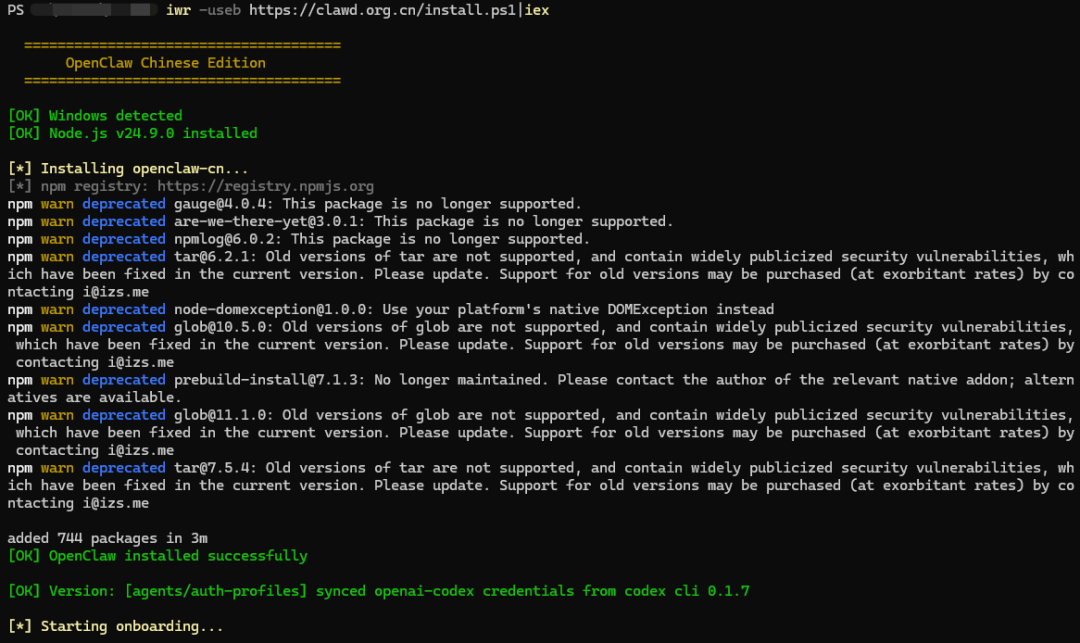

安装过程
安装完成后会自动进入配置引导(onboarding)。你可以:
- 选项 A: 直接退出,跳到步骤 2 验证安装,之后再手动输入
openclaw-cn onboard继续配置 - 选项 B: 继续跟随引导完成配置(推荐新手)
openclaw --version openclaw help 
验证安装
出现版本号即表示安装成功。
启动配置引导并安装守护进程(让 OpenClaw 能在后台持续运行):
openclaw-cn onboard --install-daemon 配置流程:
- 是否安装守护进程– 选择
Yes,然后回车
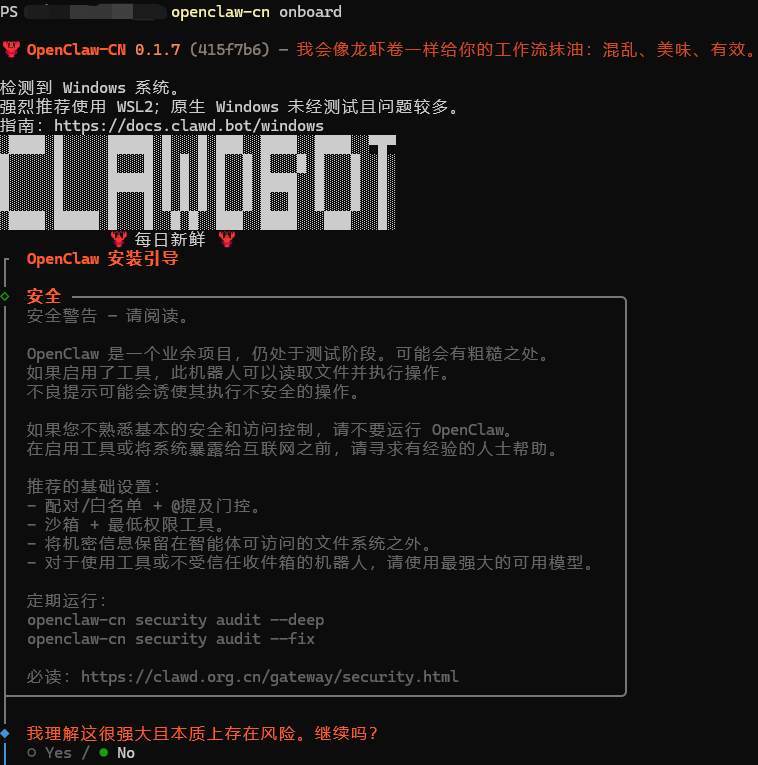
安装守护进程
- 选择安装模式– 选择
快速开始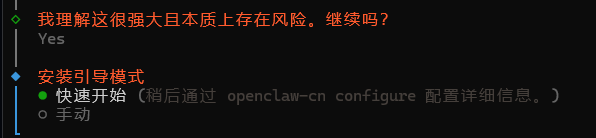
快速开始
- 选择模型平台– 使用方向键上下选择,回车确认
推荐选择性价比高的平台,例如阿里云百炼平台的 Code Plan 套餐。
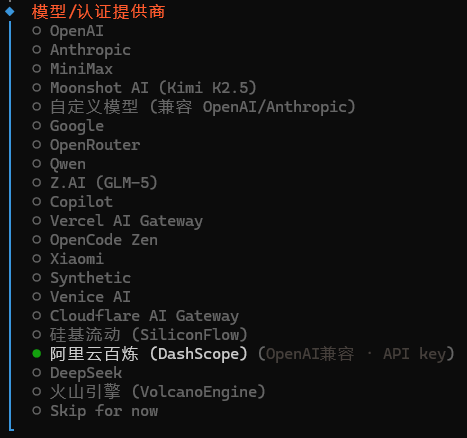
选择平台
- 输入 API Key– 复制你的 API Key 并粘贴
请妥善保管并保密你的 API Key,避免他人盗用你的 token 额度
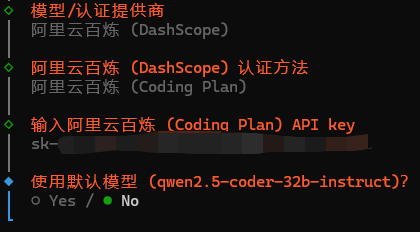
输入 API Key
- 是否使用默认模型– 如需自定义模型,选择
No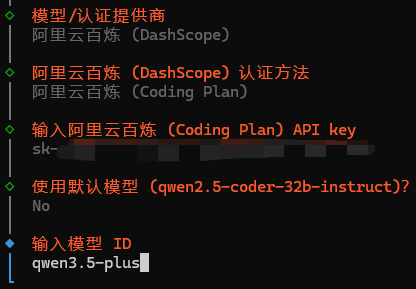
选择模型
- 输入模型 ID– 输入你选择的模型 ID 并回车
配置完成后,进入下一步:连接通讯通道。
继续运行配置命令:
openclaw-cn onboard --install-daemon 以飞书为例:
- 选择通道类型– 选择
飞书
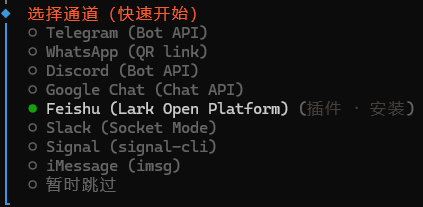
选择飞书
- 选择插件来源– 本地已有选本地,否则从 npm 下载

选择插件
- 填写凭证– 输入 App ID 和 App Secret
这两个值需要从飞书开放平台获取,详见下文 飞书接入详细指南
- 配置技能– 选择技能安装方式(推荐 npm)
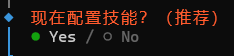
配置技能
- 选择钩子– 方向键移动,空格键选中,回车确认(可全选)
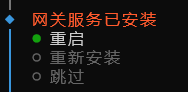
选择钩子
- 启动网关– 选择
在 TUI 中孵化或打开网页界面选择网页界面会在浏览器打开
https://127.0.0.1:18789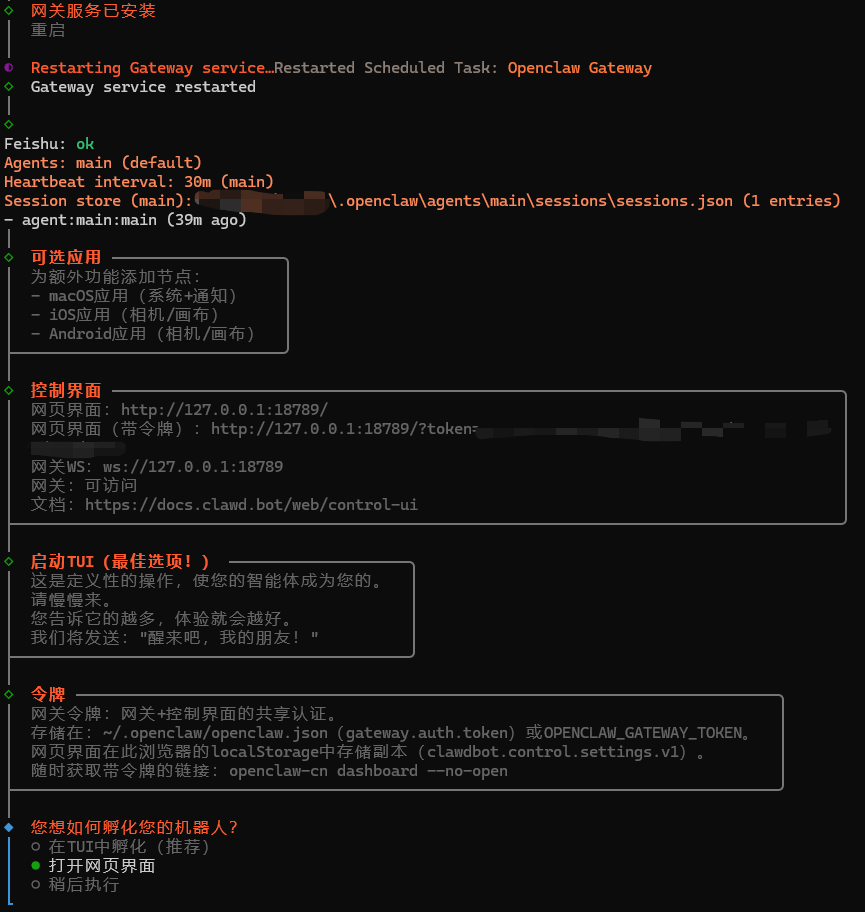
启动网关
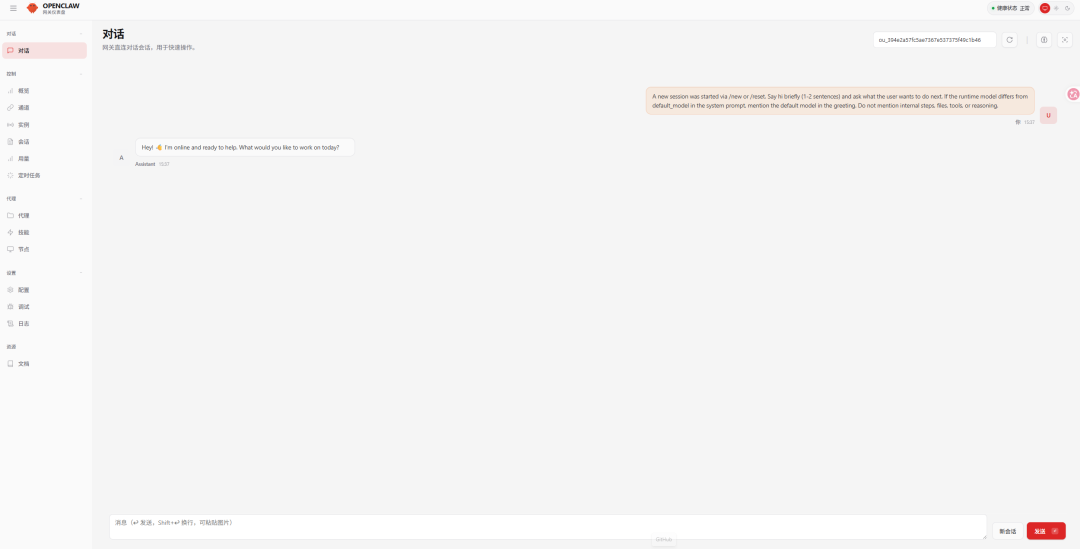
- 测试对话– 在网页界面发送消息,收到回复即配置成功
访问网址:https://open.feishu.cn/app
登录你的飞书账号。
点击”创建应用”,填写以下信息:
- 应用名称: 例如:我的 OpenClaw 助手
- 应用描述: 例如:个人 AI 小秘
- 应用图标: 选择喜欢的颜色
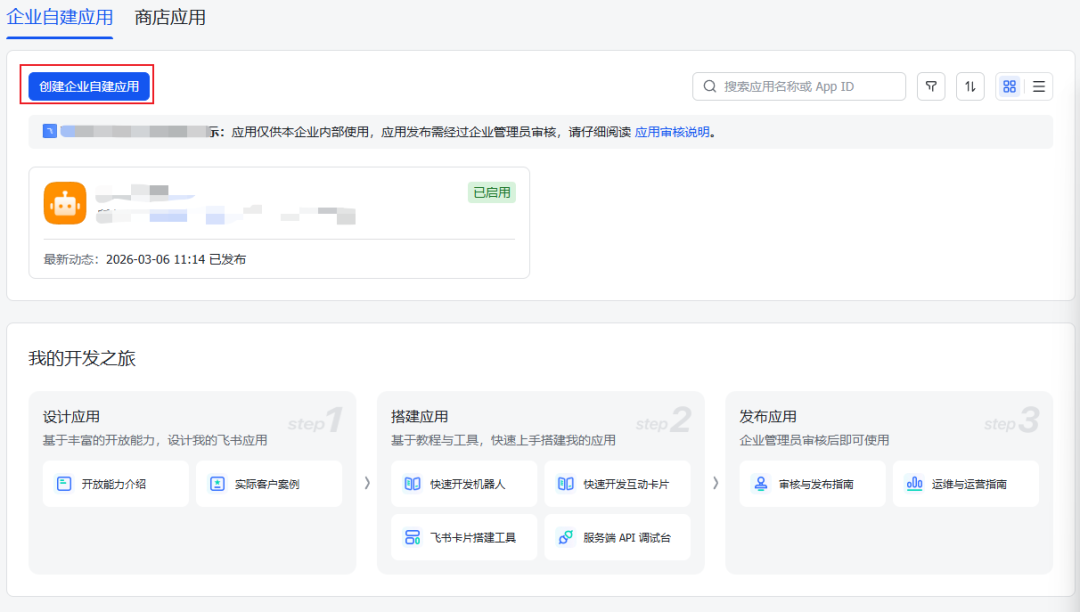
创建应用
创建后进入应用详细配置页面。
点击左侧菜单栏“凭证与基础信息”:
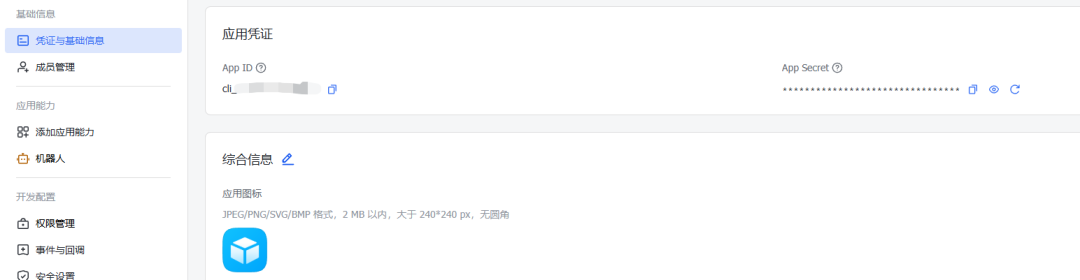
凭证信息
复制 App ID 和 App Secret,填入 OpenClaw 配置中。
请保密这两个凭证,不要泄露
点击左侧菜单栏“权限管理”→“批量导入/导出权限”
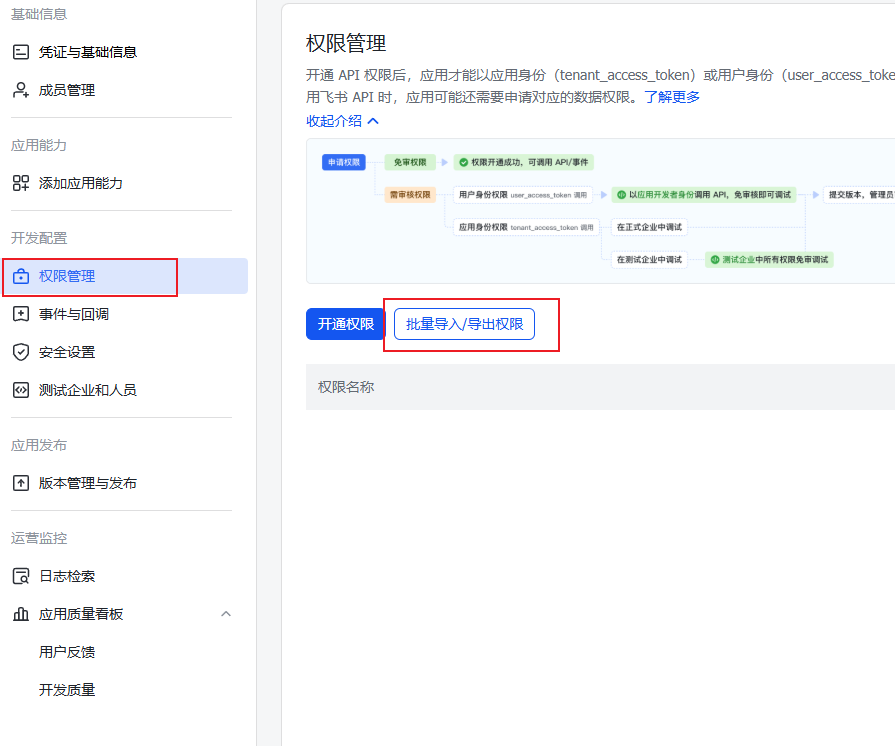
权限管理
在弹出框中选择”导入”,删除原有内容,粘贴以下 JSON:
{ "scopes":{ "tenant":[ "aily:file:read", "aily:file:write", "application:application.app_message_stats.overview:readonly", "application:application:self_manage", "application:bot.menu:write", "cardkit:card:write", "contact:contact.base:readonly", "contact:user.employee_id:readonly", "corehr:file:download", "docs:document.content:read", "event:ip_list", "im:chat", "im:chat.access_event.bot_p2p_chat:read", "im:chat.members:bot_access", "im:message", "im:message.group_at_msg:readonly", "im:message.group_msg", "im:message.p2p_msg:readonly", "im:message:readonly", "im:message:send_as_bot", "im:resource", "sheets:spreadsheet", "wiki:wiki:readonly" ], "user":[ "aily:file:read", "aily:file:write", "im:chat.access_event.bot_p2p_chat:read" ] } } 点击”添加格式化 JSON”,查看权限列表,然后”下一步” → “申请开通” → “确认开启”。
权限列表机器人设置事件与回调添加事件飞书测试
发布者:全栈程序员-站长,转载请注明出处:https://javaforall.net/250901.html原文链接:https://javaforall.net




