
本文将手把手教你如何通过参与活动领取腾讯云免费服务器,并一步步搭建属于自己的 AI 智能体——OpenClaw(即之前的 Clawdbot)。教程包含了服务器领取、系统重装、初始化配置以及常见报错的完美解决方案,小白也能轻松上手(clawdbot搭建,open’claw费轻量云服务器搭建一个 clawdbot (Moltbot) 服务
本文将手把手教你如何通过参与活动领取腾讯云免费服务器,并一步步搭建属于自己的 AI 智能体——OpenClaw(即之前的 Clawdbot)。教程包含了服务器领取、系统重装、初始化配置以及常见报错的完美解决方案,小白也能轻松上手(clawdbot搭建,openclaw搭建,moltbot搭建)!
首先,我们需要准备一台服务器。目前 Codebuddy 正在举办活动,完成简单任务即可白嫖一个月的腾讯云轻量应用服务器。
- 下载并安装 Codebuddy:
访问链接下载:Codebuddy 活动页 - 完成活动任务:
安装完成后,根据活动提示完成任务。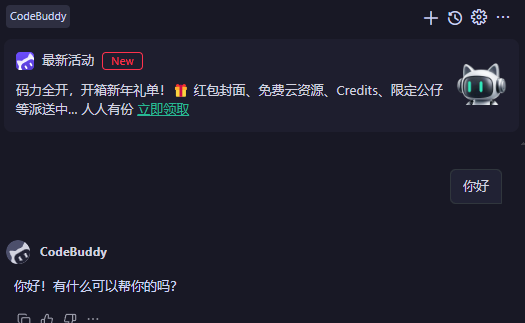

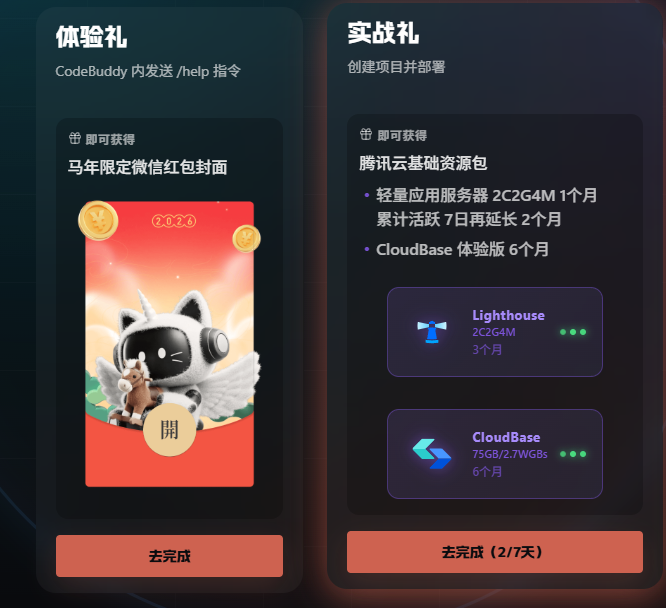
- 核心任务:你只需要关注第二个任务,随便找一个本地的项目文件夹拖进去即可完成。
- 任务完成后,你就可以领取一个月的免费轻量应用服务器了!
领取成功后,我们需要将服务器系统切换为 Moltbot 专用镜像,这样可以省去繁琐的环境安装步骤。
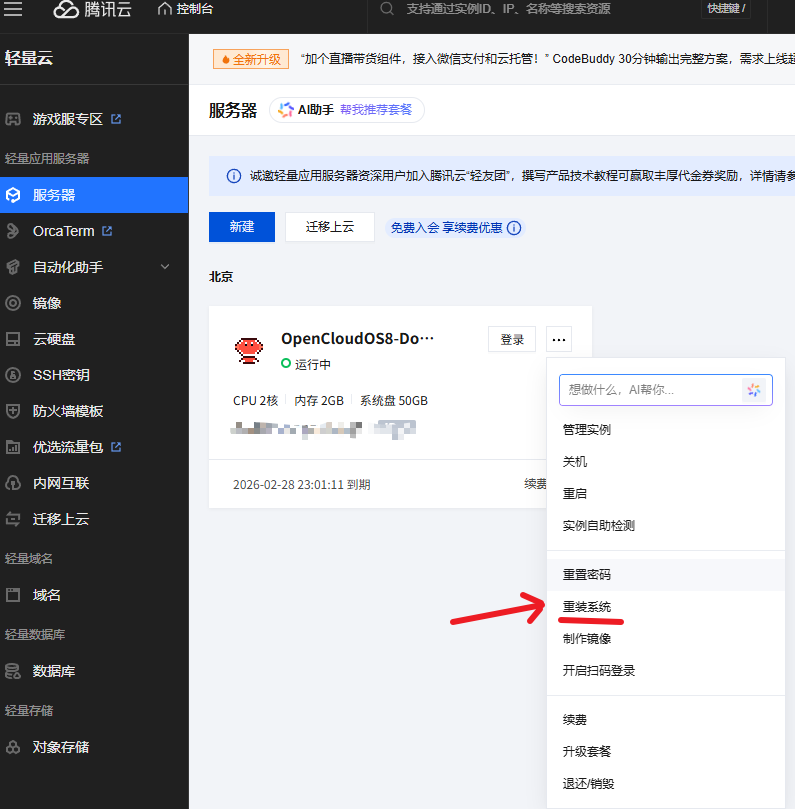
- 登录 腾讯云控制台,找到你刚领取的这台服务器。
- 进入服务器详情页,选择 “重装系统”。
- 选择应用模板:
- 点击 “应用镜像” 标签。
- 在列表中找到并选中 “Moltbot (Clawdbot)”。
- openclaw
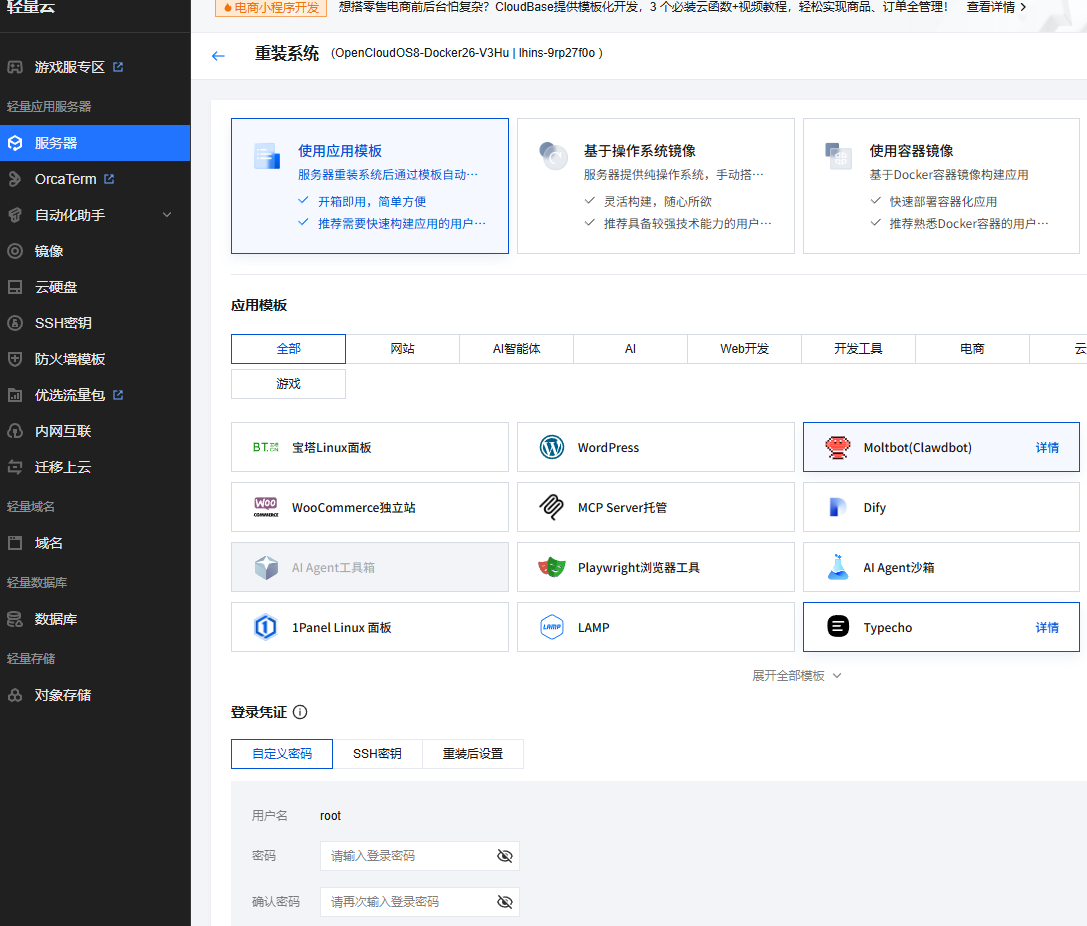
- 设置好你的登录密码,确认重装。
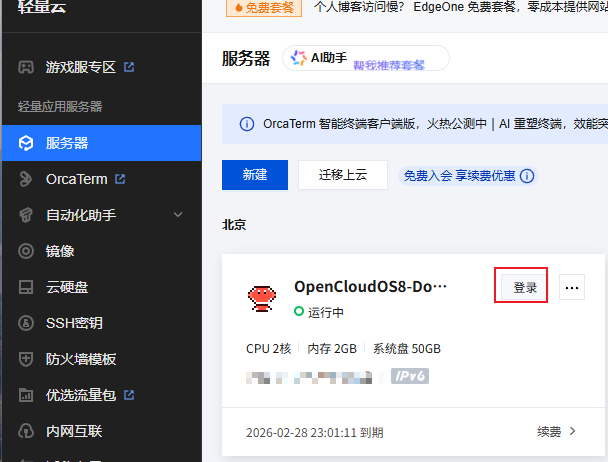
等待重装完成,你就拥有一台预装好 Moltbot 环境的服务器了!
现在我们需要登录服务器进行简单的初始化设置。
- 登录服务器:
推荐使用腾讯云自带的 OrcaTerm 登录工具。在服务器详情页点击“登录”,选择“免密连接”即可。- 登录成功界面:
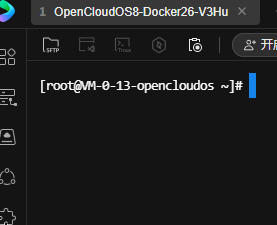
- 登录成功界面:
- 启动配置向导:
Moltbot 提供了非常人性化的配置命令。在终端输入以下命令并回车:操作提示:使用键盘的【方向键】移动选项,【回车键】确认选择。
- 跟随向导操作:
- 同意免责声明:系统会提示是否知晓风险,选择 Yes。
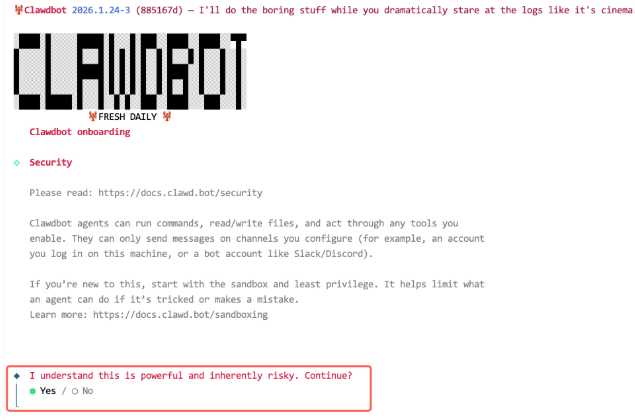
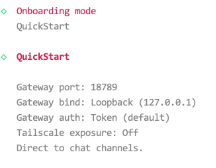
- 选择模式:选择 QuickStart (快速入门)。
- 模型配置:
建议优先选择国内模型厂商,速度快且稳定,例如 MiniMax、Qwen (通义千问)、Moonshot AI (Kimi)、Z.AI/GLM (智谱)也是上下选择,然后根据提示填写申请好的api_key就行。 - 聊天软件配置:
向导会给你很多支持的聊天软件厂商,最简单的就是配合企业微信或者请求,其他的都是国外软件,会遇到网络问题。- 如果你还未准备好,可以选择跳过。
- 参考教程: 接入指南 | 企业微信接入指南
- 这里我是先跳过:
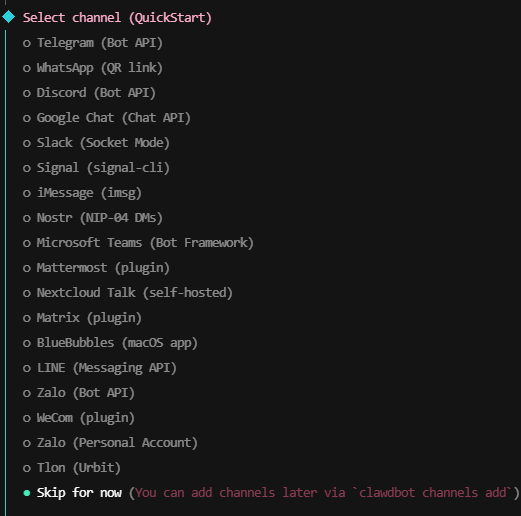
- 其他设置:
- Skills (工具能力):暂时选 No。
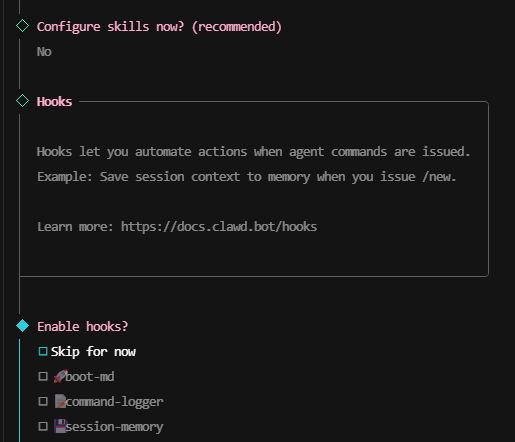
- Hooks:我选的第三个
- Skills (工具能力):暂时选 No。
- 同意免责声明:系统会提示是否知晓风险,选择 Yes。
等待进度条跑完,基础安装就完成了!
在安装完成后,你可能会遇到这一步报错:。这是因为环境变量的问题导致 Gateway 服务没有正常启动。
报错现象:
运行 检查时,显示:
解决方案:
别慌,只需要依次执行以下 4 条命令即可完美解决:
- 启用用户驻留并设置运行时目录:
- 安装守护进程:
- 启动守护进程:
- 检查状态:
当看到绿色的 状态时(如下图),恭喜你!你的 Moltbot 服务已经彻底搭建完成了!
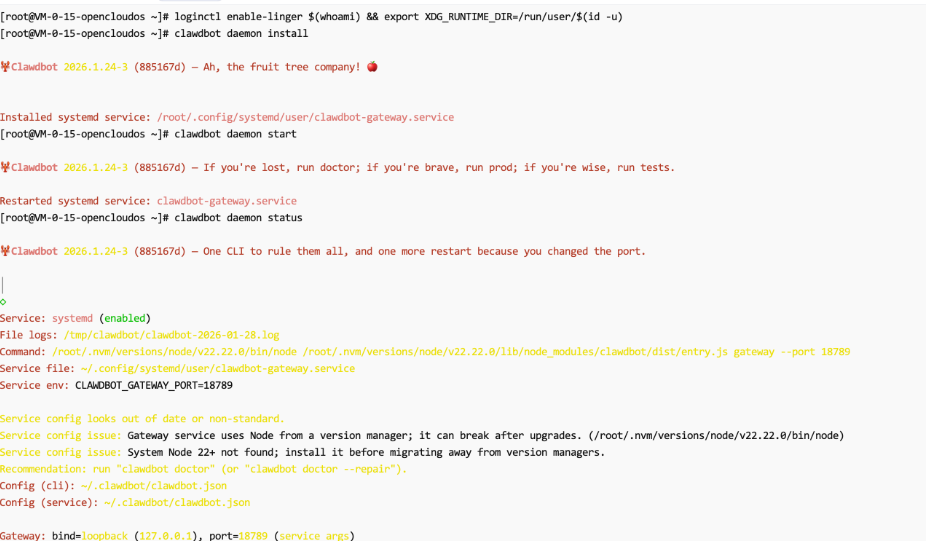
Enjoy your AI Agent! 快去探索你的云端智能助手吧。
发布者:Ai探索者,转载请注明出处:https://javaforall.net/251298.html原文链接:https://javaforall.net




