
目前最简单安装方式就是一行脚本一键安装,如果能安装成功,那自然是万事大吉,而本文恰恰主要讲述使用脚本安装之前遇到的问题,因为博主是在一台全新的虚拟机上面部署 所以遇到的问题会比较典型全面。对接飞书在Ubuntu版,想避免走弯路的同学可以直接参考ubuntu。
需要一提的是,在大模型选择qwen时,认证步骤虚拟机(linux且有可视化界面的环境,在认证时没有唤起浏览器 导致一直卡住流程 无法继续),之所以还保留虚拟机教程,是觉得如果是通过api key方式的大模型(不依赖外部环境的配置) 应该可以通过 需要自行验证
- 首先一台新的虚拟机 需要配置资源地址
(单纯安装openclaw这一步可以跳过)
当前配置查看:
发现都是没用的配置文件 这个配置下载不下来node 当然 你的linux也不一定是这配置 没有则忽略
所以这里选择删除(注意生产环境绝对不能无脑跟着删除 一定要清楚自己在做什么 否则别删)
- 安装nodejs 【重点】
由于种种原因 现在centos已经不能直接yum install nodejs新版本了 停留在了16版本,所以我们需要用别的方式下载
如果之前通过 dnf/yum 的方式下载过旧版本nodejs 需要删除:
如果是你个人测试的服务器/虚拟机,可以手动删干净点:
如果通过其它方式安装的 在以下目录可能有残留 也需要删除
nvm方式安装nodejs 22
执行命令:
(有可能你在某些地方看到的是下面命令 其实就是域名区别 现在官方最新域名是上面的↑)
执行命令等待安装,路径默认位于/root/openclaw
(如果不是centos,例如博主在kali上面 执行就会遇到各种各样的问题 看起来是pnpm有东西下载不下来 博主不是前端 看到这些问题实在头大)
安装完成之后 执行:
接下来执行:
(2026.1.31存在bug 2026.2.1当博主换环境验证时 发现官方已修复)
接下来按照指引即可
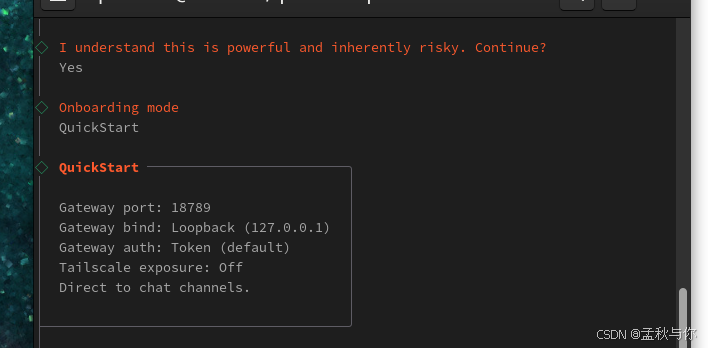

(wsl子系统安装方式如果不熟悉 自行在博主博客主页搜索wsl 在docker的文章里面有提到,本文仅假设已有wsl的Ubuntu系统)
- apt升级:
- 添加资源路径:
- 下载nodejs 22 (上一步骤指定了22版本)
- (若没)安装pnpm
先验证环境是否有pnpm
如果没有则安装:
安装之后再次验证
刷新 xxx是路径 博主这边是自动提示了全路径
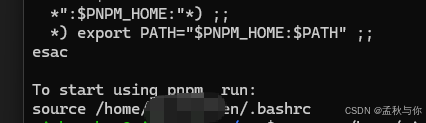
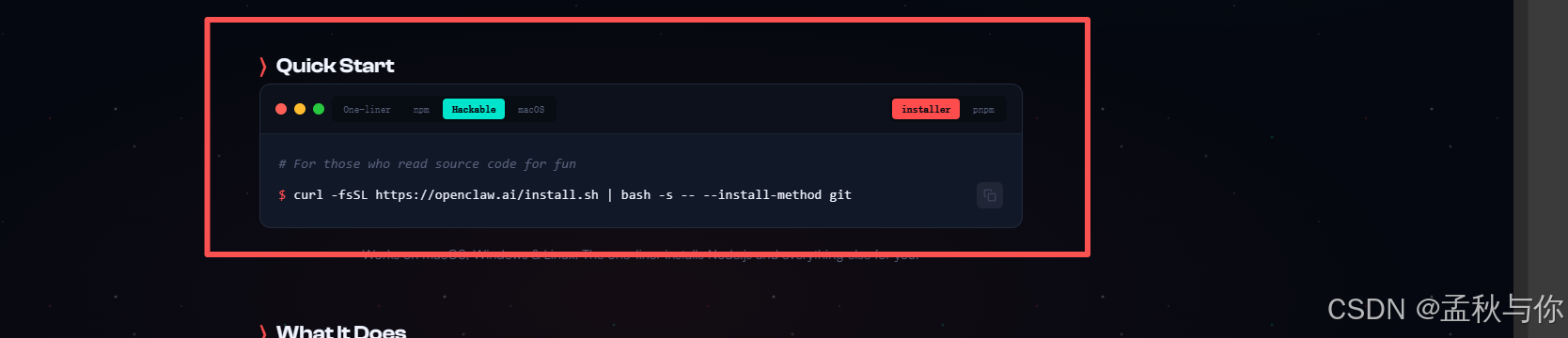
- 执行openclaw官方提供的脚本:
【注:openclaw迭代实在太快了 以下命令可能随时会变化 务必关注官网变更】
- 刷新配置文件 使得环境变量等配置生效 (主要是因为第7步出现了openclaw command not found时需要刷新)
- 支持安装board命令
- 安装完毕之后 启动gateway:
这时候我们访问127.0.0.1:18789 即可进入控制台(在linux命令行界面 会打印出token是什么 给出具体网址)
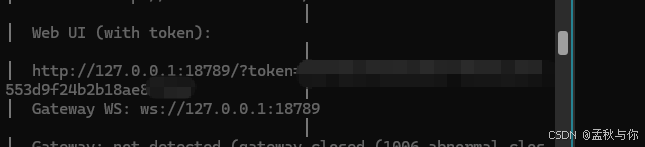
- 安装飞书插件
- 进入飞书 https://open.feishu.cn/ 后台
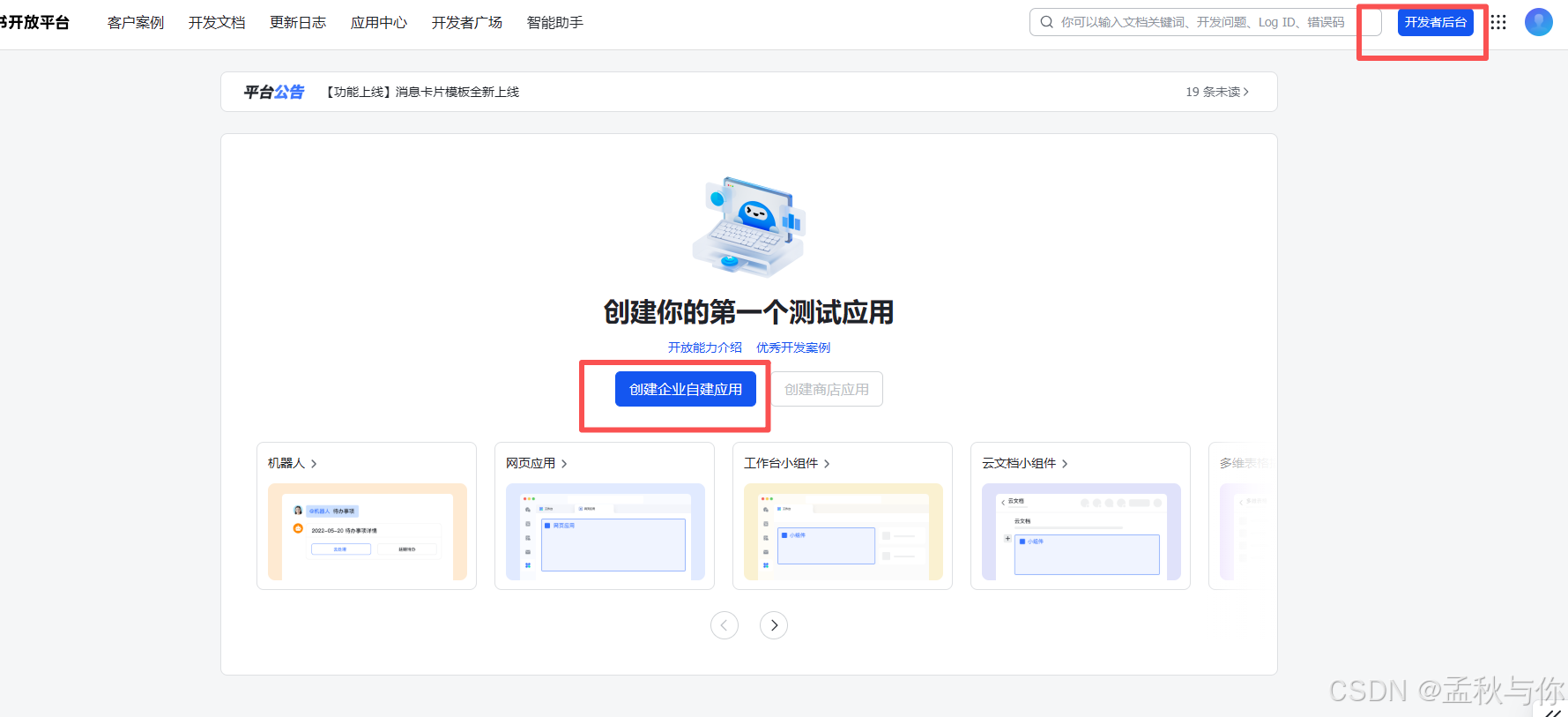
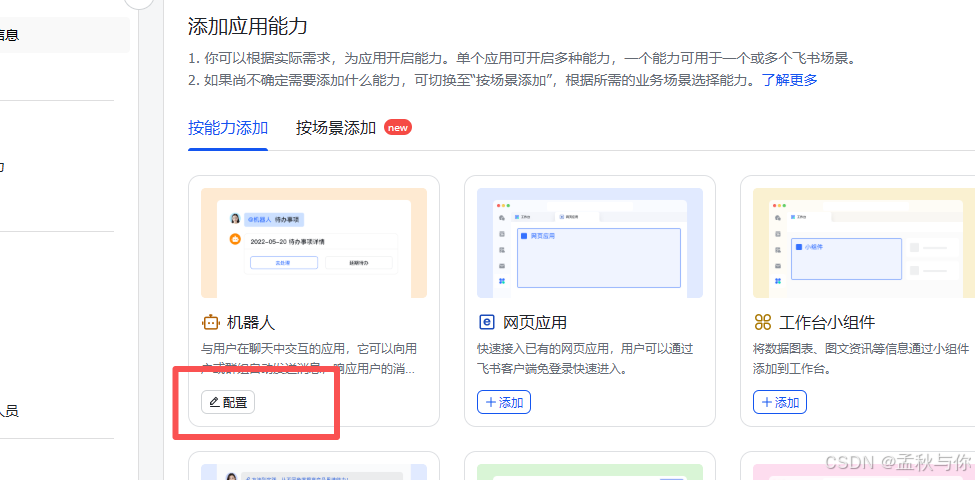
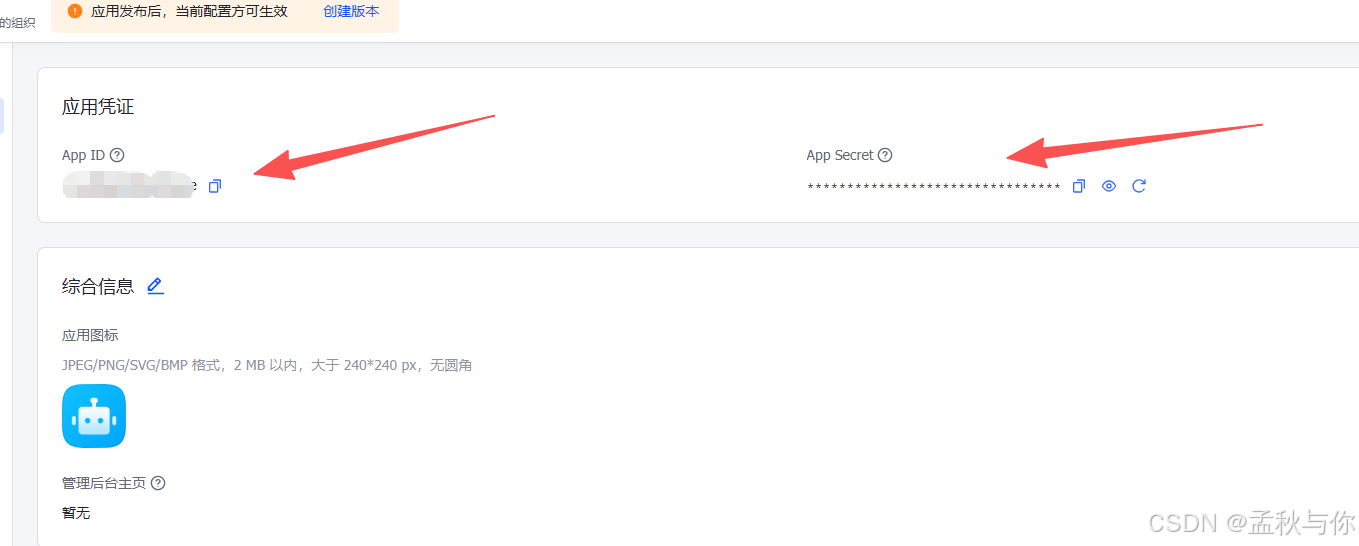
记住这个appId和secret
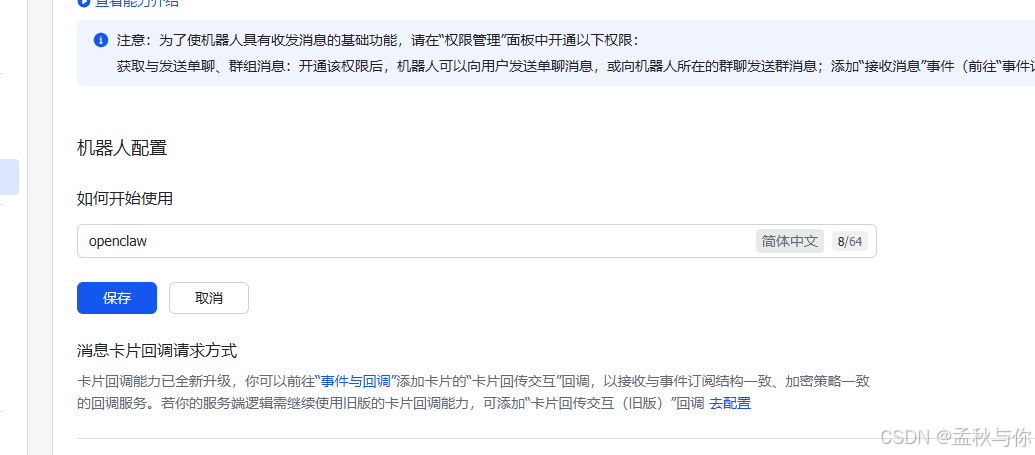
- 回到linux命令行
- 回到飞书配置权限:
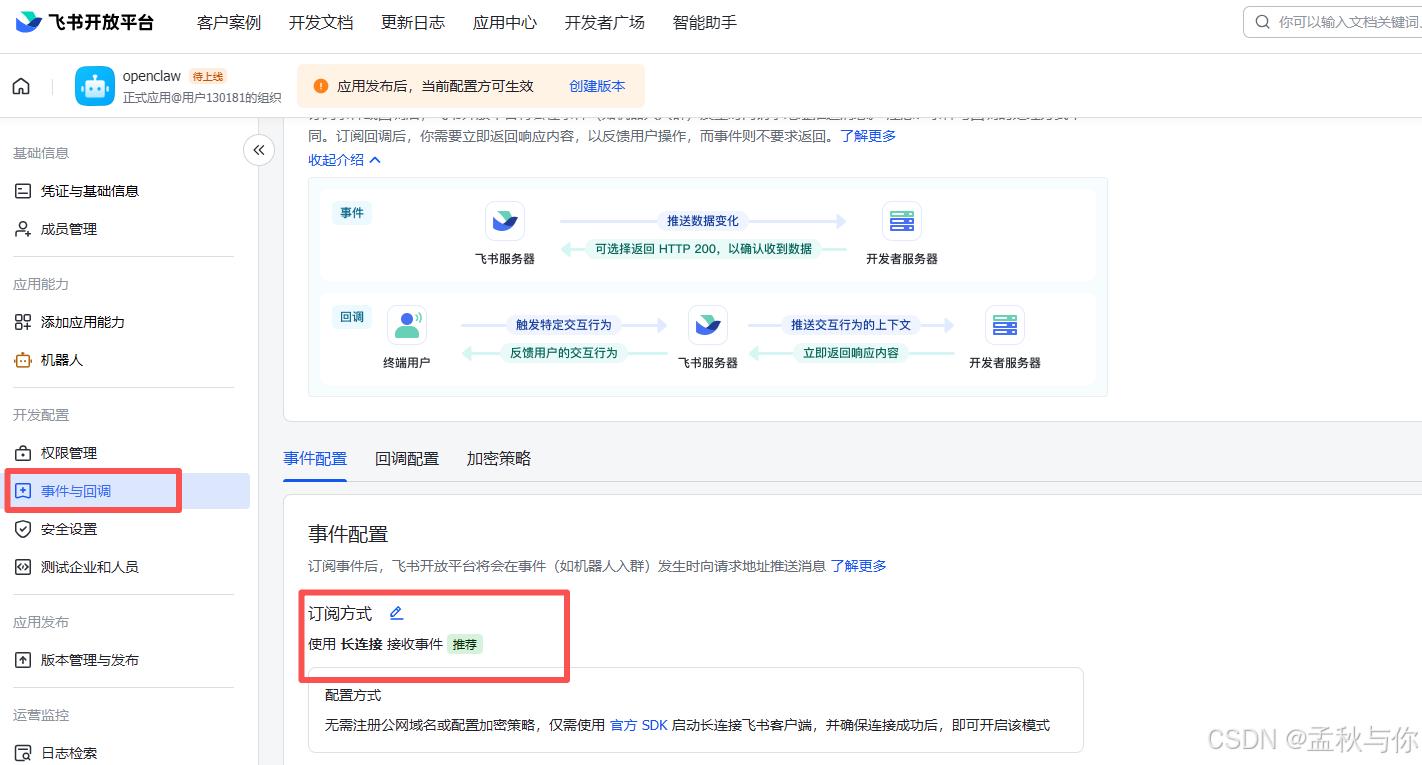
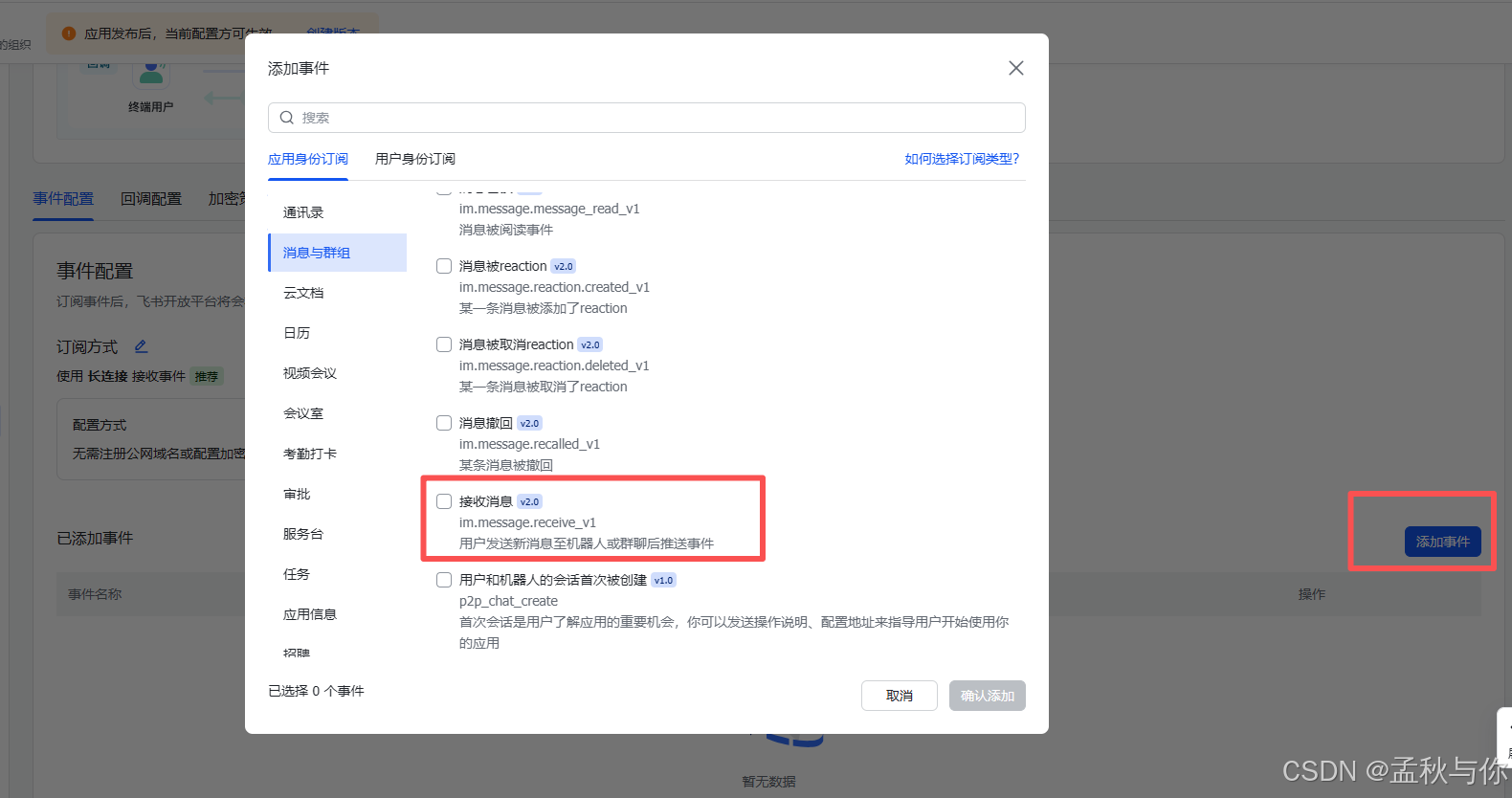
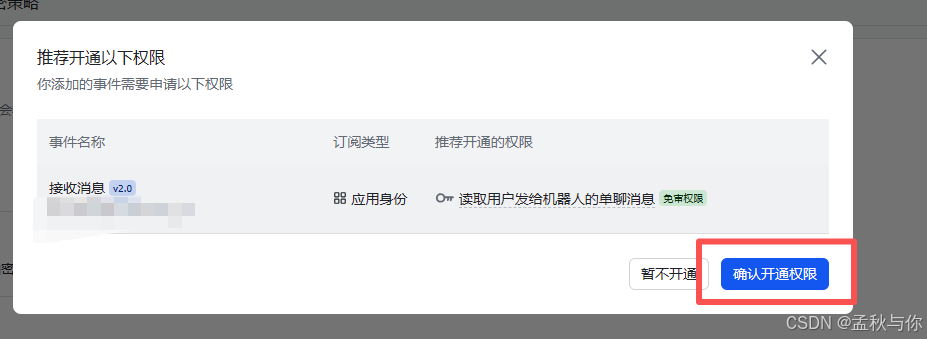

并且分别搜搜
开通群消息权限
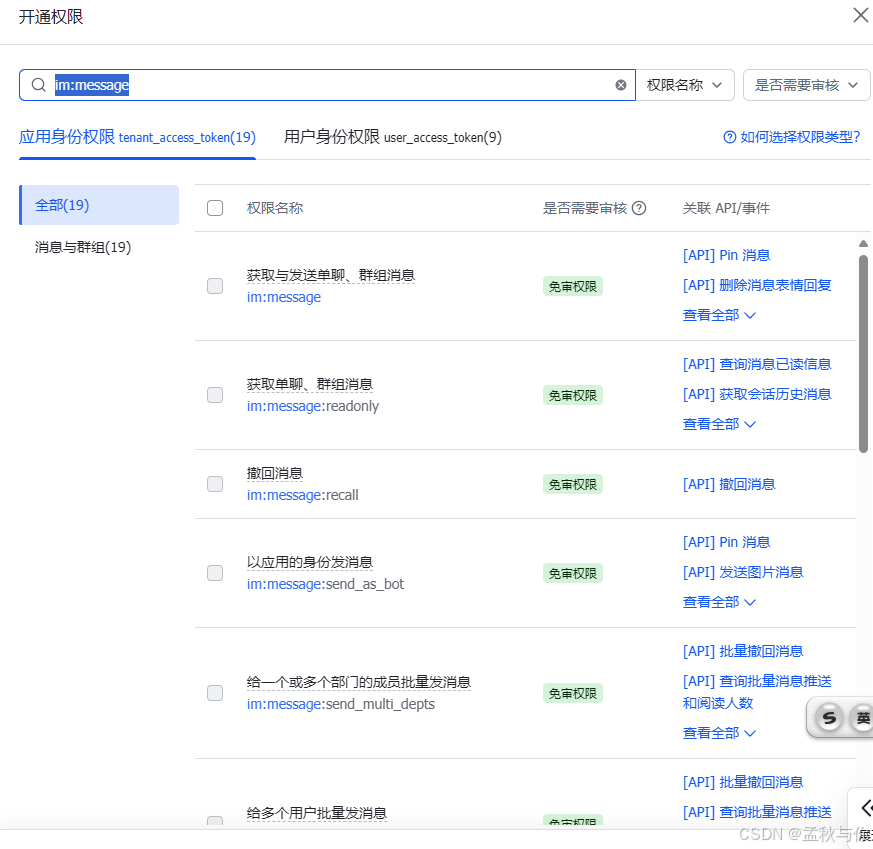
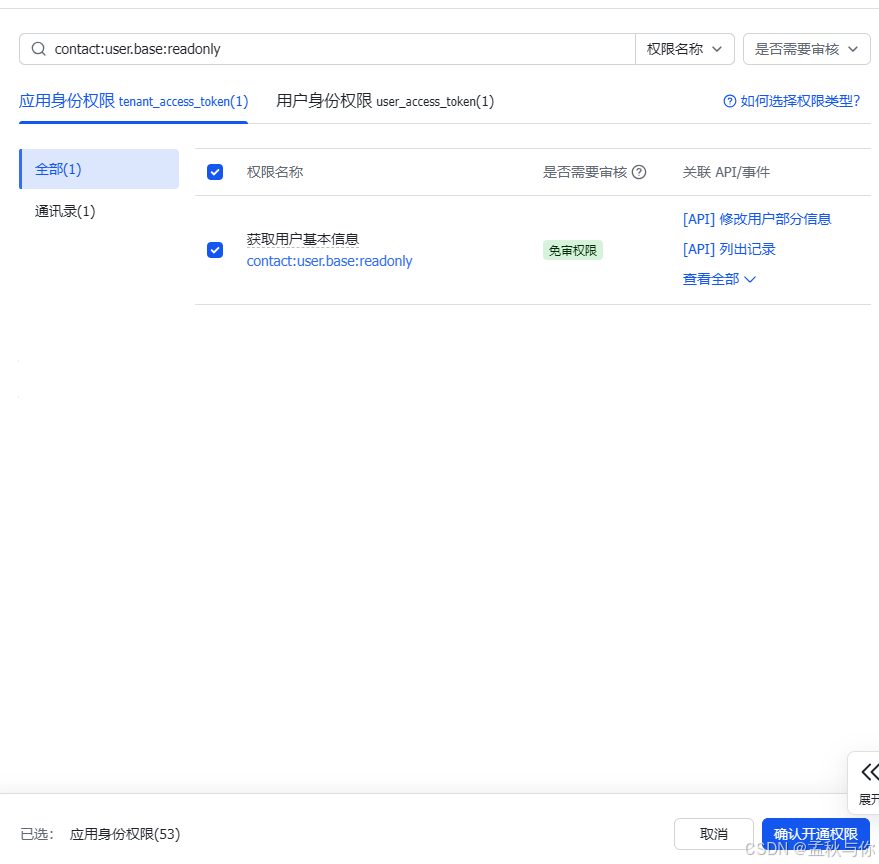
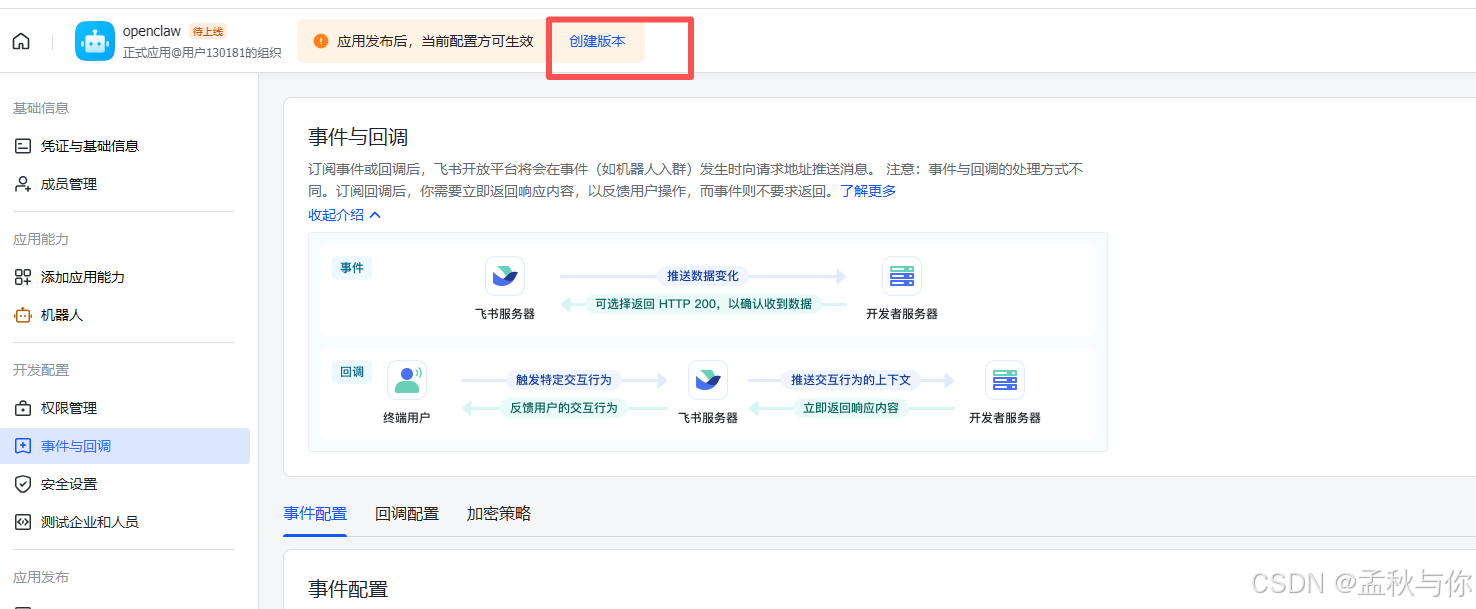
- 重启gateway
(在子系统的话就是先按ctrl+ c结束再启动一遍)
(在正常服务器可以使用重启命令)
- 回到飞书客户端 此时开发小助手会发消息 点打开应用即可
openclaw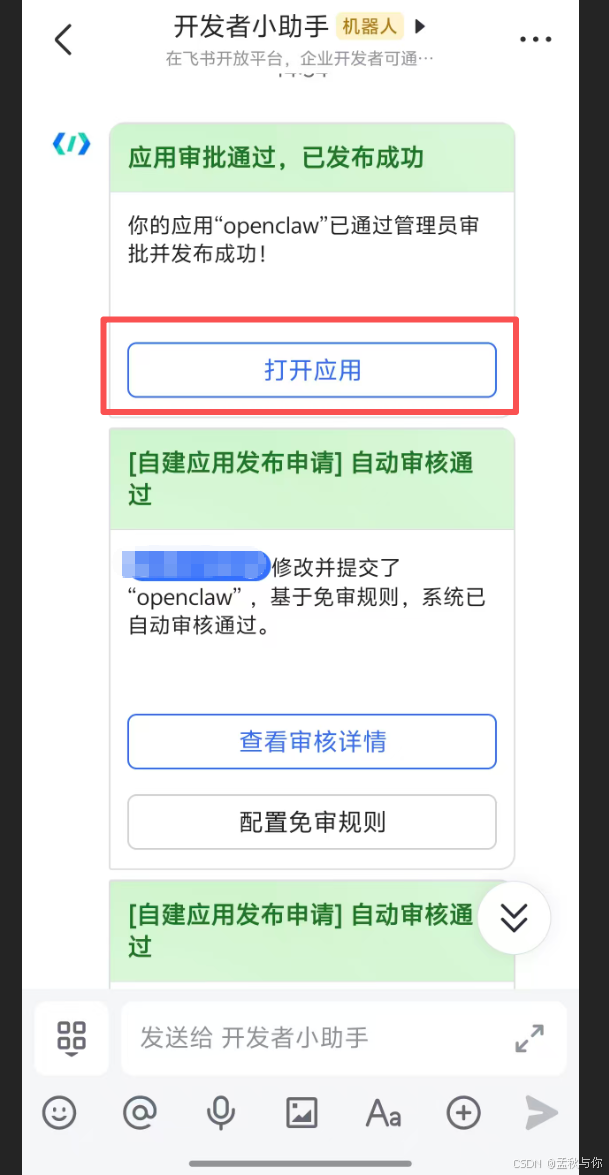
openclaw的核心配置文件
发布者:Ai探索者,转载请注明出处:https://javaforall.net/251581.html原文链接:https://javaforall.net




