
本攻略,有大量截图说明,简单易上手!
本攻略,有大量截图说明,简单易上手!
本攻略,有大量截图说明,简单易上手!
上一篇我们成功在Windows上部署了OpenClaw,现在让它连上飞书,成为随时待命的AI助手!
真正实现随时随地,AI随行,就像有一个AI助理7×24小时待命!你随时通过飞书向他发送任务指令。
本文将手把手带你完成OpenClaw与飞书的连接,全程截图指引,小白也能轻松跟上!
在开始之前,请确认你已经完成:
✅ 知道OpenClaw Gateway的默认端口是 18789
✅ 有一个飞书账号(企业版或个人版均可)
✅ 电脑保持开机,OpenClaw服务运行中
先检查一下OpenClaw状态:
①键盘同时按下:按Win + S
②搜索框中输入:PowerShell


③打开PowerShell,输入:openclaw gateway status

你应该看到类似这样的输出(重点关注 RPC probe: ok):
Runtime: running
RPC probe: ok
Listening: 127.0.0.1:18789
如果状态不正常,请先参照上一篇教程重启服务。
OpenClaw需要通过飞书开放平台提供的机器人接口与飞书通信,所以第一步是创建一个飞书应用。
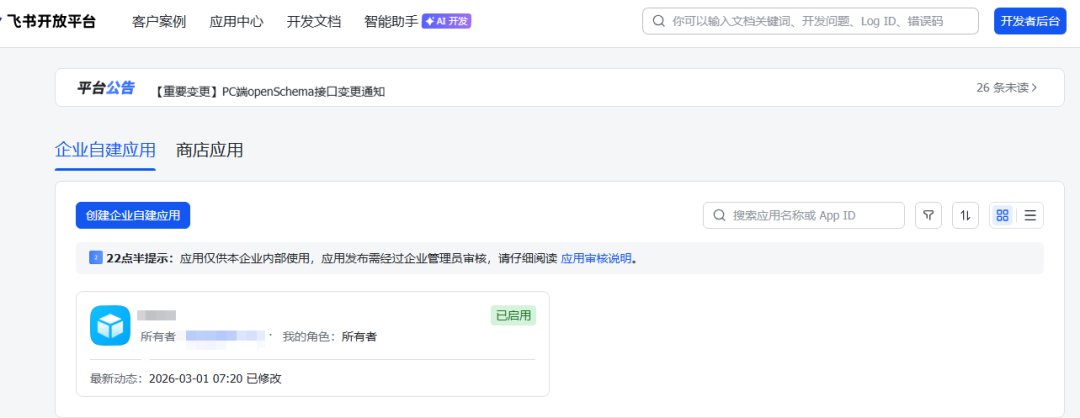
1.访问飞书开放平台*
①浏览器打开 https://open.feishu.cn/app
②使用你的飞书账号登录。
2.创建企业自建应用
① 点击右上角 “创建应用”
② 选择“创建企业自建应用”。

3.添加机器人,并填写基本信息
① 应用名称:例如“我的AI助理”
② 应用描述:随便写,如“基于OpenClaw的智能助手”
③ 图标:可不上传,后续再改
④ 点击 “创建”。


创建成功后,你会进入应用的管理后台。
机器人需要获得相应权限才能读取和发送消息。
1.在左侧菜单找到 “权限管理”。
2.点击“添加权限”,搜索并勾选以下关键权限(建议直接搜索关键字):
① 获取用户发给机器人的单聊消息
② 接收群聊中@机器人消息事件
③ 获取与发送单聊、群组消息
④ 以应用的身份发消息
⑤ 获取用户 user ID
3.勾选后点击“批量开通”。

小贴士:如果后续需要使用更多功能(如读取文档),可随时回来添加权限。
这两个凭证是OpenClaw连接飞书应用的“钥匙”。
1.左侧菜单进入“凭证与基础信息”。
2.复制App ID 和App Secret(点击右侧复制图标)。

注意!!!App Secret 非常重要,请勿泄露!
现在回到PowerShell,我们要把飞书应用的信息告诉OpenClaw。
1.确保OpenClaw Gateway正在运行(前面检查过)。
输入以下命令开始添加频道:openclaw channels add

2.按照提示一步步填写:

Enter Feishu App ID:粘贴刚才复制的 App ID
Enter Feishu App Secret:粘贴 App Secret
也有跟快速的方法把两项在Open Claw的Web界面中直接发送给他让他自己配置,但是容易报错可尝试,尝试后不行继续一步一步执行现在办法。
3.选择飞书域名:国内用户选 Feishu (http://feishu.cn) – China


4.群聊策略:推荐选 Open – respond in all groups (requires mention),这样机器人在所有群聊中只要被@就能响应。

5.私聊访问策略:选默认的 No(使用配对模式),这样需要你先批准用户才能私聊,更安全。
6.是否添加显示名称:选 No。
7.绑定到智能体:选 Yes,然后选择 main (default)。
完成以上步骤后,OpenClaw会自动保存配置,并提示重启Gateway。
在PowerShell中执行:openclaw gateway
等待几秒,然后用 openclaw gateway status 确认服务恢复正常。

飞书需要通过“事件”把用户消息推送给OpenClaw。这里我们选择长连接方式,无需公网IP,配置更简单。
1.左侧菜单进入“事件与回调” →“事件配置”。

3.点击“添加事件”,搜索 接收消息 v2.0,勾选后确认。

4.稍后我们需要在OpenClaw中启动长连接服务,此处先保存。
1.打开飞书APP,在搜索框输入你的应用名称(例如“我的AI助理”)。
2.点击进入机器人聊天窗口,发送任意消息(比如“你好”)。
此时机器人会回复一条配对消息,内容类似:
Your Feishu user id: ou_xxxx…
Pairing code:ABC123XYZ
Ask the bot owner to approve with: openclaw pairing approve feishu ABC123XYZ

复制配对码,回到PowerShell,执行批准命令:openclaw pairing approve feishu ABC123XYZ
(将 ABC123XYZ 替换为实际的配对码)就是你收到的哪个
3.批准成功后,再次在飞书中发送消息,机器人就会正常回复了!

❓ 问题1:添加频道时提示 spawn EINVAL
-原因:可能是Node.js版本过高或路径包含中文。
-解决:尝试在命令提示符(cmd) 中运行,而非PowerShell;或降级Node.js到18.x LTS。
❓ 问题2:飞书机器人一直回复 API rate limit reached
-原因:飞书API调用超限,通常因为权限校验太频繁。
-解决:等待15-30分钟自动恢复;长期优化可修改OpenClaw源码中的 probe.ts,减少校验频率。

❓ 问题3:长连接状态显示“未连接”
-原因:OpenClaw Gateway未运行或网络不通。
-解决:检查Gateway状态,重启服务;确认防火墙未阻止端口。
❓ 问题4:Gateway重启超时,端口被占用
-解决:先停止服务 openclaw gateway stop,再手动终止占用进程(taskkill /PID 进程号 /F),最后启动。
恭喜!你的OpenClaw已经成功接入飞书,现在它是一名7×24小时在线的智能助理了。你可以通过飞书私聊或在群里@它,让它帮你处理文档、查询信息、管理任务……
下一篇文章,我们将探讨如何给OpenClaw安装更多的Skills(技能),让它学会上网搜索、处理PDF、操作浏览器……真正成为你的超级助手!
手把手教你Windows部署Open Claw教程,纯纯小白也能轻松上手!你的第一个个人AI本地助手,从这篇教程开始!
如果在配置过程中遇到任何问题,欢迎在评论区留言,我会及时解答!
本文由【22点半】原创,转载请注明出处。
发布者:Ai探索者,转载请注明出处:https://javaforall.net/252167.html原文链接:https://javaforall.net




