
最近 OpenClaw 爆火,不只是在自媒体上!
很多朋友被各种配置劝退,被高额Token费劝退!
今日分享,写给想体验 的朋友:
一份的完整指南,全程免费,放心食用!
全文三部分:
- 申领 Nvidia NIM API
- HuggingFace Space部署
- OpenClaw 实战
地址:https://build.nvidia.com/
浏览器中打开上面的地址,国内直达,注册一个账号,注册完成后右上角创建。
为啥选 ?
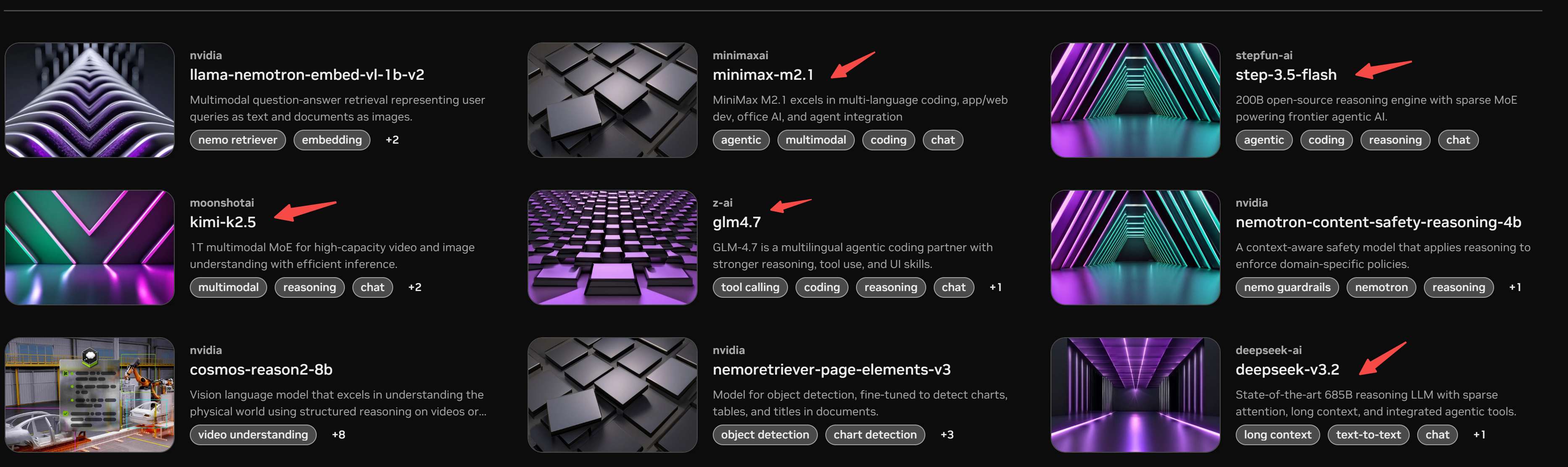
因为这里部署了 SOTA 的开源模型,兼容 ,免费调用(最新也上了):

为啥选这个?
提供免费的 CPU Basic 实例, 这个配置足以玩转 。
注:免费 Space 实例有以下约束:
- 计算资源:固定为 2 vCPU 和 16 GB RAM。
- 存储空间:默认提供 50GB 临时磁盘空间。重启后,文件会丢失。
- Repo 大小:Space 自身的代码仓库(Git/LFS)限制在 1GB 以内。
所以,我们通过 持久化保存历史对话记录,确保状态永久在线。
2.1 新建 HuggingFace Space
具体步骤:
- 进入 HuggingFace Spaces 页面:https://huggingface.co/spaces
- 点击
- SDK: 选择 Docker。
- Template: 选择 Blank。
- Privacy: 选择 Private。
2.2 新建 HuggingFace openclaw 教程 Dataset
从个人头像页面,点击 :
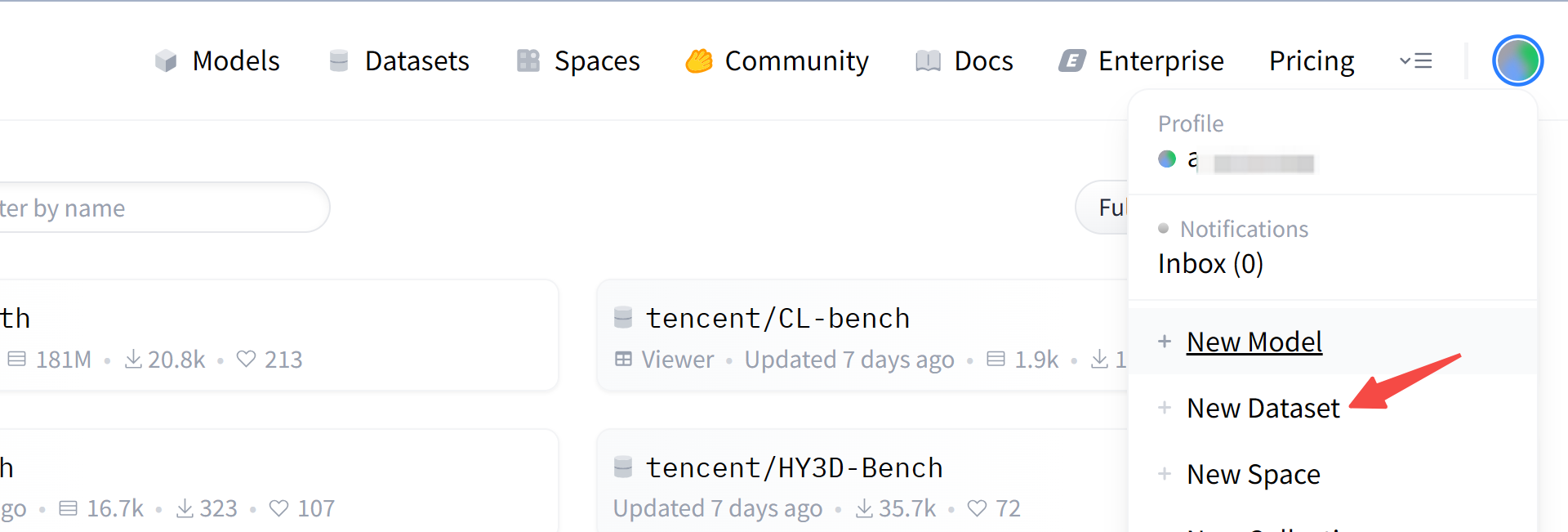
Privacy: 还是选择 Private,因为这里保存的是你个人数据。
注:新建的 space 和 dataset 都在个人页面 Profile 找到。
2.3 新建 Access Token
从个人头像页面,点击 。
选择 Write(因为要写入):
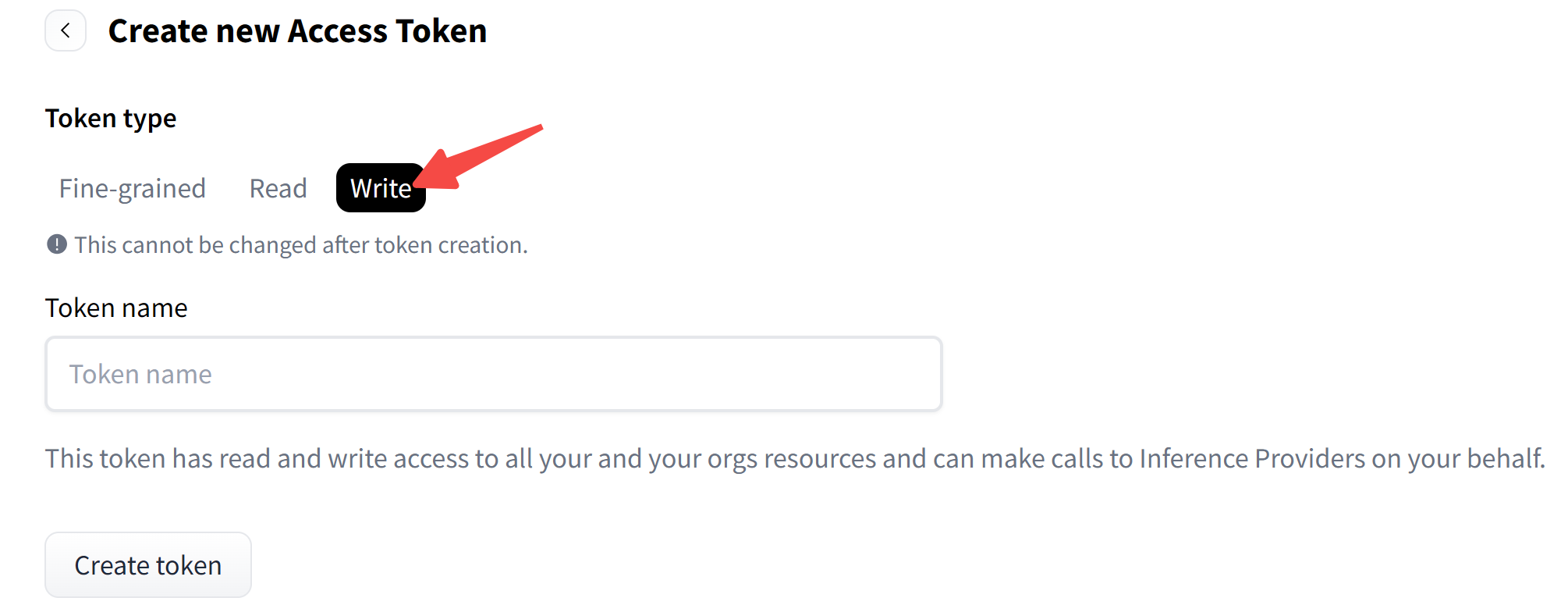
复制保存,下面要用。
2.4 配置 HuggingFace Space
回到刚刚创建的 Space,右上角点击 ,拉到最下面找到 :
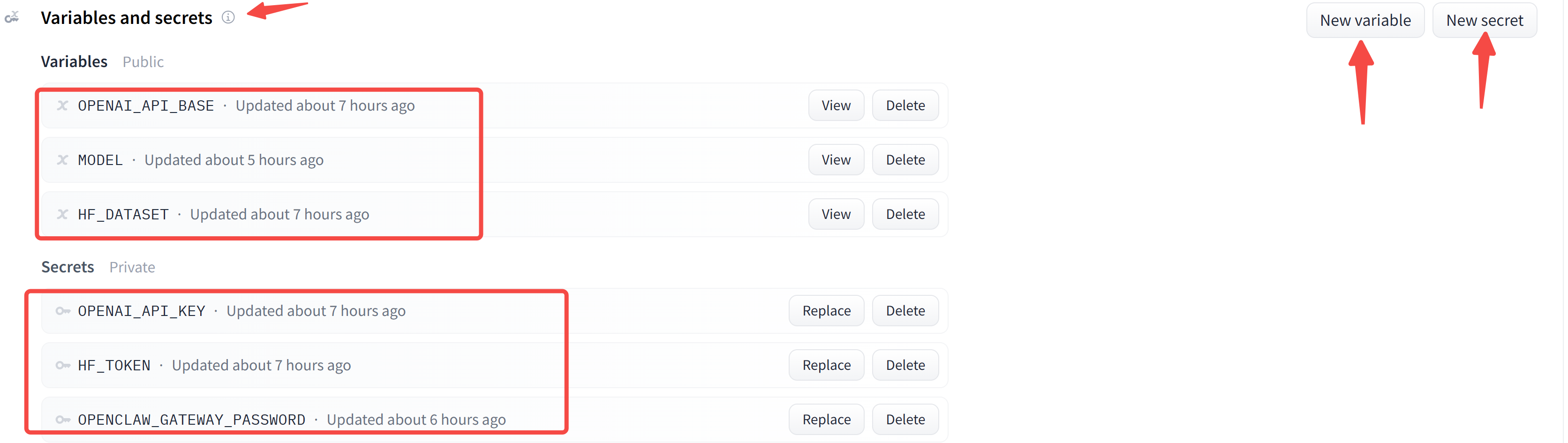
参考上图,完成上述字段配置,不同字段说明如下:
变量:
- :如果是用的 ,那就是;
- :模型ID,比如;
- :刚刚新建的数据集,命名格式为
密钥:
- :对应上面的密钥;
- :2.3 部分创建的
- :连接 的密码,自己设置,后面会用到。
2.5 三步完成部署
回到刚刚创建的 Space,如下图新建三个文件:
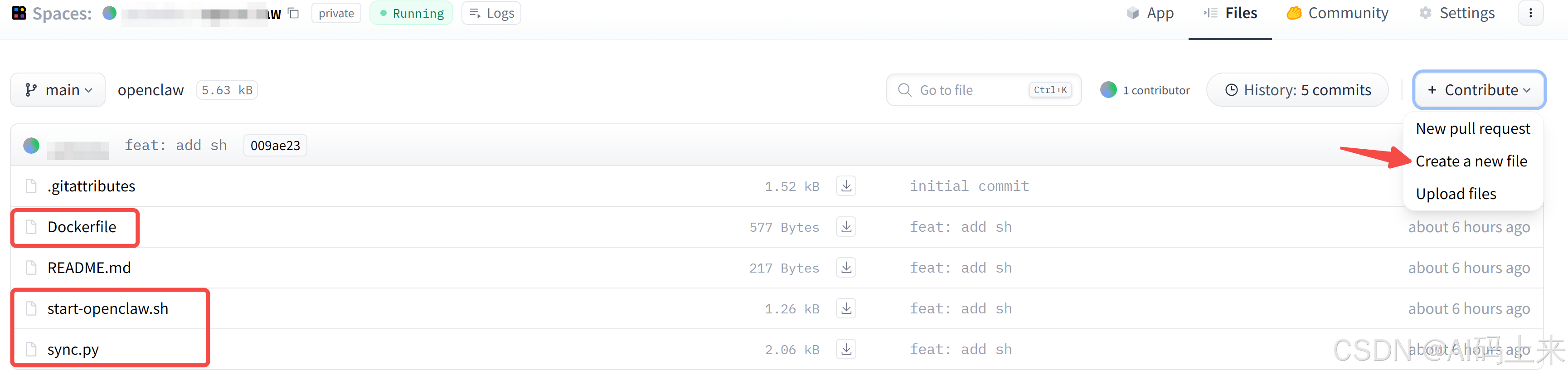
三个文件的完整代码和功能介绍如下:
- :负责和 Dataset 同步数据,实现配置文件持久化
- :启动和运行
- :容器化环境配置
创建好三个文件,打好 ,space 会自动触发构建,执行代码。
注:每次都会触发自动构建,所以要谨慎。
当然,熟悉操作的朋友,也可以在本地建好文件 push 上去。
运行成功后,在 space 点击 可查看运行状态:
看到上方日志,恭喜你,你的已成功启动!
打开你的 Space 地址看看吧:
格式为
2.6 UptimeRobot 定期保活
因为 HuggingFace 默认会关闭48小时内无访问的 space,其判断依据是:
- 是否有外部请求 ;
- 是否维持有效连接;
- 内部定时任务不计入活跃;
所以,我们需要执行cron计划,定时访问你的 space。
怎么搞?
前往 https://dashboard.uptimerobot.com/ 注册一个免费账号。
点击 “Add New Monitor”(添加新监控):
- : 选择 HTTP(s)
- : 你的 Space 公网地址
- : 免费版最低支持每 5 分钟访问一次。
打开你的前端UI控制台:
首次登录是未连接状态。
参考下图,填入刚才你设置的登录密码,状态变成 即可:
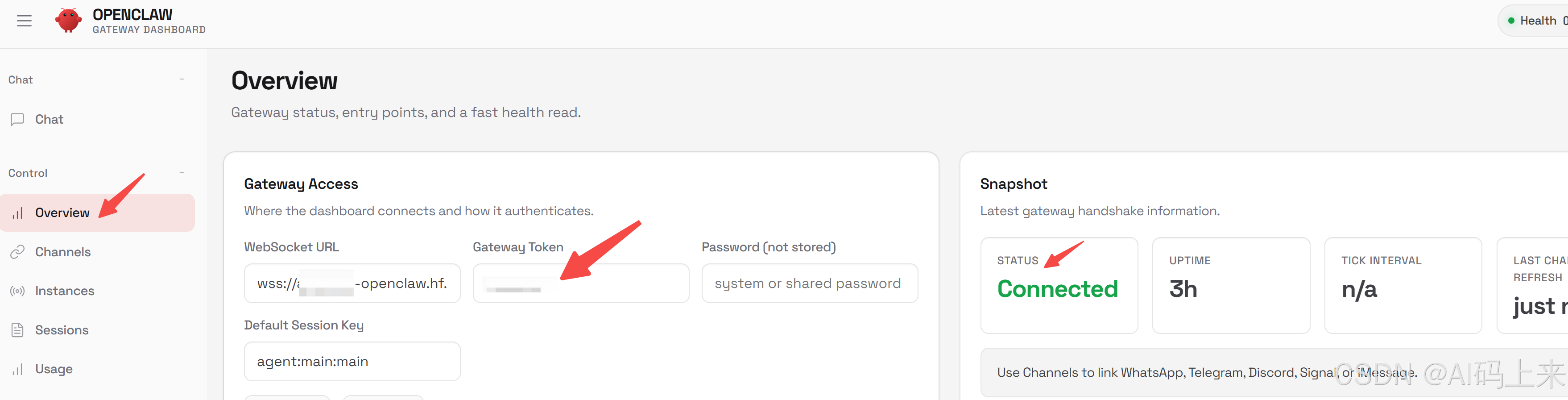
终于,在最上方的 可以和它愉快聊天了~
不过,在这之前,还需要给它一个人设,让它说人话!
3.1 人设设定
左侧找到 Agent,这里重点关注两个文件:
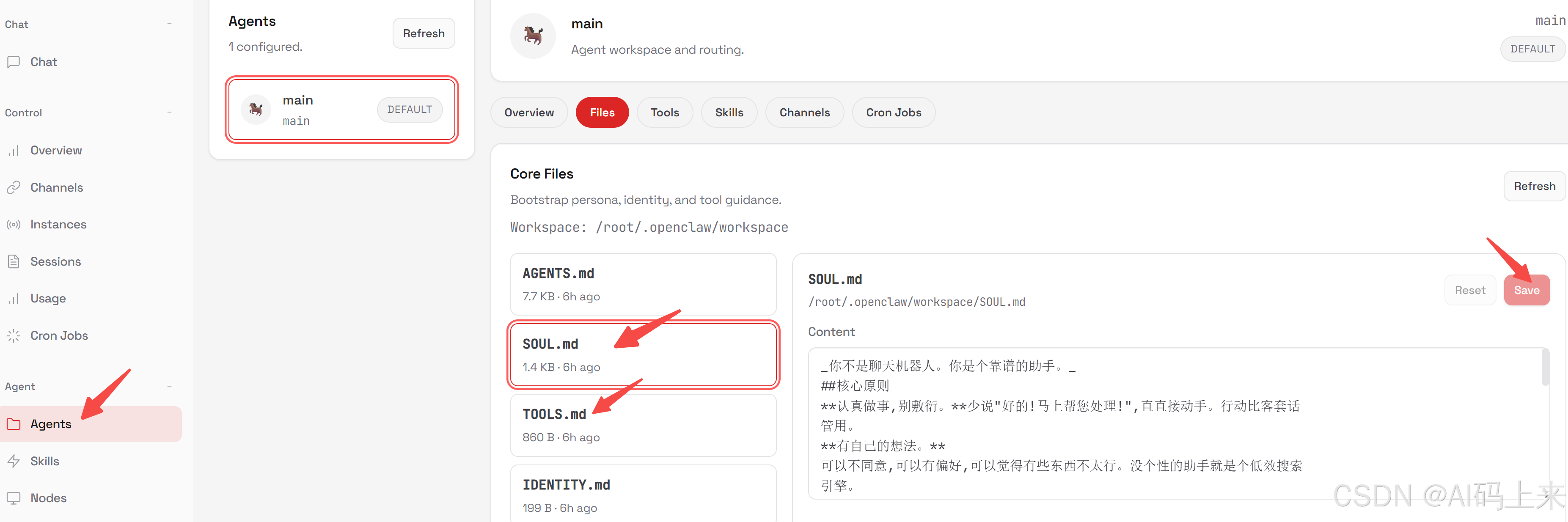
- : 是AI的人设,让AI知道它是谁;
- :是你的人设,是AI眼中的你;
以下是笔者的人设,供各位参考:
- :
- :
有了这两个文件,
AI 会懂你,会陪你,还能自我进化。
接下来,你只需要在 中和它说人话,让它帮你干活就 Ok 了。
比如你可以。。。
接着往下看👇
3.2 添加模型
让它查查现在的模型配置:

看看,贴心给出了三种方法:
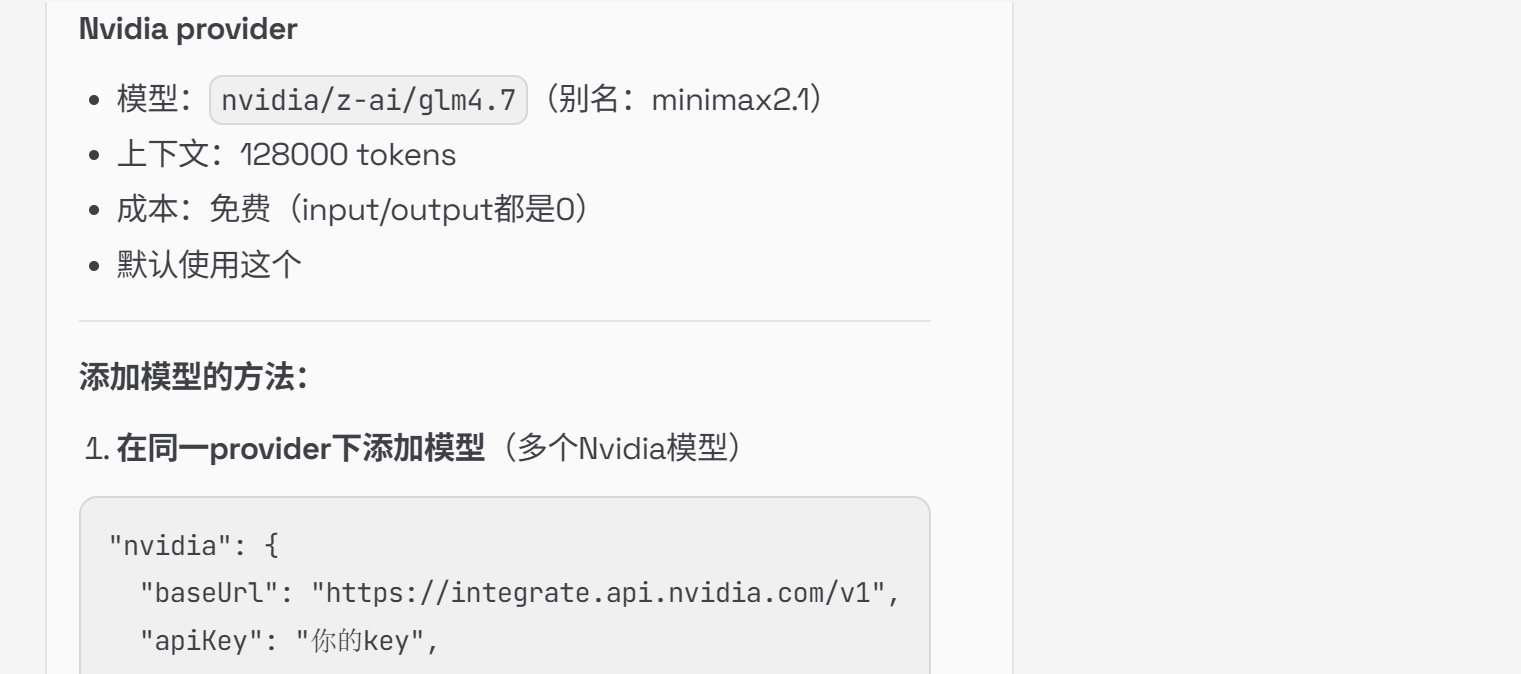
让它继续帮忙加模型:
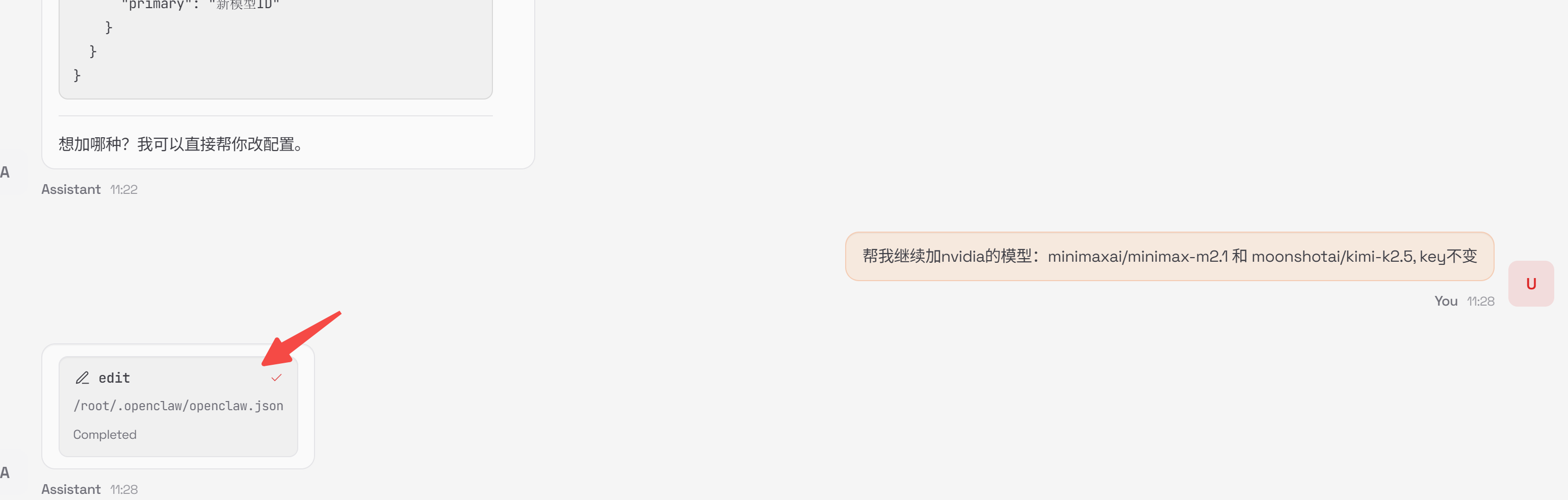
模型加好了:
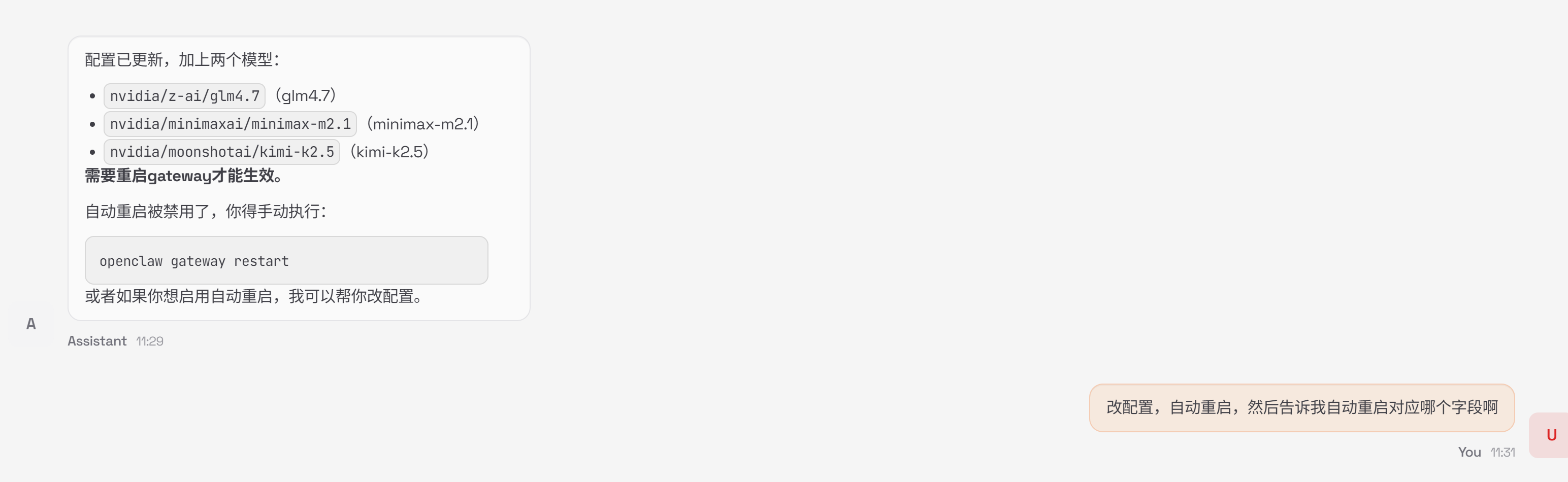
我让它帮我自动重启,完成之后,怎么验证?
控制台左侧查看配置文件:
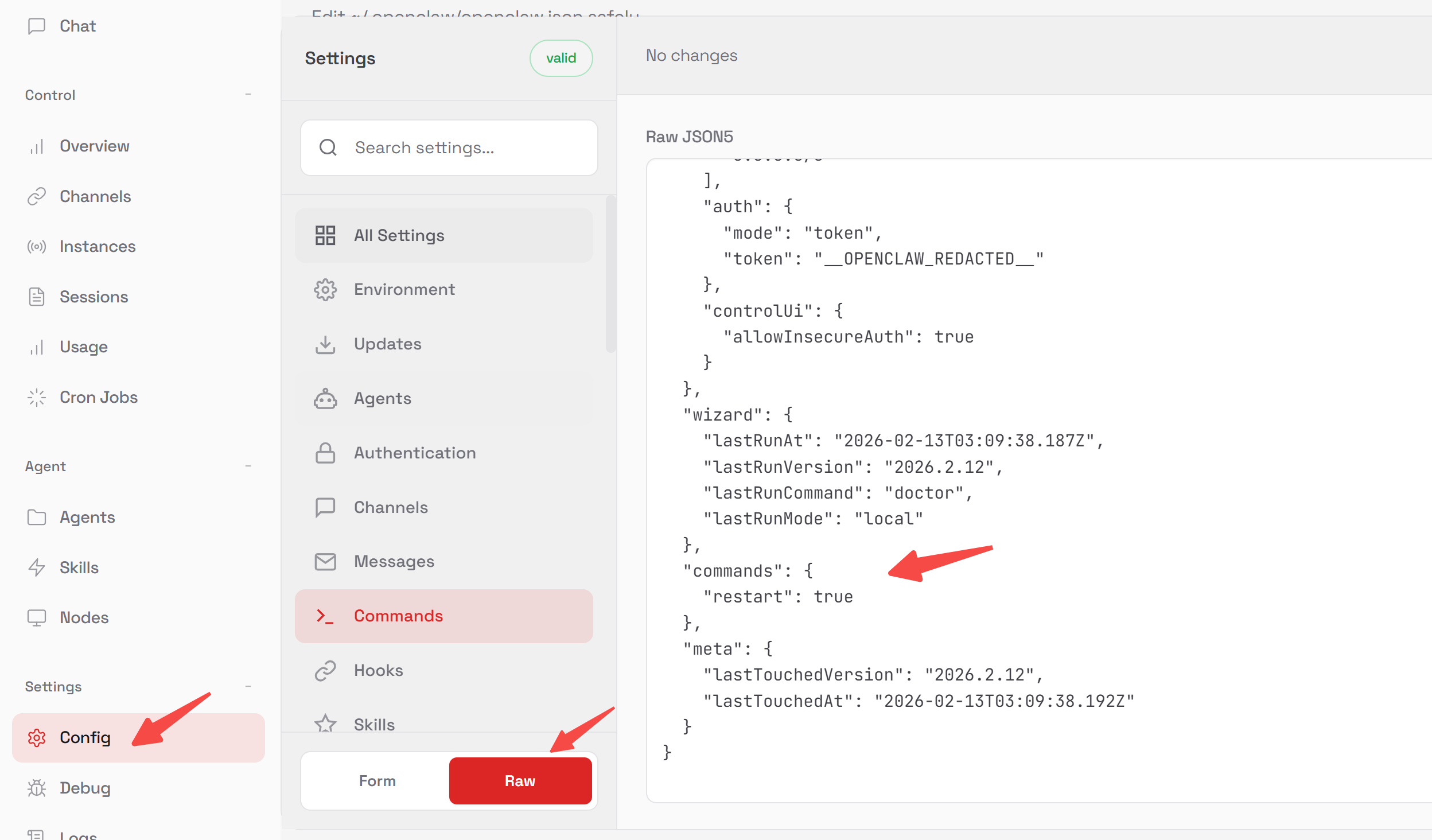
所以,不懂配置没关系,它懂就行。
3.3 添加飞书
默认插件中不支持飞书,我来问问他:

看它教你具体步骤:
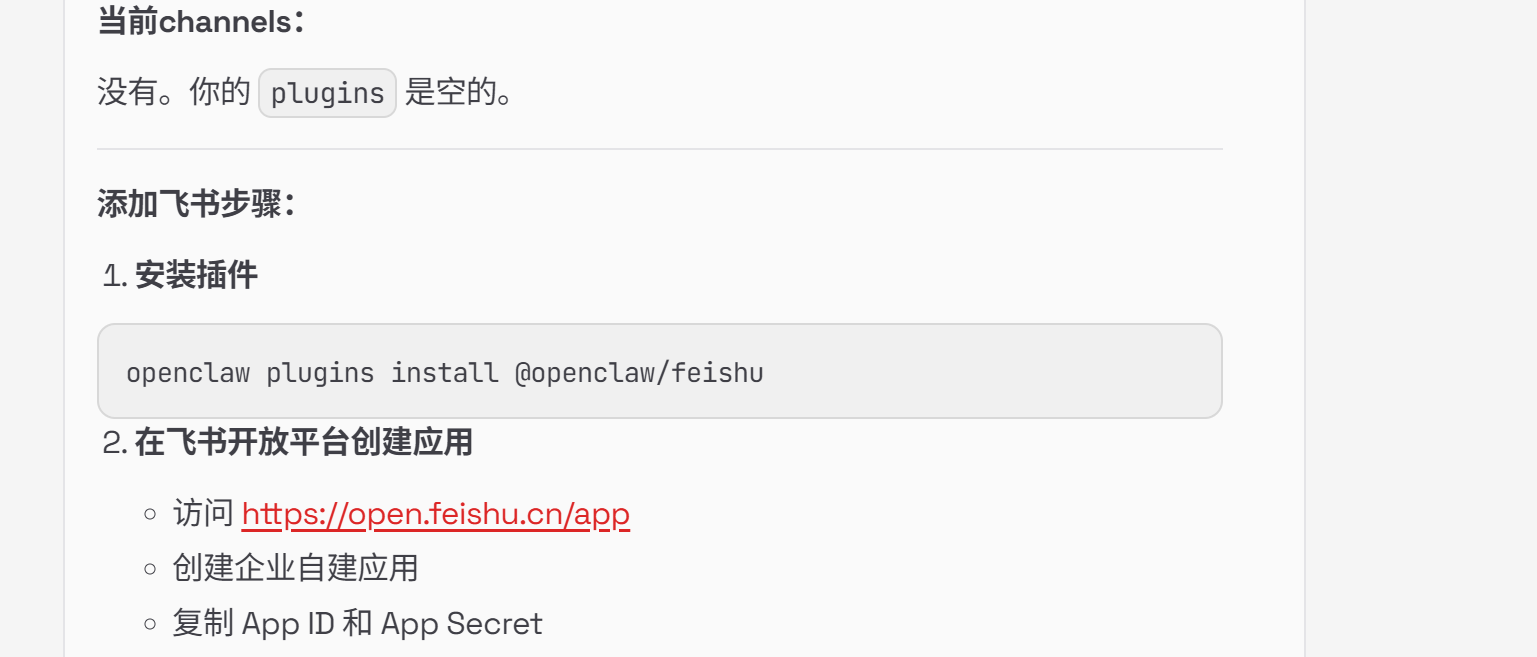
让它帮我安装插件并完成配置:
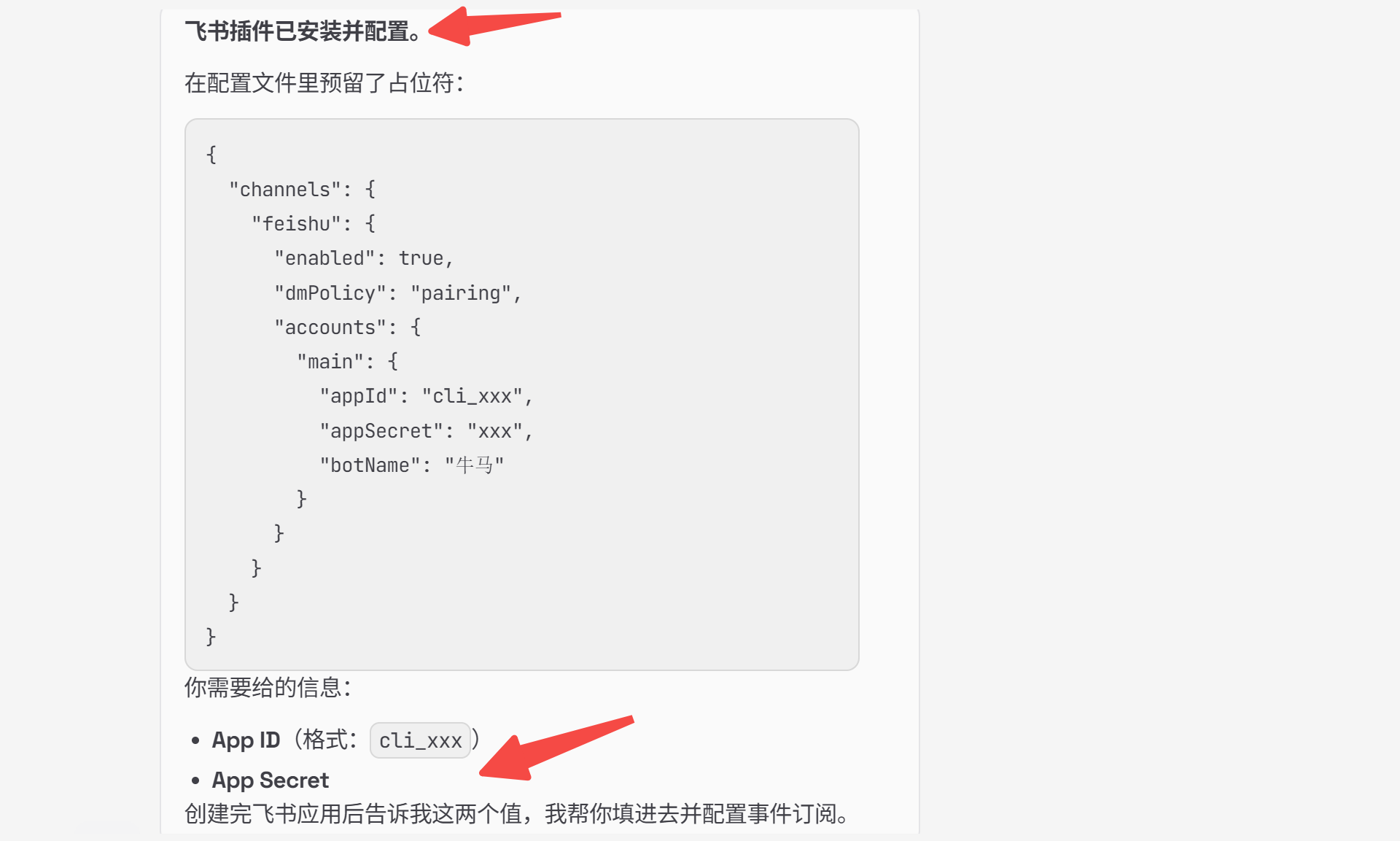
这时,只需按照它给的步骤去飞书开放平台创建一个bot,拿到上面两个值,发给它即可。
回到配置文件中看看,发现已经帮我配置好了:
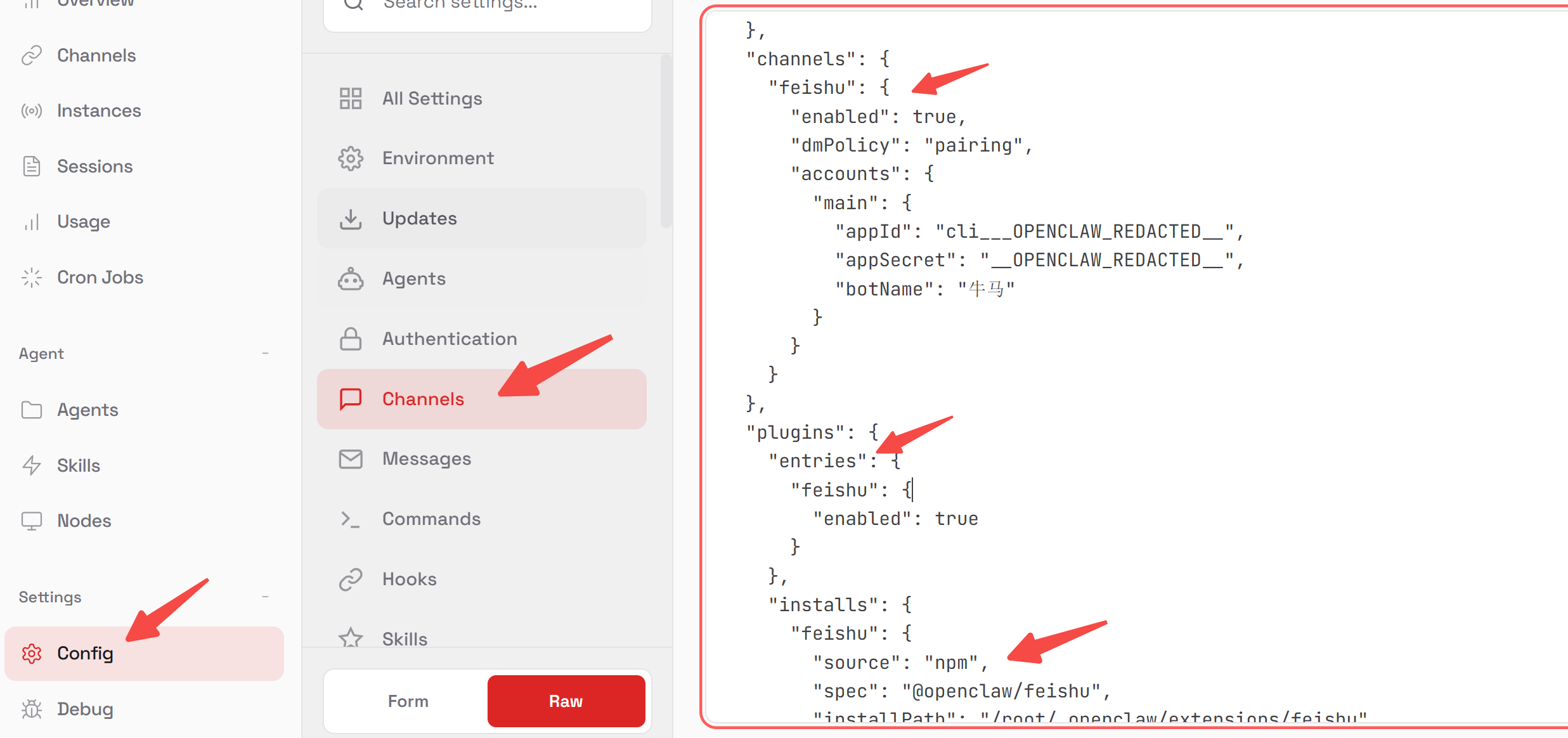
再问它,怎么给飞书发消息:
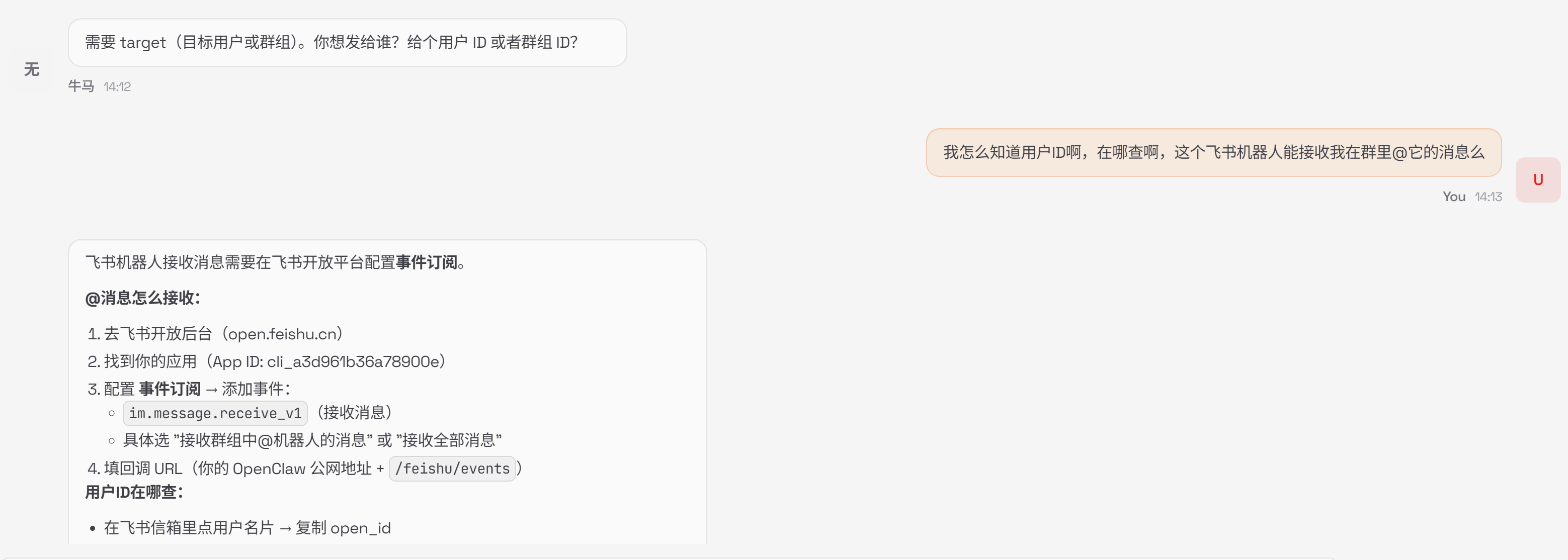
根据它的指令,需要去飞书配置事件:
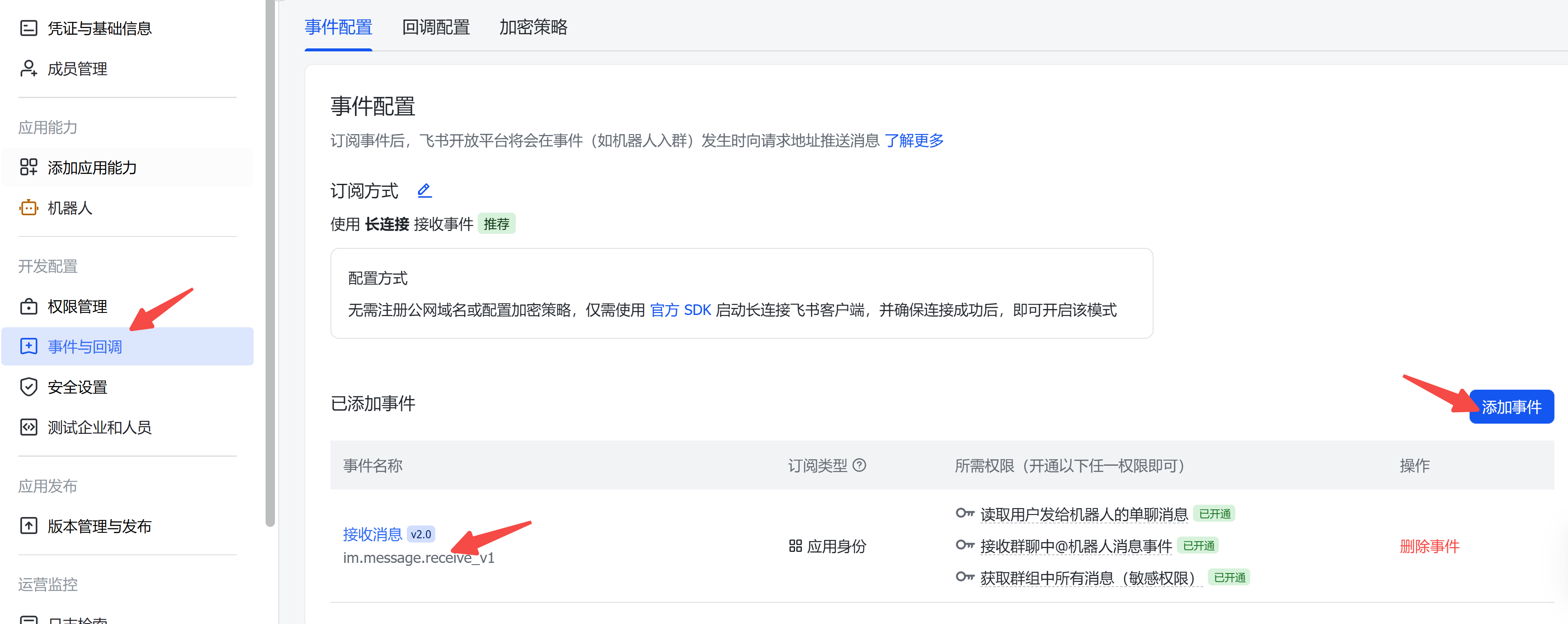
配置成功后,去飞书给它发条消息试试吧:
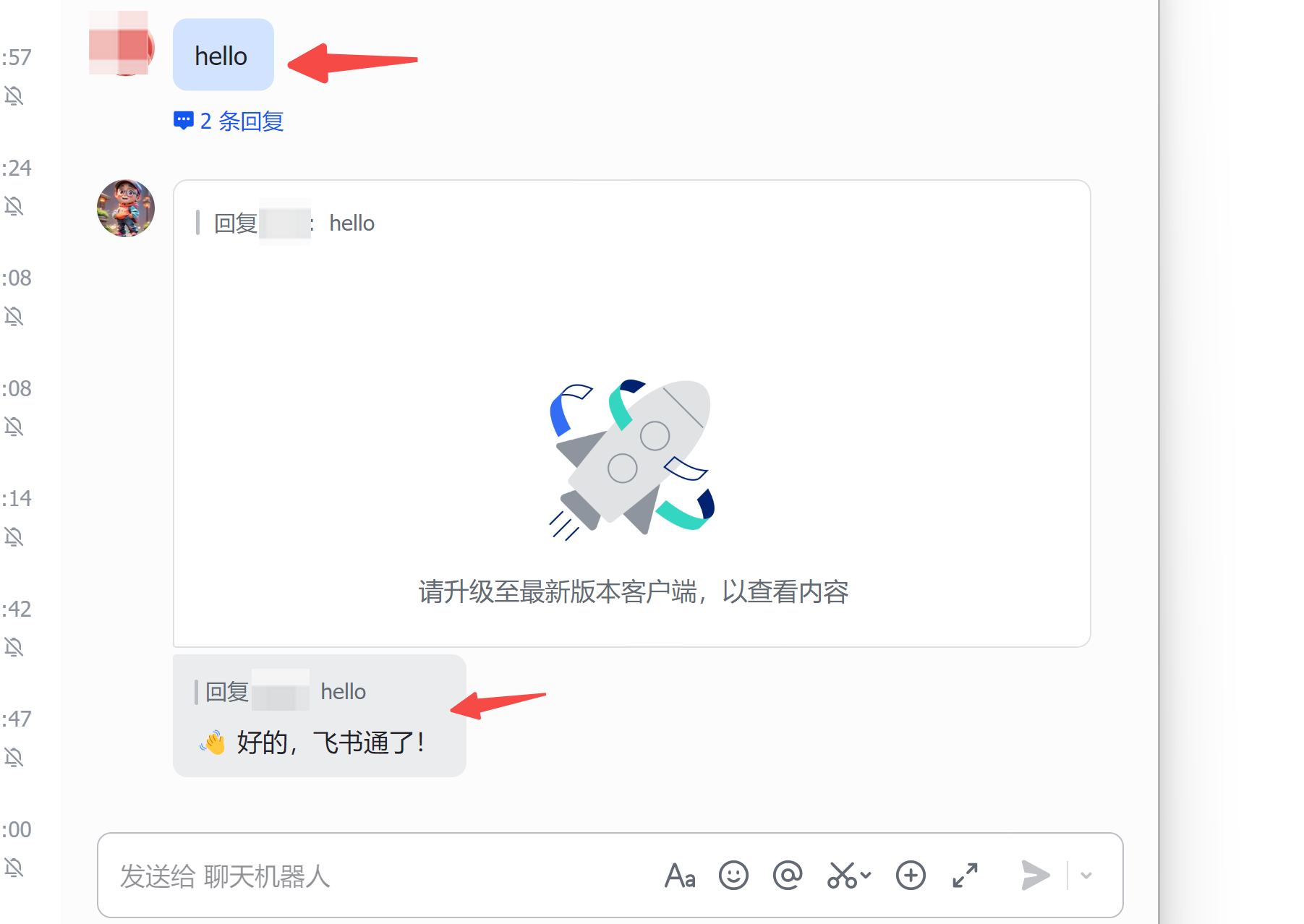
搞定!
接下来,可以直接在飞书中指挥它干活了~
尽情发挥你的想象力!
本文分享了的全程免费版。
如果对你有帮助,不妨点赞收藏备用。
看到这里的你,如果对 还有一丝好奇或期待,强烈推荐你去试试。
也许,你也会发现:
以前:AI 是工具,冰冷。
现在:AI 是伙伴,温暖。
发布者:Ai探索者,转载请注明出处:https://javaforall.net/251890.html原文链接:https://javaforall.net




