
本文为windows系统、windows wsl2、linux安装openclaw的教程,其中windows wsl2、linux的安装过程一样,可直接套用
1、Node.js
版本要求:必须是 v22 或更高版本。
下载地址:https://nodejs.org/en/download
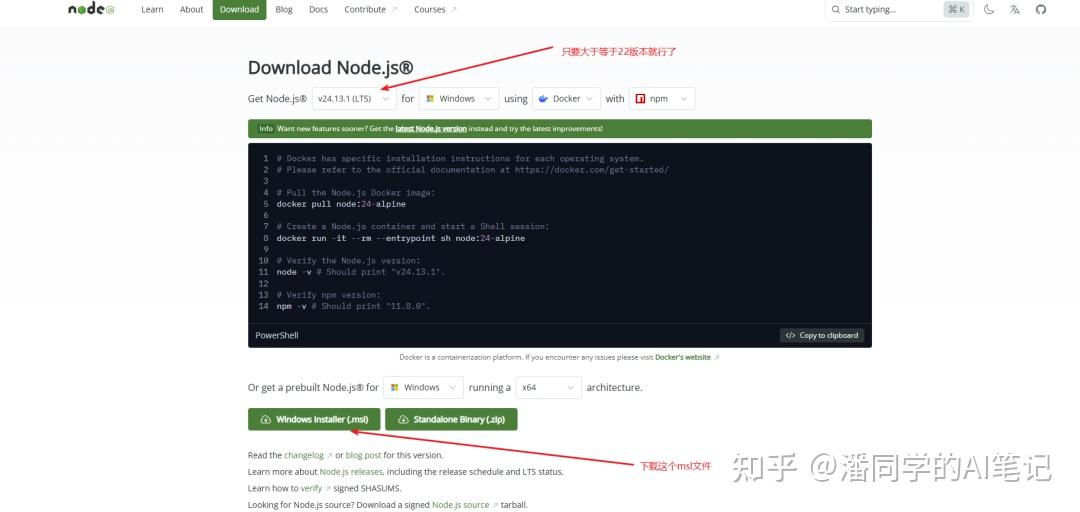

安装建议:下载 Windows Installer (.msi)。
双击下载的文件,然后进行安装
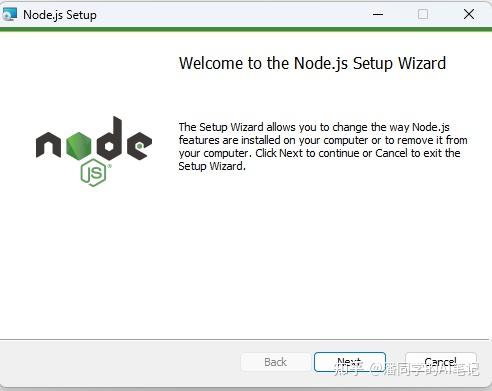
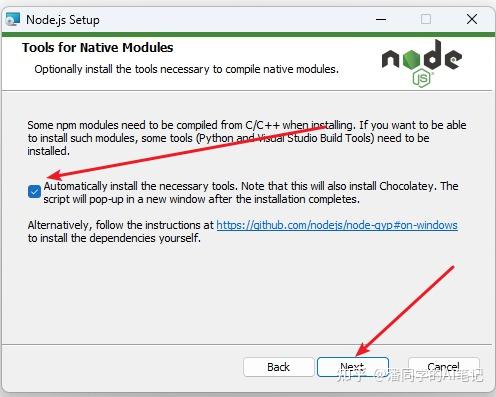
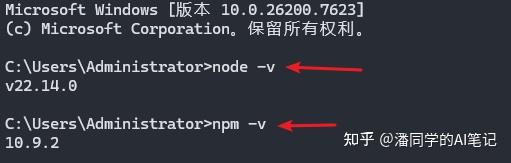
安装好之后,我们在cmd命令行输入
node -v npm -v会显示相应版本,像下图node 版本大于等于22,npm也成功显示版本号,就说明对了
2、Git
因为在使用npm安装部署openclaw时,用于克隆代码或管理版本。
下载链接
🔗https://git-scm.com/install/windows
选择你合适的版本
一般都是Windows/x64 Setup这个
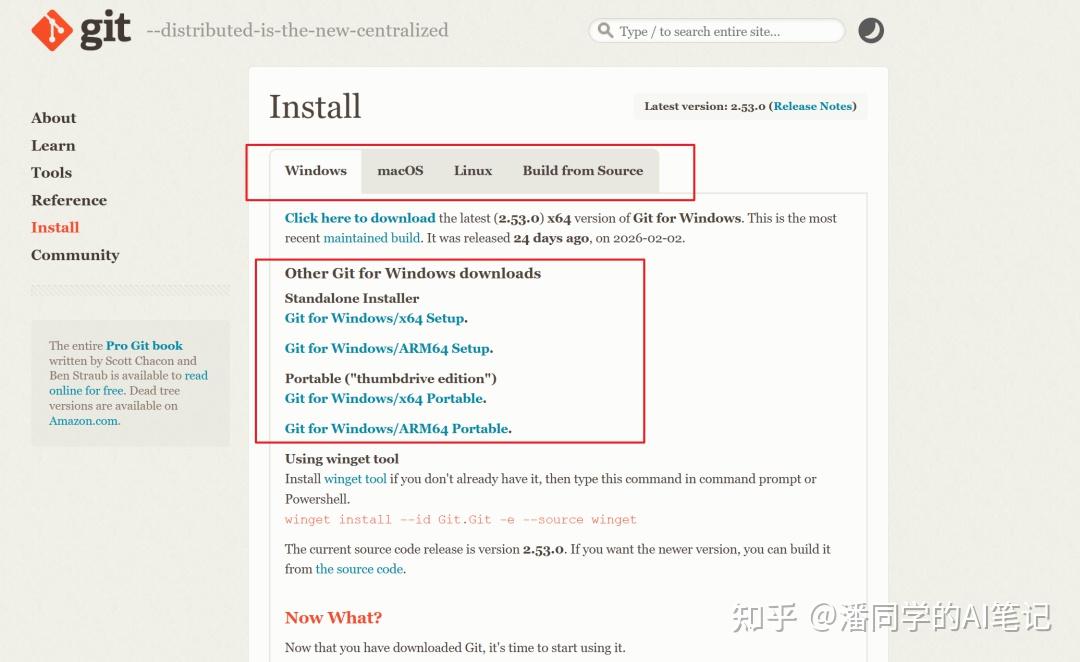
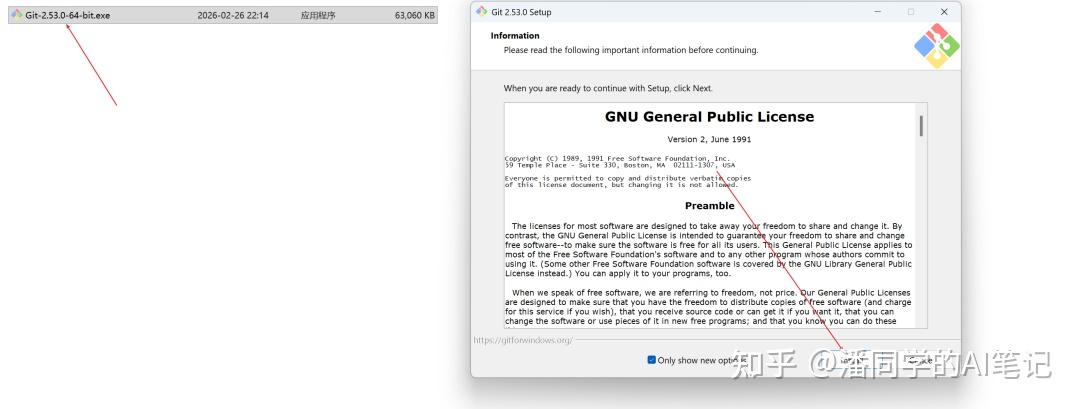
下载好后,我们直接双击,点击Install进行下载安装
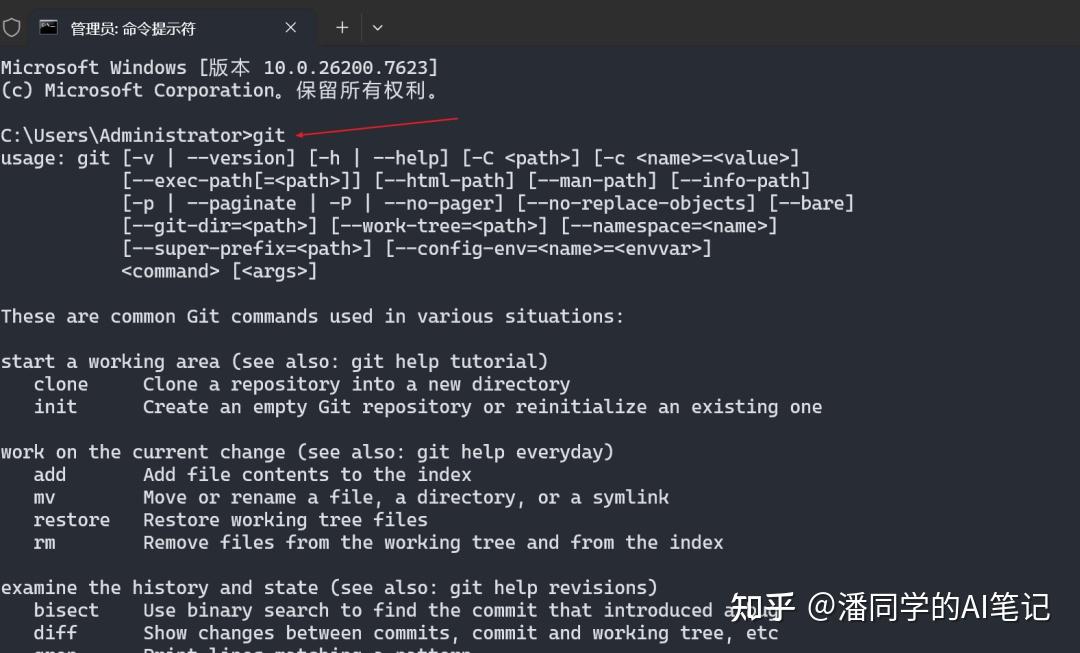
安装好之后,去命令行,输入git
如果有输出,说明已经成功安装了
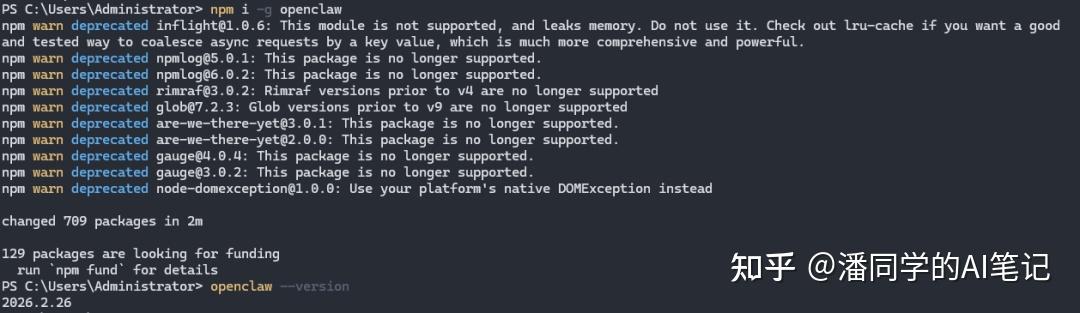
使用以下命令,进行openclaw的下载
打开PoserShell
输入
npm i -g openclaw网络不好,无法访问github的朋友,可以使用国内镜像进行下载
设置 npm 全局镜像为淘宝源
npm config set registry
https://
registry.npmmirror.com
验证配置是否生效
npm config get registry
下载
npm install -g openclaw-cn
下载好之后,我们运行初始化向导
openclaw onboard --install-daemon出现这个画面,就说明已经安装成功了
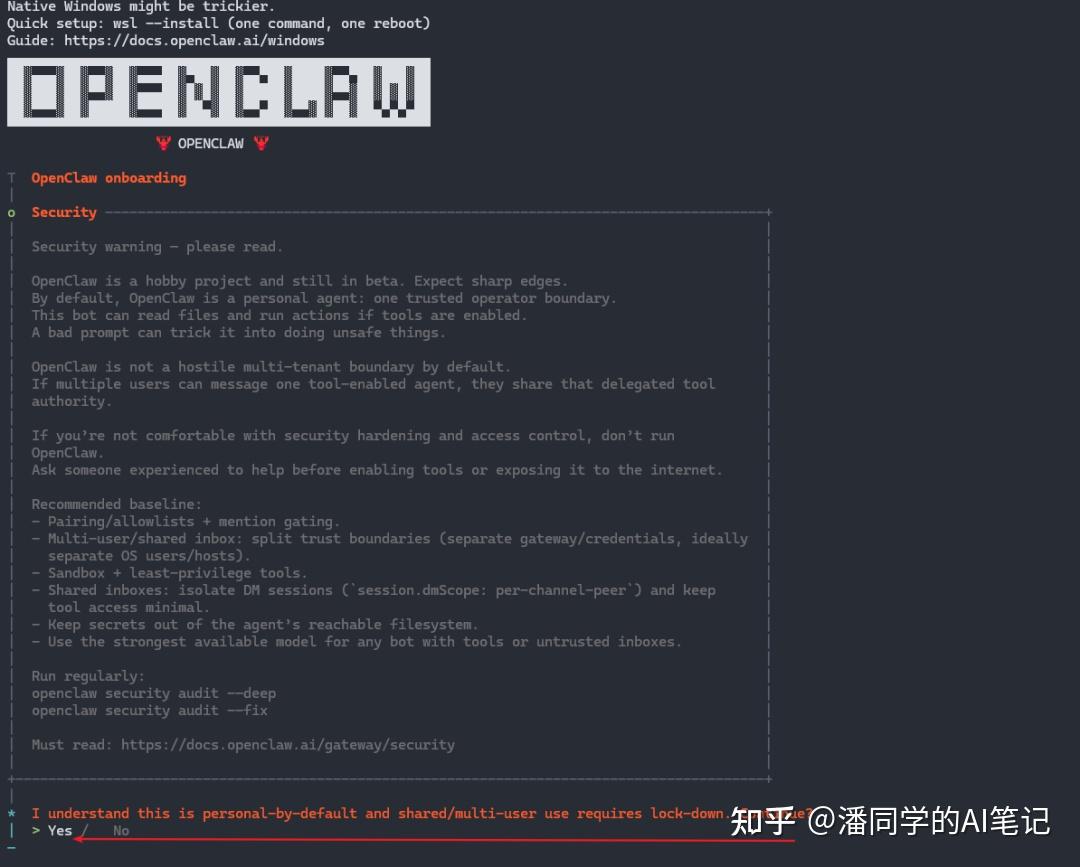
接下来就是进行一些配置
I understand this is personal-by-default and shared/multi-user use requires lock-down. Continue?
我明白这默认是个人使用的,而共享/多用户使用需要限制。要继续吗?
选Yes
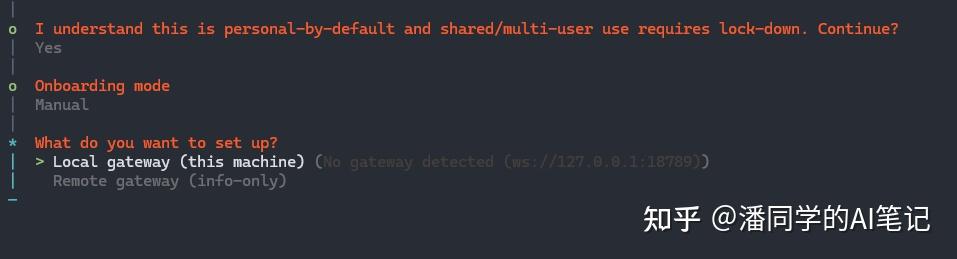
Onboarding mode
模式
选Manual

What do you want to set up?
你想设置什么?
选Local gateway (this machine)
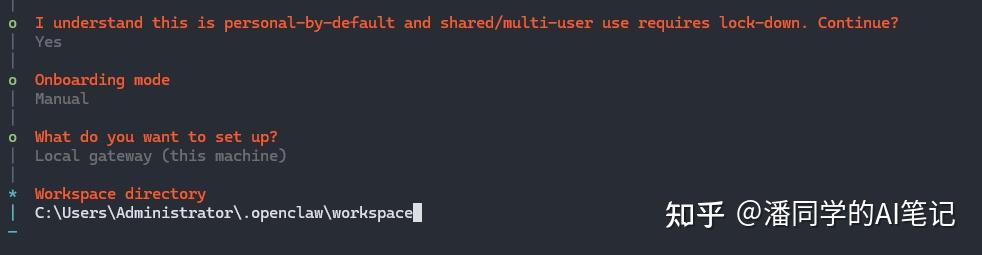
Workspace directory
工作区目录
可默认可自己设置
Model/auth provider
模型 / 身份验证提供商
这个根据自己来,我是买了kimi k2的code plan套餐
🔗https://www.kimi.com/code
新手可以选择一个最便宜的套餐体验一下就行

如果想体验别的模型当然也可以,推荐GLM5(但是难抢) MiniMax等
听说MiniMax的用量比kimi多很多,很多人都在用,等这个月kimi的用完,我也去体验一下
minimax: 🔗MiniMax-code-plan链接

至于用哪个模型大家可以网上看一下各个博主的评测,自行决定
我这里是因为先买了kimi,所以这里使用kimi
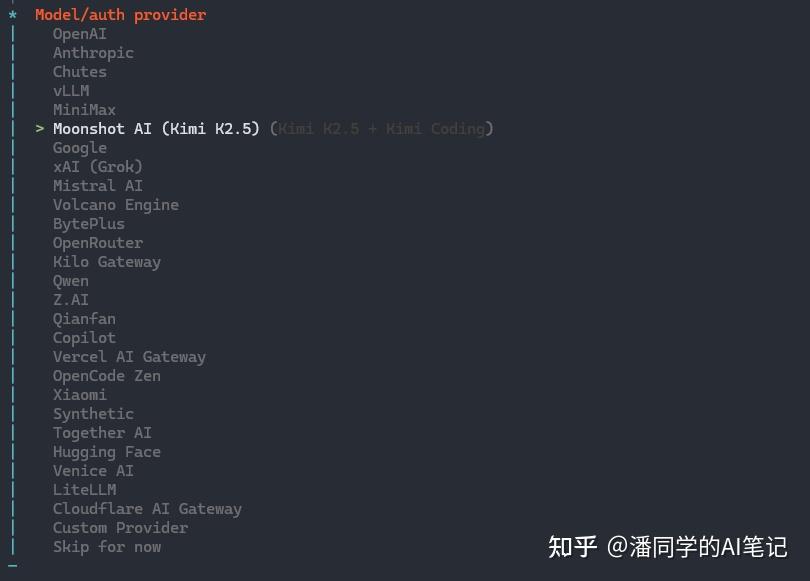
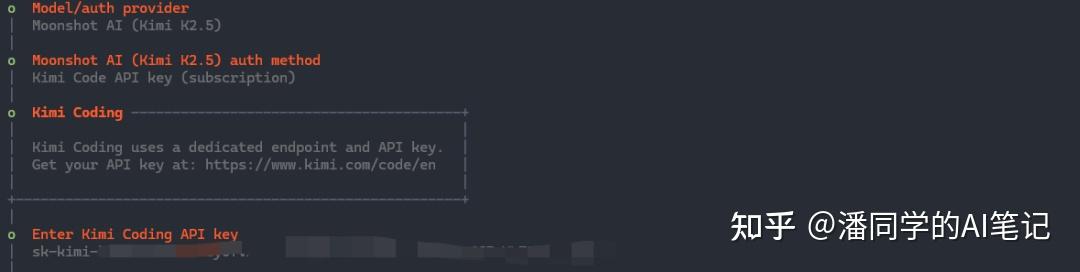
用的是国内的kimi 的apikey就选.cn那个选项
用的是国外的kimi 的apikey的话就选.ai那个选项
用的是kimi code plan的话就选第三个选项 Kimi Code API key

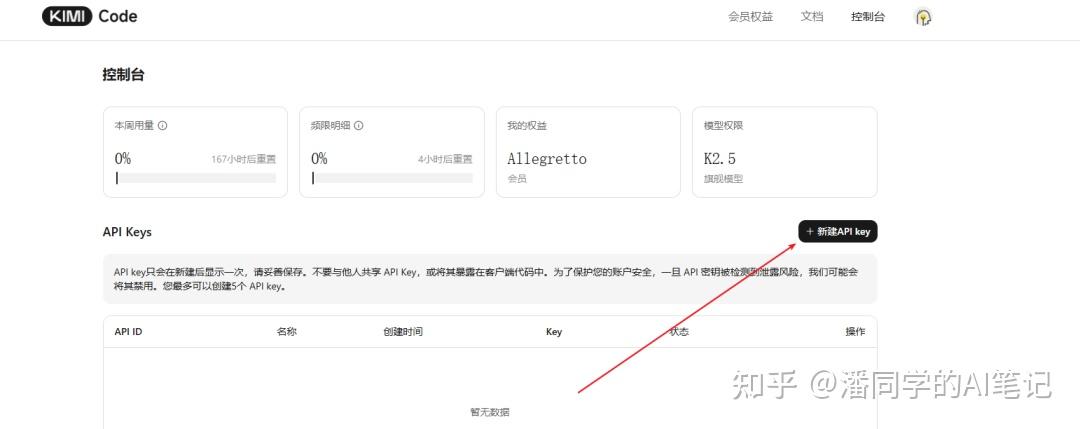
去控制台去新建一个api key
然后粘贴过来
Default model
默认模型
选第一个选项 Keep current就行
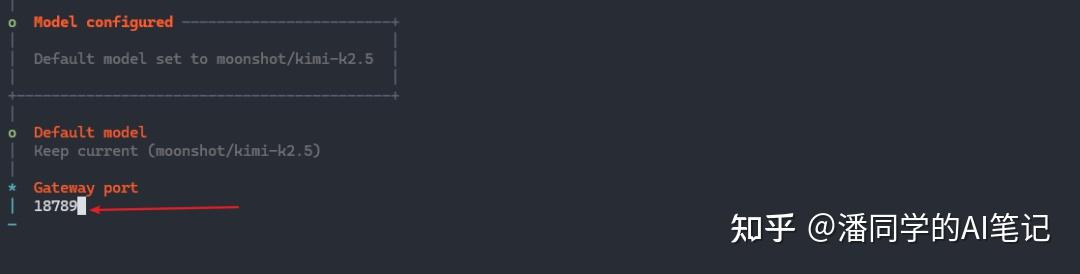
Gateway port
网关端口
网关端口默认,或者自己更改都行
Gateway bind
网关绑定
因为我个人用,不想让别人访问,所以我选Loopback

Gateway auth
网关认证
选第一个token就行

Tailscale exposure
Tailscale 暴露
因为我不想暴露我的,所以我选第一个
Off

Gateway token (blank to generate)
网关令牌(留空可生成)
可以自己设置,也可以留空,留空的话,每次都会自动生成

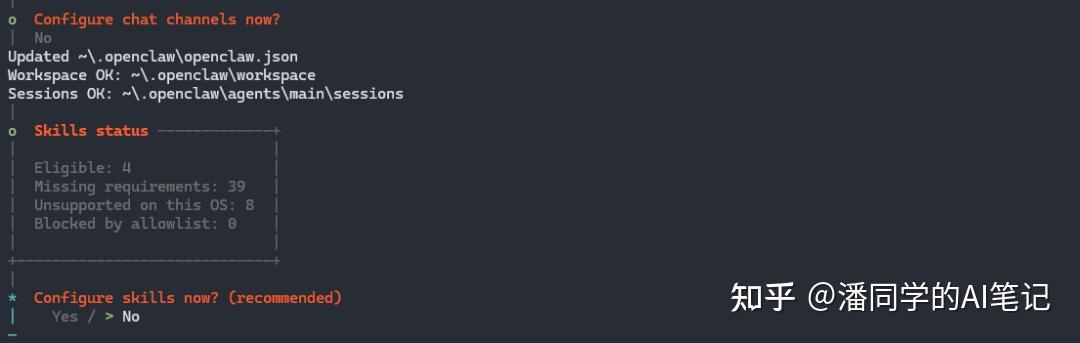
这里问的是,要不要把聊天软件和你的openclaw打通
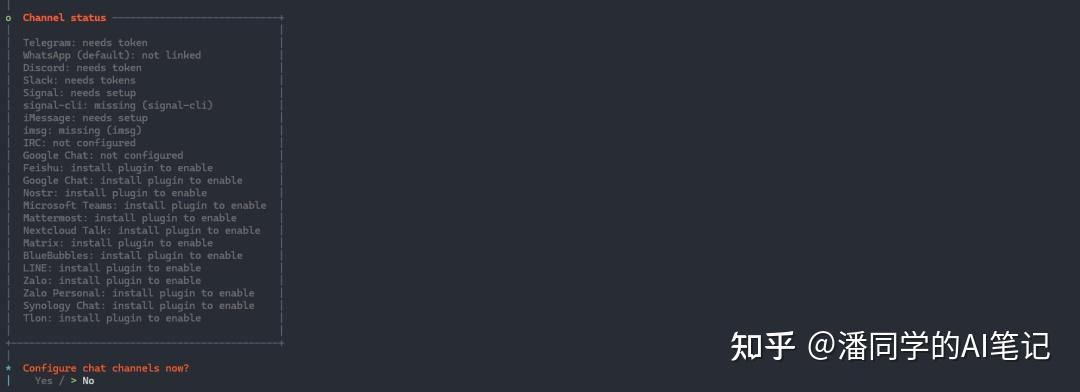
我这里先选No,后面我们再单独设置
接下来是问你,要不要配skills,也是先选No,这个可以后面再来配
Enable hooks?
要不要激活hooks
Hooks(钩子)就是 “自动触发的小脚本 / 功能” —— 当你在 OpenClaw 里执行特定指令(比如 /new 新建会话、/reset 重置会话)时,它会自动帮你完成预设操作,不用手动点,实现自动化。比如官方例子:执行 /new 时,自动把会话内容保存到内存里,就是靠 Hooks 实现的
这里先选Skip for now
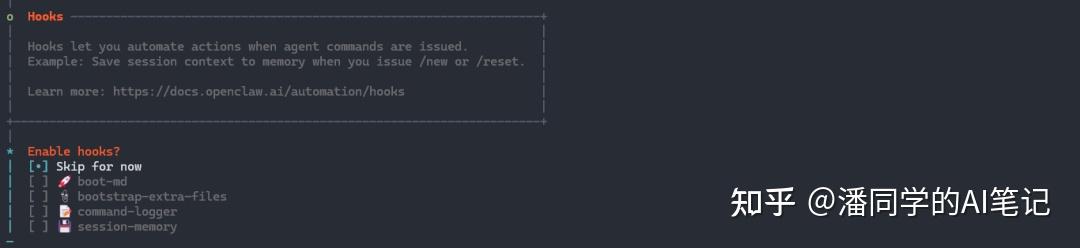
这里记得要按空格去选择
我按了回车结果报错了

按空格选择,再按回车提交

Gateway service runtime
网关服务运行时
直接回车选择默认的就行

接着会弹出一个命令框,说明正在启动了

还会弹出这个命令
是 zsh 终端的便捷功能 —— 当你在终端输入 openclaw 相关指令时,按 Tab 键就能自动补全命令、参数、选项,不用手动输完整内容,省时间还避免输错
直接回车选Yes就行

好了之后,浏览器会直接弹出一个界面,就是openclaw的前端控制界面
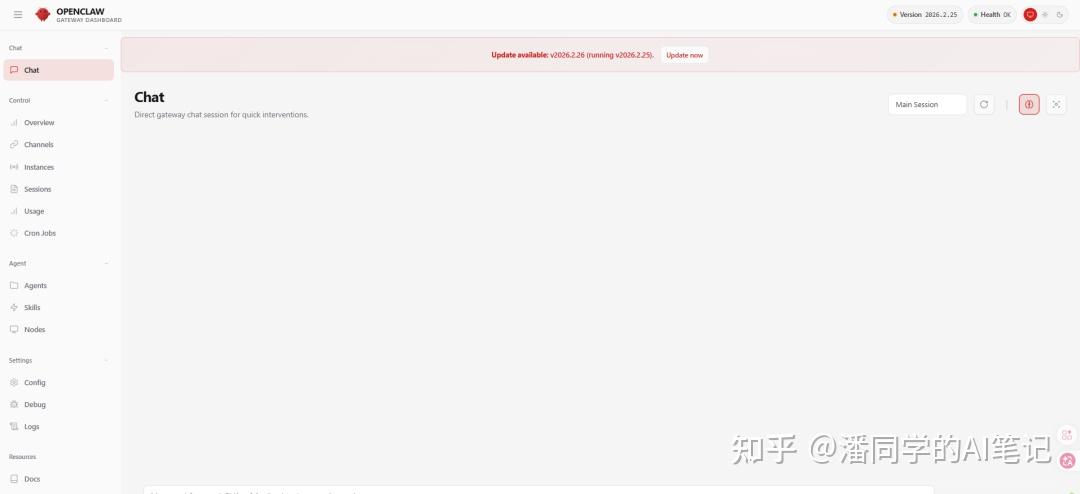
进行提问测试一下

到这里就全部成功了
后续如果我们想手动获取这个前端控制台,只需要在命令行中输入
openclaw dashboard
在原生 Windows 上卸载 OpenClaw,优先用官方 CLI 命令彻底卸载,再手动清理残留,避免进程/配置遗留。
以管理员身份打开 PowerShell 或 CMD,按顺序执行:
停止并卸载网关服务(关键,避免进程占用) openclaw gateway stop 执行完全卸载(自动清理服务、配置、数据) openclaw uninstall --all --yes --non-interactive 卸载全局 npm 包(彻底移除 CLI) npm uninstall -g openclaw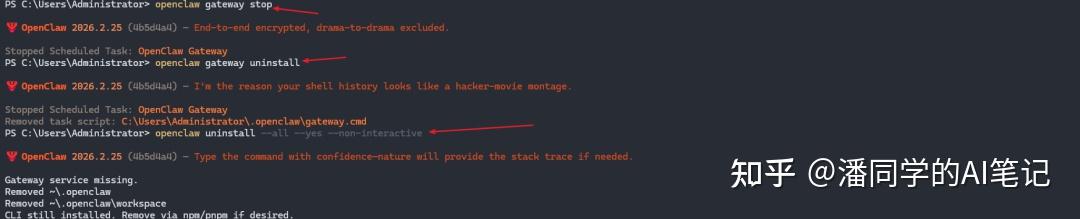
验证卸载成功
执行以下命令,无任何输出/提示“不是内部命令” 即成功: openclaw --version
Win11:全部支持 WSL2 + systemd + OpenClaw
Win10:必须 ≥ 21H2(Build 19044+)
老版本 Win10 无法启用 systemd,gateway 会启动失败。
查看:Win+R → winver
低于此21H2版本:先更系统,否则无法启用 systemd
一键安装 WSL2(Win10/Win11 通用)
以管理员打开 PowerShell:
wsl --install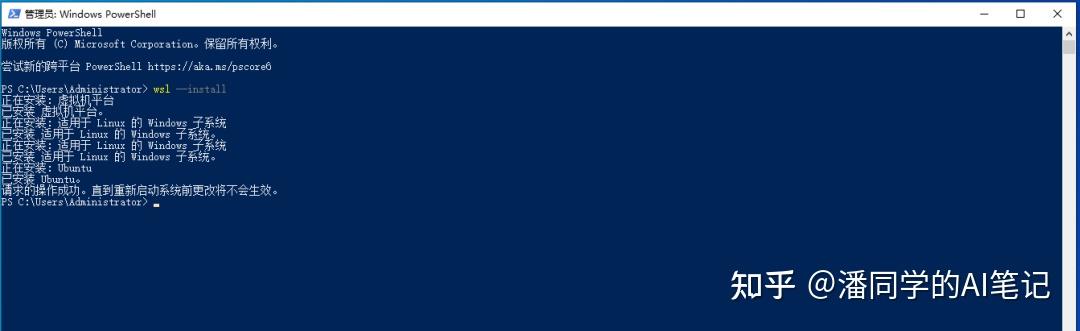
重启电脑
输入wsl –status 查看版本,如果是2版本那就是正确了
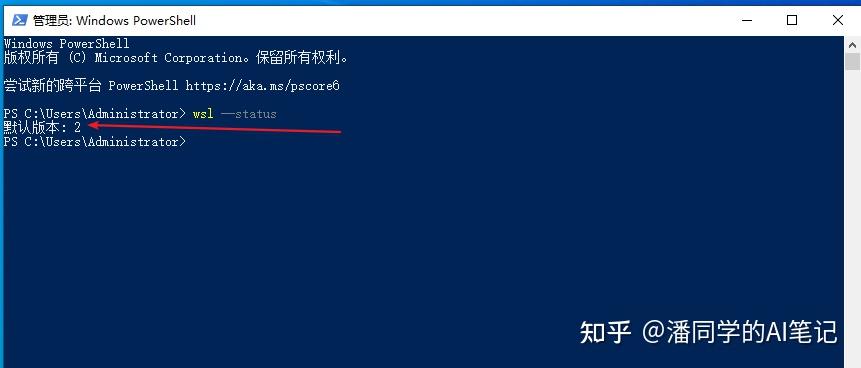
输入wsl进入linux系统
如果出现没有已安装的分发
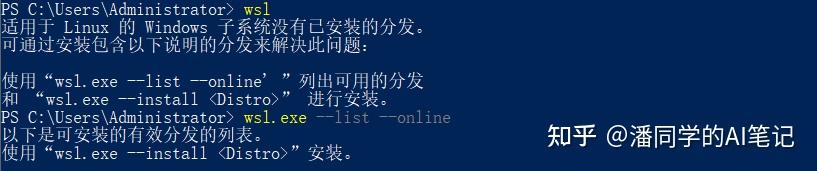
那我们就需要安装一下linux系统
通过
wsl.exe --list --online查看有哪些可下载的系统
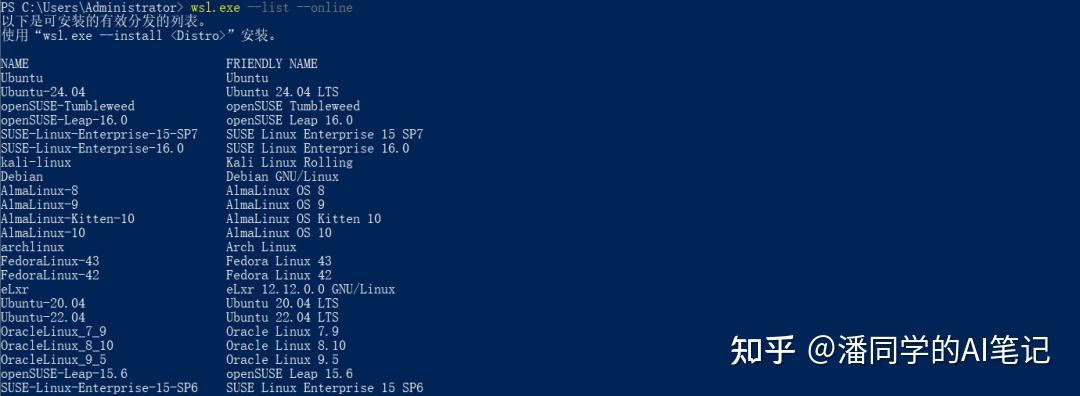
wsl.exe --install Ubuntu-22.04 下载系统发现出现报错了

BIOS 里的 CPU 虚拟化未开启
检查并开启 BIOS 虚拟化
如果重启后安装仍报错,说明 CPU 虚拟化未开启,按以下步骤操作:
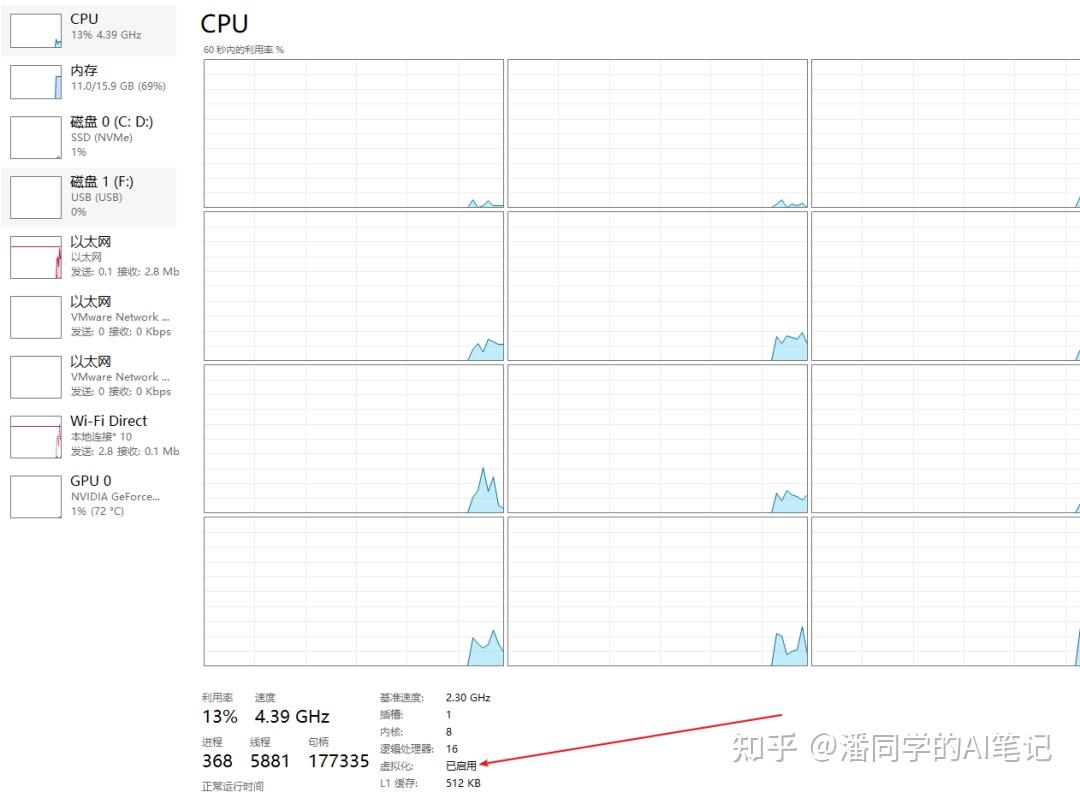
验证虚拟化是否开启
- 按
Ctrl+Shift+Esc打开任务管理器 → 切换到「性能」标签 → 看「CPU」栏下方的「虚拟化」: - 显示「已启用」:跳过这一步;
- 显示「已禁用」:需要进 BIOS 开启。
进入 BIOS/UEFI 开启虚拟化
不同品牌电脑进入 BIOS 的快捷键不同,参考:
| 品牌 | 快捷键(开机时按) |
| 联想 / ThinkPad | F1/F2/Enter |
| Dell | F2/Del |
| HP | F10/ESC |
| 华硕 | Del/F2 |
| 微星 | Del |
| 台式机 | Del/F2 |
进入 BIOS 后,找到以下选项并设为「Enabled」:
- Intel 电脑:
Intel Virtualization Technology (VT-x) - AMD 电脑:
SVM Mode/AMD-V - 选项通常在「Advanced」→「CPU Configuration」/「Security」里
保存 BIOS 设置(按 F10 回车),重启电脑。
最后发现任务管理器-性能-cpu这里显示虚拟化:已启动
就说明已经成功配置好了
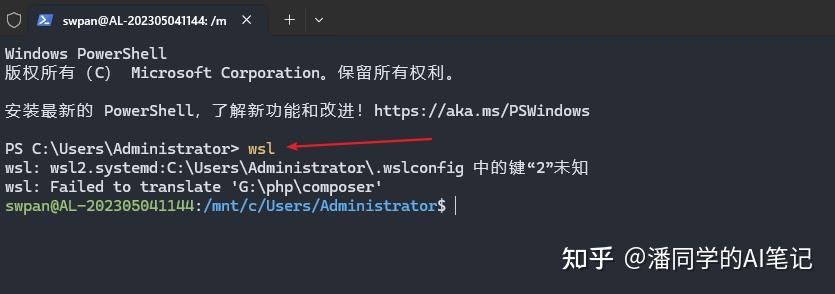
上述弄好之后,我们再在poweshell中输入wsl,进入linux子系统
安装nvm,好管理node
接下来的过程,可直接套用在linux系统上
curl -o- https://raw.githubusercontent.com/nvm-sh/nvm/v0.39.7/install.sh | bash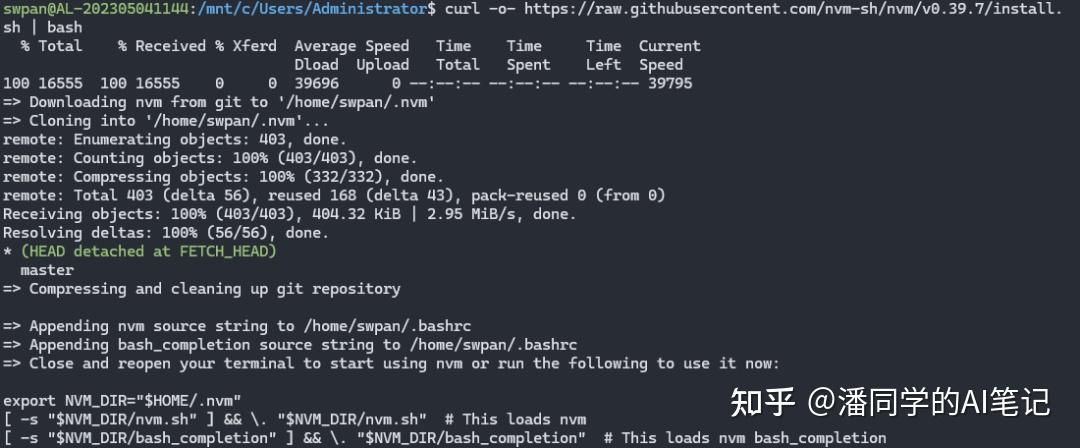
接着输入
source ~/.bashrc使用nvm下载node22
nvm install 22然后
nvm use 22 使用22版本
查看node与npm版本,发现成功显示

接着下载git
sudo apt install -y git
直接套用之前的命令就行
npm i -g openclaw网络不好,无法访问github的朋友,可以使用国内镜像进行下载
设置 npm 全局镜像为淘宝源
npm config set registry
https://
registry.npmmirror.com
验证配置是否生效
npm config get registry
下载
npm install -g openclaw-cn
下载好之后,我们运行初始化向导
openclaw onboard --install-daemon出现这个画面,就说明已经安装成功了
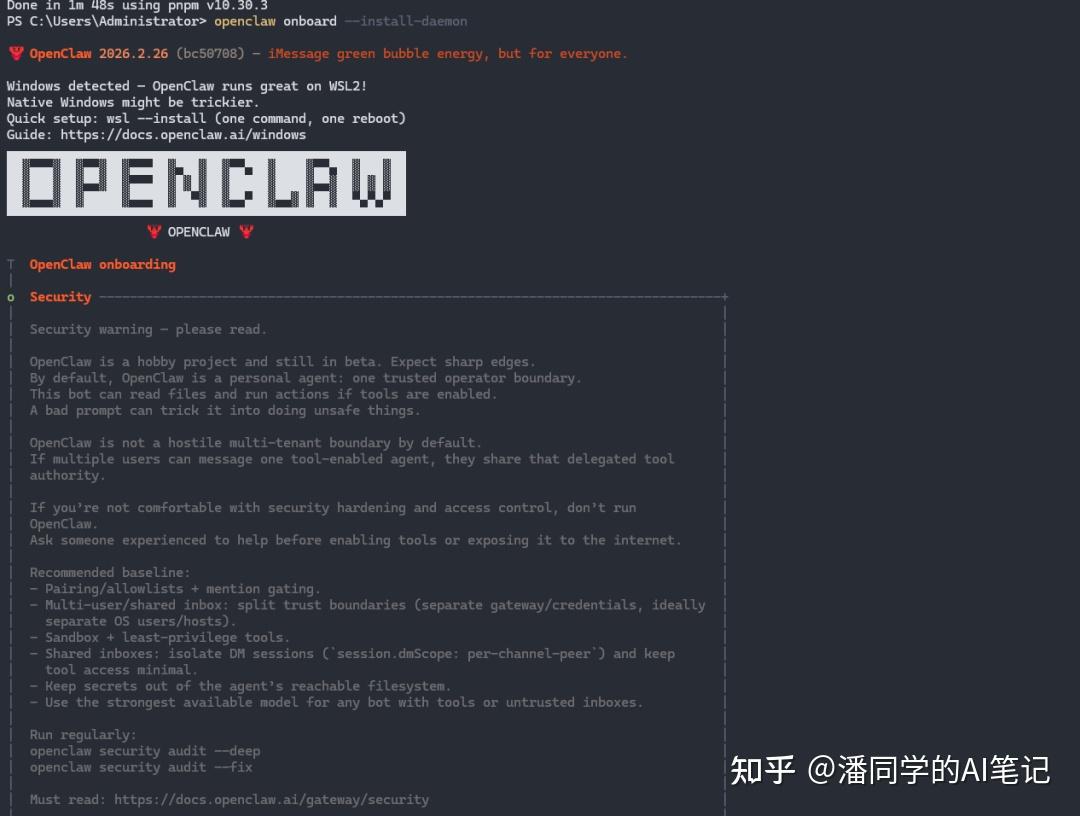
接下来的步骤,就和上面windows原生下openclaw的配置步骤是一样的,这里我就不演示了
注意:遇到 systemd问题(window10才会遇到这个问题,windows11系统用户直接略过)
一步到位:升级 WSL 内核(管理员 PowerShell 执行)
这是让 systemd 配置生效的关键操作,执行以下命令即可:
1. 升级 WSL 到微软官方最新版(包含内核更新) wsl --update 2. 若提示“无法更新”,执行手动安装命令 wsl --update --web-download 3. 彻底终止 WSL,让内核更新生效 wsl --shutdown重新启用 systemd(极简流程,必成功)
重新打开 WSL 终端,输入 wsl 进入即可;
重新创建标准 wsl.conf(确保无冗余配置):
运行
sudo vim /etc/wsl.conf仅输入以下内容:
[boot] systemd=true再次彻底重启 WSL(管理员 PowerShell):
wsl --shutdown timeout /t 5验证 systemd 是否启用(WSL 终端执行):
运行
# 1. 查看 PID 1,此时必为 systemd ps -p 1 -o comm= # 2. 查看 systemctl 状态,无报错即为成功 systemctl status发布者:Ai探索者,转载请注明出处:https://javaforall.net/252299.html原文链接:https://javaforall.net




