
最近OpenClaw(曾用名ClawdBot、Moltbot)这款开源的人工智能助手实在是火爆了整个AI圈,它能在个人设备上独立运行,并按照我们的要求控制设备独立执行各种任务,甚至一度带动了Mac mini售罄涨价。


想必现在也有很多朋友想要体验一番,不过需要注意的是,由于OpenClaw对设备的控制权限要求很高,而且还有误操作的风险,目前不建议在主力设备上安装,最好是部署在一台纯净的备用设备里。
这样只是体验尝鲜的话,咱们就没必要专门买个Mac mini了,几千块的成本着实不便宜,另外单独买个云服务器也没啥必要。
思来想去,我觉得如果家里有NAS的话,那直接在NAS上开个虚拟机来部署,是一个成本非常低的方案,那么今天就来分享手把手的操作流程,希望能对有需要的兄弟起一些参考作用。
这里我以威联通Qu805为例演示部署流程,系统的版本为QuTS hero 6.0。其他NAS系统的话,无非只有虚拟机部分的内容略有区别,大部分的安装和配置方法都还是通用的。
我用于安装OpenClaw的虚拟机系统是自己比较熟悉的Ubuntu,这里使用的是22.04 LTS版本,可以去Ubuntu官网上下载镜像。

然后在NAS里找个地方,把下载的ISO镜像上传,同时新建一个用于存放虚拟机文件的文件夹,位置和名称随便自定,比如这里我用的是/Public/Ubuntu22.04。

接下来去App Center中下载并安装Virtualization Station 虚拟化工作站:

点击Virtualization Station 虚拟化工作站右上角的“建立”按钮,输入虚拟机名称等信息,将文件位置设定在刚才新建的/Public/Ubuntu22.04目录。

接着进行硬件分配,这里我给CPU分配了4个核心,内存分了4GB,大家可以根据自己的机器性能灵活调整。威联通的虚拟机支持内存共享和动态分配,CPU也能热添加,后续还能重新编辑设置。

然后添加硬盘,这里基本不用修改,只需要在映像档处选择新建映像,并且指定刚才我们新建的保存虚拟机的文件夹。

点击下一步进入网络配置部分,这里也不用动。

接下来在 CD/DVD光驱 这里载入我们上传到NAS的Ubuntu ISO镜像文件:


最后一路点击下一步,完成虚拟机的创建工作:


虚拟机创建好后,如下图所示,我们给它开机,

然后点击虚拟机名称后的按钮,就可以在浏览器中打开这台虚拟机的VNC远程桌面,用键鼠操作虚拟机:

Ubuntu的安装过程和Windows差不多,只需要在初始阶段选择简体中文,然后根据屏幕提示一步步点击“下一步”就能顺利装好:


安装完成后,等待系统重启,接下来咱们就来先进行一些简单的配置。

威联通VirtualizationStation虽然可以通过VNC在浏览器中控制Ubuntu,但是操作体验说实话不算太好,帧数不够流畅,而且不太方便我们从本机上复制代码进去。
所以首先我们打开Ubuntu的设置,在网络这里,启用远程桌面和远程控制,同时修改认证用的用户名和密码:

其次,OpenClaw安装过程中要访问国外服务器,为了让安装过程流畅稳定,有魔法飞棍的朋友,还可以在起飞之后,进入分享——网络代理这里,手动设置一下代理代理地址:

然后查看一下Ubuntu的局域网IP,就能通过Windows的 远程桌面 或者MacOS的 Microsoft app来远程控制这台Ubuntu虚拟机了。

1.在Ubuntu桌面右键点击“在终端中打开”,进入命令行操作模式:

2.在终端中输入以下代码并回车,手动安装curl工具:
sudo apt install curl
3.输入下面这行OpenClaw官方提供的一键快速安装指令,并回车。有的教程会让你提前安装nodejs工具,不过新的脚本在检测到依赖工具缺失的时候会自动一并安装,所以这里不用担心。
curl -fsSL https://openclaw.ai/install.sh | bash
4.稍等一会儿后,就开始进入OpenClaw的配置步骤。首先是询问你是否知道这个项目的风险,我们用键盘左右键选择YES并回车确定:

4.进行 Onboarding mode 设置,这里我们选择QuickStart(快速启动)即可,选择manual手动模式会比较复杂,后续我们需要的时候再另行调整。

5.接下来选择AI算力提供方,OpenClaw默认的菜单中只有Qwen千问和Z.AI智谱这两家国内服务方,这里我选择了Z.AI智谱,大家也可以根据自己的情况另行修改。

6.接下来粘贴智谱平台的API,并且回车:


然后选择你想要使用的AI模型,我选择使用默认设置,也就是智谱最新的GLM-4.7,并回车:

7.再然后选择你想要使用的交互平台,也就是用什么软件给OpenClaw发送指令。配置比较方便的就是某G纸飞机了,为了节约篇幅,这里也以它来作为演示,其他平台的配置过程后续会继续和大家分享。

8.OpenClaw与纸飞机需要通过机器人的token绑定:

这里我们需要先去纸飞机,与 @BotFather 对话,输入 /newbot 命令,按照提示设置机器人用户名,完成机器人的创建,并复制红框内的token令牌编号:

9.将纸飞机令牌粘贴并回车后,接下来进入skills的配置环节。
安装skills,就像是让OpenClaw学会各种专业技能,当 AI 在执行相关任务的时候,会严格遵守skills里的预设的规则开始执行任务。OpenClaw预置了50个skills,这些我们在后续还可以重新在WebUI里启用,个人建议这里先选No就行。

10.接下来会有一连串的API让你提供,考虑到国内的网络环境,没有这些API的话就和我一样都选No就行:

11.最后OpenClaw完成后,会让你选择以何种方式来管理和交互。其中TUI是命令行模式,个人还是习惯Web UI图形界面:

回车确定后,浏览器会自动打开DashBoard页面:

在这里直接和OpenClaw对话测试,没啥问题:
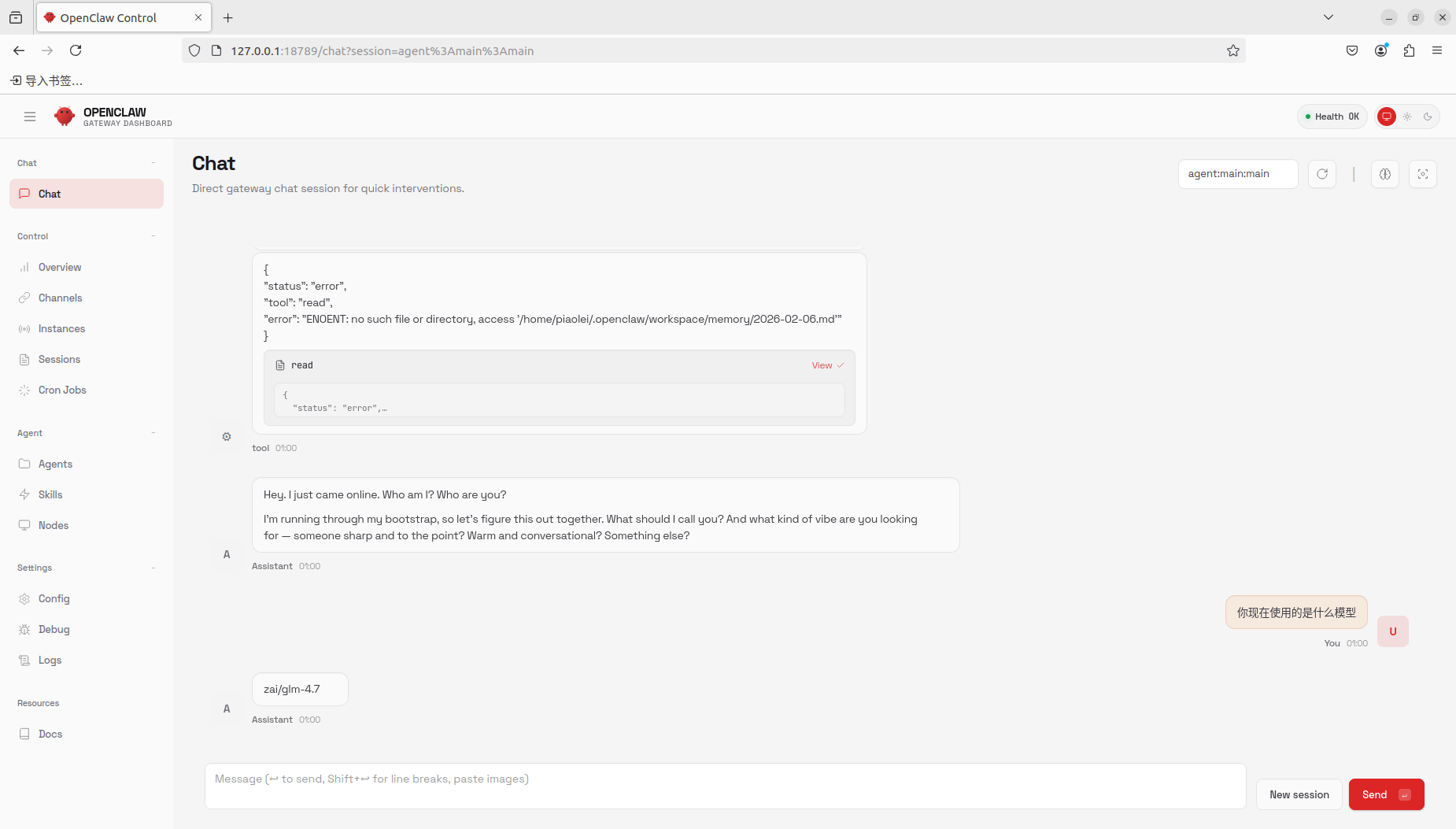
然后回到终端记录一下DashBoard的访问地址,复制备用。尤其是注意,其后有token=XXXX字符串,这一串就是我们用浏览器访问OpenClaw的token秘钥。

因为纸飞机的服务器也不在国内,所以为了保障网络连通质量。
如果有魔法飞棍的话,最好先给它也配置一下代理,没有的话这部分可以跳过。
首先输入以下代码,安装编辑工具vim:
sudo apt install vim
其次,输入以下代码,进入OpenClaw的配置文件:
vim ~/.openclaw/openclaw.json在下图中的“channels”这部分,添加”proxy”配置项,指向你的飞棍的代理地址(按 i 进入编辑模式,编辑完按 Esc,输入 :wq 并回车保存退出):

直接和纸飞机机器人进行对话的话,它不会触发正常响应,而是先给你回复配对码。我们需要完成配对后才能将该机器人和OpenClaw联系起来:

操作方法也很简单,这里我忘记截图了,大家意会即可。
首先输入以下代码,查看纸飞机的Code和userID
openclaw pairing list telegram然后输入下面的代码,注意将<CODE>替换成刚才机器人返回的真实配对码,注意 <CODE> 替换时不要保留尖括号 < >:
openclaw pairing approve telegram <CODE> 重启OpenClaw,接下来就可以和机器人正常对话了:

默认情况下,OpenClaw的前端网页只能在虚拟机内打开,但是每次都要远程桌面进去太麻烦了,所以我们要修改一下配置文件,让它在局域网内也能操作。
首先同样输入下面代码,进入OpenClaw的配置文件:
vim ~/.openclaw/openclaw.json
然后找到“gateway”这部分,将“bind”选项由”loopback” 修改为”lan”,允许局域网访问。
“loopback” — 仅本机访问
“lan” — 局域网访问
“all” — 所有网络(包括公网)

接着在上图中位置添加一个新的“controlUi”配置模块(记得根据添加位置设置是否加上逗号),代码如下:
"controlUi": { "enabled": true, "allowInsecureAuth": true },controlUi.enabled: true 的意思是,启用 Control UI(Web 管理界面);
controlUi.allowInsecureAuth: true 的意思是,允许在不安全的 HTTP 连接下进行认证
接下来使用带有token的网址,就能在局域网中的其他电脑上,用网页管理Ubuntu虚拟机中的OpenClaw了:

默认状态下,我们虽然能跟安装在Ubuntu中的OpenClaw对话,但让它打开网页进行复杂操作还是不行,这是因为OpenClaw并不知道要浏览器保存在哪里。

现在咱们就来解决这个问题。
1.首先去chrome官网,下载安装包,然后在保存地址打开终端:

接下来输入下面的代码并回车,安装chrome:
sudo apt install ./google-chrome-stable_current_amd64.deb
安装完成后,我们输入下面代码,查询google-chrome的安装位置:
which google-chrome系统会返回一行路径,我们保存备用,一般是:
/usr/bin/google-chrome
接下来在命令行依次输入下面4行指令,并分别回车确定。
(1)设置默认使用 openclaw 模式
openclaw config set browser.defaultProfile "openclaw"(2)启用无桌面模式,减少资源消耗
openclaw config set browser.headless true(3)开启 NoSandbox 沙盒模式,这是因为以root用户运行的OpenClaw,Chrome 出于安全策略会拒绝启动。如果不加这一行,那得记住不要用root权限运行OpenClaw。
openclaw skills 教程
openclaw config set browser.noSandbox true(4)让OpenClaw知晓chrome路径
openclaw config set browser.executablePath "/usr/bin/google-chrome"
最后输入下面代码,让OpenClaw重启服务:
openclaw gateway restartOpenClaw重新启动后,在终端或者纸飞机机器人里再输入下面这行,启动浏览器:
openclaw browser start然后就可以在纸飞机里让OpenClaw访问和操作网页了:

配置好后,我们还可以让OpenClaw直接给Ubuntu安装zerotier等工具,或者让它每天定时执行一些任务,确实是非常强大,就是AI大模型的token用得也着实不少:

以上就是本期为大家分享的OpenClaw部署和配置的一些内容,希望能帮到用得上的朋友。
总的来说,在Qu805这种旗舰NAS上以Linux虚拟机部署OpenClaw的方式,是个人觉得性价比较高的尝鲜方法,基于现成的设备来免费部署,一方面能节省购买Mac mini或者云服务器的费用,另一方面也能用一个较为纯净的环境来安装,避免权限过高的OpenClaw影响到我们主力机。
OpenClaw还有很多高阶玩法可以讲,不过限于篇幅在此就不赘述了,后面会单独开帖另行介绍。
发布者:全栈程序员-站长,转载请注明出处:https://javaforall.net/252788.html原文链接:https://javaforall.net




