
这龙虾火了好久,我看网上付费安装的那么多,还那么贵。木有这个必要阿。如何科学免费的吃上这个龙虾,我花了一个小时弄了一弄,整理了其中坑点,现在与你分享。就跟随同样纯小白的我,吃上那么一吃,大概的用docker部署那么一部署。绝对保姆级教程。
本来想从git之后直接讲了。但是考虑到既然是保姆级教程。不妨从盘古开天地整起,不用前期准备任何环境。由于 OpenClaw 默认以当前用户身份运行,简单来说,你有什么权限,它什么权限。好的是它可以帮你执行各种各样的操作,但可能会误删或者误修改你的文件。
我是学安全的。基于安全这个层面,如果你只是想体验 OpenClaw,我强烈建议基于 Docker 环境安装 OpenClaw。当然我要说的也只是怎么在windows上用docker来装。
大概就是这样,我们直接开始。
首先我们需要做的是安装两个最为基础的东西,Docker和Git
访问 Docker 官网(https://www.docker.com/),根据你的系统,选择相应的桌面客户端(Docker DeskTop)进行下载。
我这里对应的是WIndows amd的系统,选好下载就行。应该不会太慢,几分钟就能下载完毕了。开始准备安装。


在这之前,第一个可能的坑就来啦。先跟我检查你的Windows版本。
只需要:
Win + R → 输入 winver → 回车。

如果你和我一样是专业版,那么只需要检查自己的虚拟化是否已经启用了。设置里面找到启用或者关闭Windows功能
检查自己的Hyper-V是否勾选。没勾勾上。

按下 Ctrl + Shift + Esc 打开任务管理器,检查虚拟化是否打开。如果显示“已禁用”,需要重启电脑进入 BIOS 开启虚拟化。
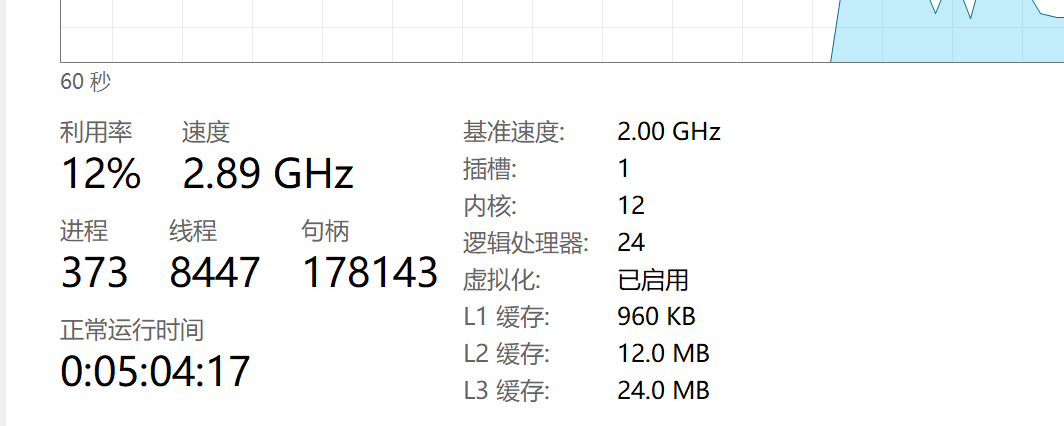
让他帮我们安装好linux子系统和wsl内核。
方法二:先不管他,一会安装后我再说。
接下来安装
(1)双击下载的 Docker Desktop Installer.exe
(2)勾选:
(3)安装完成后会重启电脑,如果有注意备份好资料。
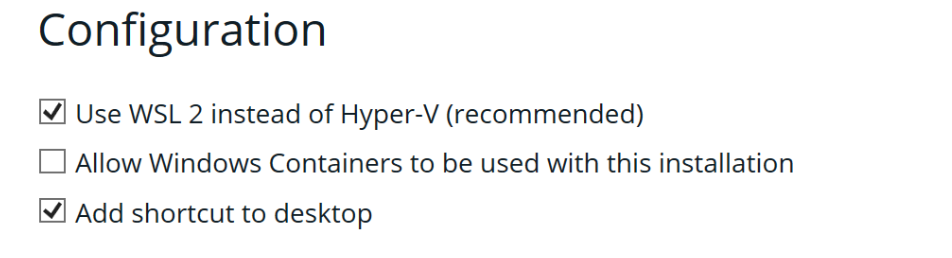
安好后咱们直接打开Docker Desktop,这时候也会提示你说WSL need updating。我们就点击Restart,然后跳出PowerShell(管理员模式),按下任意键开始安装。(对了,我提一嘴,如果你施展了科学上网的魔法,先关一下,不然会报403下载失败)
然后就是启动Docker Desktop了,第一次启动可能会要求登录 Docker Hub,没有可以注册一下,跳过也是可以的。启动成功后右下角任务栏会出现 🐳 小鲸鱼图标。
Win+R→ 输入cmd → 回车,然后输入”docker –version”,如下图就是安装成功了。

然后咱们来汉化(完全理解英语不好的童鞋,我也是)。
访问 GitHub,下载 Docker Desktop 的汉化包,https://github.com/asxez/DockerDesktop-CN(科学上网我就不教了,还是比较刑)。
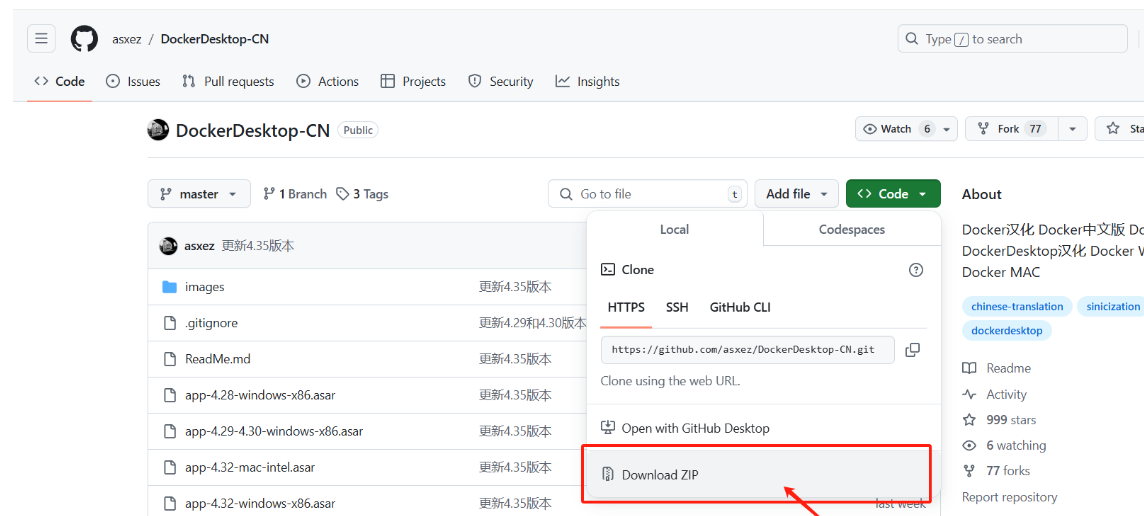
它里面也有教程的,大概就是备份并替换 app.asar 文件,我就不详细展开了。重启一下就是熟悉的中文啦!
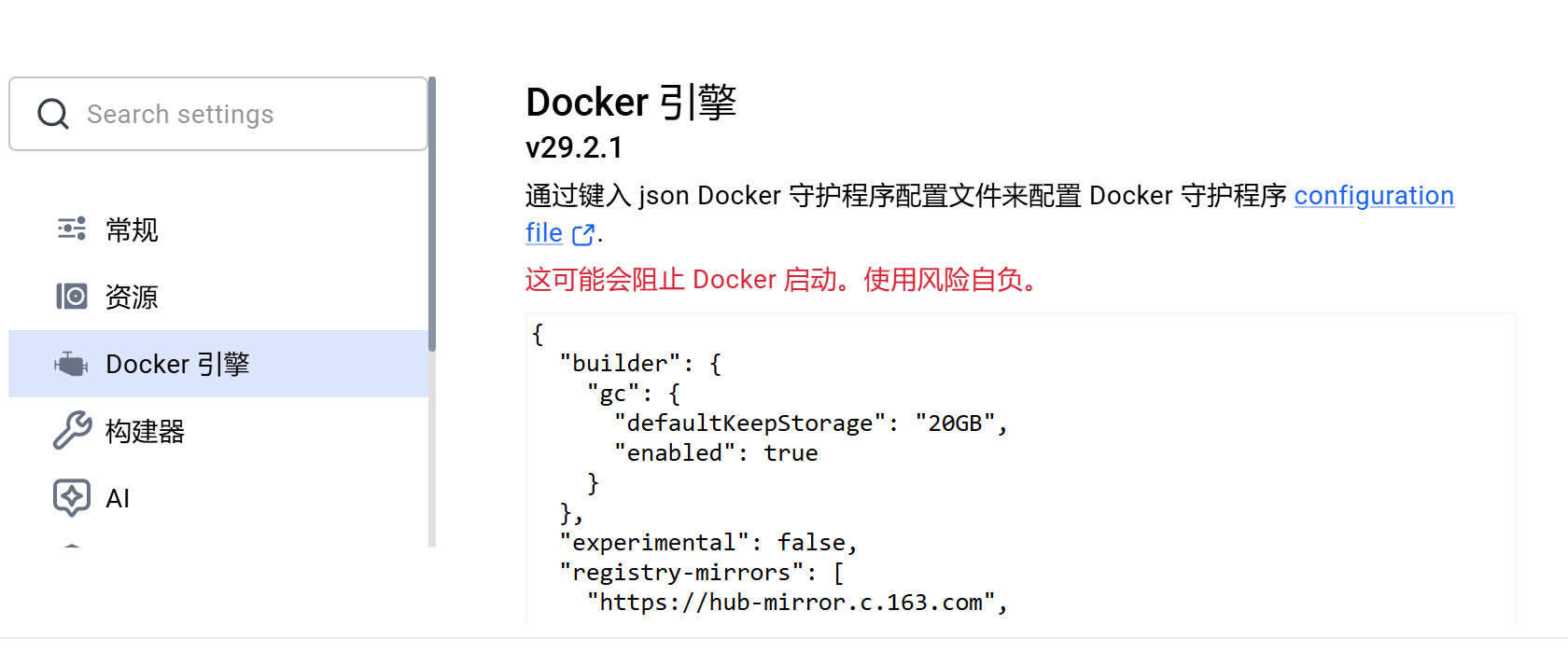
最后的最后,为了完整性,我们配置一下镜像源。设置Docker引擎,填我的就行。
首先我们需要把OpenClaw的代码Clone到本地,https://github.com/openclaw/openclaw(自行科学上网),如果你认真看了上面大佬的教程应该可以独立自主的打开Git Bash,然后输入以下命令
这里你需要记住你克隆操作时候的目录,非常重要,你别糊里糊涂整个c盘目录下面打开就开整,会找不到的。然后进入项目根目录,执行以下命令:
到这里你已经接近成功一半了。之后,就会进入镜像的构建流程:

大概等几分钟就好,等咱们的镜像编译完成了,这时候你的Docker Desktop就会有所反应


看到高举的虾钳说明我们要开始配置了。

首先告知你风险,左右键控制绿点移动到Yes。表明我已知晓。接着选择配置模式,这里我们选择QuickStart(我也是小白,咱体验为主,快速的安装一下就行)

接下来是选择大模型,这里需要自行去整一个配置一下就行。我选择最近挺火的MiniMax(他送15块的费用),这个没啥讲的必要,就是注册一下。得一个api,选择对应的选项复制粘贴一下即可。(选择很多,能填的也很多,我也不是很清楚谁最好用,谁性价比最高啥的,感兴趣自行探索)
接下来就是配置可以远程下发命令的聊天软件,我就跳过了,后面也可以手动添加。
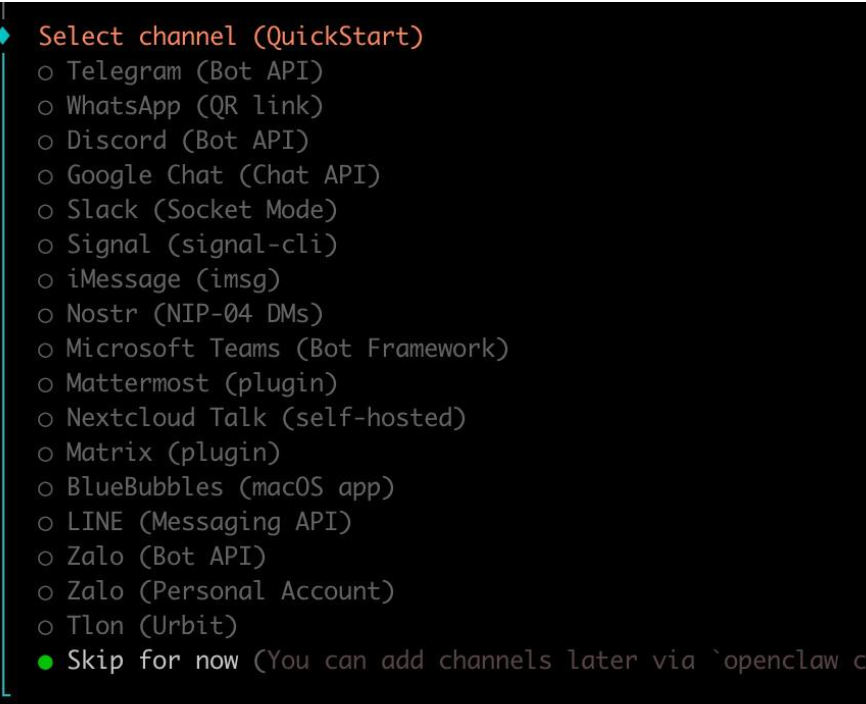
然后是安skill什么的,我这里都跳过(你要明白,我的初衷是让你能部署成功就行,至于能干啥是探索的乐趣不是吗?也可以自己读读文档学一学https://docs.openclaw.ai/zh-CN/) openclaw 部署
接下来谈谈坑点:
我们必须要做的一件事是修改openclaw.json这个文件,非常非常重要!不修改这个会导致你打不开网页,网关连不上等等一系列问题。
第一个点,我遇到的坑点是如上图,一个失败,我查了查issue应该是下图中”Bind:”的问题,你跟我一起把他改成lan就行。
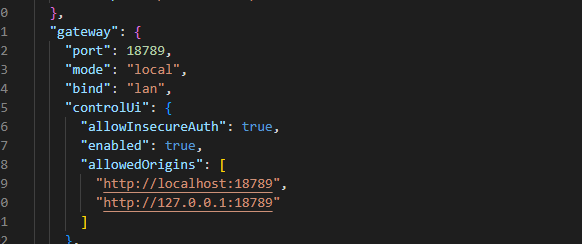
看到以下字段说明成功了,你可以访问这个地址了http://127.0.0.1:18789/,看到 OpenClaw 的控制台了
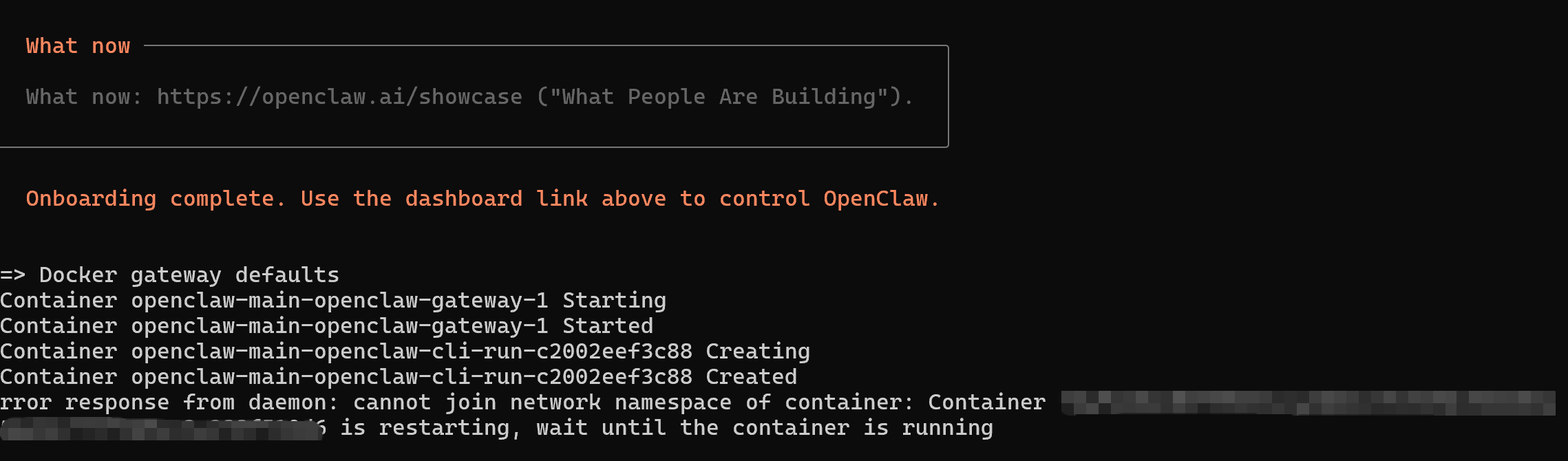
但别激动,首次访问会看到报错,据说是因为用于鉴权的 Token 还未配置,再次找到openclaw.json这个文件。聪明的你开始找不同,和我一样添加两个地方(参考https://github.com/openclaw/openclaw/issues/6959)
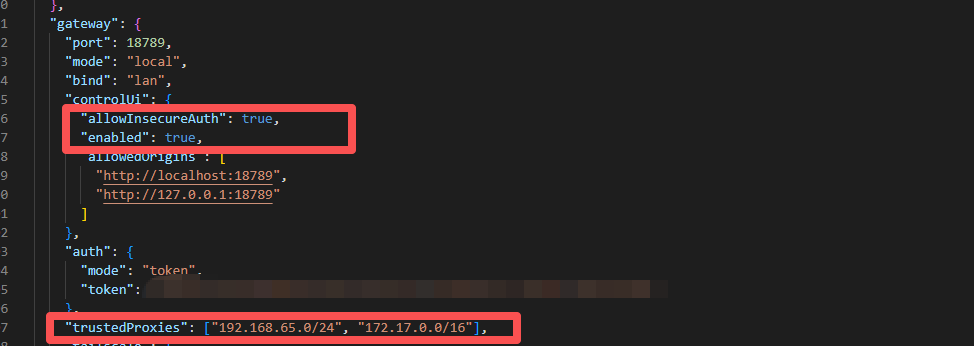
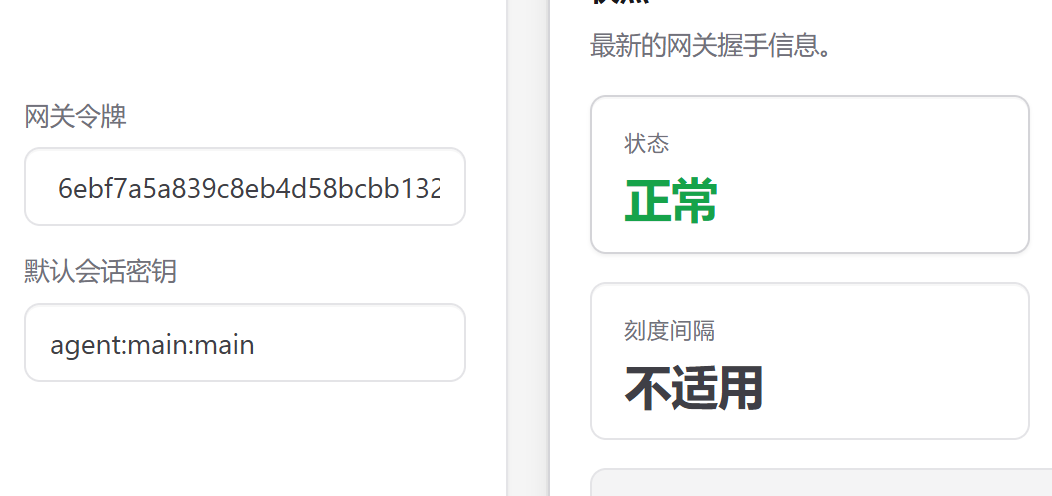
改好之后呢,请记住我打马赛克的地方是你的token,非常重要的一个东西。这时候,打开控制面板,找到概览网关访问,在网关令牌处填入这个token。
(以为完事了?大概率是没有结束的),你可能会遇到pairing required这种错误(别问为什么,感兴趣请自己去issue里面拜读#狗头,我是小白可不敢胡说误人子弟,不谈原理只谈怎么解决)
打开之前的Git bsh, 敲入如下命令。
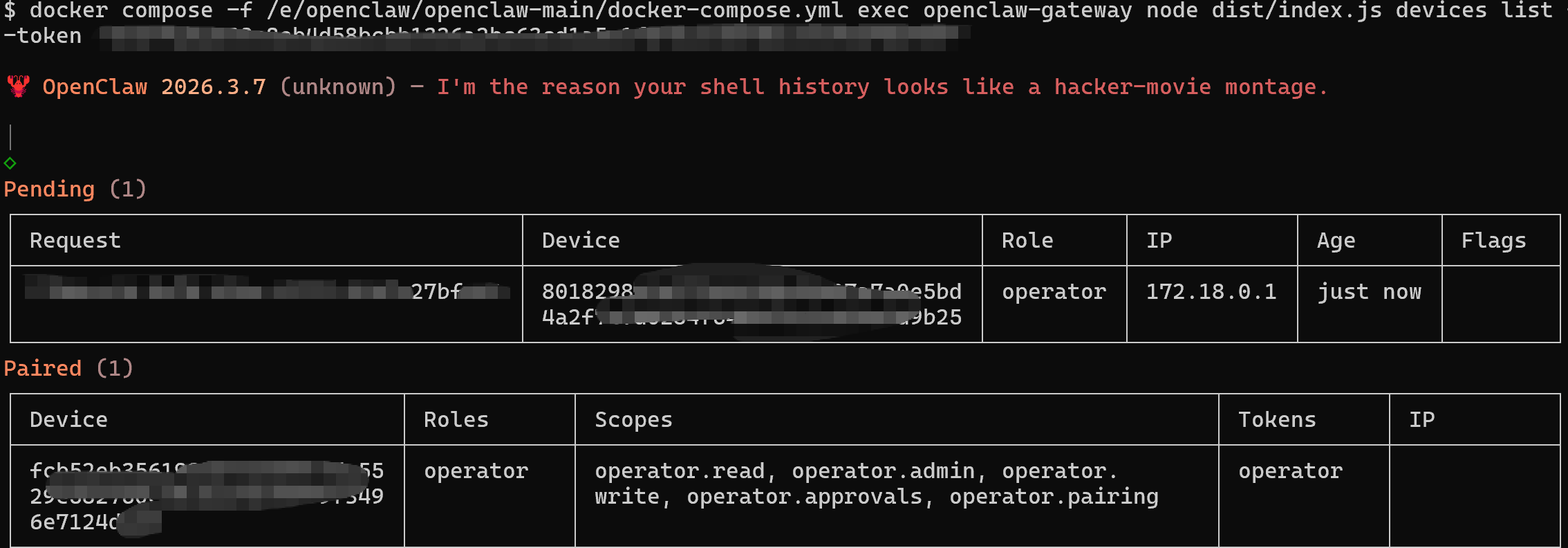
大概长这样,第一个表格中的Request 字段我们记录一下,接着输入

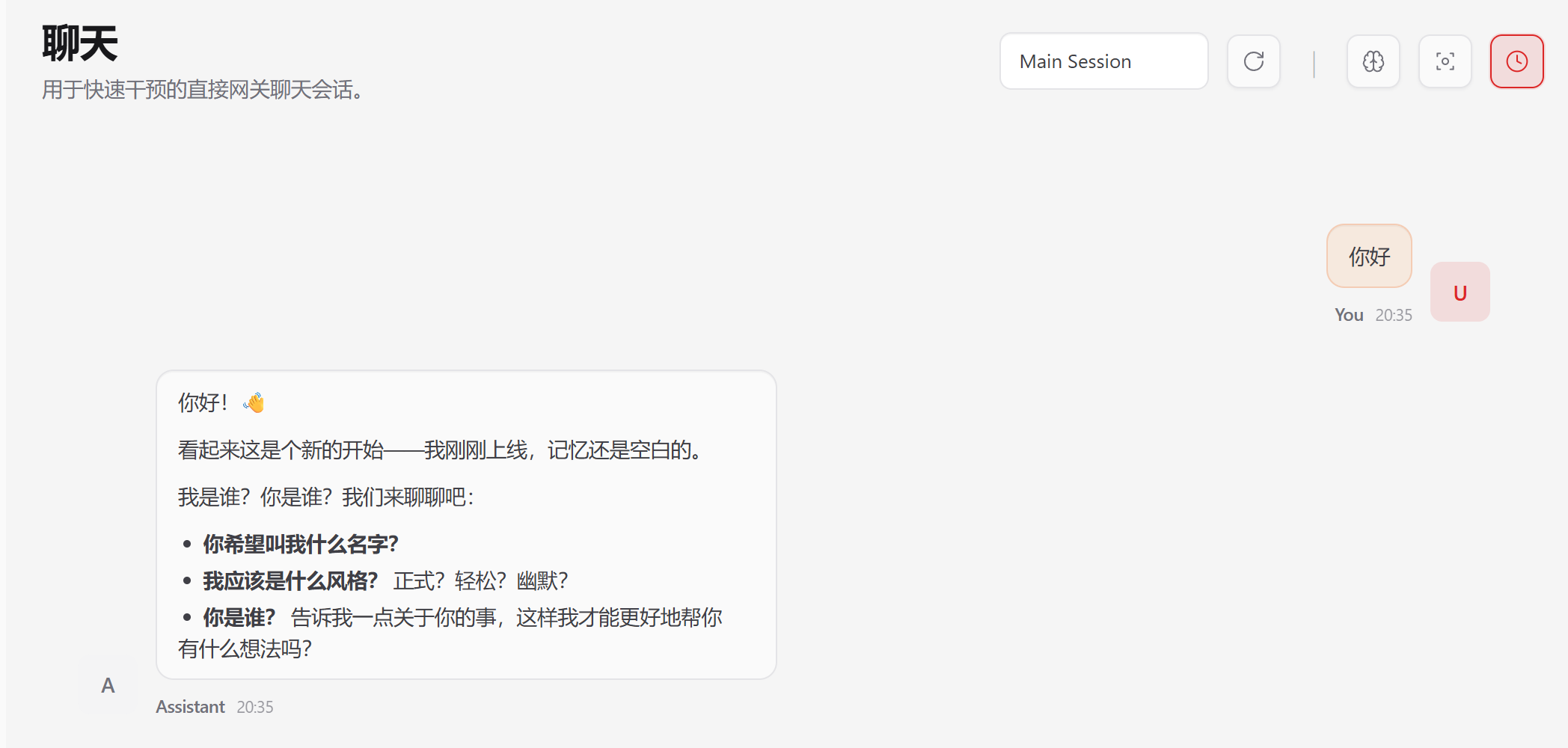
看到这个你就成功了。重新打开你的控制面板,看见令人振奋的正常。聊天功能就可以正常使用了。
发布者:Ai探索者,转载请注明出处:https://javaforall.net/253023.html原文链接:https://javaforall.net




