
你的“龙虾”养成了吗?鉴于当前仍有不少用户无法成功安装 OpenClaw,所以我们今天分享一篇由知乎博主“大话数据分析”写的 Windows 版 OpenClaw 安装详细教程,我们还补充了 Mac 版教程,争取帮你快速实现养虾愿望。需要指出的是,OpenClaw 运行时操作权限极大,建议在隔离环境中运行。
同时,硅基流动的多款高速版模型(含 GLM5 & GLM4.7、MiniMax M2.5/M2.1、Kimi K2.5、DeepSeek V3.2)已支持上下文命中缓存功能,平均命中率达 80%,实际输入价格相当于打了 3 折。这将帮助用户在使用 OpenClaw 等应用时,大幅降低 Token 使用成本与养虾成本,同时在命中缓存时获得更短的首 Token 响应时间。
原文:https://www.zhihu.com/question//answer/
用 OpenClaw 有一段时间了,说实话,这玩意儿是真好用。但用着用着发现一个问题:Token 烧得太快了,钱包有点扛不住。
我开始到处找高性价比替代方案,试了好几个,最后发现这个组合最靠谱:硅基流动模型 + Windows 本地 OpenClaw + Cherry Studio 客户端配置模型。这样配置起来数据不用过第三方,隐私有保障。
整体配置流程起来没你想得那么难,几步就能搞定。
硅基流动对新用户挺大方,注册就送 16 元通用代金券,分享给朋友注册成为新用户还有额外代金券奖励,够你折腾好一阵子了。
注册完点「API 密钥」→「新建密钥」,复制保存好,后面要用到。


注意,安装 OpenClaw 前先确认电脑装了 Node.js(22.0 或以上版本) 和 Git。Node.js 用来跑 OpenClaw,Git 用来拉代码。没装的话先去官网装一下,这里就不啰嗦了。
- 开始菜单搜 Windows PowerShell,右键「以管理员身份运行」。

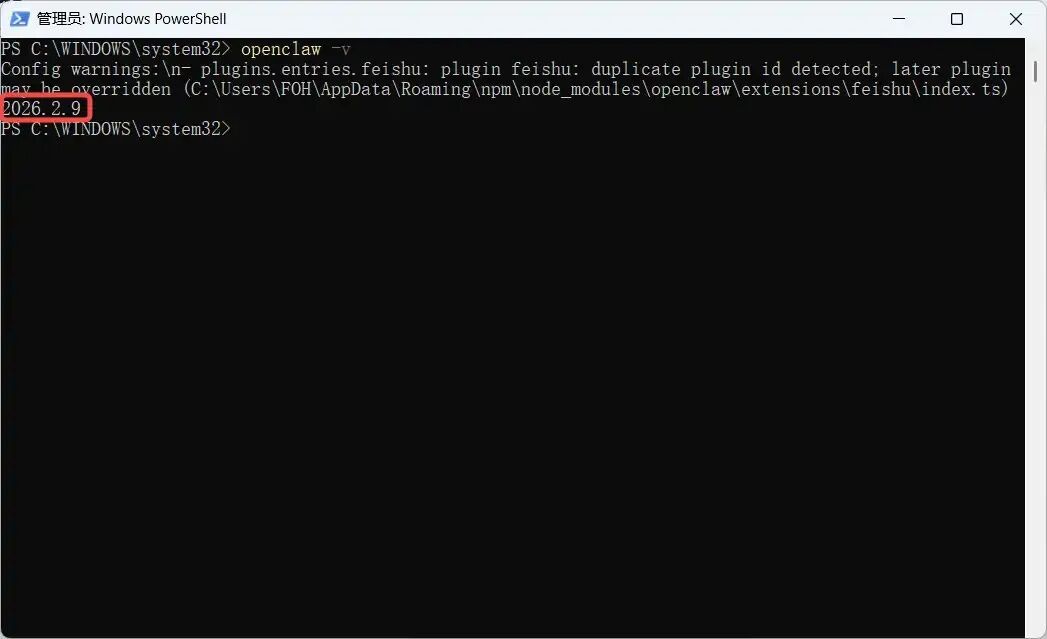
粘贴安装命令:
检查装好了没:
看到版本号出来就 OK 了。
初始化:
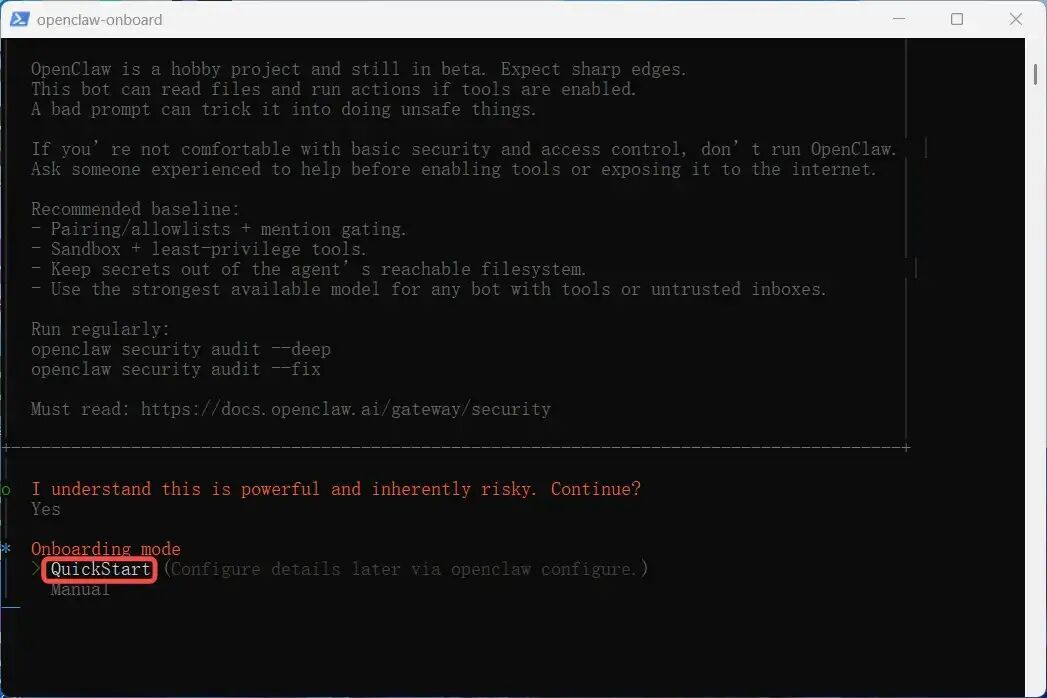
然后跟着提示一步步选:
- 安全警告 → 左右键选 Yes(别慌,正常的)

- 选择模式 → 「快速开始」
- 重置配置 → 「重置」
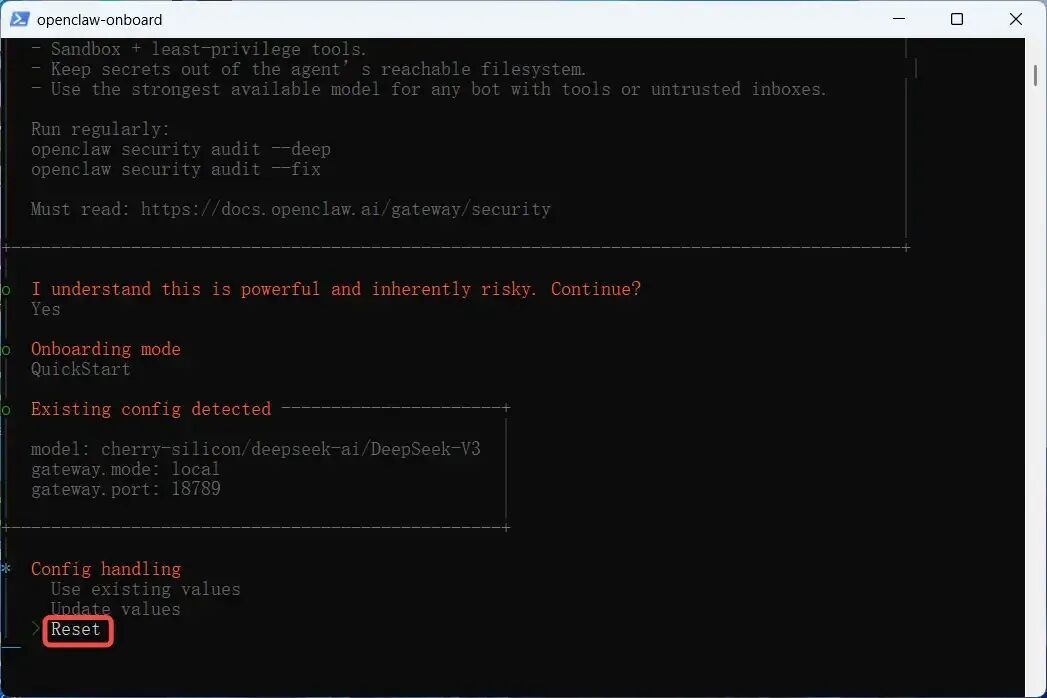
- 重置范围 → 「全部重置」

- 模型服务选择 → 「跳过」,因为默认的模型没有硅基流动的,后面会使用其他工具来配置大模型,这里先跳过即可。
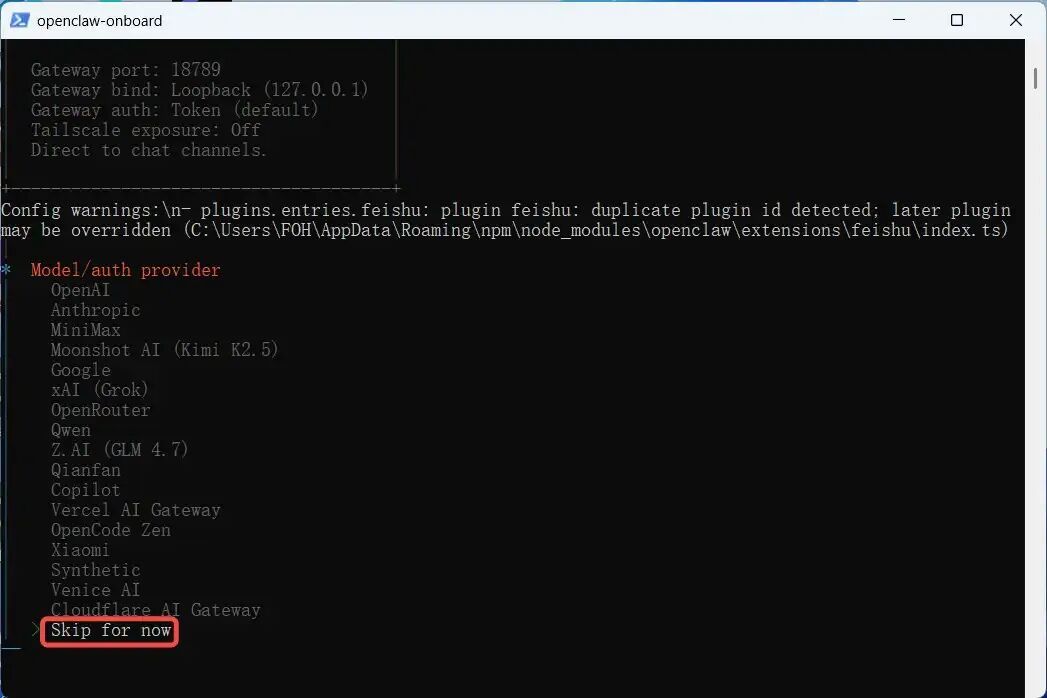
- API Key 配置 → 直接按 Enter(后面用硅基流动的,这里跳过就行)
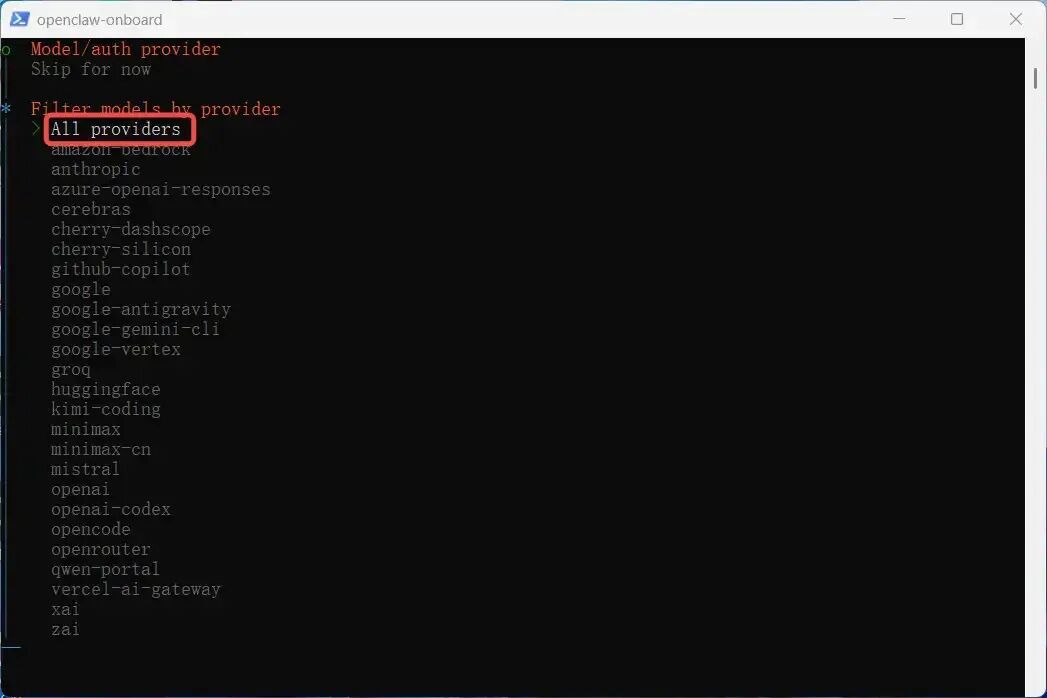
- 默认选择 → 默认点击推荐的这个选项。
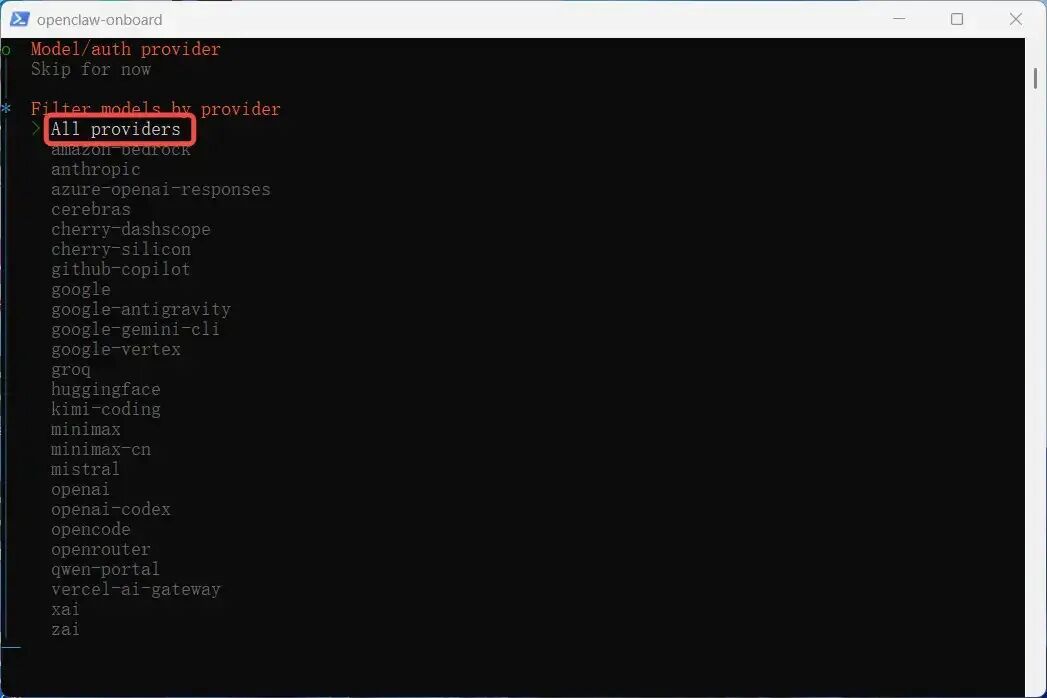
- Default model → 点击 Enter 默认进入,事实上我们没有这个 API Key,但仍然可以下一步继续。

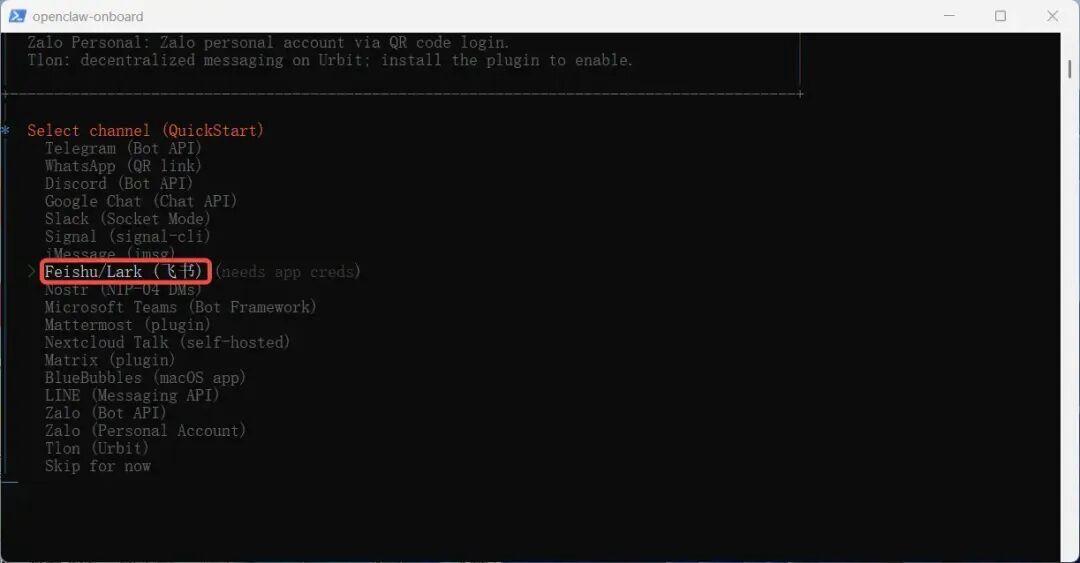
- Channel 选择 → 点击“飞书”。
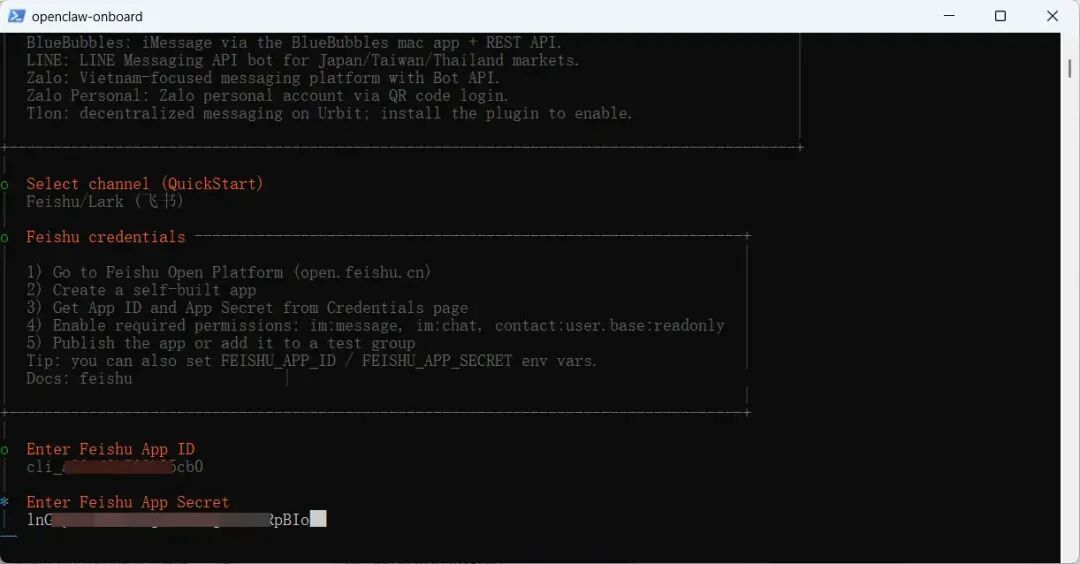
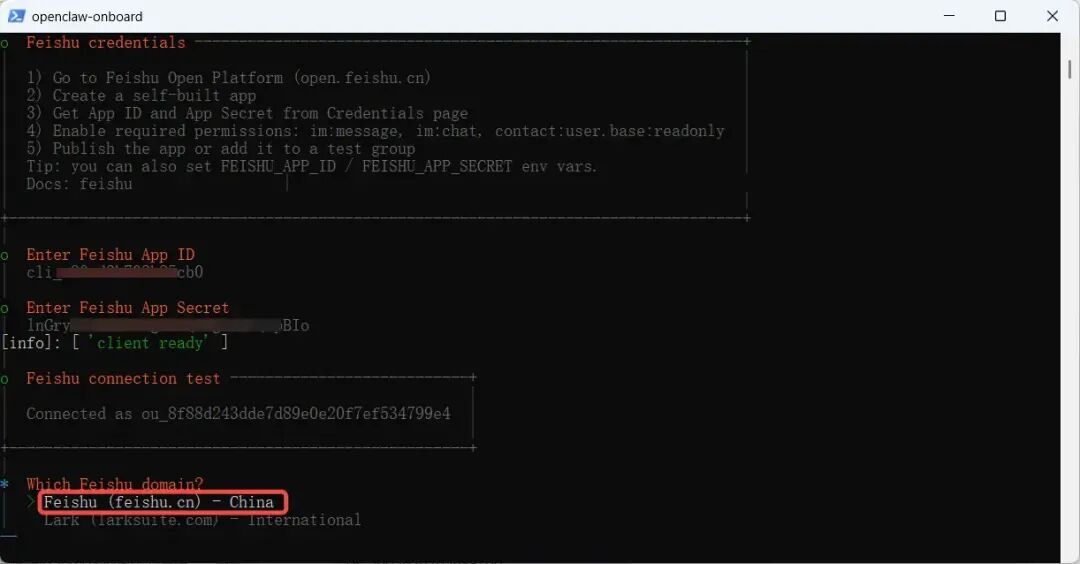
- App ID、App Secret → 输入飞书 App ID 与 App Secret(在飞书开放平台获取)。

- 飞书选择 → 选择国内版的飞书。
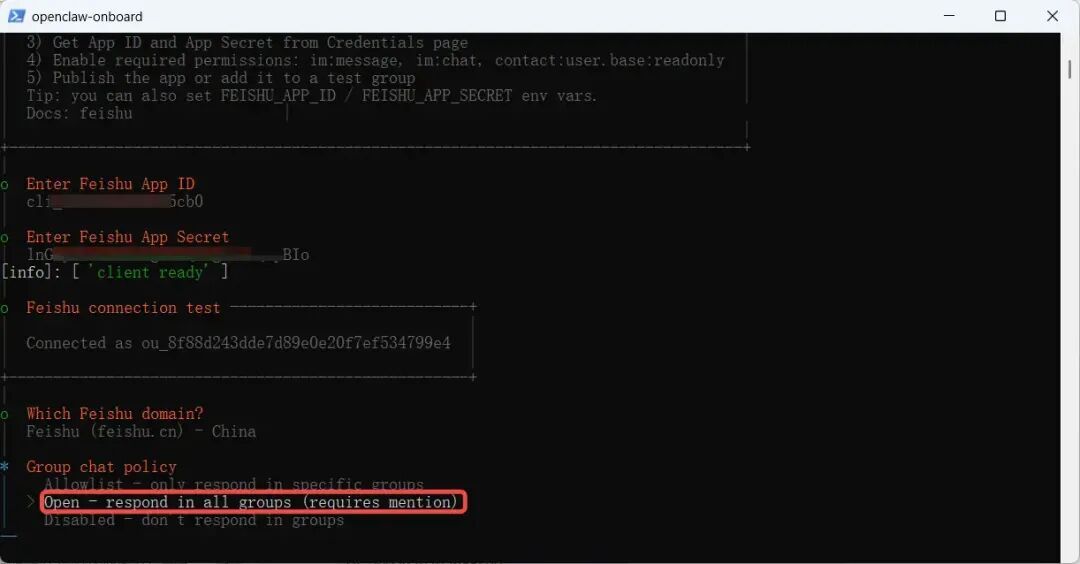
- 开放群聊 → 选择 Open,可以在开放群聊中使用。
- 技能安装 → 选择 NO。

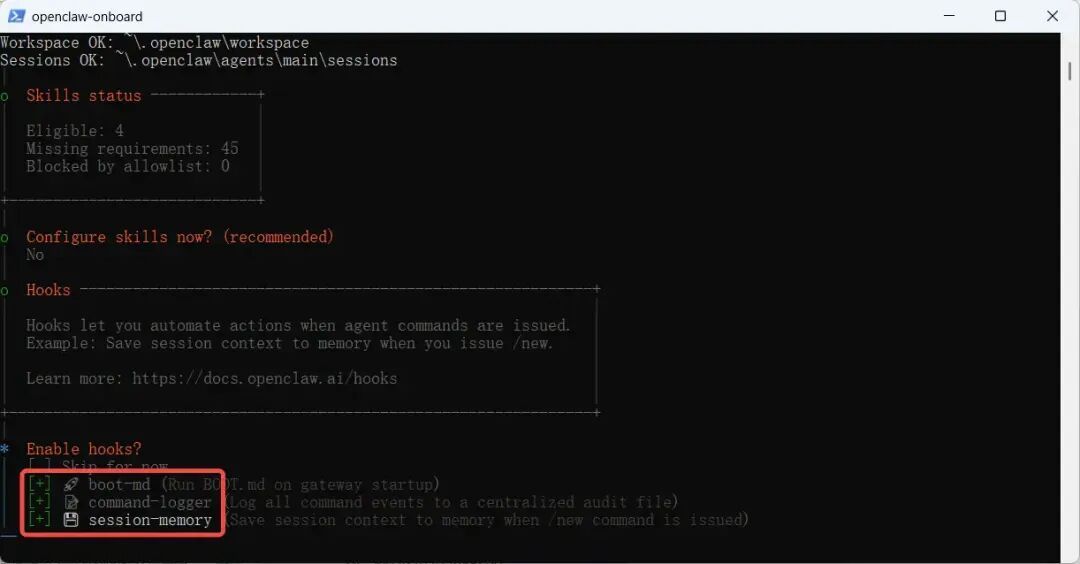
- Hooks 选择→ 这二个选项都勾选上,使用上下键切换,空格键用来确认,然后点击 Enter 进入下一步。
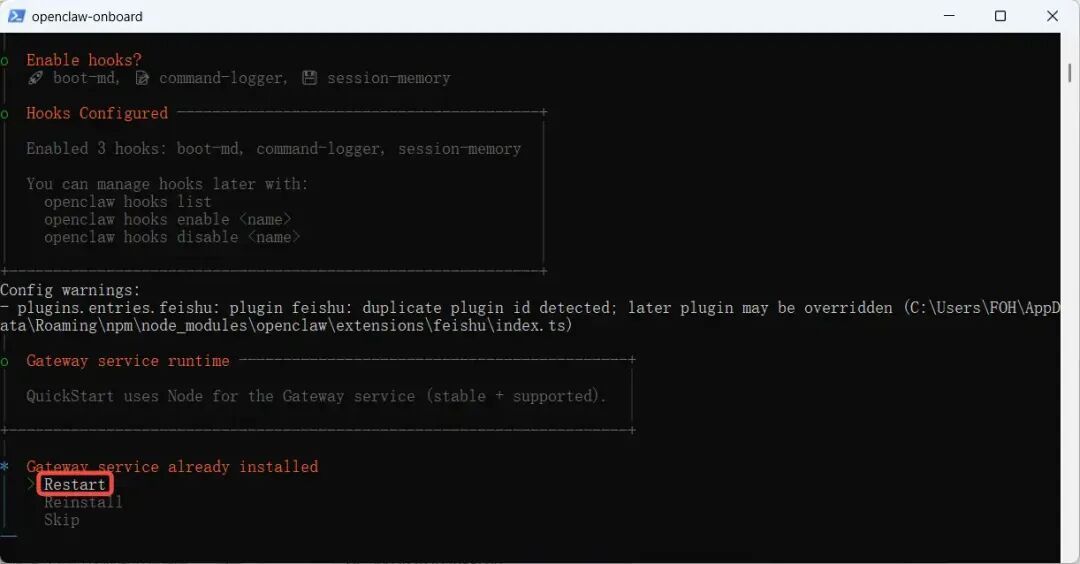
- 重启 → 点击重启,OpenClaw 就装好了。
openclaw
前面都是铺垫,现在进入正题。
下载 Cherry Studio:https://www.cherry-ai.com/
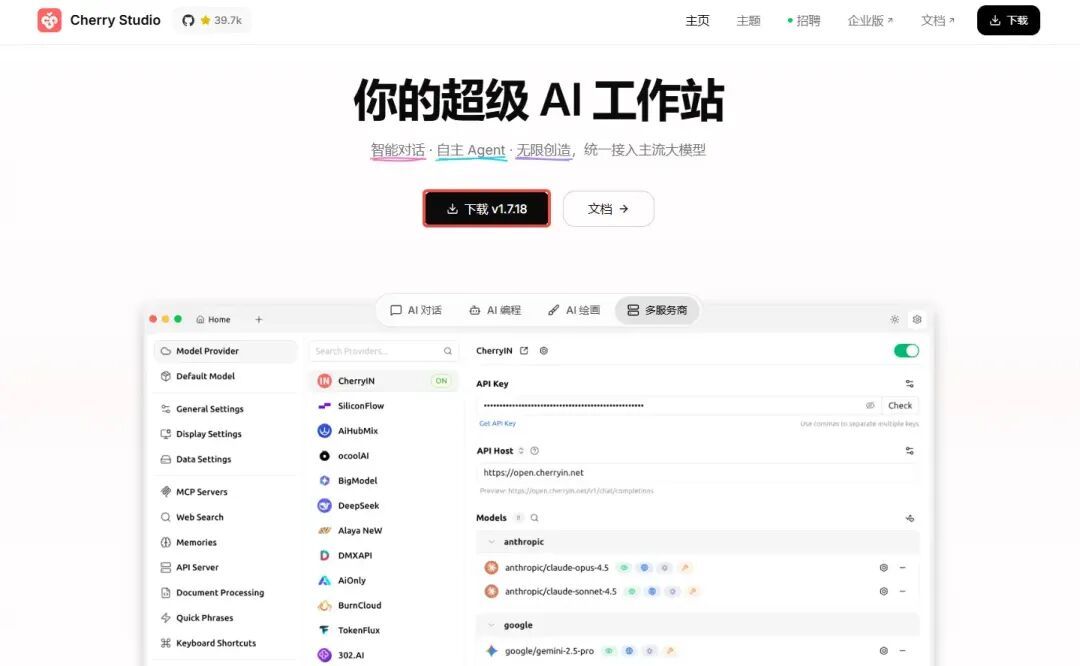
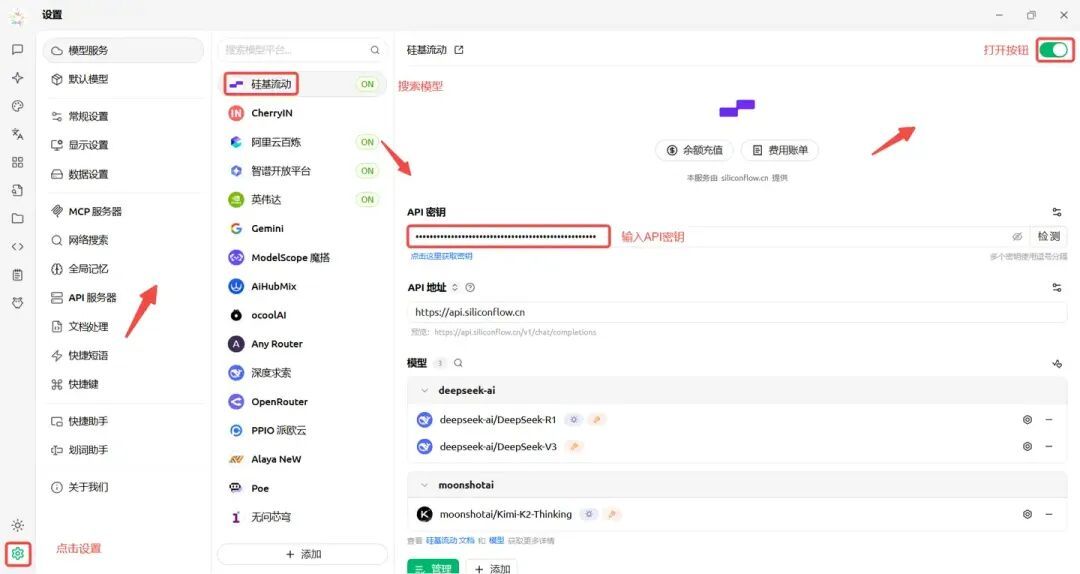
打开 Cherry Studio,点左下角「设置」:
- 找「模型服务」或「API 配置」
- 选「硅基流动」或者手动添加自定义模型
- 粘贴刚才复制的 API Key
关键步骤来了:
- Cherry Studio 右侧工具栏找到 OpenClaw 客户端
- 选刚才配好的硅基流动模型
- 点「启动」

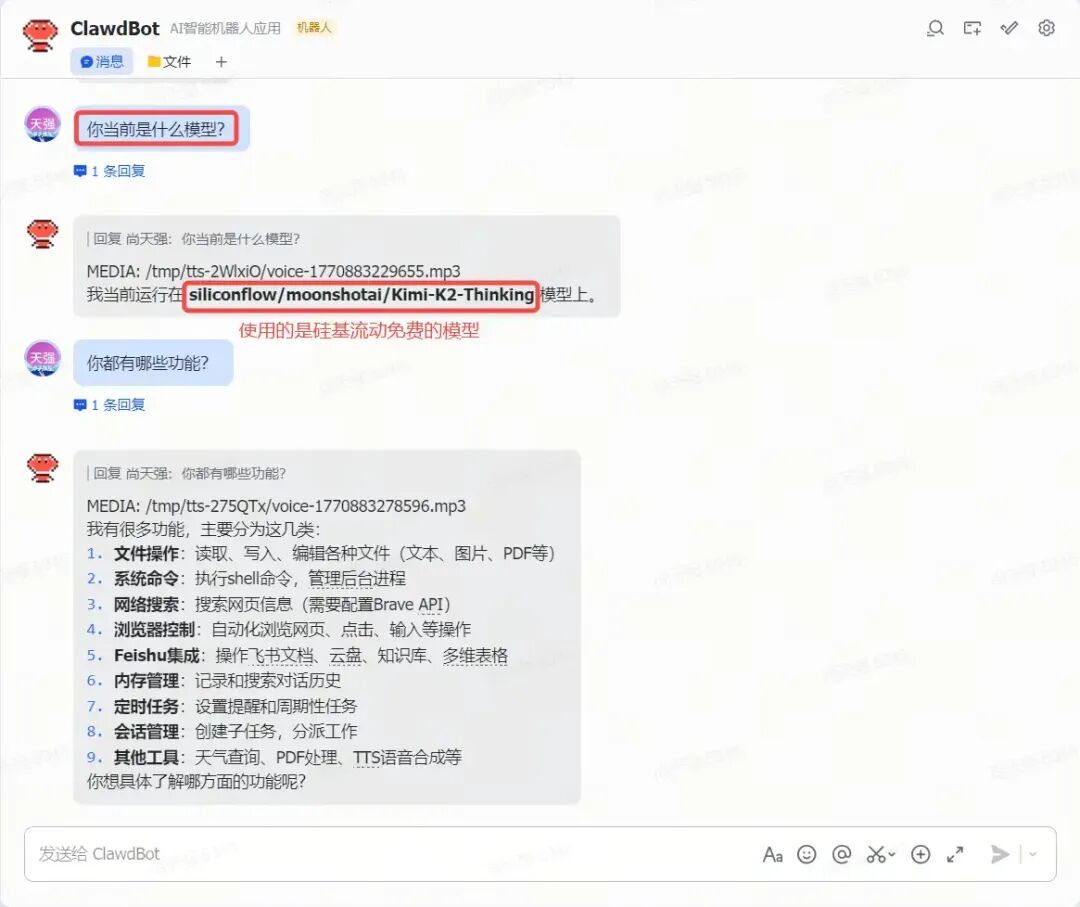
完事儿!现在就能在飞书里用 OpenClaw 了,实测效果如下:
(默认文件路径:~/.openclaw/openclaw.json)
- 将以下内容复制合并到你的文件中(注意替换你的 API Key 和模型 ID。注:若已配置过自定义模型,请从第二行开始合并到文件中。)
2、将以下内容合并到 openclaw.json 中的 agents 配置项中(如下图)。
注:siliconflow/Pro/zai-org/GLM-5 中的模型 ID 需与你上一步配置的模型 ID 保持一致,建议先将模型配置到 fallbacks 中,以避免模型配置不正确而导致错误。
在终端输入 openclaw models list 就可以看到你配置的 SiliconFlow 模型。
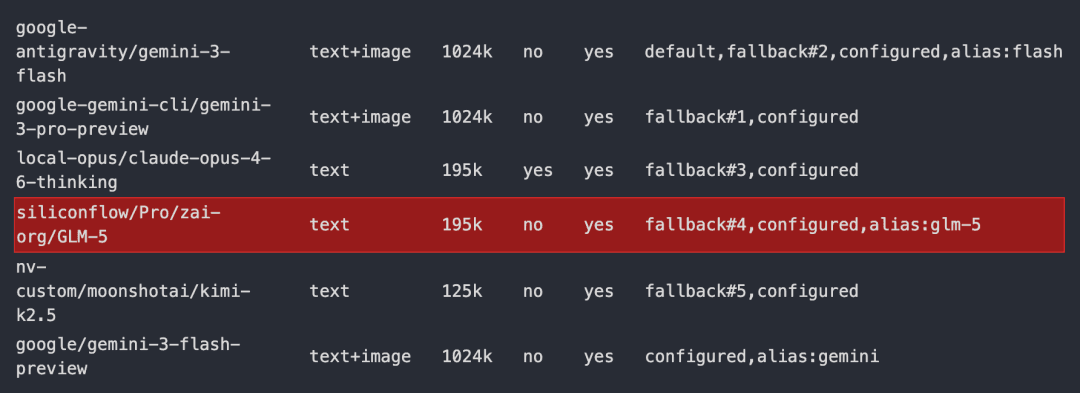
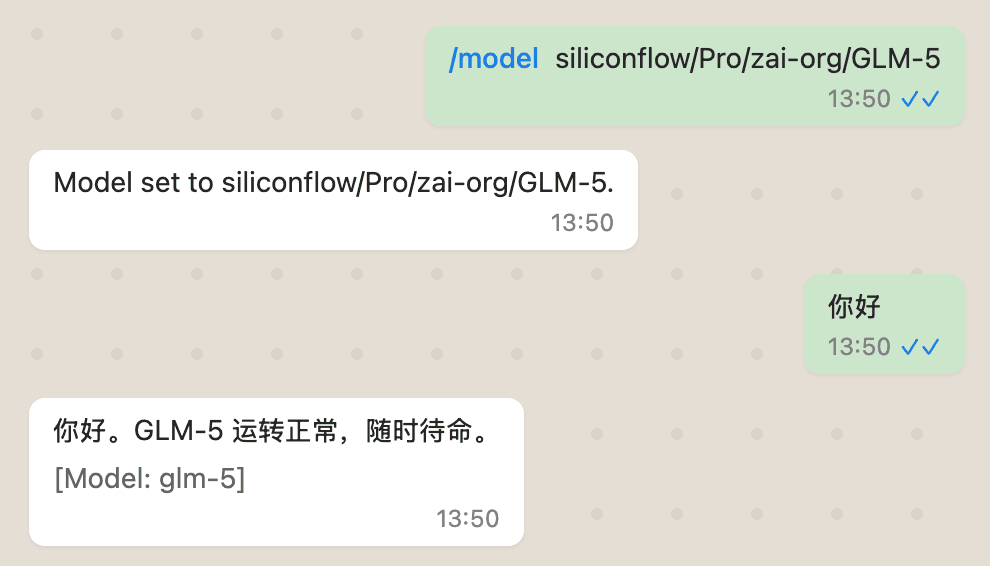
在 Web 端或者你配置的聊天软件中输入 /model siliconflow/Pro/zai-org/GLM-5 就可以临时切换到你刚添加的 SiliconFlow 模型。
即使有了上述详细安装指南,你可能还是会遇到问题。别慌张,强烈建议问问多个模型,它或许很快帮你解决了。
发布者:全栈程序员-站长,转载请注明出处:https://javaforall.net/253902.html原文链接:https://javaforall.net




