
OpenClaw是一个强大的AI代理框架,能够连接多种通信渠道(WhatsApp、Telegram、Discord等),提供智能对话和自动化功能。它具有以下特点:
- 多渠道支持:支持WhatsApp、Telegram、Discord等多种消息平台
- 智能对话:基于先进AI模型,能够进行自然流畅的对话
- 扩展性强:可通过插件系统轻松扩展功能
- 自动化能力:能够执行各种任务,如文件操作、网页浏览、系统命令执行等
官网:https://openclaw.ai
核心组件架构
组件间关系详解
1. 通道适配器层
- 职责:提供与各种通信平台的接口
- 特点:每个平台都有专门的适配器,统一内部接口
- 安全性:支持配对验证机制,防止未授权访问
2. 网关服务层
- 职责:作为系统的入口点,处理所有入站和出站流量
- 功能:
- WebSocket和HTTP API服务
- 认证和授权
- 连接池管理
- 安全策略执行
3. 主代理服务层
- 职责:核心AI逻辑处理单元
- 功能:
- 对话理解和生成
- 上下文管理和记忆
- 工具调用协调
- 多模态处理(文本、图像等)
4. 工具层
- 职责:提供系统功能扩展
- 分类:
- 系统工具:文件操作、进程管理
- 网络工具:网页抓取、搜索
- 设备工具:摄像头、屏幕录制
- 第三方集成:邮件、数据库等
5. AI模型接口层
- 职责:抽象不同AI提供商的API差异
- 支持:OpenAI、Anthropic、Qwen等主流模型
- 特性:支持模型路由和成本优化
6. 存储层
- 内存存储:快速访问的短期记忆
- 持久存储:长期记忆和配置
- 安全考虑:敏感数据加密存储
部署拓扑
本地部署模式
分布式部署模式
openclaw 部署
安全架构
- 传输安全:TLS加密通信
- 认证机制:令牌和OAuth
- 访问控制:配对验证和白名单
- 沙箱隔离:限制工具执行权限
这种架构设计使得OpenClaw既能在本地安全运行,又能连接多种通信渠道,同时保证了系统的可扩展性和安全性。
系统要求
- Node.js >= 22
- 推荐安装pnpm(用于从源码构建)
- 推荐:Brave Search API密钥(用于网络搜索功能)
安装步骤
0) 准备工作
确保你的Mac上已安装Node.js 22或更高版本:
1) 安装CLI(推荐方式)
使用官方安装脚本:
或者使用npm全局安装:
2) 运行入门向导(含服务安装)
在向导中你需要选择:
- 本地 vs 远程网关
- 认证方式:OpenAI API密钥或OAuth
- 消息渠道:WhatsApp二维码登录、Telegram/Discord机器人令牌等
- 是否安装后台服务
3) 启动网关
如果已在向导中安装了服务,网关应该已在运行:
手动启动(前台运行):
4) 快速验证
在浏览器中直接聊天(无需配置渠道):
访问地址:http://127.0.0.1:18789/
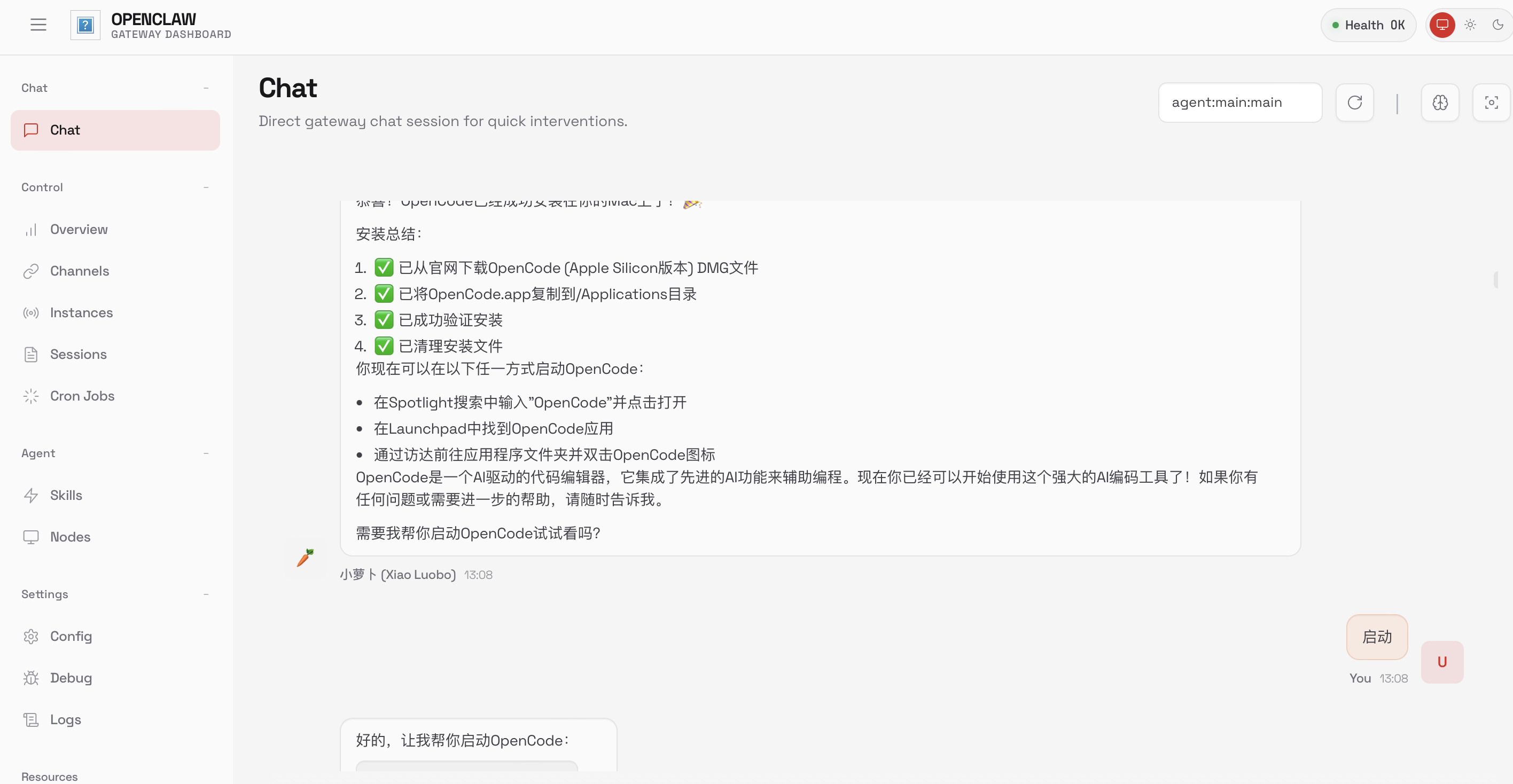
5) 配对并连接你的第一个聊天界面
WhatsApp(二维码登录)
通过WhatsApp → 设置 → 已连接的设备,扫描二维码。
Telegram或其他渠道
向导已为你配置了令牌/配置,如需手动配置:
6) 验证端到端功能
发送测试消息:
关键说明
- 安全配对:默认情况下,未知的私信会收到配对码,需批准后才响应
- 健康检查:使用 检查系统状态
- 详细状态:使用 获取完整调试报告
- 问题修复:openclaw doctor –fix
- 配置文件:配置文件位于 ,这是一个JSON格式的配置文件,包含了系统的全部配置信息
- 定位日志:tail -f ~/.openclaw/agents/main/sessions/*
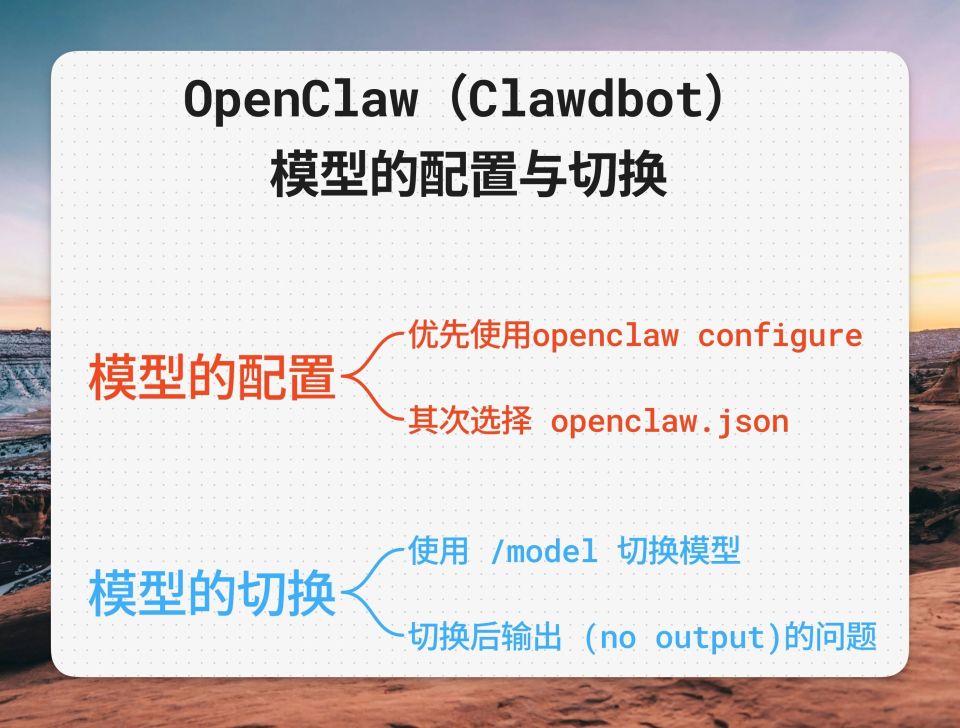
模型配置

插件管理
内置工具
- 是 OpenClaw 内置的网页内容提取工具
- 它直接通过 HTTP 请求获取网页内容并提取可读文本
- 不需要额外的 API 密钥或依赖包安装
- 使用方式:
首先安装飞书插件,输入以下命令
创建完成后,首先到凭据管理中获取 App ID 和 App Secret,注意保存,后续配置需要使用。
然后添加机器人,如下操作配置个名字
飞书的其他配置先暂停,回到服务器配置 Clawdbot 的飞书参数
也可以在UI界面修改 Config-》Chennels -》Raw 修改查看
配置完成之后,重启
如果配置成功,说明连接已建立。继续下面的配置,添加事件,选择「接收消息」事件
如下图
以上步骤全部完成后,即可与机器人对话。但在此之前需要先创建一个版本
注意:每次修改配置后都需要重新发布版本,建议全部配置完成后再统一发布。
参考:https://developer.aliyun.com/article/
Ollama v0.15.4带来全新OpenClaw生态:
https://ollama.com/blog/openclaw
https://clawhub.ai/skills
clawhub
ClawHub 是 OpenClaw 人工智能(AI)项目的一个官方插件(技能)市场 。你可以把它理解为 AI 助手的 “应用商店”。通过它,用户可以给本地的 AI 智能体安装各种功能扩展包(官方称为 “Skills”),让 AI 获得”动手能力”,自主完成更多复杂任务。
运行以下命令来安装 clawhub CLI:
clawhub CLI 常用命令:
1. 搜索技能:
2. 安装技能:
3. 更新所有已安装的技能:
4. 查看已安装的技能:
5. 登录(用于发布技能):
浏览器控制
https://docs.openclaw.ai/tools/chrome-extension
- 下载扩展文件
- 启用开发者模式:
- 打开Chrome浏览器
- 在地址栏输入 并回车
- 在右上角打开”开发者模式”开关
- 加载扩展程序:
- 点击”加载已解压的扩展程序”按钮
- 选择刚才下载的文件夹
- 连接标签页:
- 安装完成后,点击浏览器右上角的扩展图标
- 选择当前标签页进行连接
参考:https://www.runoob.com/ai-agent/openclaw-clawdbot-tutorial.html
发布者:全栈程序员-站长,转载请注明出处:https://javaforall.net/254230.html原文链接:https://javaforall.net




