
OpenClaw 从安装到入门的完全指南(2026-02-04)
版本说明:本文基于 OpenClaw 最新版本编写,最后更新:2026-02-04
适用平台:Windows(推荐 WSL2)、macOS、Linux
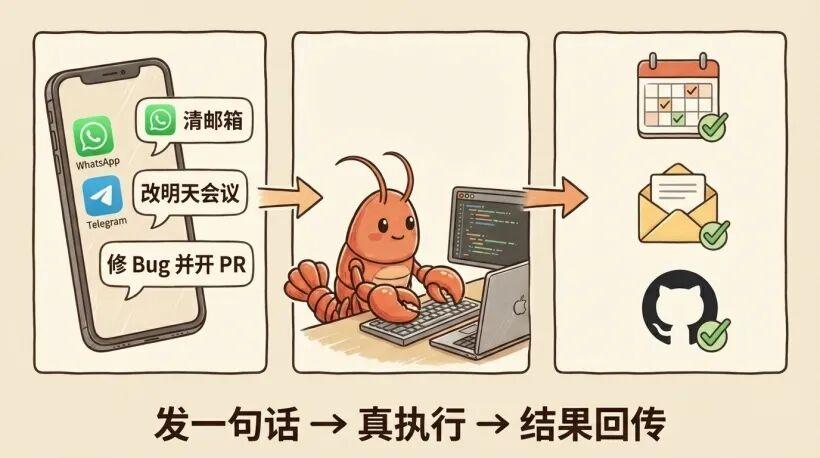

你可能已经体验过“AI 写得很像,但事还是得自己做”:邮件写好了还得你点发送,日历建议给了还得你自己改,Bug 分析完了还得你开 IDE 修。
OpenClaw 的定位更像一个“能动手的同事”:你在聊天里发一句话,它在你自己的机器上执行(读写文件、跑命令、调邮箱/日历/浏览器),然后把结果回你。
这篇文章只做一件事:带你从 0 安装到跑通第一个可用闭环,并把新手最容易踩的坑提前标出来。
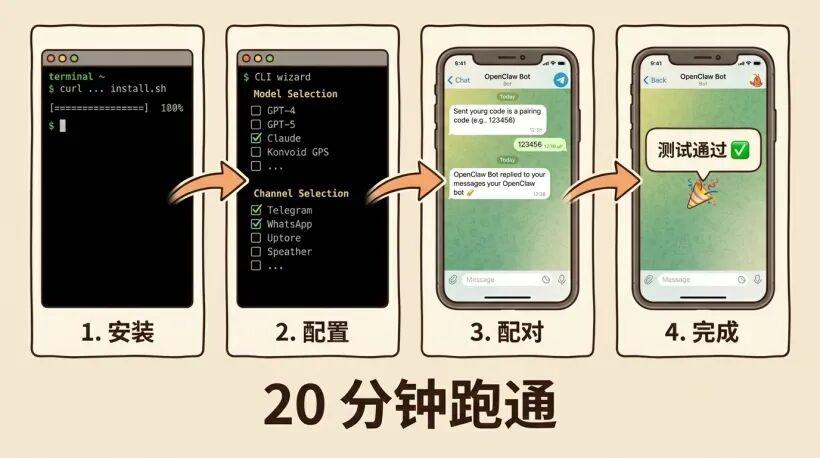
如果你只想最快跑通,按这个顺序:
- 1. 安装:
curl -fsSL https://openclaw.ai/install.sh | bash - 2. 配置:
openclaw onboard --install-daemon
- • 选择模型(Anthropic/Moonshot)
- • 选择 Telegram
- • 安装 daemon
openclaw pairing approve telegram 4. 测试:发消息给 bot,看是否回复详细说明见下文各章节。如果卡住,直接跳到 常见问题排查。
1. 开装前先搞清楚:你要的是什么2. OpenClaw 架构全景:Gateway、Agent、Channels、Tools 如何协作3. 环境准备4. 安装 OpenClaw(两种路线)5. 首次配置:onboard 向导逐项填写指南(含命令行视图)6. 接入 Kimi (Moonshot):从获取 API Key 到验证7. 跑通最小闭环:从“能回复”到“真执行”8. 新手最佳实践:先只接一个能力9. 常见问题排查(80% 的问题在这里)10. 安全与隐私:越能干活越要克制11. 下一步:从“能用”到“好用”
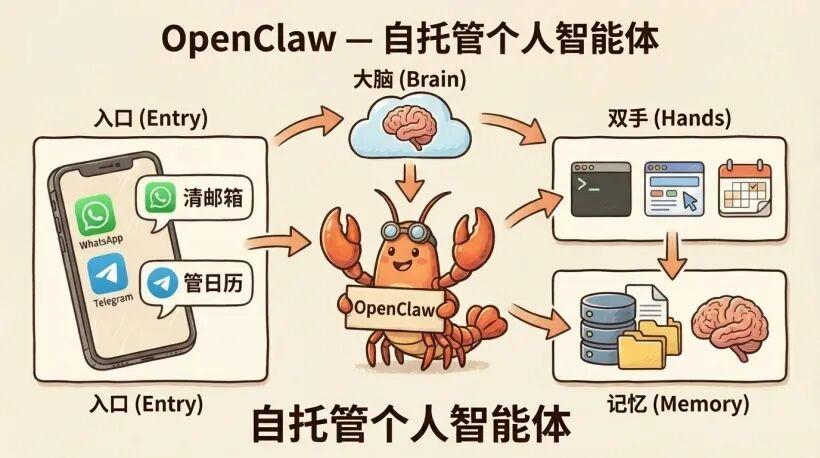
OpenClaw 不是“又一个聊天机器人”,更像一个自托管的个人智能体:
• 入口:你用 Telegram / WhatsApp 等聊天应用发指令• 大脑:背后接一个大模型(可能是云端 API,也可能是本地模型)• 双手:在你机器上执行你授权过的动作(终端、浏览器、邮件、日历……)• 记忆:能跨会话保存配置与上下文(取决于你怎么部署与配置)
你装它的正确理由只有一个:你手上有一件重复、琐碎、需要切来切去的事,想用“发一句话”替代“打开 5 个 App 点 20 次”。
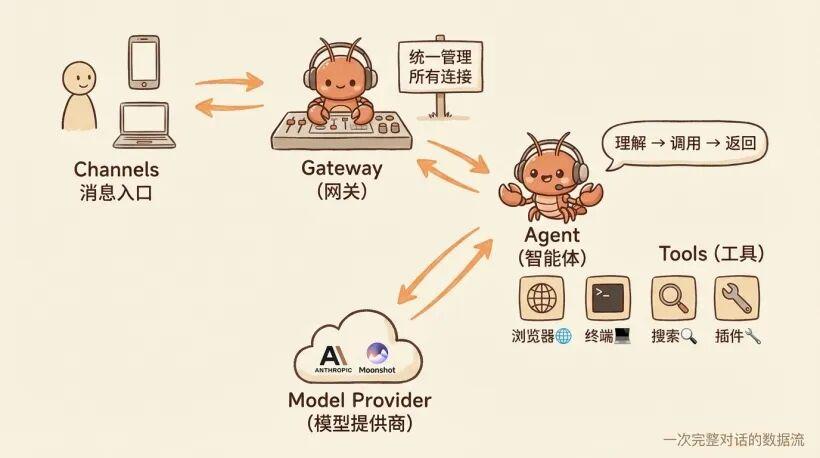
在开始安装前,先理解 OpenClaw 的架构能帮你少走弯路。下面用文字版架构图说明各组件的关系。
┌─────────────────────────────────────────────────────────────┐ │ 你的聊天应用 │ │ (Telegram / WhatsApp / Discord / Signal / WebChat) │ └────────────────────┬──────────────────────────────────────┘ │ 消息流入/流出 ▼ ┌─────────────────────────────────────────────────────────────┐ │ Gateway (守护进程) │ │ • 管理所有 Channels(Telegram、WhatsApp 等) │ │ • 暴露 WebSocket API (默认 127.0.0.1:18789) │ │ • 处理配对(pairing)、认证、事件分发 │ │ • 一个 Gateway 控制一台机器上的所有会话 │ └────────────────────┬──────────────────────────────────────┘ │ RPC 调用 ▼ ┌─────────────────────────────────────────────────────────────┐ │ Agent Runtime (智能体运行时) │ │ • 维护会话(Session)与上下文(Context) │ │ • 执行 Agent Loop:接收消息 → 调用模型 → 执行工具 → 返回 │ │ • 管理持久记忆(Memory) │ │ • 可配置多个 Agent(不同 workspace、不同模型) │ └────────────────────┬──────────────────────────────────────┘ │ 工具调用 ┌─────────────┼─────────────┬─────────────┐ ▼ ▼ ▼ ▼ ┌──────────┐ ┌──────────┐ ┌──────────┐ ┌──────────┐ │ Browser │ │ Exec │ │ Web │ │ Skills │ │ (浏览器) │ │ (终端命令) │ │ (网页搜索) │ │ (插件) │ └──────────┘ └──────────┘ └──────────┘ └──────────┘ │ │ │ │ └─────────────┴─────────────┴─────────────┘ │ ▼ ┌─────────────────────────────────────────────────────────────┐ │ Model Provider │ │ (Anthropic / OpenAI / Moonshot / 本地模型) │ └─────────────────────────────────────────────────────────────┘1. 消息流入:你在 Telegram 发“清一下今天的邮件”
• Gateway 接收消息 → 标准化为内部消息格式 → 路由到对应 Agent
2. Agent Loop:• Agent 读取会话历史 + 系统提示词(System Prompt)• 调用模型 API(例如 moonshot/kimi-k2.5)• 模型返回“需要调用 Gmail API”• Agent 执行工具(例如 gmail.list)• 工具返回结果 → Agent 再次调用模型 → 生成回复
3. 消息流出:Agent 的回复 → Gateway → Telegram → 你看到结果• Gateway:唯一的长驻进程(daemon),管理所有 Channels 和连接• 类比:Gateway 就像"总机",所有消息都经过它• 位置:运行在后台,通过 systemd(Linux/WSL2)/ LaunchAgent(macOS)管理• 端口:默认 127.0.0.1:18789(WebSocket API)• Agent:处理对话逻辑的运行时,可以有多个(不同用途)• 类比:Agent 是"接线员",负责理解你的意图并执行• 配置:每个 Agent 有独立的 workspace 和模型• 存储:配置在 ~/.openclaw/agents//• Session:一次对话的上下文容器(跨消息保持)• 存储位置:~/.openclaw/agents//sessions/• 生命周期:会话会被定期修剪(可配置保留策略)• 作用:让 Agent 记住之前的对话内容• Workspace:Agent 的工作目录(文件、脚本、配置)• 默认位置:~/.openclaw/workspace/• 用途:存放 Agent 创建/修改的文件、脚本、配置模板• 结构:包含 BOOT.md、IDENTITY.md、SOUL.md、TOOLS.md 等模板文件• Pairing:设备/用户配对机制,用于安全接入• 流程:首次连接 → 生成配对码(8位) → 用户批准 → 建立信任• 存储:~/.openclaw/credentials/*-pairing.json• 用途:防止陌生人把你的机器人当公共服务使用• Tools:Agent 能调用的能力(浏览器、终端、Skills)• 内置工具:browser(浏览器)、exec(终端命令)、web(网页搜索)• Skills:社区插件,扩展能力(如 Gmail、Calendar)• Channels:消息入口(Telegram、WhatsApp 等)• 作用:接收和发送消息• 配置:每个 Channel 需要对应的 Token/凭证
Gateway 的设计让 OpenClaw 能:
• 统一管理:一个进程控制所有聊天渠道• 多客户端:CLI、Web UI、macOS App 都连同一个 Gateway• 远程访问:通过 SSH 隧道或 Tailscale 访问远程 Gateway• 设备配对:iOS/Android 节点通过配对机制安全接入
• 主配置:~/.openclaw/openclaw.json• 凭证:~/.openclaw/credentials/(OAuth、API Keys)• 会话:~/.openclaw/agents//sessions/• Workspace:~/.openclaw/workspace/(默认)
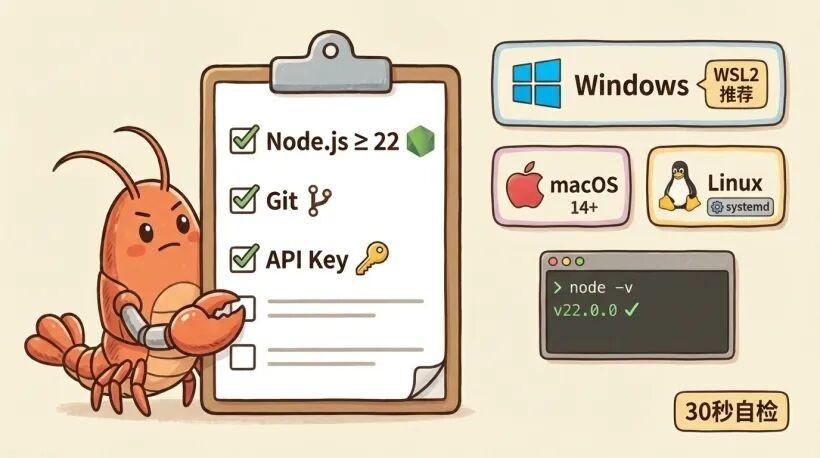
下面按"能跑起来优先"的顺序来。你不需要一次装齐所有东西,但缺关键依赖会导致安装/构建失败。
• Node.js(必须满足版本要求):官方要求 Node >= 22• Git:走源码路线时需要• 可用的模型 API:比如 Anthropic / OpenAI / Moonshot 等(或你已有本地推理环境)
• WSL2(强烈建议):官方明确推荐 Windows 通过 WSL2(Ubuntu 推荐)运行;原生 Windows “未充分测试”,工具兼容性更差• PowerShell 5.1+ 或 PowerShell Core 7+(用于安装脚本)
如果你还没装 WSL2(可选,但很值得):
PowerShell(管理员):
wsl --install # 或者指定发行版: wsl --list --online wsl --install -d Ubuntu-24.04为 WSL2 开启 systemd(很多“后台服务/daemon”相关能力会更顺滑):
sudo tee /etc/wsl.conf >/dev/null <<'EOF' [boot] systemd=true EOF回到 PowerShell 执行:
wsl --shutdown再打开 Ubuntu 终端,验证:
systemctl --user status• macOS 14+(如果要用 macOS 伴侣应用)• Xcode Command Line Tools(如果从源码构建):xcode-select --install
• systemd(用于 daemon 安装,大多数现代发行版已内置)• curl 或 wget(用于安装脚本)
• 密码/密钥管理习惯:至少做到“不要把 Key 直接写进公开文档/截图”• pnpm(如果从源码构建,推荐使用 pnpm)
node -v npm -v预期输出:
v22.0.0 # 或更高版本 10.0.0 # npm 版本如果 Node 版本 < 22,先升级再继续。否则后面你会在各种奇怪的地方卡住。
各平台升级 Node.js:
• macOS:brew install node@22 或从 http://nodejs.org 下载• Linux/WSL2:使用 nvm 或从 http://nodejs.org 下载• Windows:从 http://nodejs.org 下载安装包
参考入口:官网 https://openclaw.ai/,官方文档 https://docs.openclaw.ai/(以最新为准)。平台特定文档:
• Windows/WSL2:https://docs.openclaw.ai/platforms/windows• macOS:https://docs.openclaw.ai/platforms/macos• Linux:https://docs.openclaw.ai/platforms/linux
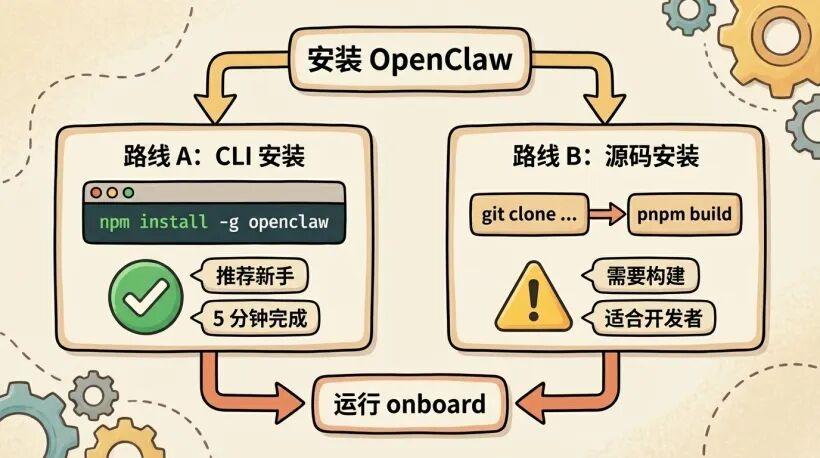
目标是:最少步骤,先跑通。
你可以按下面任一方式安装 CLI(以官方文档为准)。
macOS / Linux / WSL2(bash):
curl -fsSL https://openclaw.ai/install.sh | bash命令行输出示例:
🦞 OpenClaw Installer ───────────────────────────────────── Detected platform: linux (WSL2) Node version: v22.1.0 ✓ Installing openclaw@latest... ✓ Installed successfully Next step: Run 'openclaw onboard --install-daemon'Windows(PowerShell,原生,不推荐):
iwr -useb https://openclaw.ai/install.ps1 | iex
注意:Windows 原生支持有限,强烈建议使用 WSL2。如果必须用原生 Windows,请参考 https://docs.openclaw.ai/platforms/windows
npm install -g openclaw@latest或者(如果你用 pnpm):
pnpm add -g openclaw@latest pnpm approve-builds -g安装完如果提示找不到 openclaw,优先看官方的 PATH 排查:https://docs.openclaw.ai/install#troubleshooting-openclaw-not-found-path
openclaw onboard --install-daemon openclaw doctor openclaw dashboard
官方提示:如果你要用 WhatsApp 或 Telegram,Gateway 运行时建议使用 Node;Bun 在这些渠道上有已知问题。
如果你已经看过其他文章里的命令,但你这里跑不通,别纠结“是不是我步骤错了”,先去 https://docs.openclaw.ai/start/getting-started 对照一次。OpenClaw 更新快,命令与依赖偶尔会调整。
目标是:能调试、能二次开发。
通常步骤是:
1. 拉代码2. 安装依赖(常见是 pnpm 生态)3. 构建4. 运行 onboarding
源码路线的好处是可控,坏处是更容易被 Node 版本、包管理器、构建脚本卡住。建议你先用路线 A 跑通,再切路线 B。
源码路线(官方示例):
git clone https://github.com/openclaw/openclaw.git cd openclaw pnpm install pnpm ui:build pnpm build openclaw onboard --install-daemon
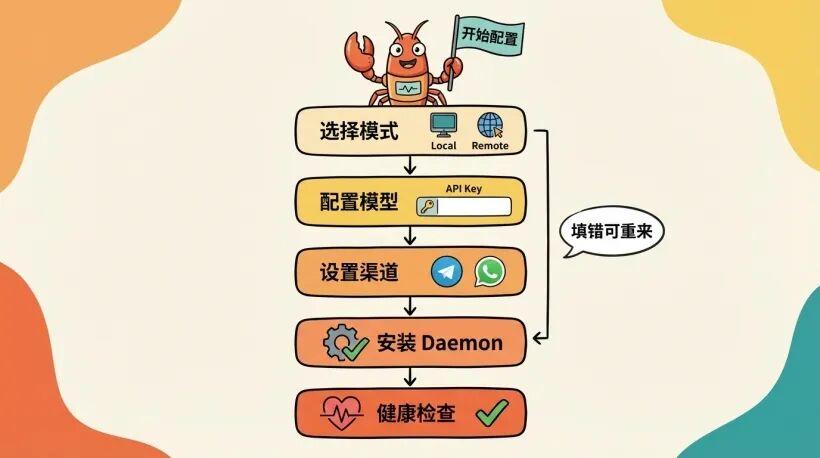
新手最常见的失败不是“模型不聪明”,而是消息根本没到你的 OpenClaw。openclaw onboard 是官方推荐的配置方式,下面逐项说明每个步骤该怎么填、为什么这样填。
注意:以下命令行输出为示例,实际输出可能因版本、环境略有差异。如遇不一致,以官方文档 https://docs.openclaw.ai/start/wizard 为准。
openclaw onboard --install-daemon命令行输出示例:
🦞 OpenClaw Onboarding Wizard ───────────────────────────────────── Welcome! This wizard will help you set up OpenClaw. Mode selection: [1] QuickStart (recommended for first-time users) [2] Advanced (full control over every setting) Choose mode [1]:选择建议:第一次用选 1(QuickStart),它会用合理的默认值;想完全控制选 2。
如果之前跑过,向导会检测到:
Found existing config at ~/.openclaw/openclaw.json What would you like to do? [1] Keep existing config [2] Modify existing config [3] Reset (start fresh) Choose [1-3] [1]:选择建议:
• 1:保留现有配置,只补充缺失项• 2:修改部分配置• 3:清空重来(会提示确认,包括是否删除凭证和会话)
Gateway mode: [1] Local (run Gateway on this machine) [2] Remote (connect to Gateway elsewhere) Choose [1-2] [1]:选择建议:第一次用选 1(Local)。Remote 模式只配置客户端连接,不安装 Gateway。
命令行输出示例(选择 Local):
✓ Selected: Local mode Gateway will run on this machine Default port: 18789 Default bind: 127.0.0.1 (loopback)这是最容易卡住的地方。向导会先检测环境变量:
Checking for existing API keys... ✓ Found ANTHROPIC_API_KEY in environment ✓ Found OPENAI_API_KEY in environment ✗ No MOONSHOT_API_KEY found Authentication method: [1] Anthropic API Key (recommended) [2] Anthropic OAuth (Claude Code CLI) [3] Anthropic setup-token (paste) [4] OpenAI Code (Codex) subscription [5] OpenAI API Key [6] Moonshot (Kimi K2) [7] MiniMax M2.1 [8] OpenCode Zen [9] Vercel AI Gateway [10] Synthetic [11] Skip (configure later) Choose [1-11] [1]:选择建议(按常见度):
• 1 Anthropic API Key:如果你有 Claude API Key• 如果环境变量已有,向导会直接使用• 如果没有,会提示输入:Enter Anthropic API Key: sk-ant-...• 输入后保存到 ~/.openclaw/.env(daemon 可读)• 6 Moonshot (Kimi K2):如果你要用 Kimi• 向导会提示输入 API Key:Enter Moonshot API Key: sk-...• 自动配置 models.providers.moonshot 和默认模型 moonshot/kimi-k2.5• 详见 接入 Kimi 章节• 2 Anthropic OAuth:如果你有 Claude Code 订阅• macOS:从 openclaw Keychain 读取 "Claude Code-credentials"• Linux/WSL:从 ~/.claude/.credentials.json 读取• 如果都没有,会打开浏览器 OAuth 流程
命令行输出示例(选择 Anthropic API Key):
✓ Using ANTHROPIC_API_KEY from environment Key: sk-ant-...* (masked) Default model selection: Detected providers: anthropic Available models: [1] anthropic/claude-3.5-sonnet- [2] anthropic/claude-3-opus- [3] anthropic/claude-3.5-haiku- Choose default model [1]:选择建议:1(Sonnet)通常最平衡;2(Opus)更强但更贵;3(Haiku)最快最便宜。
Workspace location: Default: ~/.openclaw/workspace [1] Use default [2] Custom path Choose [1-2] [1]:选择建议:第一次用选 1。Workspace 是 Agent 的工作目录,会存放文件、脚本、配置模板。
命令行输出:
✓ Workspace: ~/.openclaw/workspace Creating bootstrap files... ✓ Created BOOT.md ✓ Created IDENTITY.md ✓ Created SOUL.md ✓ Created TOOLS.mdGateway settings: Port: 18789 Bind: 127.0.0.1 (loopback) Auth: Token (auto-generated) [1] Keep defaults [2] Customize Choose [1-2] [1]:选择建议:第一次用选 1。如果选 2,会提示:
Enter port [18789]: Enter bind address [127.0.0.1]: [1] 127.0.0.1 (loopback, localhost only) [2] 0.0.0.0 (all interfaces, LAN access) [3] Custom IP Choose [1-3] [1]:Auth Token 说明:即使绑定 127.0.0.1,Gateway 也会生成一个 Token。这是为了:
• 防止本地其他进程误连• 为远程访问(SSH 隧道)做准备
命令行输出:
✓ Gateway configured Port: 18789 Bind: 127.0.0.1 Auth token: oc_gw_...* (saved to config) Dashboard: http://127.0.0.1:18789/Channel setup: [1] Telegram [2] WhatsApp [3] Discord [4] Google Chat [5] Signal [6] Skip (configure later) Choose channels (comma-separated, e.g., 1,3) [1]:选择建议:第一次用选 1(Telegram),最简单。
命令行输出示例(选择 Telegram):
Telegram setup: Enter bot token from @BotFather: (You can get this by messaging @BotFather and running /newbot)输入 Token:粘贴你从 BotFather 拿到的 token(类似 :ABCdefGHIjklMNOpqrsTUVwxyz)
✓ Telegram configured Bot token: :* (masked) DM policy: pairing (default) Groups: disabled (can enable later) Next step: DM your bot in Telegram, then approve pairing: openclaw pairing list telegram openclaw pairing approve telegram Daemon installation: Install Gateway as a background service? This allows Gateway to run automatically on startup. [1] Yes (recommended) [2] No (run manually) Choose [1-2] [1]:选择建议:选 1,这样 Gateway 会在后台运行,重启后自动启动。
命令行输出示例(macOS):
✓ Installing LaunchAgent... Service file: ~/Library/LaunchAgents/com.openclaw.gateway.plist ✓ Enabled for current user ✓ Gateway will start on login Runtime selection: [1] Node (recommended, required for WhatsApp/Telegram) [2] Bun (experimental, not recommended for WhatsApp/Telegram) Choose [1-2] [1]:选择建议:选 1(Node)。Bun 在 WhatsApp/Telegram 上有已知问题。
命令行输出示例(Linux/WSL2):
✓ Installing systemd user unit... Service file: ~/.config/systemd/user/openclaw-gateway.service ✓ Enabled for current user ✓ Attempting to enable lingering (stay up after logout)... This may require sudo. Continue? [Y/n]: y Password: ✓ Lingering enabled命令行输出示例(macOS):
✓ Installing LaunchAgent... Service file: ~/Library/LaunchAgents/com.openclaw.gateway.plist ✓ Enabled for current user ✓ Gateway will start on login Note: For headless macOS, you may need a custom LaunchDaemon (not shipped with OpenClaw)Running health check... Starting Gateway... ✓ Gateway started ✓ Health check passed ✓ Model API accessible ✓ Telegram channel connected Status: Gateway: running (PID 12345) Port: 18789 Channels: telegram (connected) Model: anthropic/claude-3.5-sonnet-如果健康检查失败,向导会提示:
✗ Health check failed Issue: Model API returned 401 (Unauthorized) Possible causes: - API key invalid or expired - Network issue - Rate limit exceeded [1] Retry health check [2] Skip (configure manually later) [3] Go back to auth step Choose [1-3] [1]:Skills installation: Skills are plugins that extend Agent capabilities. Recommended skills: - gmail (email management) - calendar (calendar integration) - web-search (Brave Search API) [1] Install recommended skills [2] Skip (install later) Choose [1-2] [1]:选择建议:第一次用可以选 2(跳过),先跑通基本流程再装 Skills。
如果选 1,会提示:
Node manager selection: [1] npm [2] pnpm (recommended) Choose [1-2] [2]:然后安装依赖:
Installing skills... ✓ gmail@latest ✓ calendar@latest ✓ web-search@latest Some skills require additional setup: - gmail: Requires OAuth setup (run 'openclaw configure --section gmail') - web-search: Requires Brave Search API key (run 'openclaw configure --section web') 2. Test the connection: openclaw status openclaw health 3. Open the dashboard: openclaw dashboard (or visit http://127.0.0.1:18789/) 4. Configure skills (optional): openclaw configure --section web openclaw configure --section gmail Config saved to: ~/.openclaw/openclaw.json如果你要用脚本自动化配置:
# 注意:以下参数为示例,实际参数请运行 'openclaw onboard --help' 查看 openclaw onboard --non-interactive \\ --mode local \\ --auth-choice moonshot-api-key \\ --moonshot-api-key "$MOONSHOT_API_KEY" \\ --gateway-port 18789 \\ --gateway-bind loopback \\ --install-daemon \\ --daemon-runtime node \\ --skip-skills
重要:非交互模式的参数格式可能因 OpenClaw 版本而异。建议先运行 openclaw onboard --help 查看实际可用参数,或参考官方文档:https://docs.openclaw.ai/cli/onboard
命令行输出示例:
🦞 OpenClaw Onboarding (non-interactive) ───────────────────────────────────── ✓ Config written: ~/.openclaw/openclaw.json ✓ Daemon installed ✓ Gateway started
注意:非交互模式的参数可能因版本而异。运行 openclaw onboard --help 查看实际可用参数。
如果后续想修改配置,用:
openclaw configure这会启动交互式配置向导,只修改你选的部分。
命令行输出:
🦞 OpenClaw Configuration ───────────────────────────────────── What would you like to configure? [1] Model / Auth [2] Gateway [3] Channels [4] Skills [5] Web search (Brave API) [6] Exit Choose [1-6]: 官方给的最快体验方式是直接开 Web 控制台(不需要先配 Telegram/WhatsApp):
openclaw dashboard命令行输出:
🦞 Opening dashboard... URL: http://127.0.0.1:18789/ Token: oc_gw_...* (auto-filled in browser) If browser doesn't open automatically, visit the URL above.或直接打开 http://127.0.0.1:18789/(在 gateway 所在机器上)。
Q: 向导卡在某个步骤不动?
A: 检查网络连接和 API Key 有效性。可以按 Ctrl+C 退出,用 openclaw configure 继续配置。
Q: 想跳过某个步骤?
A: 大部分步骤可以选 "Skip",后续用 openclaw configure 补充。
Q: 配置写错了怎么办?
A: 运行 openclaw doctor 检查配置,或重新运行 openclaw onboard 选择 "Modify"。
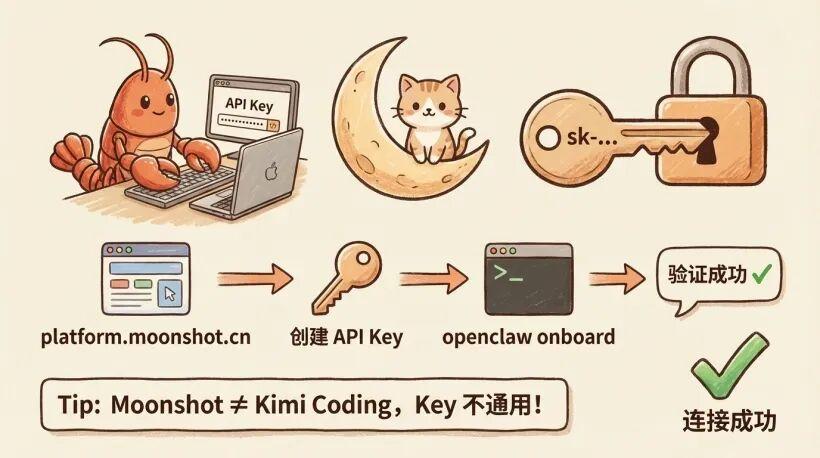
Moonshot AI 提供 Kimi API,OpenClaw 原生支持。下面是从零到接入成功的完整流程。
1. 访问 Moonshot 官网:https://platform.moonshot.cn/2. 注册/登录账号3. 创建 API Key:
• 进入控制台 → API Keys• 点击“创建 API Key”• 复制 Key(格式类似 sk-...)
重要:Moonshot 和 Kimi Coding 是两个独立的 Provider,Key 不通用。
在 openclaw onboard 的“模型与认证”步骤选择:
Authentication method: ... [6] Moonshot (Kimi K2) ... Choose [1-11] [6]:命令行输出示例:
Moonshot API Key: Enter your Moonshot API Key: sk-... ✓ Key saved to ~/.openclaw/.env Default model selection: Available Kimi models: [1] moonshot/kimi-k2.5 (recommended) [2] moonshot/kimi-k2-0905-preview [3] moonshot/kimi-k2-turbo-preview [4] moonshot/kimi-k2-thinking [5] moonshot/kimi-k2-thinking-turbo Choose default model [1]:选择建议:1(kimi-k2.5)是当前推荐版本;4/5 带 reasoning 能力(思考过程可见)。
向导会自动写入配置:
{ "env": { "MOONSHOT_API_KEY": "sk-..." }, "agents": { "defaults": { "model": { "primary": "moonshot/kimi-k2.5" } } }, "models": { "providers": { "moonshot": { "baseUrl": "https://api.moonshot.ai/v1", "apiKey": "${MOONSHOT_API_KEY}", "api": "openai-completions", "models": [ { "id": "kimi-k2.5", "name": "Kimi K2.5", "contextWindow": , "maxTokens": 8192 } ] } } } }如果向导时跳过了,后续可以手动配置:
openclaw configure --section models命令行输出:
🦞 Model Configuration ───────────────────────────────────── Current model: anthropic/claude-3.5-sonnet- Add provider: [1] Anthropic [2] OpenAI [3] Moonshot (Kimi) [4] MiniMax [5] Cancel Choose [1-5] [3]:选择 3,然后输入 API Key:
Enter Moonshot API Key: sk-... ✓ Provider added Set as default model? [1] Yes [2] No Choose [1-2] [1]:编辑 ~/.openclaw/openclaw.json:
{ "env": { "MOONSHOT_API_KEY": "sk-你的key" }, "agents": { "defaults": { "model": { "primary": "moonshot/kimi-k2.5" } } }, "models": { "mode": "merge", "providers": { "moonshot": { "baseUrl": "https://api.moonshot.ai/v1", "apiKey": "${MOONSHOT_API_KEY}", "api": "openai-completions", "models": [ { "id": "kimi-k2.5", "name": "Kimi K2.5", "reasoning": false, "input": ["text"], "contextWindow": , "maxTokens": 8192 } ] } } } }重要:如果使用国内端点,把 baseUrl 改为 https://api.moonshot.cn/v1。
openclaw status命令行输出示例:
🦞 OpenClaw Status ───────────────────────────────────── Gateway: Status: running Port: 18789 Bind: 127.0.0.1 Agent: Model: moonshot/kimi-k2.5 Provider: moonshot Workspace: ~/.openclaw/workspace Channels: telegram: connected Health: ✓ Gateway reachable ✓ Model API accessible ✓ Telegram connectedopenclaw health命令行输出:
🦞 Health Check ───────────────────────────────────── Gateway: ✓ healthy Model API: ✓ accessible (moonshot/kimi-k2.5) Response time: 1.2s Token: valid Channels: telegram: ✓ connected Sessions: 0 active如果模型 API 不可用,会显示:
Model API: ✗ failed Error: 401 Unauthorized Possible causes: - API key invalid - API key expired - Network issue Check your API key: openclaw configure --section models在 Telegram 或 Dashboard 发一条消息:
你好,请用一句话介绍你自己预期输出(Telegram):
你好!我是 OpenClaw,一个运行在你机器上的 AI 助手。 我可以通过 Telegram、WhatsApp 等渠道与你对话,并执行你授权的任务, 比如管理邮件、查看日历、运行命令等。如果收到回复,说明 Kimi 接入成功。
在对话中使用命令:
/model moonshot/kimi-k2-thinkingopenclaw configure --section models或直接编辑 ~/.openclaw/openclaw.json:
{ "agents": { "defaults": { "model": { "primary": "moonshot/kimi-k2-thinking" } } } }然后重启 Gateway:
openclaw gateway restart| 模型 ID | 名称 | Reasoning | Context Window | 说明 |
|---|---|---|---|---|
| moonshot/kimi-k2.5 | Kimi K2.5 | ❌ | 256K | 推荐,通用场景 |
| moonshot/kimi-k2-0905-preview | Kimi K2 0905 | ❌ | 256K | 预览版 |
| moonshot/kimi-k2-turbo-preview | Kimi K2 Turbo | ❌ | 256K | 更快版本 |
| moonshot/kimi-k2-thinking | Kimi K2 Thinking | ✅ | 256K | 带思考过程 |
| moonshot/kimi-k2-thinking-turbo | Kimi K2 Thinking Turbo | ✅ | 256K | 思考版 + 更快 |
Reasoning 模型:会显示中间思考过程,适合需要“解释为什么这样做”的场景。
如果你要用 Kimi Coding(代码专用),配置方式类似:
注意:Kimi Coding 的配置方式可能因版本而异。以下为示例配置,实际配置请参考官方文档:https://docs.openclaw.ai/providers/moonshot
# 通过 onboard 向导选择 Kimi Coding(如果支持) openclaw onboard # 或在向导中选择对应的选项或手动配置:
{ "env": { "KIMI_API_KEY": "sk-..." // 注意:环境变量名可能因版本而异 }, "agents": { "defaults": { "model": { "primary": "kimi-coding/k2p5" // 模型 ID 请以官方文档为准 } } } }重要:
• Kimi Coding 和 Moonshot 是两个独立的 Provider,Key 不通用• Kimi Coding 的模型引用格式是 kimi-coding/...,不是 moonshot/...• 具体配置方式请参考官方文档:https://docs.openclaw.ai/providers/moonshot
Q: API Key 无效?
A: 检查:
• Key 是否完整复制(不要有空格)• Key 是否过期(Moonshot 控制台查看)• 是否用了正确的 Provider(Moonshot vs Kimi Coding)
Q: 模型调用超时?
A: 检查网络连接,如果在中国大陆,确保使用 https://api.moonshot.cn/v1。
Q: 想同时支持多个模型?
A: 配置多个 Provider,然后在对话中用 /model 切换,或配置多 Agent 路由。

把它当成“新同事入职考核”,别一上来就让它接 Gmail、改生产库、开 PR。
在聊天里发:
• 「你是谁?你能做什么?」• 「把你当前的能力用 5 条列出来」
只要它稳定回复,说明聊天链路基本 OK。
挑一个不会造成损失的任务,例如:
• 「告诉我现在的时间」• 「把我这段文字改成更清晰的三句话」(纯文本)• 「列出当前工作目录有哪些文件」(如果你允许它访问本机文件)
关键不是任务大小,而是看到这个闭环:
发消息 → 它执行(调用工具/读取环境) → 结构化返回结果
如果你卡在这一步,先跳到 常见问题排查。
openclaw status openclaw health openclaw security audit --deep如果你已经通过 --install-daemon 安装了后台服务,可以先看 Gateway 是否在跑:
openclaw gateway statusGateway 运行方式说明:
• openclaw gateway run:前台运行,便于调试,按 Ctrl+C 停止• openclaw gateway start:后台启动服务(需要先 openclaw gateway install)• openclaw gateway status:查看服务状态• openclaw gateway:默认行为(取决于配置,通常是前台运行)
想手动前台跑(便于看日志):
openclaw gateway run --port 18789 --verbose

OpenClaw 的上限很高,但新手最容易犯的错是"第一次就想全自动化人生"。
我的建议是:只接一个你明天就会用的能力,比如二选一:
• 邮件:你每天要清收件箱任务例子:「把今天所有促销类邮件标已读并归档」• 日历:你总忘看行程任务例子:「把我明天的日程按时间顺序整理成 5 行摘要」
这样做的好处:
• 可验证:你能立刻判断它做对没做对• 可收敛:出问题也好定位(邮箱问题就看邮箱链路)• 可控风险:权限越多,误操作代价越大
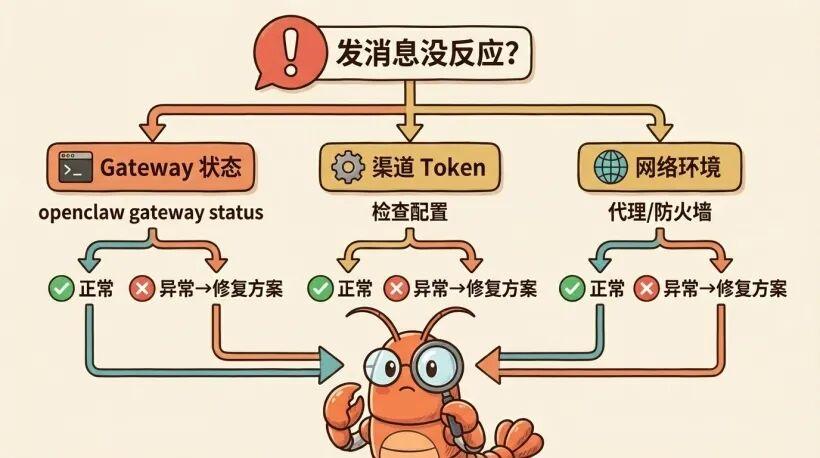
检查步骤:
1. Gateway 是否在运行?openclaw gateway status命令行输出示例(正常):Gateway: running (PID 12345)Port: 18789Bind: 127.0.0.1如果显示 "not running",启动它:openclaw gateway run --port 18789 --verbose命令行输出示例(启动中):🦞 Starting Gateway...Listening on 127.0.0.1:18789Gateway ready2. Telegram channel 是否连接?openclaw channels status命令行输出示例(正常):Channels:telegram: connectedBot: @your_bot_nameStatus: online如果显示 "disconnected",检查:
• Token 是否正确(openclaw configure --section channels)• 网络是否可达 api.telegram.org(某些地区可能需要代理)
3. Pairing 是否已批准?openclaw pairing list telegram命令行输出示例(有 pending 请求):Pending pairing requests: Code: ABC12345 From: @your_username () Expires: 2026-02-03 15:30:00如果有 pending 的配对码,批准它:openclaw pairing approve telegram ABC12345命令行输出示例(成功):✓ Pairing approvedUser @your_username is now authorized可能原因:
• Gateway 重启后配置丢失• Token 在配置文件中格式错误(多空格/引号)
解决方案:
# 检查配置 openclaw doctor命令行输出示例(发现问题):
🦞 Doctor Check ───────────────────────────────────── Config: ✓ valid Gateway: ✓ running Channels: telegram: ✗ token format error Expected: ":ABC..." Found: ": ABC..." # 注意这里有空格 Fix: Run 'openclaw configure --section channels' # 重新配置 Telegram openclaw configure --section channels如果你在 Web UI 里发消息没有回复,且模型是 Moonshot/Kimi,中国区常用排查命令如下(按顺序执行):
openclaw config set models.providers.moonshot.baseUrl "https://api.moonshot.cn/v1" openclaw gateway restart openclaw agent --agent main --message "你好" openclaw config set auth.profiles.moonshot:default.apiKey "你的中国区Key" openclaw gateway restart常见错误:
Error: Cannot find module 'openclaw' 或 bash: openclaw: command not found原因:npm global bin 不在 PATH 中
解决:
Linux/macOS/WSL2:
# 检查 openclaw 是否在 PATH which openclaw # 如果找不到,添加 npm global bin 到 PATH export PATH="$(npm prefix -g)/bin:$PATH" # 永久添加(添加到 ~/.bashrc 或 ~/.zshrc) echo 'export PATH="$(npm prefix -g)/bin:$PATH"' >> ~/.bashrc source ~/.bashrc # 或重新安装 npm install -g openclaw@latestWindows PowerShell:
# 检查 openclaw 是否在 PATH where.exe openclaw # 如果找不到,添加 npm global bin 到 PATH $npmPath = npm prefix -g $env:Path += ";$npmPath" # 永久添加(添加到用户环境变量) [Environment]::SetEnvironmentVariable("Path", $env:Path + ";$npmPath", "User") # 或重新安装 npm install -g openclaw@latest检查服务状态:
launchctl list | grep openclaw命令行输出示例(正常):
12345 0 com.openclaw.gateway如果显示错误或为空,查看日志:
# 推荐:使用官方 CLI 查看日志 openclaw logs --follow # 或查看 macOS 系统日志(如果 LaunchAgent 有问题) log show --predicate 'process == "openclaw"' --last 5m常见问题:
1. 权限不足:macOS 可能要求授权# 检查权限openclaw gateway status# 如果提示权限问题,在"系统设置 > 隐私与安全性"中授权2. 环境变量未加载:LaunchAgent 可能读不到环境变量# 检查 ~/.openclaw/.env 是否存在cat ~/.openclaw/.env# 如果不存在,创建它echo "MOONSHOT_API_KEY=sk-..." >> ~/.openclaw/.env3. Keychain 访问问题(如果使用 OAuth):# 检查 Keychain 中是否有 Claude Code 凭证security find-generic-password -s "Claude Code-credentials" 2>/dev/null
解决:
# 重新安装 daemon openclaw configure --section gateway # 选择 "Install daemon" # 或手动重启服务 launchctl unload ~/Library/LaunchAgents/com.openclaw.gateway.plist launchctl load ~/Library/LaunchAgents/com.openclaw.gateway.plist检查服务状态:
systemctl --user status openclaw-gateway命令行输出示例(失败):
● openclaw-gateway.service - OpenClaw Gateway Loaded: loaded (/home/user/.config/systemd/user/openclaw-gateway.service) Active: failed (Result: exit-code) Error: Cannot find module 'openclaw'常见问题:
1. PATH 问题:systemd 可能读不到用户 PATH# 检查服务文件中的 PATHcat ~/.config/systemd/user/openclaw-gateway.service | grep PATH# 如果 PATH 未设置,编辑服务文件添加:# Environment="PATH=/usr/local/bin:/usr/bin:/bin:$(npm prefix -g)/bin"2. Lingering 未启用:用户登出后服务停止# 启用 lingeringsudo loginctl enable-linger $USER# 验证loginctl show-user $USER | grep Lingering
解决:
# 重新安装 daemon openclaw configure --section gateway # 选择 "Install daemon" # 或手动重启服务 systemctl --user restart openclaw-gateway systemctl --user status openclaw-gateway检查模型 API:
openclaw health命令行输出示例(API 失败):
🦞 Health Check ───────────────────────────────────── Gateway: ✓ healthy Model API: ✗ failed Error: 401 Unauthorized Provider: moonshot Model: moonshot/kimi-k2.5 Possible causes: - API key invalid or expired - Network issue - Rate limit exceeded解决步骤:
1. 验证 API Key 是否有效:# 测试 Anthropiccurl https://api.anthropic.com/v1/messages \\-H "x-api-key: $ANTHROPIC_API_KEY" \\-H "anthropic-version: 2023-06-01" \\-d '{"model":"claude-3-5-sonnet-","max_tokens":10,"messages":[{"role":"user","content":"hi"}]}'# 测试 Moonshotcurl https://api.moonshot.ai/v1/chat/completions \\-H "Authorization: Bearer $MOONSHOT_API_KEY" \\-H "Content-Type: application/json" \\-d '{"model":"kimi-k2.5","messages":[{"role":"user","content":"hi"}],"max_tokens":10}'2. 检查环境变量:# Linux/macOS/WSL2env | grep -E "(ANTHROPIC|MOONSHOT|OPENAI)_API_KEY"# Windows PowerShell$env:MOONSHOT_API_KEY3. 重新配置:openclaw configure --section models
常见错误:
Error: Permission denied: /path/to/file原因:Agent 没有文件系统访问权限
解决:检查 sandbox 配置
使用官方工具查看实际生效的配置:
openclaw sandbox explain命令行输出示例:
🦞 Sandbox Inspector ───────────────────────────────────── Agent: main Sandbox mode: non-main Current session: sandboxed (non-main) Workspace access: rw Tool policy: allow [exec, read, write, ...] Elevated: disabled如果需要修改 sandbox 模式,编辑 ~/.openclaw/openclaw.json:
{ "agents": { "defaults": { "sandbox": { "mode": "off" // "off" = 主机运行, "non-main" = 仅非主会话沙箱, "all" = 全部沙箱 } } } }修改后重启 Gateway:openclaw gateway restart
常见错误:
Error: Browser launch failed: Chrome/Chromium not found解决:
• macOS:brew install --cask google-chrome# 或brew install --cask chromium• Linux/WSL2:# Ubuntu/Debiansudo apt-get updatesudo apt-get install chromium-browser# 或安装 Chromewget https://dl.google.com/linux/direct/google-chrome-stable_current_amd64.debsudo dpkg -i google-chrome-stable_current_amd64.debsudo apt-get install -f # 修复依赖• Windows:从 http://chrome.google.com 下载安装• 验证安装:# 检查 Chrome/Chromium 是否可用google-chrome --version# 或chromium --version
这通常不是“它叛变了”,而是:
• 你的指令不够具体:例如“整理文件”vs“把 Downloads 文件夹里超过 30 天的文件移到 Archive”• 它在补全隐含步骤时做了错误假设:例如“发邮件给团队”可能默认发了所有人,而不是你想要的子集
解决方法:
1. 把目标、范围、禁止项写清楚:请帮我整理文件,但:- 只处理 ~/Downloads 文件夹- 只移动超过 30 天的文件- 不要删除任何文件- 移动前先告诉我有哪些文件会被移动2. 要求它先复述计划再执行:在开始之前,请先告诉我你的执行计划,等我确认后再执行3. 配置审批流程(见安全章节)
错误信息:
Error: Port 18789 is already in use检查占用:
Linux/macOS/WSL2:
# 方法 1:使用 lsof lsof -i :18789 # 命令行输出: # COMMAND PID USER FD TYPE DEVICE SIZE/OFF NODE NAME # node 12345 user 23u IPv4 12345 0t0 TCP *:18789 (LISTEN) # 方法 2:使用 netstat netstat -tulpn | grep 18789 # 方法 3:使用 ss(现代 Linux) ss -tulpn | grep 18789Windows PowerShell:
# 方法 1:使用 netstat netstat -ano | findstr :18789 # 命令行输出: # TCP 0.0.0.0:18789 0.0.0.0:0 LISTENING 12345 # 方法 2:使用 Get-NetTCPConnection(PowerShell 5.1+) Get-NetTCPConnection -LocalPort 18789 # 查看进程详情 Get-Process -Id 12345解决:
Linux/macOS/WSL2:
# 方法 1:杀死占用进程 kill -9 12345 # 替换为实际 PID # 方法 2:改用其他端口 openclaw configure --section gateway # 选择不同的端口(如 18790)Windows PowerShell:
# 方法 1:杀死占用进程 Stop-Process -Id 12345 -Force # 替换为实际 PID # 方法 2:改用其他端口 openclaw configure --section gateway # 选择不同的端口(如 18790)检查配置:
openclaw doctor命令行输出示例(发现错误):
🦞 Doctor Check ───────────────────────────────────── Config: ✗ invalid JSON Error: Unexpected token } in JSON at position 1234 File: ~/.openclaw/openclaw.json Fix: Check JSON syntax or run 'openclaw reset' to start fresh解决:修复 JSON 语法,或重置配置:
openclaw reset # 选择 "Config only" 保留凭证和会话
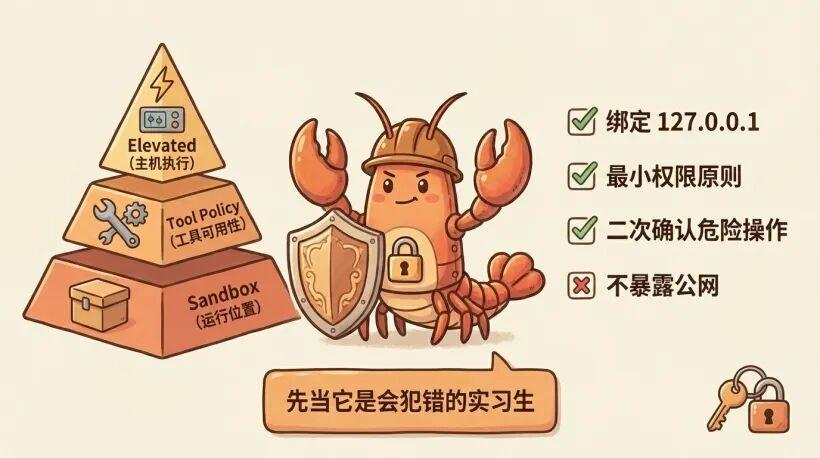
一句话原则:先当它是"会犯错的实习生",再慢慢给权限。
OpenClaw 使用三层权限控制:Sandbox(运行位置)、Tool Policy(工具可用性)、Elevated(主机执行)。先查看当前生效配置:
openclaw sandbox explain命令行输出示例:
🦞 Sandbox Inspector ───────────────────────────────────── Agent: main Sandbox mode: non-main Current session: sandboxed (non-main) Workspace access: rw Tool policy: allow [exec, read, write, browser, ...] Elevated: disabled示例:限制工具可用性(只允许读取,不允许写入/删除)
编辑 ~/.openclaw/openclaw.json:
{ "agents": { "defaults": { "sandbox": { "mode": "non-main" // 非主会话在沙箱中运行 }, "tools": { "allow": ["read", "exec"], // 只允许读取和执行 "deny": ["write", "delete", "edit"], // 禁止写入/删除/编辑 "sandbox": { "tools": { "allow": ["read", "exec"], // 沙箱内也只允许读取和执行 "deny": ["write", "delete"] } } } } } }逐步开放权限:
1. 第一阶段:只允许文本处理(allow: ["read"],禁用 exec)2. 第二阶段:允许读取和执行(allow: ["read", "exec"],禁用 write)3. 第三阶段:允许写入特定目录(通过 Sandbox bind mounts 限制范围)4. 最后阶段:根据信任度开放更多权限
验证配置生效:
openclaw sandbox explain --agent main修改后重启 Gateway:openclaw gateway restart
检查当前绑定:
openclaw status --all | grep "Bind"命令行输出示例(不安全):
Bind: 0.0.0.0:18789 # 监听所有网络接口,危险!如果显示 0.0.0.0,改为 127.0.0.1:
openclaw configure --section gateway # 选择 bind: 127.0.0.1 (loopback)命令行输出示例(安全):
Bind: 127.0.0.1:18789 # 只监听本地,安全如果需要远程访问:使用 SSH 隧道,不要直接暴露端口
# 在本地机器执行 ssh -N -L 18789:127.0.0.1:18789 user@remote-host # 然后访问 http://127.0.0.1:18789/(实际连接到远程 Gateway)或使用 Tailscale(官方推荐):
openclaw configure --section gateway # 选择 "Enable Tailscale exposure"不要做的事:
• ❌ 在 Telegram 对话中直接发 API Key• ❌ 把 Key 写进公开的配置文件(如 GitHub)• ❌ 截图时暴露 Token• ❌ 在日志中打印完整 Key
正确做法:
1. 使用环境变量:# Linux/macOS/WSL2export MOONSHOT_API_KEY="sk-..."# Windows PowerShell$env:MOONSHOT_API_KEY="sk-..."2. 使用 ~/.openclaw/.env(daemon 会自动读取):echo "MOONSHOT_API_KEY=sk-..." >> ~/.openclaw/.env3. 定期轮换 API Key:
• 每月检查一次 Key 使用情况• 发现异常立即轮换• 在 Moonshot/Anthropic 控制台设置使用限制
配置执行命令审批流程(使用官方 CLI):
OpenClaw 使用 exec-approvals.json 文件管理需要审批的命令。查看当前配置:
openclaw approvals get命令行输出示例:
🦞 Exec Approvals ───────────────────────────────────── No approvals configured (all commands allowed)添加需要审批的命令:
# 添加危险命令到审批列表(需要匹配完整路径) openclaw approvals allowlist add "rm -rf" openclaw approvals allowlist add "/usr/bin/dd" openclaw approvals allowlist add "~/.scripts/dangerous.sh" # 查看更新后的配置 openclaw approvals get命令行输出示例:
🦞 Exec Approvals ───────────────────────────────────── Allowlist: - rm -rf - /usr/bin/dd - ~/.scripts/dangerous.sh从文件批量导入审批规则:
创建 exec-approvals.json:
{ "allowlist": [ "rm -rf", "/usr/bin/dd", "~/.scripts/dangerous.sh" ] }导入配置:
openclaw approvals set --file ./exec-approvals.json这样配置后,执行这些命令时,Agent 会先请求批准:
在 Telegram/Dashboard 中,会显示审批按钮,需要你点击确认。
注意:审批机制仅适用于 exec 工具。文件删除、写入等操作需要通过 Sandbox 配置 和 Tool Policy 控制(见下文)。
运行安全审计:
openclaw security audit --deep命令行输出:
🦞 Security Audit ───────────────────────────────────── Gateway: ✓ Bind: 127.0.0.1 (safe) ✓ Auth: Token enabled ✗ Token exposed in logs (fix: use environment variable) Channels: ✓ Telegram: pairing enabled ✓ WhatsApp: pairing enabled Agents: ✓ Sandbox: enabled ✗ Elevated mode: enabled (consider disabling) Recommendations: 1. Move gateway token to environment variable 2. Disable elevated mode unless needed 3. Review active sessions monthly1. 定期更新:openclaw update2. 审查日志:推荐方式(官方 CLI,跨平台):# 实时查看日志并过滤错误openclaw logs --follow | grep -i "error\\|warning\\|unauthorized"Windows PowerShell:openclaw logs --follow | Select-String -Pattern "error|warning|unauthorized" -CaseSensitive:$false低级别 RPC 调用(调试用):# 通过 Gateway RPC 获取最近 1 分钟的日志openclaw gateway call logs.tail --params '{"sinceMs": 60000}'注意:日志文件路径可能因安装方式(npm/源码/Docker)和平台而异。建议优先使用 openclaw logs --follow,它通过 RPC 自动连接到正确的日志源。3. 备份配置:Linux/macOS/WSL2:# 备份配置(不包含敏感 Key)cp ~/.openclaw/openclaw.json ~/.openclaw/openclaw.json.backup# 备份整个配置目录(排除会话和临时文件)tar -czf ~/openclaw-backup-$(date +%Y%m%d).tar.gz \\~/.openclaw/openclaw.json \\~/.openclaw/credentials/ \\--exclude='*.log' \\--exclude='sessions/'Windows PowerShell:# 备份配置Copy-Item ~\\.openclaw\\openclaw.json ~\\.openclaw\\openclaw.json.backup# 备份整个配置目录$backupName = "openclaw-backup-$(Get-Date -Format 'yyyyMMdd').zip"Compress-Archive -Path ~\\.openclaw\\* -DestinationPath ~\\$backupName -Exclude *.log,sessions4. 监控使用情况:
• 定期检查 API 调用量• 设置使用上限(在模型提供商控制台)• 发现异常立即停止服务
OpenClaw 的价值是“自托管可控”,但“可控”的另一面是你需要对权限负责。

当你跑通最小闭环后,建议按这个顺序升级:
阶段 1:基础使用(当前) ├─ ✅ 安装和配置 ├─ ✅ 跑通最小闭环 └─ ✅ 接入一个渠道 阶段 2:扩展能力 ├─ 📖 阅读:https://docs.openclaw.ai/tools/skills ├─ 🔧 安装第一个 Skill(如 gmail) ├─ 📝 学习配置 Skills └─ 🎯 实现一个具体场景(如"每天清邮件") 阶段 3:高级功能 ├─ 📖 阅读:https://docs.openclaw.ai/automation/cron-jobs ├─ 🔧 配置定时任务 ├─ 📖 阅读:https://docs.openclaw.ai/concepts/multi-agent └─ 🎯 配置多 Agent 路由 阶段 4:自定义开发 ├─ 📖 阅读:https://docs.openclaw.ai/tools/skills(开发部分) ├─ 🔧 开发自己的 Skill └─ 🎯 贡献到社区1. Skills 生态:https://docs.openclaw.ai/tools/skills
• 了解如何安装和使用社区 Skills• 学习 Skills 配置选项
2. 自动化:https://docs.openclaw.ai/automation/cron-jobs• 配置定时任务(如每天 9 点清邮件)• 设置 Webhook 触发(如 Sentry 报错自动修复)
3. 多 Agent:https://docs.openclaw.ai/concepts/multi-agent• 配置多个 Agent(不同用途、不同模型)• 学习消息路由规则
4. 安全最佳实践:https://docs.openclaw.ai/gateway/security• 深入理解安全模型• 配置细粒度权限控制
1. 把一个场景做到稳定:例如“清邮件”做到 90% 可靠
• 记录失败案例,优化指令• 配置审批流程,避免误操作
2. 把指令模板化:把你常用的表达写成固定句式(减少歧义)• 创建 ~/.openclaw/workspace/COMMANDS.md• 记录常用指令模板
3. 再扩展第二个能力:例如从邮件扩展到日历• 安装 calendar skill• 配置 OAuth 授权
4. 最后再考虑自动化触发:定时任务、Webhook(例如 Sentry 触发修复)• 配置 cron job• 设置 webhook endpoint

如果你只记住一件事:先跑通"发一句话 → 它真执行 → 回你结果"的最小闭环。别一上来就追求全自动。
• 最短路径:先接 Telegram + 配好模型 API → 确认能回复 → 做一个低风险执行任务• 最佳策略:只接一个你明天就要用的能力(邮件或日历)• 安全底线:最小权限 + 不裸奔公网 + 高风险动作二次确认
当你第一次真正体会到“我就发了一句话,它把事做完了”,你就会明白 OpenClaw 为什么被叫做:The AI that actually does things。
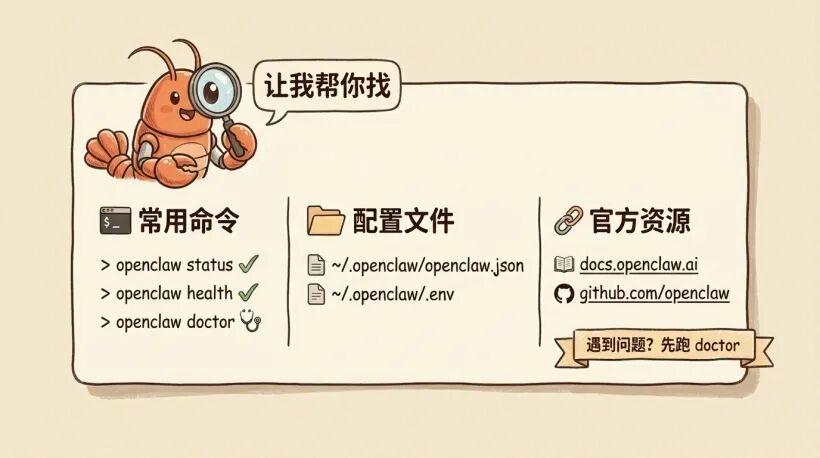
| 命令 | 用途 | 平台 |
|---|---|---|
| openclaw status | 查看状态 | 所有 |
| openclaw health | 健康检查 | 所有 |
| openclaw gateway status | Gateway 状态 | 所有 |
| openclaw gateway start | 启动 Gateway | 所有 |
| openclaw gateway stop | 停止 Gateway | 所有 |
| openclaw gateway restart | 重启 Gateway | 所有 |
| openclaw configure | 交互式配置 | 所有 |
| openclaw doctor | 诊断问题 | 所有 |
| openclaw pairing list | 查看配对请求 | 所有 |
| openclaw pairing approve | 批准配对 | 所有 |
| openclaw logs –follow | 查看实时日志 | 所有 |
| openclaw dashboard | 打开 Web 控制台 | 所有 |
| openclaw update | 更新 OpenClaw | 所有 |
| 类型 | 路径 | 说明 |
|---|---|---|
| 主配置 | ~/.openclaw/openclaw.json | 所有配置 |
| 环境变量 | ~/.openclaw/.env | API Keys(daemon 可读) |
| 凭证 | ~/.openclaw/credentials/ | OAuth、配对信息 |
| 会话 | ~/.openclaw/agents//sessions/ | 对话历史 |
| Workspace | ~/.openclaw/workspace/ | Agent 工作目录 |
路径说明:
• macOS/Linux/WSL2:~ 指向 /Users//(macOS)或 /home//(Linux/WSL2)• Windows(原生):~ 指向 C:\\Users\\\\,但建议使用 WSL2
查看实际路径:
# Linux/macOS/WSL2 echo ~/.openclaw # Windows PowerShell $env:USERPROFILE\\.openclaw• 官网:https://openclaw.ai/• 文档:https://docs.openclaw.ai/• GitHub:https://github.com/openclaw/openclaw• 社区:Discord / Telegram(见官网)
• Windows/WSL2:https://docs.openclaw.ai/platforms/windows• macOS:https://docs.openclaw.ai/platforms/macos• Linux:https://docs.openclaw.ai/platforms/linux
遇到问题时,按顺序检查:
1. ✅ Node.js 版本 >= 22?2. ✅ Gateway 是否在运行?(openclaw gateway status)3. ✅ 模型 API Key 是否有效?(openclaw health)4. ✅ Channel 是否连接?(openclaw channels status)5. ✅ Pairing 是否已批准?(openclaw pairing list )6. ✅ 配置是否正确?(openclaw doctor)7. ✅ 查看日志找错误?(openclaw logs --follow)
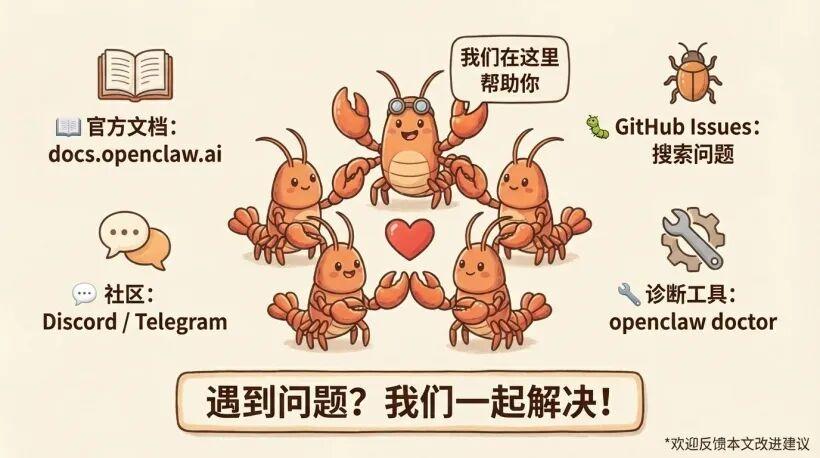
如果你在使用过程中遇到问题:
1. 查看官方文档:https://docs.openclaw.ai/2. 搜索 GitHub Issues:https://github.com/openclaw/openclaw/issues3. 加入社区:Discord / Telegram(见官网)4. 运行诊断:openclaw doctor 并附上输出
本文改进建议:如果你发现本文有错误或可以改进的地方,欢迎反馈。
发布者:全栈程序员-站长,转载请注明出处:https://javaforall.net/256696.html原文链接:https://javaforall.net




