
最近发现个有意思的东西,Kimi 竟然能用 OpenClaw 了。
之前一直在用 OpenClaw 的客户端,功能挺强的,但总觉得少了点什么。后来发现 Kimi 集成了 Kimi Claw,试了一下,感觉像发现了新大陆。
今天就跟大家聊聊怎么在 Kimi 里用 OpenClaw,还有它和官方客户端有什么不一样。
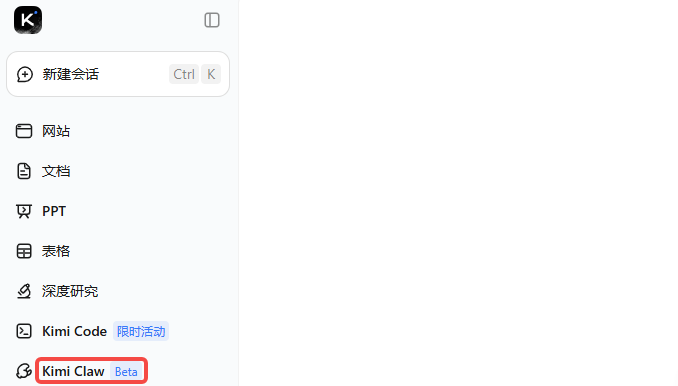
打开 Kimi 之后,你会看到顶部有个「Kimi Claw」选项,直接点进去。

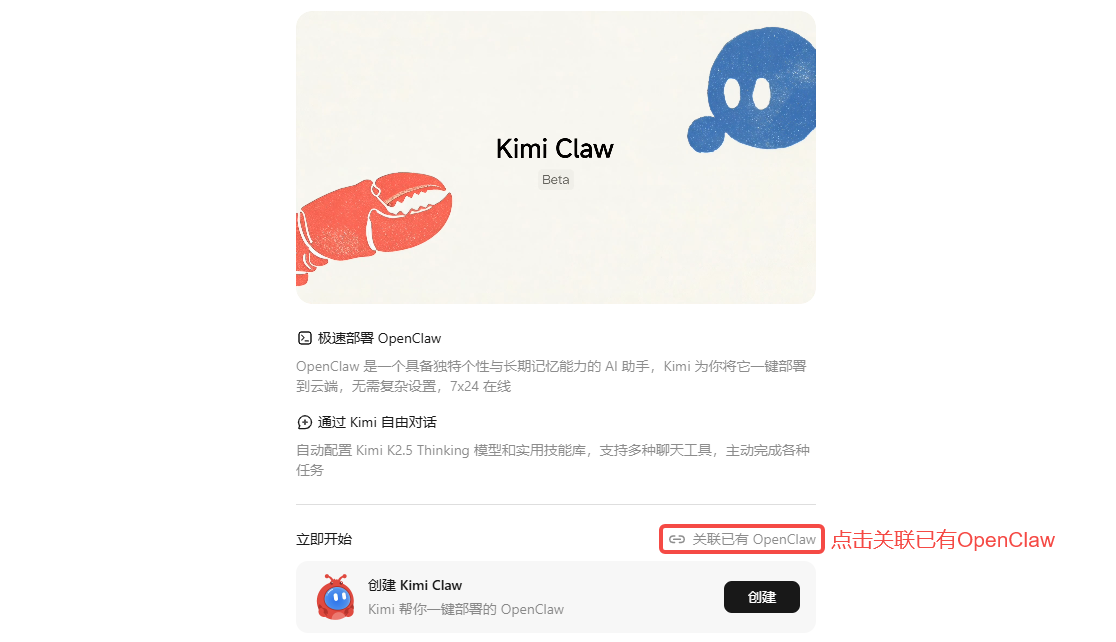
进来之后会看到两个选项:「创建」和「关联已有 OpenClaw」。
这里要注意,别点创建。如果你已经有 OpenClaw 账号,直接点「关联已有 OpenClaw」就行。
openclaw
点击关联之后,会给你一个命令。直接复制这个命令。

然后在你的 OpenClaw 对话框里输出这个命令,让 OpenClaw 帮你运行。运行完之后,回到 Kimi 的对话窗口。

运行完命令后,点击「我已运行」按钮。这时候 Kimi Claw 就配置好了。
接下来你就可以直接在 Kimi 界面里指挥 OpenClaw 干活了。
比如我问他:「你可以创建飞书云文档吗?」

它会提示你开通一下 docx 的权限。按照提示操作就行。
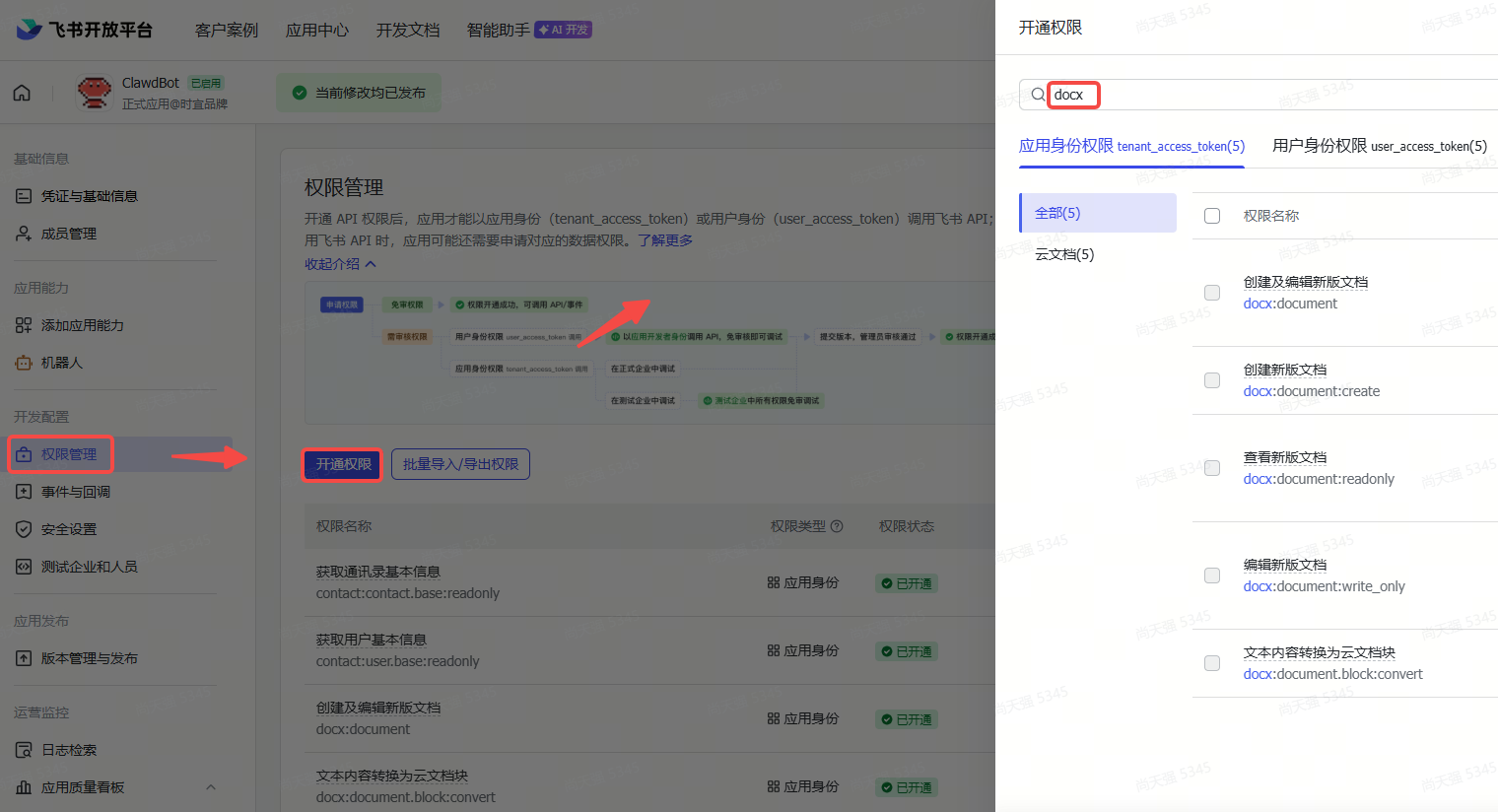
权限开通之后,就可以让它帮你创建云文档了。
我试了一下,让它帮我创建一个介绍数据分析中 AARRR 模型的云文档。文档内容完整,排版也挺清晰的。

点开生成的链接,文档内容完整,排版清晰。

用了一段时间之后,发现 Kimi Claw 和官方 OpenClaw 客户端确实有些不一样。
最大的不同是多机器人协同。
官方客户端一次只能用一个机器人,但在 Kimi 里,你可以添加多个机器人进去。
比如你可以同时添加:
- 一个专门负责数仓架构的机器人
- 一个专门写数据分析报告的机器人
- 一个专门做数据分析的机器人
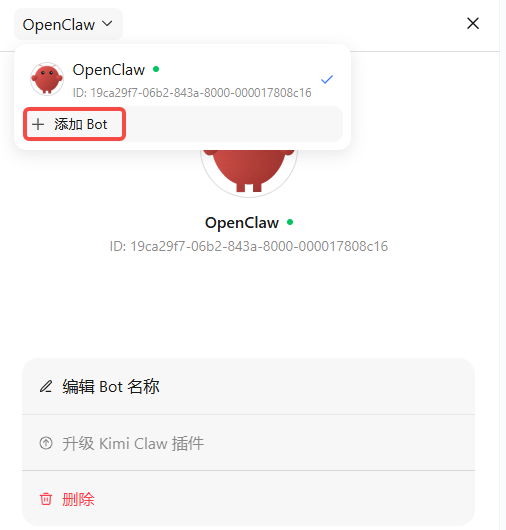
这样的话,不同的任务可以让不同的机器人来处理,省得切来切去的。
而且最近更新的手机版 Kimi 也支持了 Kimi Claw,在手机上也能直接用,方便了不少。

整体体验下来,Kimi Claw 的集成还挺顺畅的。如果你已经在用 OpenClaw,可以试试在 Kimi 里用,多机器人协同这个功能确实能省不少事。
当然,如果你只是偶尔用一下,官方客户端也够用了。但如果你需要处理多个不同类型的任务,Kimi Claw 的多机器人模式会更适合。
有问题欢迎在评论区留言。
发布者:Ai探索者,转载请注明出处:https://javaforall.net/256706.html原文链接:https://javaforall.net




