
系列:OpenClaw 完全攻略 (2/3)
- 介绍篇
- 教程篇 ← 当前文章
- 实战篇
上一篇文章中,我们了解了 OpenClaw 是什么。这次,我们将从安装到完成第一次对话,一步到位。打开终端,跟我来吧!🚀
OpenClaw 运行在 Node.js 运行时之上。
- macOS / Linux — 无需额外准备,可以直接开始。
- Windows — 原生环境即可运行。也支持 WSL2,但不是必需的。
如果还没有 Node.js,请从官方网站下载 LTS 版本(22+),或使用版本管理器:
- Brave Search API 密钥 — 使用网络搜索功能时需要。在 Brave Search API 免费获取
- AI 模型 API 密钥 — Anthropic、OpenAI、Google 中至少一个。通过 或 环境变量设置
- Git — 源码构建时需要
选择最适合你的方式。
确认安装:
脚本会从依赖检查到 PATH 注册全部搞定。
小贴士: 如果你考虑贡献代码或想提前体验最新功能,推荐源码构建。在 npm 和源码构建之间切换也很简单 — 会自动更新 Gateway 服务入口。
安装后首次运行时,引导向导会带你完成核心配置。
按照交互式提示逐步配置以下项目:
添加 参数后,Gateway 将注册为操作系统服务:
- macOS:launchd
- Linux:systemd 用户服务
- Windows:Windows 服务
重启后也会自动运行,完全不用担心。
你也可以直接编辑 :
在所有频道中,Telegram 的入门门槛最低。让我们从这里开始。
- 在 Telegram 中向 @BotFather 发送 命令。
- 设定机器人名称和 username,获得 API 令牌。
- 复制并保存这个令牌。
如果引导向导中已经注册过,可以跳过。手动配置:
选项说明:
首次向机器人发送私信时,会产生配对请求。在终端中审批:
也可以在仪表板()中可视化审批。
将机器人邀请到群组后,以@提及方式工作:
- → AI 回复
- 普通聊天 → AI 静静观察
如果在引导过程中已安装守护进程,可能已经在运行了。
参数会实时输出请求和响应日志。
想在外面也能访问 Gateway:
非本地绑定时,令牌是必需的。
在浏览器中访问 http://127.0.0.1:18789/,可以通过仪表板可视化openclaw查看运行状态、频道连接、最近对话等信息。
一切准备就绪。让我们实际聊聊吧。
用已完成配对的账号向机器人发送任意消息。如果 AI 代理回复了,恭喜你成功了!🎊
可以在 Telegram 聊天中直接使用的内置命令:
确认一切正常后,现在来把它定制成专属于你的代理。
在这个文件中定义代理的性格:
定义代理定期自动检查的项目:
从 ClawHub 安装社区技能:
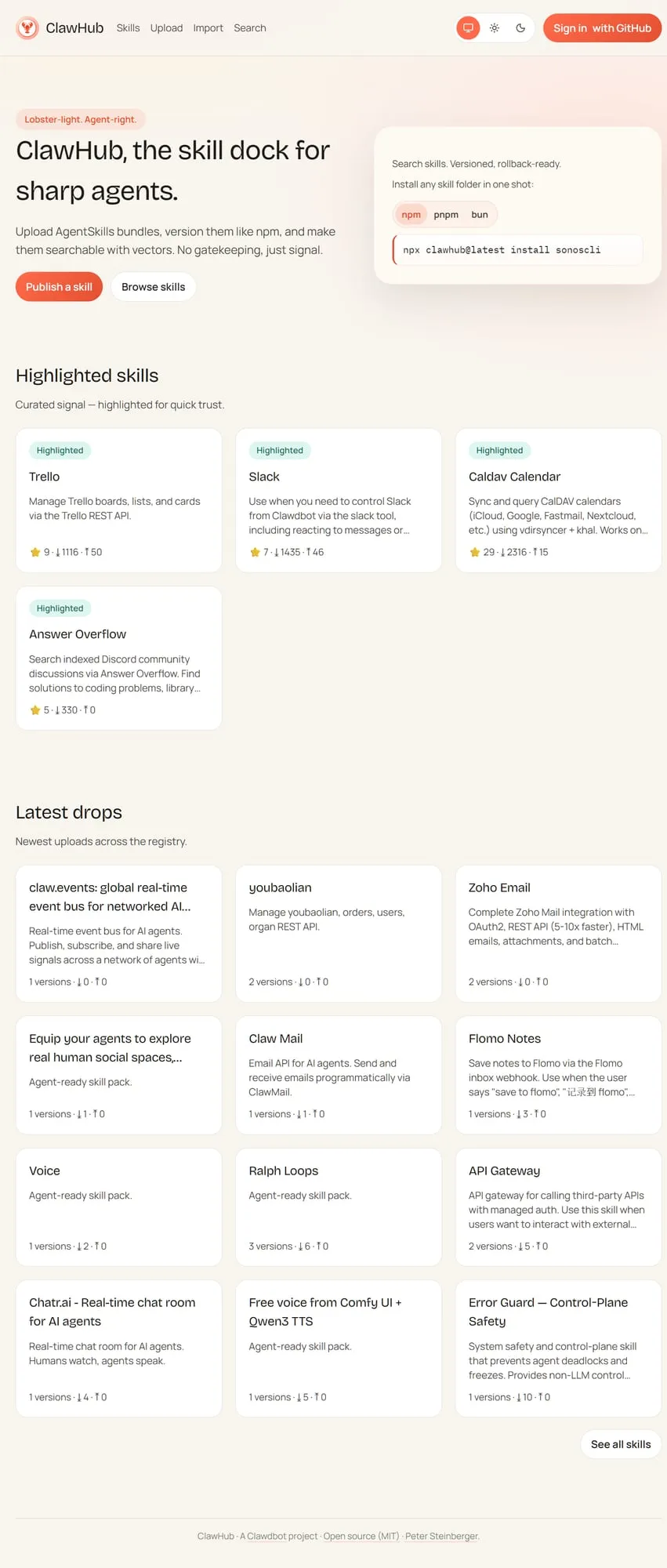

安装的技能会被自动识别。无需重启 Gateway,支持热重载。
会一次性检查 Node.js 版本、配置文件有效性、频道连接、API 密钥状态等。
安装和首次对话已经完成!🎉
基础配置搞定后,现在来玩点真正有趣的:
- 编辑 SOUL.md — 给代理赋予独特的人设
- 创建 HEARTBEAT.md — 设置自动检查清单
- 在 ClawHub 探索技能 — clawhub.com
- 注册一个定时任务 — 每天早晨简报
第三篇(实战篇)将介绍如何将 OpenClaw 作为强大的自动化工具运用到实际场景中:
- n8n/Make 集成 Webhook 工作流
- MCP 服务器集成
- 用 Cron 自动化日报(含 config JSON)
- 构建多代理系统
- 浏览器自动化数据采集
- Node 系统安防摄像头监控
- 自定义技能开发完整指南
🦞 尽情把玩你安装好的 OpenClaw,我们很快就回来!🐾
有问题或反馈,欢迎到 GitHub Issues 或 Discord 交流。
发布者:Ai探索者,转载请注明出处:https://javaforall.net/259234.html原文链接:https://javaforall.net




