
嗨~我是老凡,大厂解决方案架构师,目前专注商业智能体开发与教学,持续分享Coze商业智能体、Coze智能体模板定制、Coze商业工作流搭建案例。我会竭尽所能贡献我的智能体日常实践, 愿每篇文章能给你带来一定的收获
大家好,欢迎回到老凡的Coze工作流系列教程!在前几期,我们一起认识了Coze,揭秘了工作流的“节点”和“连线”这些魔法构件,还一起畅想了工作流在内容创作、信息处理和智能客服等方面的酷炫应用。
理论知识学了不少,是不是已经摩拳擦掌,迫不及待想亲自动手,把这些神奇的“积木块”搭出点名堂来了?老凡懂你!今天这期,就是大家期待已久的实战演练篇!
准备好了吗?我们要开始“造物”了!
我会像驾校教练一样,手把手、一步步地带着大家,从0开始,搭建一个简单但非常实用(而且还有点好玩)的Coze工作流。忘掉那些复杂的理论,今天我们只讲操作!只要你跟着老凡的步骤来,保证你能成功“造”出你的第一个AI小助手!
深呼吸,清空大脑,咱们开始吧!
实战目标:打造一个“自动笑话生成并存入文档”的小助手
为了让大家第一次实战就能体验到成就感,老凡选了一个既简单又有趣,还能覆盖到核心节点操作的案例:我们要打造一个小助手,它能自动通过工作流完成以下任务:
- 调用大模型:让AI创作一个原创的、简短的笑话。
- 自动存文档:把这个笑话自动保存到一个新的在线文档里(比如飞书文档,或者其他类似的、对新手友好且最好能免去复杂授权的文档服务)。
- 返回链接:把这个保存了笑话的文档链接返回给用户,用户一点就能看到。
为什么选这个案例呢?
- 简单直接:流程不复杂,涉及的节点都是我们前面介绍过的核心节点。
- 趣味性强:谁不喜欢听笑话呢?做出来自己也能玩得很开心。
- 实用价值:学会了这个,你就能举一反三,以后想让AI帮你写个笔记、做个纪要、存个代码片段啥的,都能用类似的思路来实现。
- 覆盖核心操作:能让你完整体验到工作流的创建、节点配置、变量传递、插件使用和试运行的全过程。
听起来是不是很棒?那我们这就开干!
步骤一:创建工作流与配置“开始节点”—— 打好地基
就像盖房子先要打地基一样,我们搭建工作流的第一步,也是先创建一个新的工作流,并把“开始节点”给整明白。
登录你的Coze账号:打开Coze官网(国内版是 http://coze.cn,国际版是 http://coze.com),登录你的账号。
国内Coze链接:https://www.coze.cn/home
创建一个智能体:
进入智能体创建页面


点击创建智能体

给智能体起个名字,比如就叫“笑话生成与保存”,完成功能介绍,使用AI生成图标

点击确认后完成智能体创建
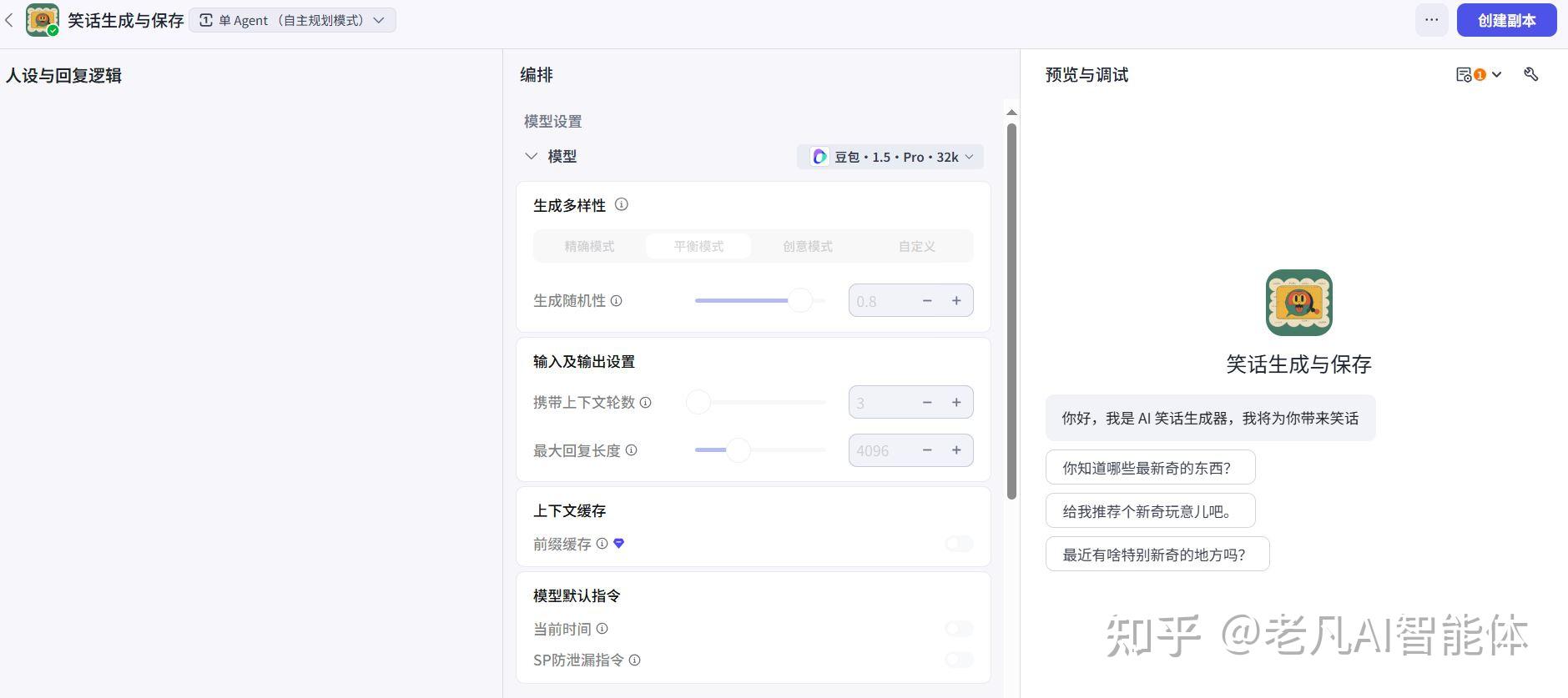
找到创建工作流的地方:
进入智能体的配置页面,找到“工作流”模块,然后添加工作流

点击”+”号,添加工作流后,页面如下:

给工作流起个名:比如就叫“joker_flow”。
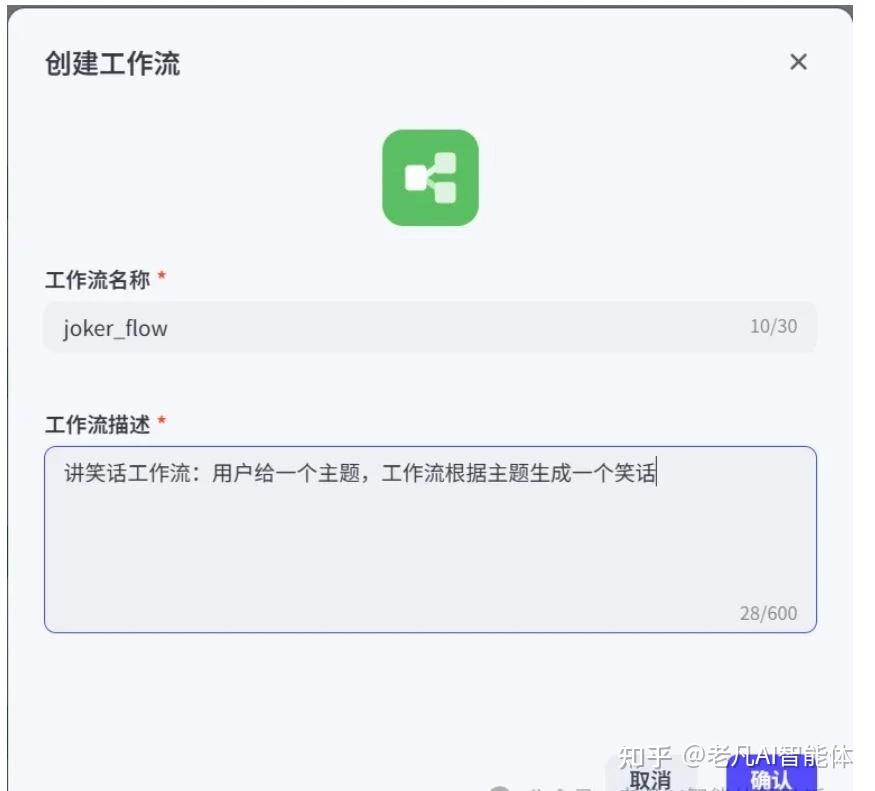
点击确认后,完成工作流创建
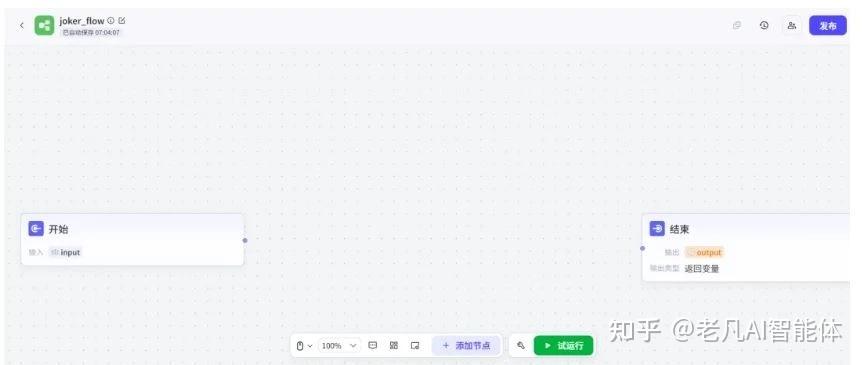
配置“开始节点”:
画布上默认会有一个“开始节点”。选中它。
在这个案例里,我们希望用户说“讲个笑话”就能触发,所以开始节点可以不需要接收额外的特定输入参数(比如用户指定笑话类型啥的,那个可以以后再升级)。我们就让它简单点,默认它被触发就行。
当然,如果你想让它更灵活,比如接收一个表示“笑话主题”的输入参数 topic,也是可以的。但为了新手第一次不懵圈,我们这里先简化,不给开始节点设置必须的输入参数。
参考下图,可按需增加删减输入参数

地基打好了,接下来就要请出我们的大脑——大模型节点了!
步骤二:让“大模型节点”为你创作笑话—— 注入灵魂
现在,我们要让AI来帮我们写笑话了。这就要用到我们之前学过的“大模型节点”。
添加“大模型节点”:
在画布上,通过点击“添加节点”按钮,找到“大模型”(LLM)节点,把它拖到“开始节点”的右边。


扣子 Coze 教程
连接节点:
用鼠标从“开始节点”右边的输出小圆点,拉一条线,连接到“大模型节点”左边的输入小圆点。这样,工作流就知道要先执行开始,再执行大模型了。

配置“大模型节点”:
选中这个“大模型节点”,右边的配置面板就会出现。
核心是写Prompt(提示词):在Prompt输入框里,我们要清晰地告诉AI我们想让它干嘛。比如,你可以这样写:
请你创作一个简短的、适合在朋友间分享的原创笑话。
要求:
1、字数在50-100字之间。
2、内容积极向上,不要有低俗或冒犯性的内容。
3、风格轻松幽默
(老凡提示:这个Prompt你可以根据自己的喜好随便改,写得越具体,AI可能理解得越好。)
选择模型:Coze平台通常会提供多种大模型供你选择(比如“DeepSeek”、“豆包”等系列,或者如果你用的是国际版,可能会有GPT系列等)。对于写笑话这种任务,一般的主流模型都能胜任,你可以选一个默认的或者你常用的。

配置输出变量:大模型节点写完笑话后,会把笑话文本作为它的“输出”。我们需要给这个输出起个名字,方便后面的节点用。比如,在输出变量设置那里,我们可以把输出的文本内容命名为 joke_text。

好了,AI大脑已经准备好随时迸发幽默了!接下来,我们要解决怎么把这个笑话存起来的问题。
步骤三:寻找并配置“文档生成”插件—— 安放成果
要把AI生成的笑话存到在线文档里,我们就需要借助“插件节点”了。还记得吗?插件是连接外部世界的桥梁。
添加“插件节点”:
在“大模型节点”的右边,拖一个“插件节点”到画布上。
同样,从“大模型节点”的输出口拉条线,连接到“插件节点”的输入口。
寻找合适的插件:
选中“添加节点”,在上面的配置面板里,看到插件图标后点它!

然后你就会进入Coze的插件市场。我们需要找一个能帮我们“创建新文档并写入内容”的插件。这里老凡给大家一个思路(具体插件名称和功能可能会因Coze版本更新而略有不同,大家要灵活应变):
优先选择官方或认证的、评价较好的插件。
关注插件是否需要复杂授权。 对于新手第一次尝试,如果能找到像之前教程里提到过的“飞书云文档”那样,可能不需要用户额外登录授权就能直接使用的插件,那是最好的。或者有些插件可能只需要你在Coze平台内做一个简单的API Key配置。
仔细阅读插件的功能说明和输入输出参数。 确保它能实现“创建新文档并写入指定内容,然后返回文档链接”的功能。
(老凡温馨提示:如果在插件市场直接搜索“创建文档”、“写入文档”、“飞书文档”、“石墨文档”等关键词,可能会找到合适的。如果实在找不到完全免授权的,也可以先选择一个需要简单配置的,按照它的说明来操作。)
本次我们就按照如下内容操作

配置插件节点的输入参数:
假设我们找到了一个合适的文档插件,并且已经把它添加到了插件节点里。现在就要配置它的输入了。

这个插件通常会需要你告诉它:
文档的标题:比如我们可以固定写“AI生成的笑话”,或者用当前日期做标题。
文档的内容:这当然就是我们上一步大模型节点生成的笑话啦!还记得我们给它起的变量名叫什么吗?对,是 joke_text!所以,我们在插件的输入里面完成配置
参考内容如下:

关注插件节点的输出参数:
当插件成功创建并写入文档后,它通常会把新文档的访问链接(URL)作为它的输出。我们需要记下这个输出变量的名字

太棒了!笑话写好了,也通过插件准备好存进文档了。只差最后一步,把这个好消息告诉用户!
步骤四:配置“结束节点”,完美收官—— 交付喜悦
所有工作都完成了,现在我们要通过“结束节点”把最终的成果——那个保存了笑话的文档链接,返回给用户。
添加并连接“结束节点”:
在“插件节点”的右边,拖一个“结束节点”到画布上。
从“插件节点”的输出口拉条线,连接到“结束节点”的输入口。
配置“结束节点”的输出:
选中“结束节点”,在右侧的配置面板里,我们要告诉它输出什么。
当然是输出我们刚刚通过插件拿到的文档链接啦!假设插件输出的链接变量名是 url,那我们就在结束节点的输出配置里,添加一个输出项,让它的值等于 {{url}}。
你还可以给这个输出项起个更友好的名字,比如叫 final_joke_link。


步骤五:连接所有节点,检查数据流—— 查漏补缺
在正式试运行之前,我们最好再整体检查一下整个工作流:
所有节点都连上线了吗? 从开始到结束,是不是一条顺畅的路径?
变量引用都对了吗? 大模型节点是不是正确引用了开始节点的输入(如果设置了的话)?插件节点是不是正确引用了大模型节点输出的笑话文本?结束节点是不是正确引用了插件节点输出的文档链接?仔细看看那些 {{变量名}} 是不是都写对了,Coze通常会有颜色提示。

步骤六:试运行!见证奇迹的时刻—— 验收成果
激动人心的时刻终于到了!我们要来检验一下我们辛辛苦苦搭建的工作流到底能不能跑起来,能不能按预期工作!
找到“试运行”按钮:会有一个很明显的“试运行”或类似功能的按钮。点它!
输入测试数据(如果需要):
因为我们这个案例的开始节点没有设置必须的输入参数,所以这里可能不需要你额外输入什么。如果你的开始节点设置了输入(比如前面说的笑话主题 topic),那这里就会提示你输入一个测试值。
点击“运行”:然后就耐心等待几秒钟(AI也需要思考和操作的时间嘛)。
观察结果:
看每个节点的执行状态:Coze的试运行界面通常会显示每个节点是执行成功了,还是出错了。如果哪个节点变红了或者有错误提示,那就说明那个环节出问题了。
看每个节点的输入输出:更重要的是,你可以点开每个执行成功的节点,查看它实际接收到的输入是什么,以及它最终输出的结果是什么。这是排查问题的最最最重要的方法!
比如,点开大模型节点,看看它是不是真的生成了一个笑话,生成的笑话 joke_text 是啥样的。
点开插件节点,看看它是不是成功调用了,有没有返回一个看起来像文档链接的 url。
最后,点开结束节点,看看它最终输出的 final_joke_link 是不是那个期望的文档链接。
验证链接:如果一切顺利,结束节点会输出一个文档链接。把这个链接复制下来,粘贴到浏览器地址栏里打开看看,是不是真的有一个新文档,里面写着AI生成的笑话?如果是,那恭喜你,大功告成!
如果试运行失败了怎么办?
别灰心!第一次做,遇到问题太正常了!仔细看Coze给你的错误提示,再对照老凡前面说的每个节点的配置要点,以及变量引用是否正确,一步步排查。常见的错误可能包括:
Prompt写得让AI无法理解。
插件没有正确配置,或者调用的外部服务出了问题。
变量名写错了,或者上一个节点根本没有输出那个变量。
耐心点,多试试,你一定能搞定的!
第一步:点击如下图的试运行按钮

然后工作流开始运行,需要等几秒

运行成功后,系统会输出一个链接

把输出的链接拷贝出来,然后打开网页,看下内容是否OK

步骤七:发布工作流并集成到 智能体中(可选,简化版)—— 学以致用
当你反复试运行,确保你的工作流已经能完美工作之后,就可以做两件事了:
发布工作流:在工作流编辑界面的地方,会有“发布”按钮。点了发布,你的这个工作流才算正式生效,可以被你的智能体调用了。
集成到智能体中:回到你的智能体配置页面,找到添加技能或者设置回复逻辑的地方,把这个刚刚发布的“笑话生成与保存”工作流关联起来。比如,你可以设置当用户对智能体说“讲个笑话”或者包含类似关键词的时候,就触发这个工作流。
(这一步对于新手来说,如果暂时只想在工作流画布里玩,也可以先不做。但最终的目标肯定是让智能体能用上我们做好的工作流嘛!)
成功!你的第一个实用工作流诞生了!
朋友们,当你的智能体能够在你的一声令下,自动为你创作笑话并保存到文档时,那种成就感是不是爆棚了?为你自己鼓掌!你已经成功跨出了从理论到实践最重要的一步,亲手“造”出了一个能解决实际(虽然是娱乐)问题的小工具!
别满足于此哦!这个小小的笑话助手,其实还有很多可以升级的地方:
能不能让用户选择笑话的类型(比如冷笑话、程序员笑话)?(提示:开始节点加个输入参数,大模型Prompt里用上它)
能不能把笑话保存到用户指定的文件夹,或者用用户指定的名字命名文档?(提示:插件节点可能需要更多输入参数)
能不能一次生成三个笑话让用户挑一个?(提示:可能需要用到循环节点或者多次调用大模型)
发挥你的想象力,继续去探索和优化吧!Coze工作流的魅力就在于它的无限可能。
希望今天这个手把手的实战演练,能让你对Coze工作流有一个更直观、更深入的理解。最重要的是,希望它能点燃你继续学习和创造的热情!
下一期,我们将进入——Coze工作流高手秘籍:优化技巧与常见问题解答 (进阶篇)。老凡会给大家分享一些让你的工作流更稳定、更高效的独家技巧,还会解答一些大家在实践中可能会遇到的疑难杂症。千万不要错过哦!
如果你在今天的实战中遇到了任何问题,或者有什么得意的心得体会,都欢迎在评论区和老凡交流分享!我们一起在AI的世界里,越玩越开心,越玩越强大!下期再会!
发布者:Ai探索者,转载请注明出处:https://javaforall.net/259603.html原文链接:https://javaforall.net




