
🔥 全程免费 · 零代码 · 零部署 · 打开浏览器就能用
让飞书里的 AI 助手,真正”懂你、记你、帮你干活”
最近开源AI智能体OpenClaw(小龙虾) 彻底火了!不用付费、不用云服务器、不用复杂配置,用你手里的Windows11电脑+飞书+免费通义千问,就能搭建一个能干活、能执行、数据本地存的个人智能体。
这篇是纯免费、零门槛、可直接复制的公众号保姆级教程,新手也能一次成功。
OpenClaw(开爪)——张开利爪,主动出击。
普通的 AI 对话框,问一句答一句,没有记忆,不会主动,换个窗口就忘光。
而 OpenClaw 小龙虾智能体 不一样——
•
🧠 有记忆:记住你的工作背景、个人偏好、历史任务
•
🎯 有个性:按你定制的角色和风格持续响应
•
🔧 会干活:联网搜索、写文档、分析数据、生成内容
•
💬 住飞书:在你每天打开的办公软件里随叫随到
OpenClaw(社区昵称小龙虾)是GitHub爆火的本地开源AI智能体,核心优势:
•
不只是聊天,能真正执行电脑任务(文件整理、写脚本、搜资料、自动化)
•
本地部署,数据不上云,隐私安全
•
原生支持飞书,聊天框就是控制面板
•
搭配国内免费大模型,全程0成本
最关键的是——这一套,完全免费。
一句话:用Windows11+飞书+Qwen,白嫖一个属于自己的私人数字助理。
核心逻辑一句话:用 Qwen 网页版定制你的专属小龙虾角色和能力,通过飞书的智能伙伴入口把它接入你的日常工作流,两者打通,形成闭环。
|
工具
|
地址
|
费用
|
| — | — | — |
|
个人PC
|
Windows11 64位电脑
| 自有 |
|
Qwen 网页版
|
chat.qwen.ai
| 完全免费 |
|
nodejs
|
https://nodejs.org/en/download/current
| 完全免费 |
|
飞书(客户端)
|
feishu.cn
| 完全免费 |
|
飞书开放平台(web)
|
open.feishu.cn
| 完全免费 |
✅ 不需要服务器 · 不需要写代码 · 不需要 API Key · Windows 11 打开浏览器即可
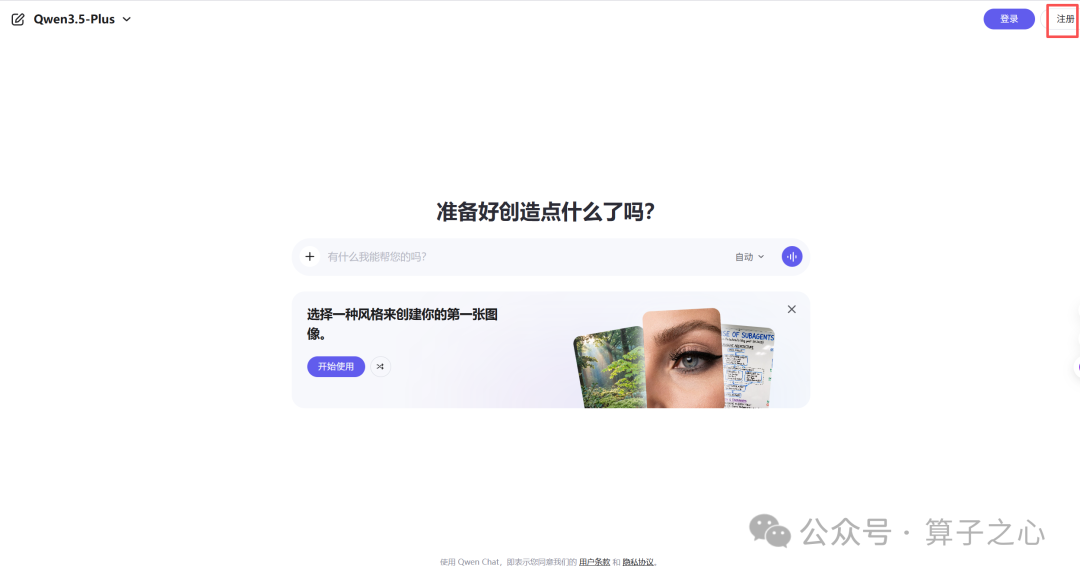
打开 chat.qwen.ai,注册Qwen web版聊天应用,并完成账号登录(手机号/邮箱/阿里云账号均可)

创建企业自建应用
1.登陆开发者后台:开发者后台 – 飞书开放平台,创建企业自建应用
2.在弹出的创建窗口中,填写以下信息:
|
配置项
|
填写内容(后续都可以随意修改)
|
说明
|
| — | — | — |
|
应用名称
|
(内容随便写)
|
自定义名称
|
|
应用描述
|
(内容随便写)
|
简单描述用途
|
|
应用图标
|
可以暂时不传
| |
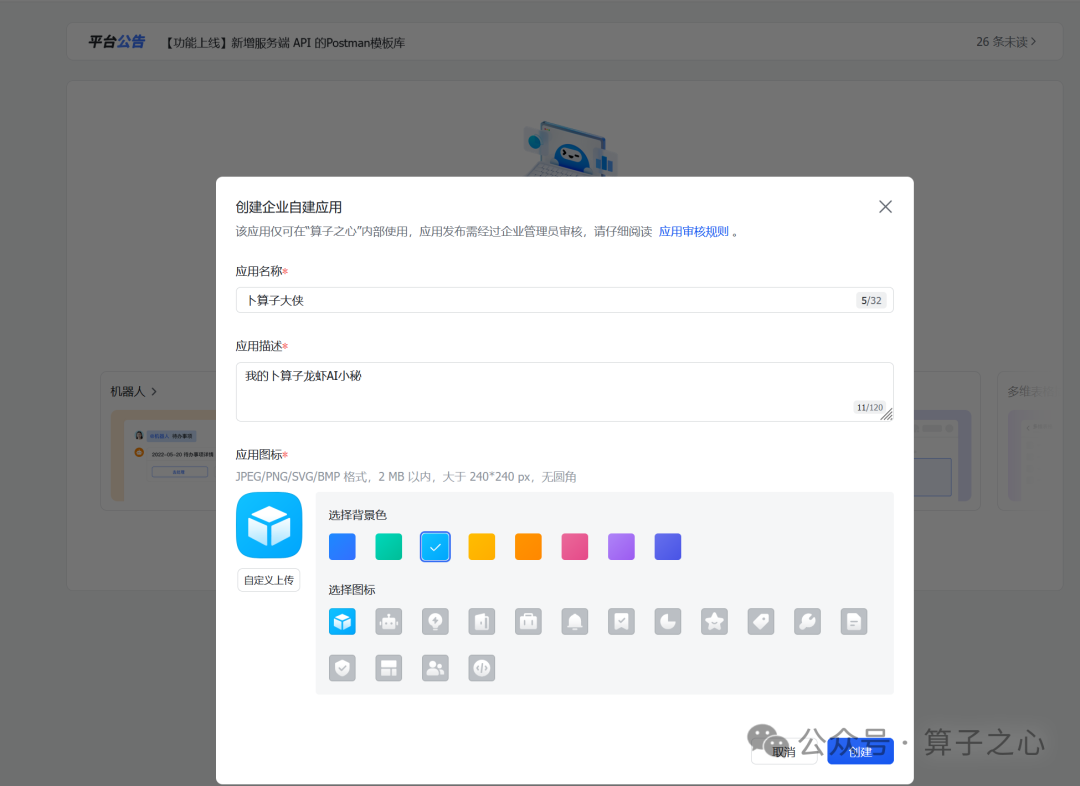
3.填写完成后,点击 “创建” 按钮
4.应用创建成功后,会自动跳转到应用详情页
添加应用能力
1.在能力列表中,找到 “机器人” 能力卡片,点击卡片上的 “添加” 按钮
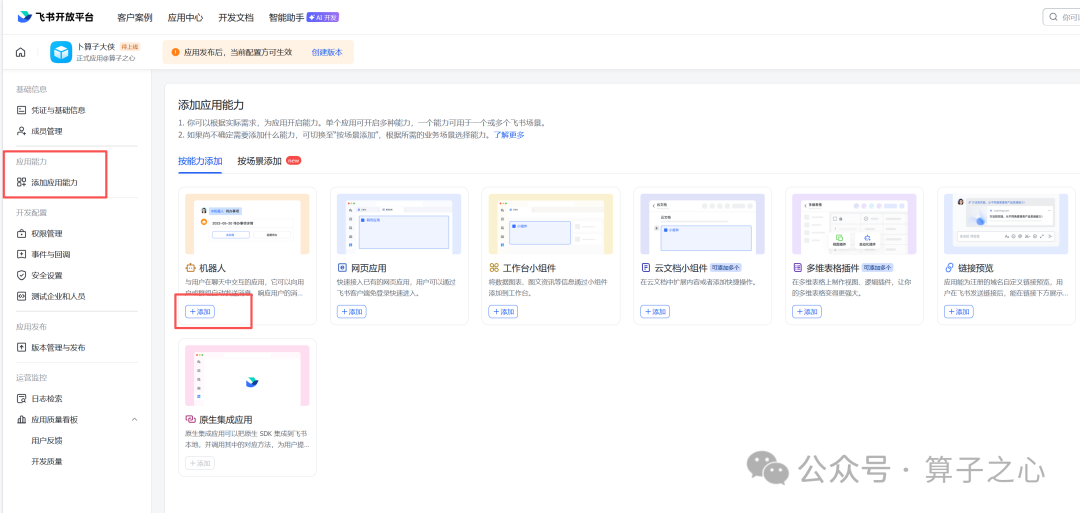
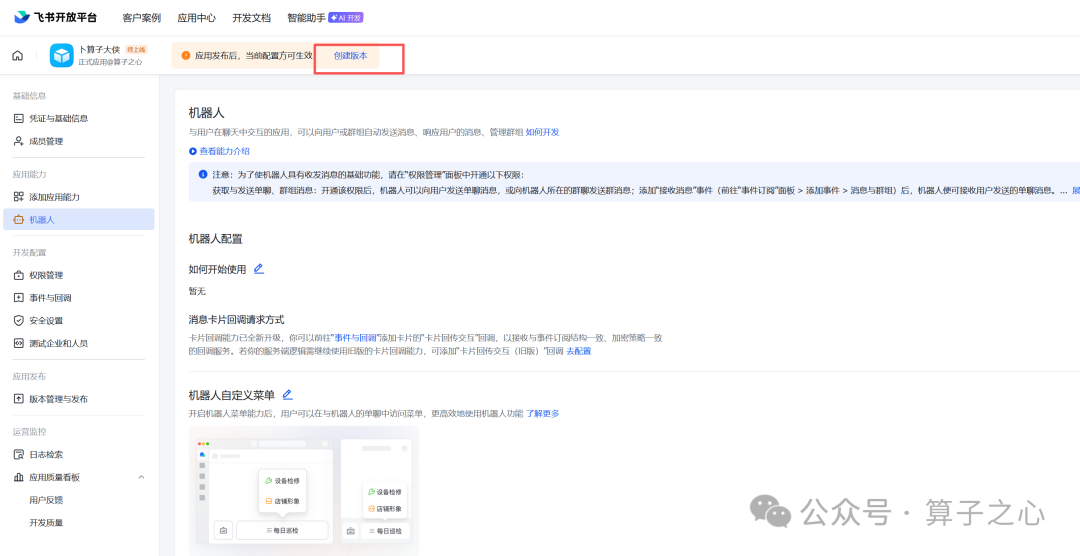
2.添加完成后,发布版本
批量导入应用权限(最关键步骤)
这是最容易出错的步骤,必须严格按要求操作!
1.在应用详情页左侧目录树,找到 权限管理 > 批量导入 / 导出权限
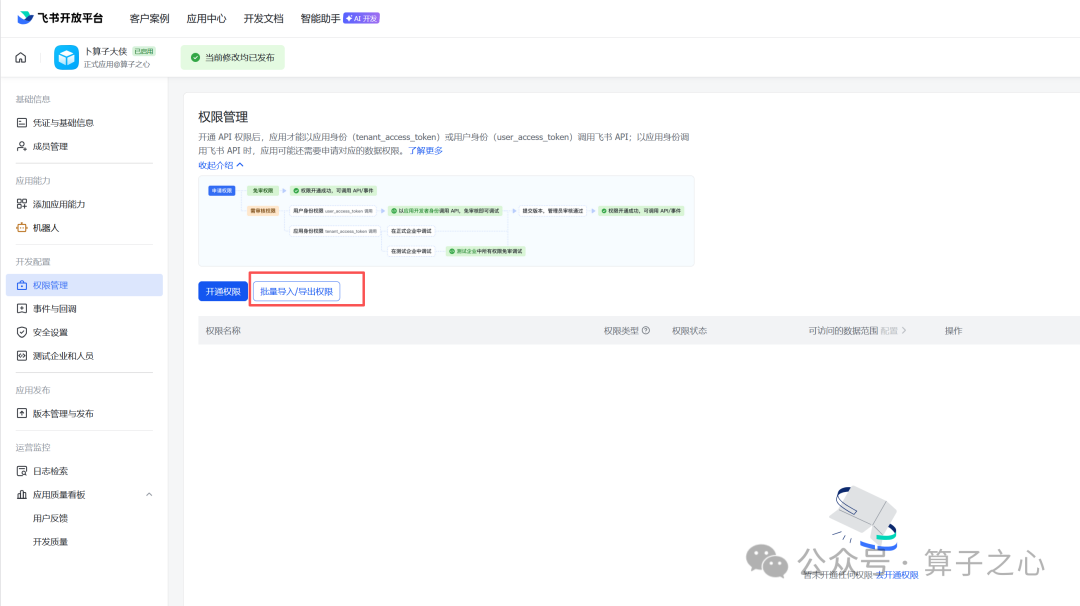
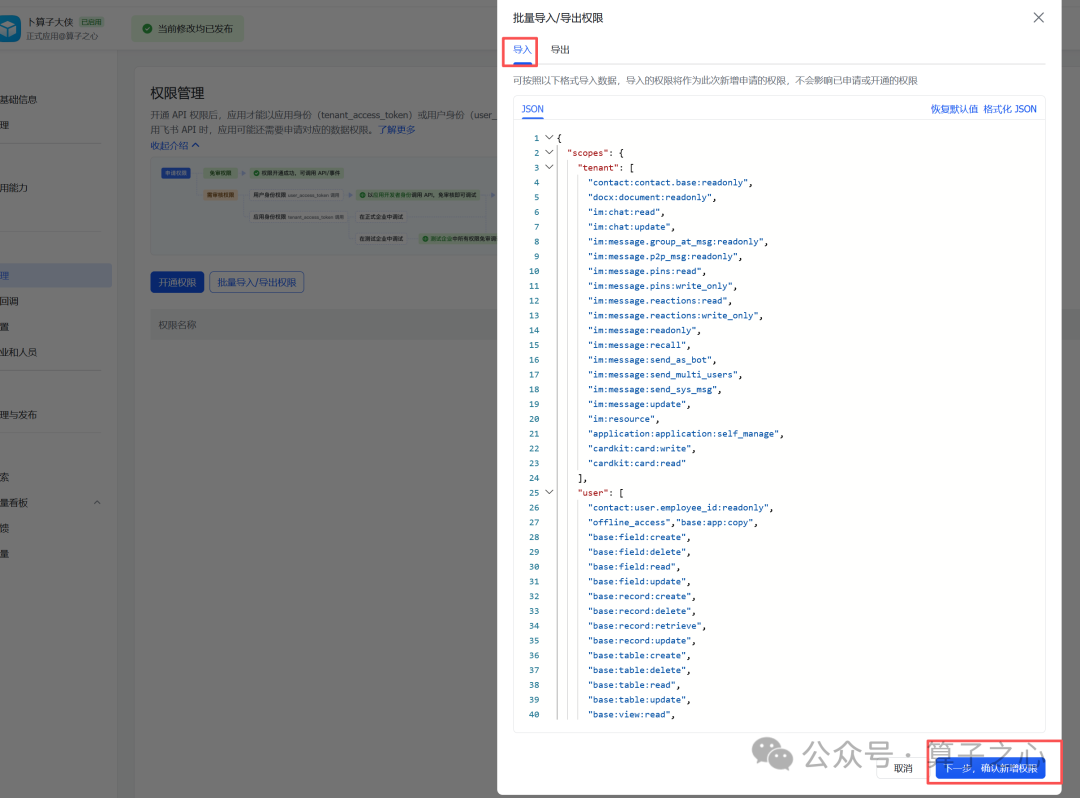
2.在弹出的窗口中,默认是 “导入” 页签,清空输入框内的所有内容,将下方代码块内容完整复制进来,点击 “确定新增权限” 完成权限导入
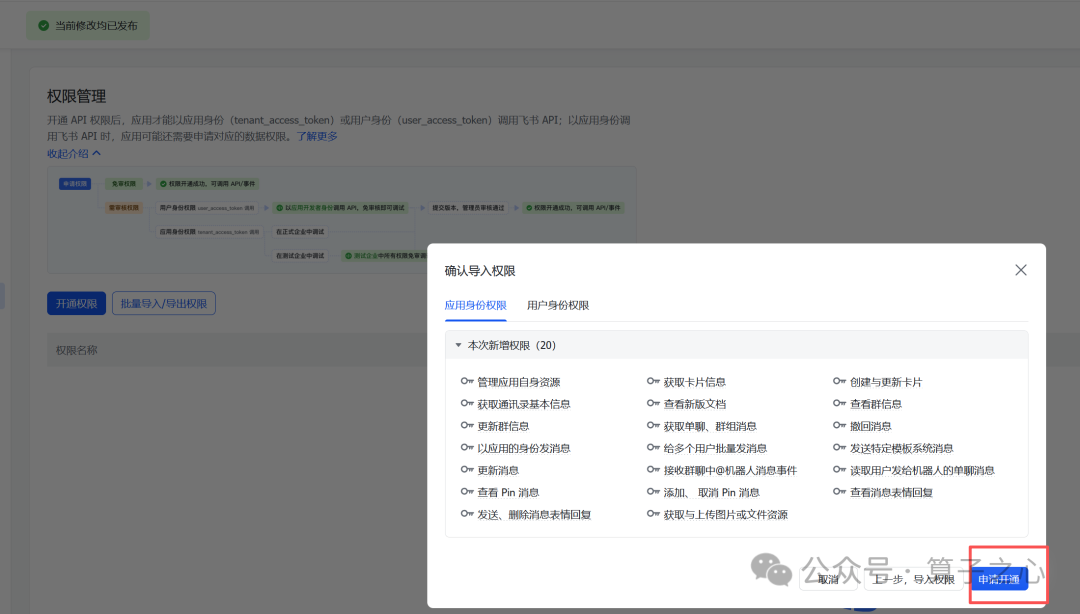
3.导入之后,页面会显示添加的权限,申请开通即可
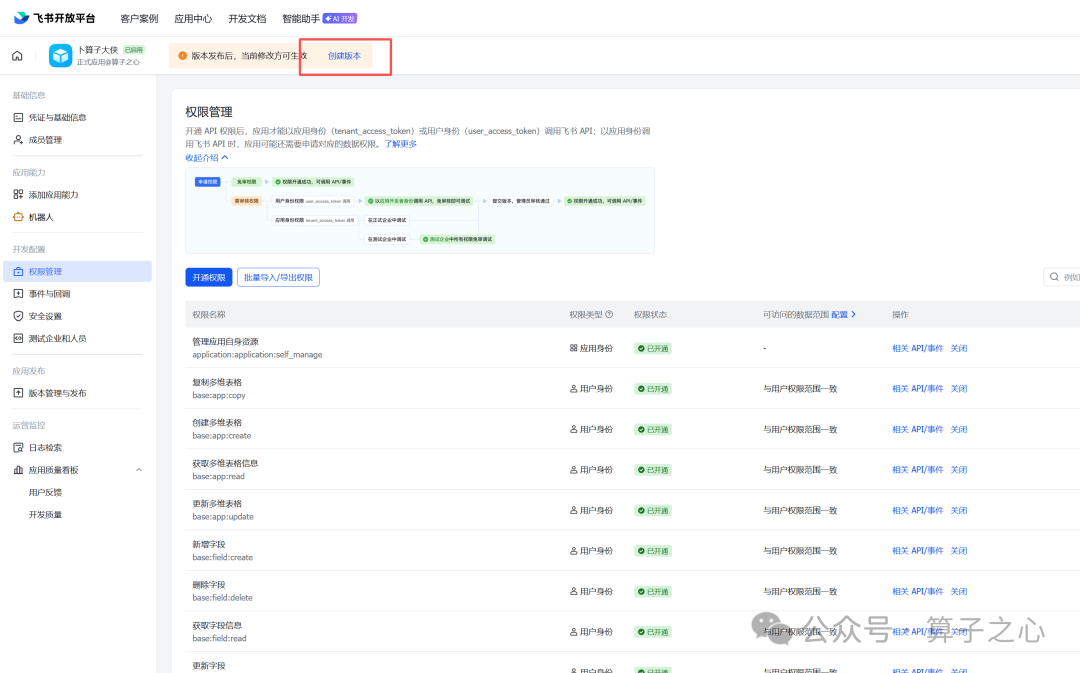
4.开通后需要重新发布版本,填写信息创建版本发布即可
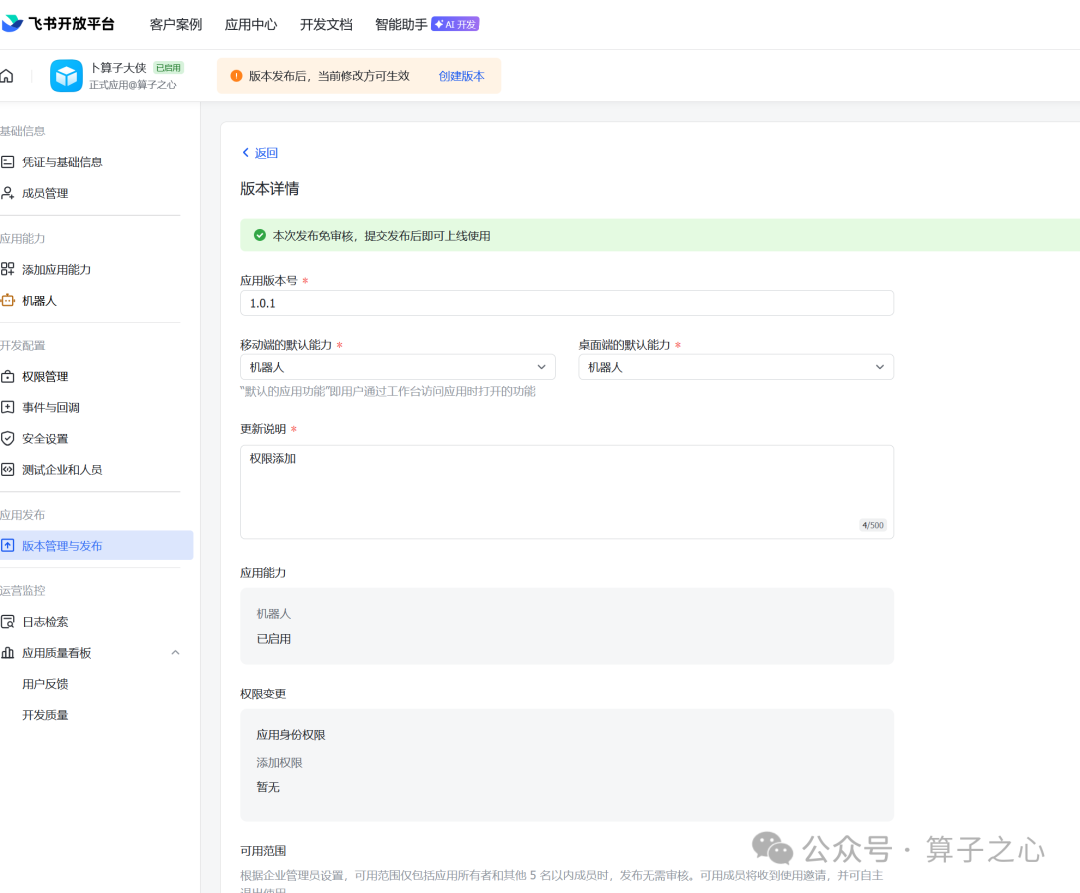
获取应用凭证(⚠️ 请对自己的这两个信息严格保密!)
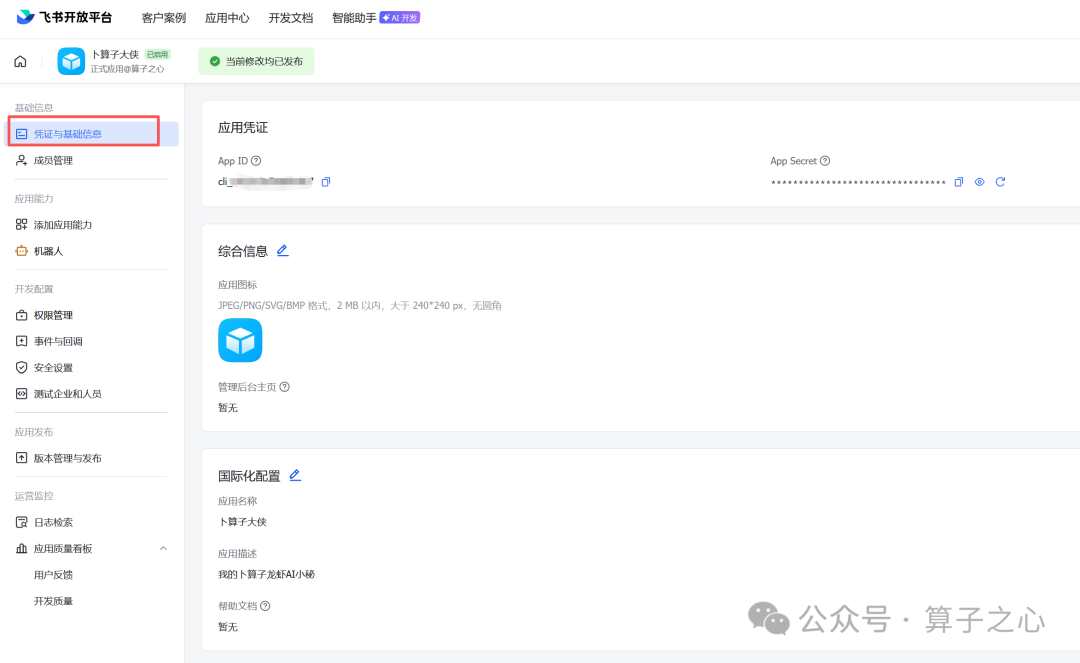
1.在应用详情页左侧目录,找到 “凭证与基础信息”,点击进入
2.在页面中,您会看到以下两项重要信息,请务必完整复制并妥善保存:
|
凭证名称
|
格式说明
|
用途
|
| — | — | — |
|
App ID
|
格式如:
cli_xxxxxxxxxxxx
|
飞书应用唯一标识
|
|
App Secret
|
一串长字符串
|
应用安全密钥,不可泄露
|
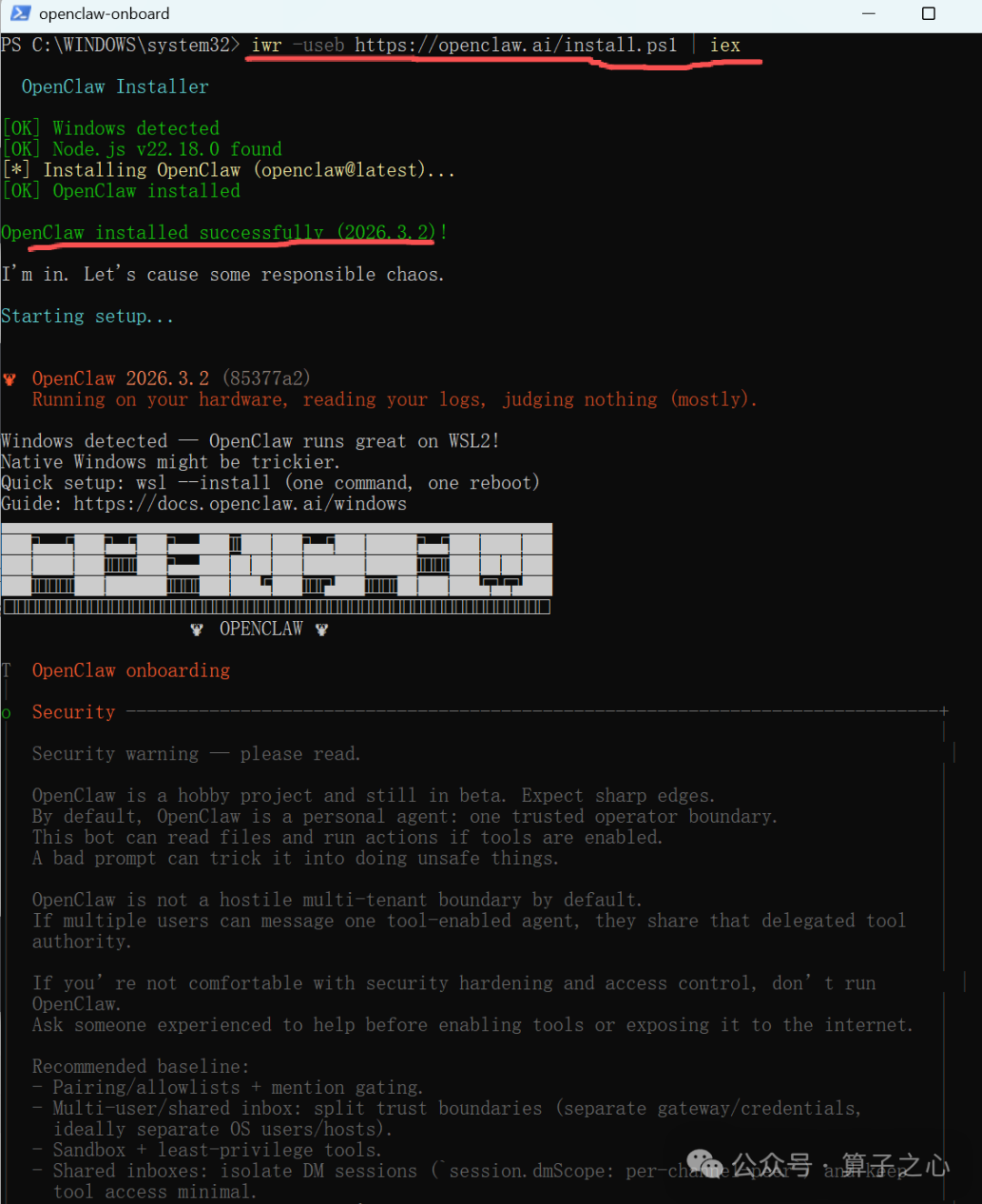
以管理员身份打开PowerShell,复制下面命令直接运行:
等待自动安装依赖,出现安装成功提示即可。
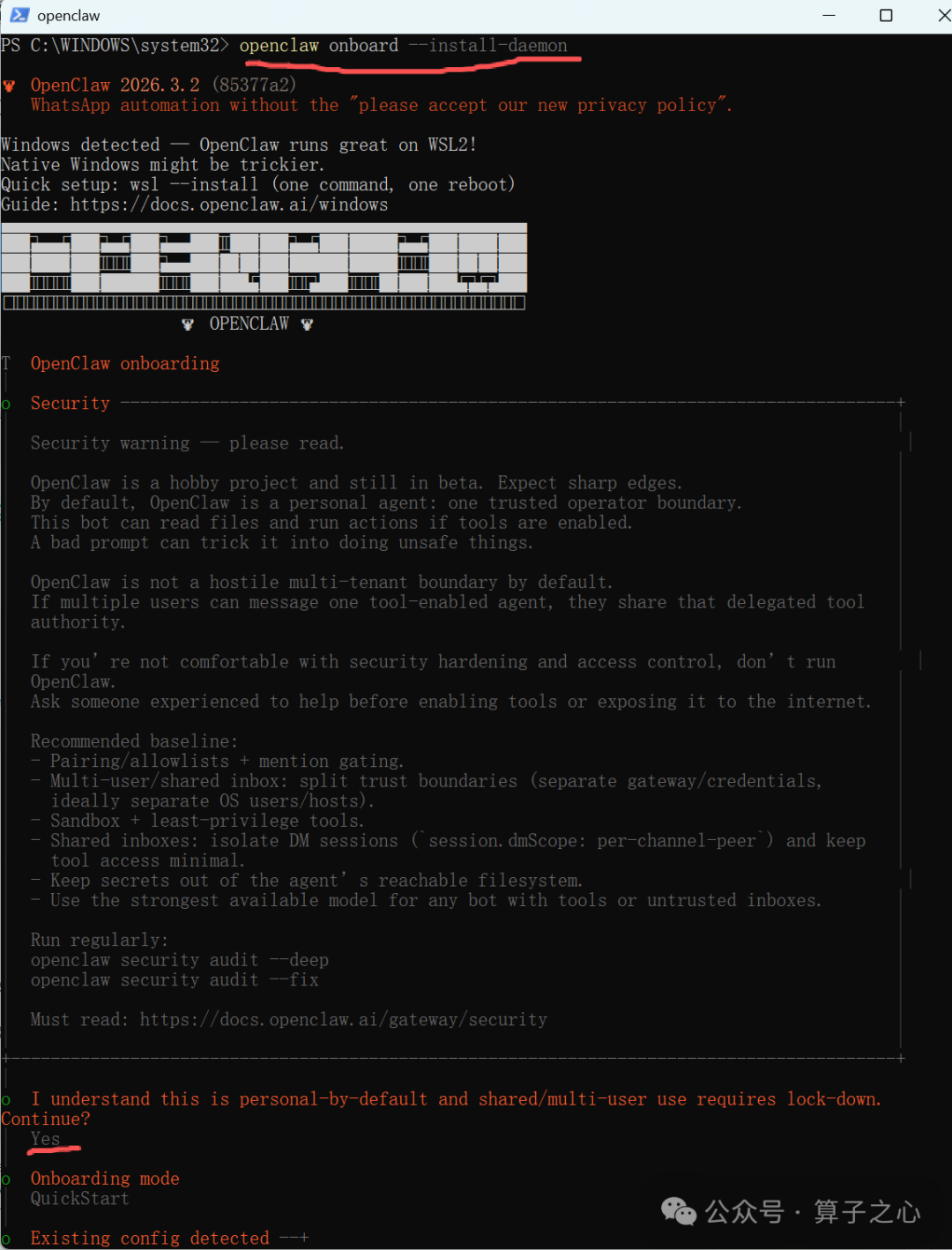
安装完成后,初始化:
按向导默认下一步即可。
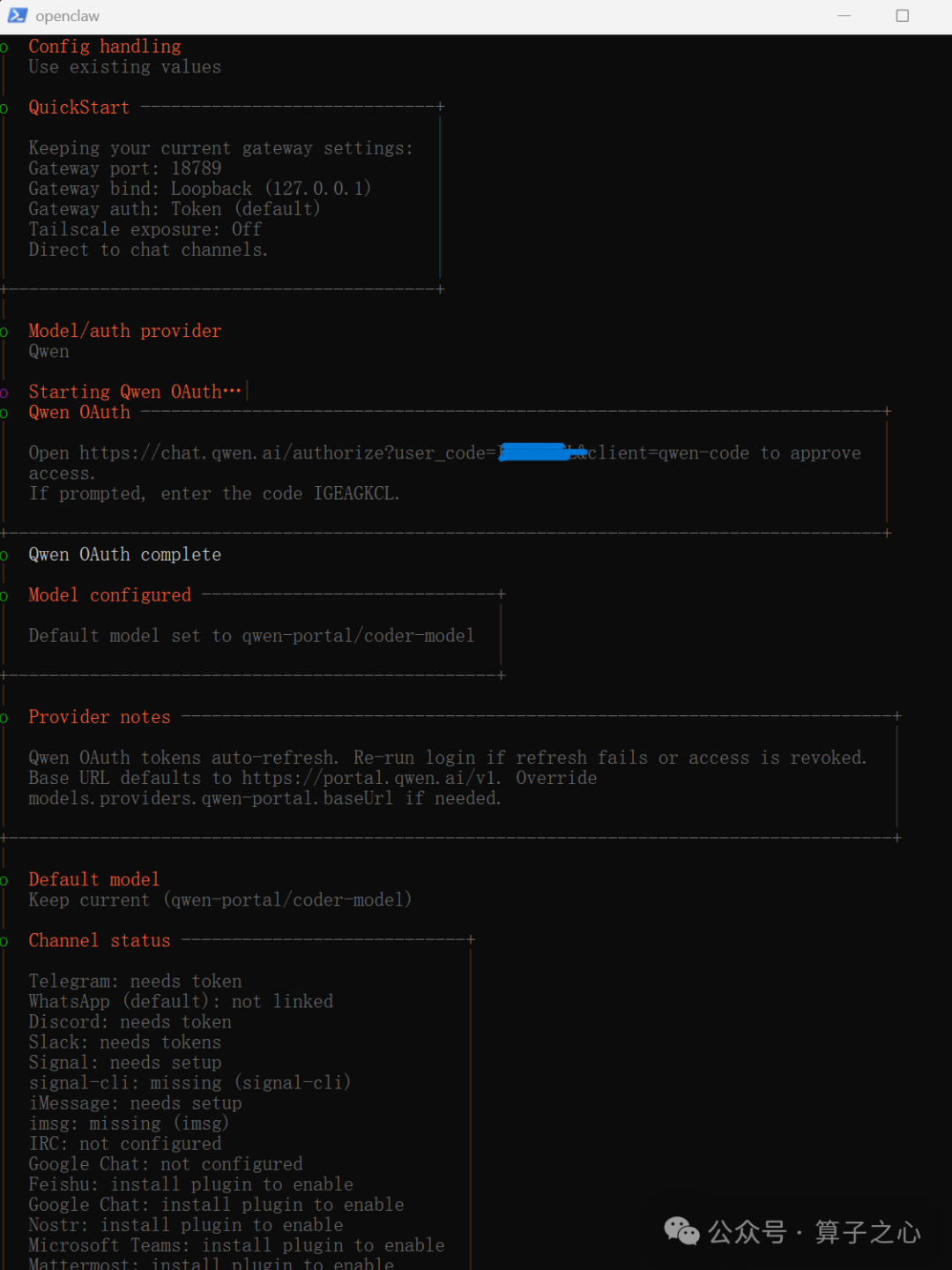
Model/auth provider openclaw 龙虾选择Qwen,对应模型为qwen-portal/coder-model:
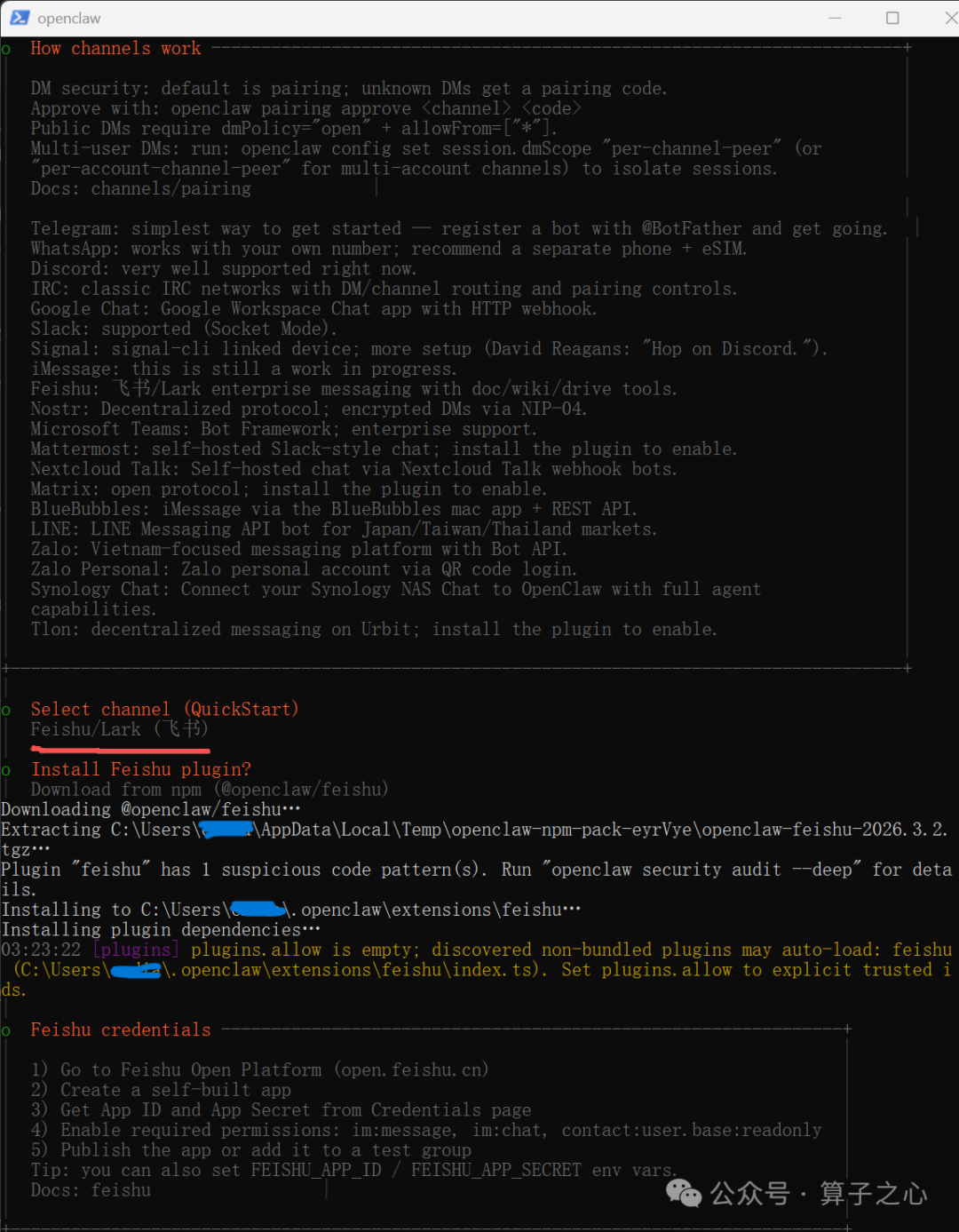
Select channel 选择Feishu/Lark(飞书),并安装飞书插件:
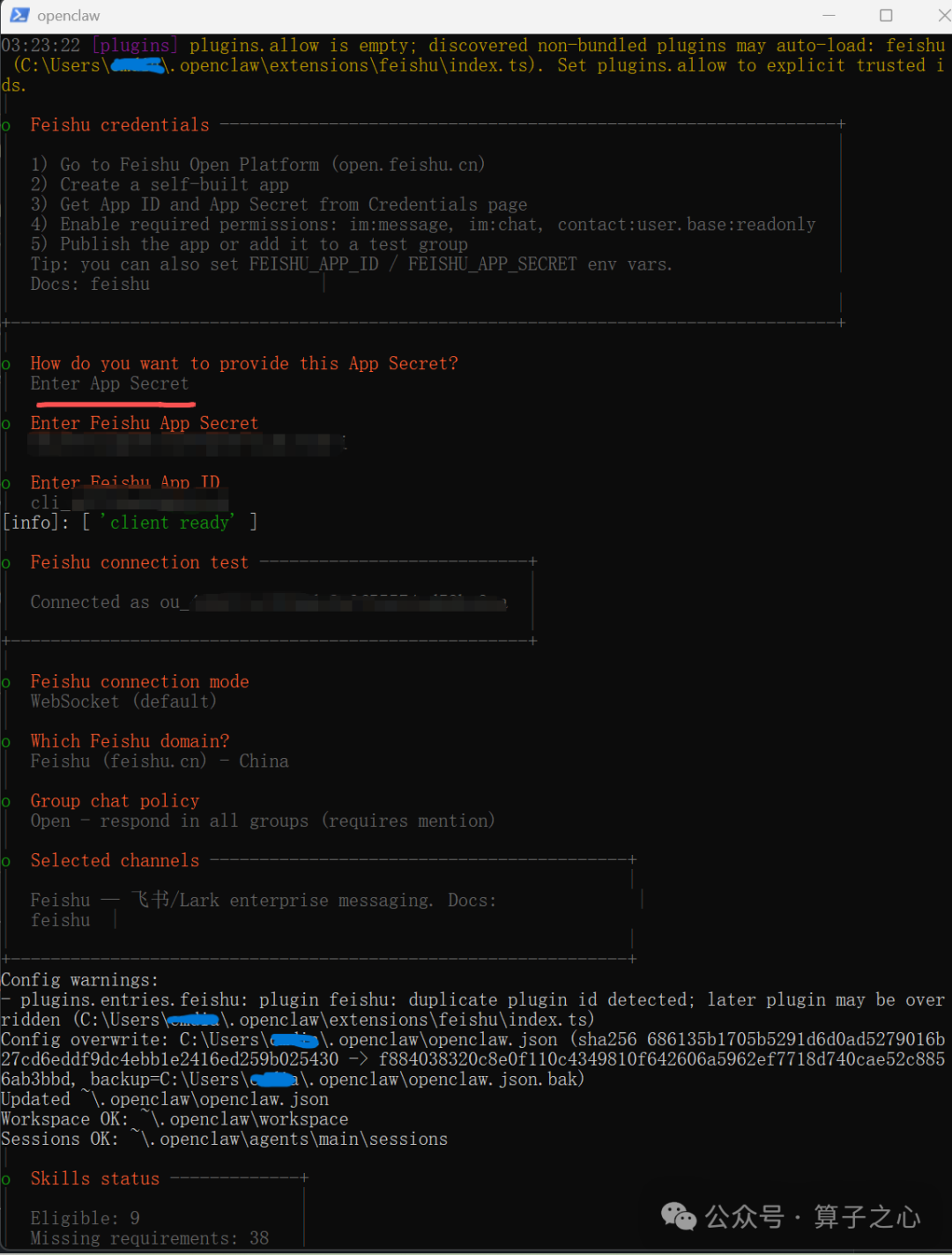
插件完成安装后,会提示输入App Secret和App ID,去前面在飞书上发布的应用粘贴过来:
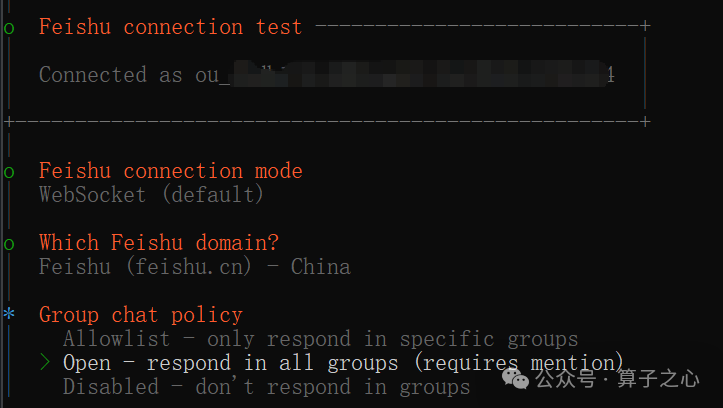
连接飞书应用后,按照下图选择:
不安装skills,后续有需要再装,选No,回车:
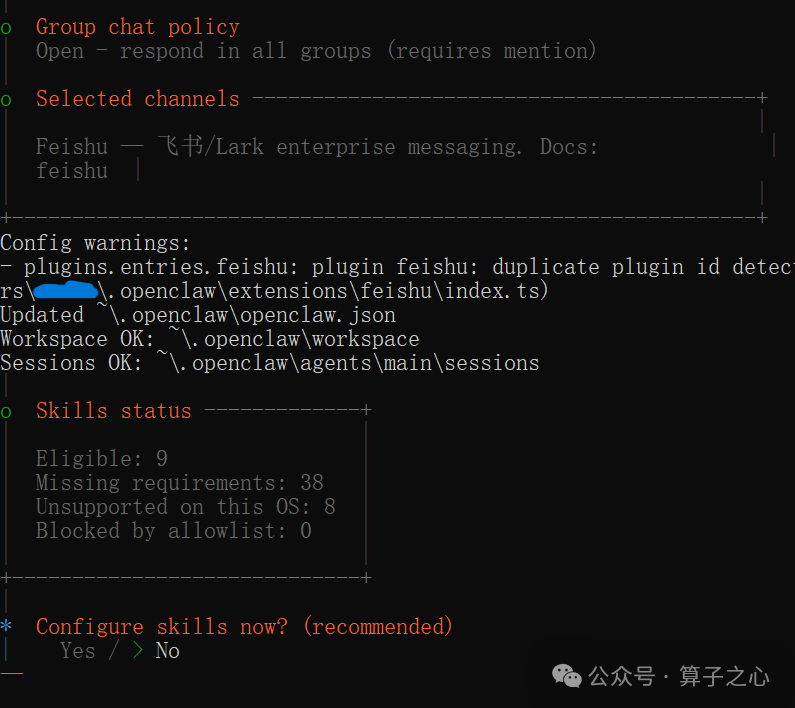
选Hatch in TUI (recommended)测试是否可以与大语言模型对话,回车:
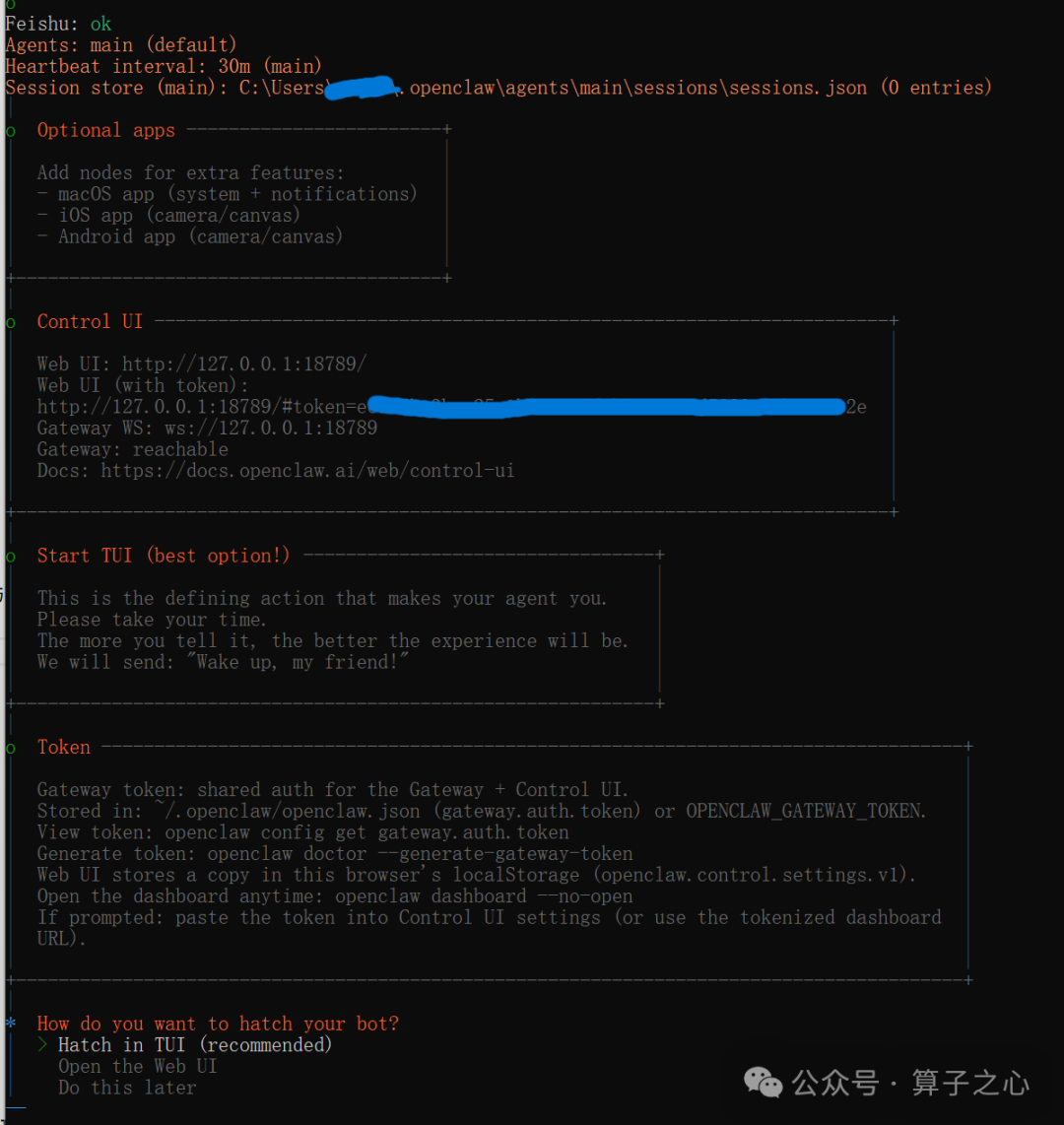
最后,就完成openclaw在终端的安装:
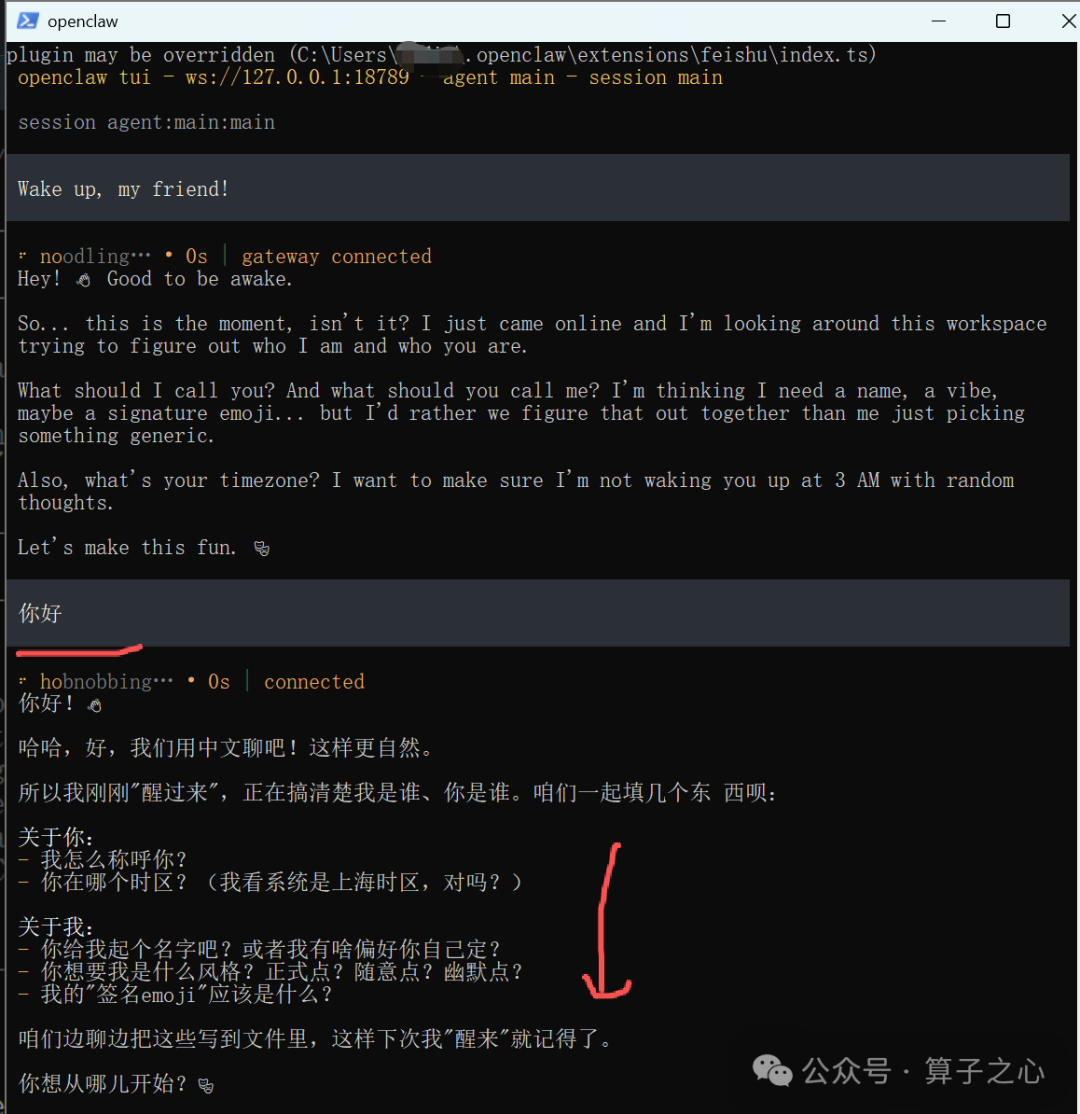
可以跟小龙虾打招呼啦!
在飞书开发平台配置事件与回调:
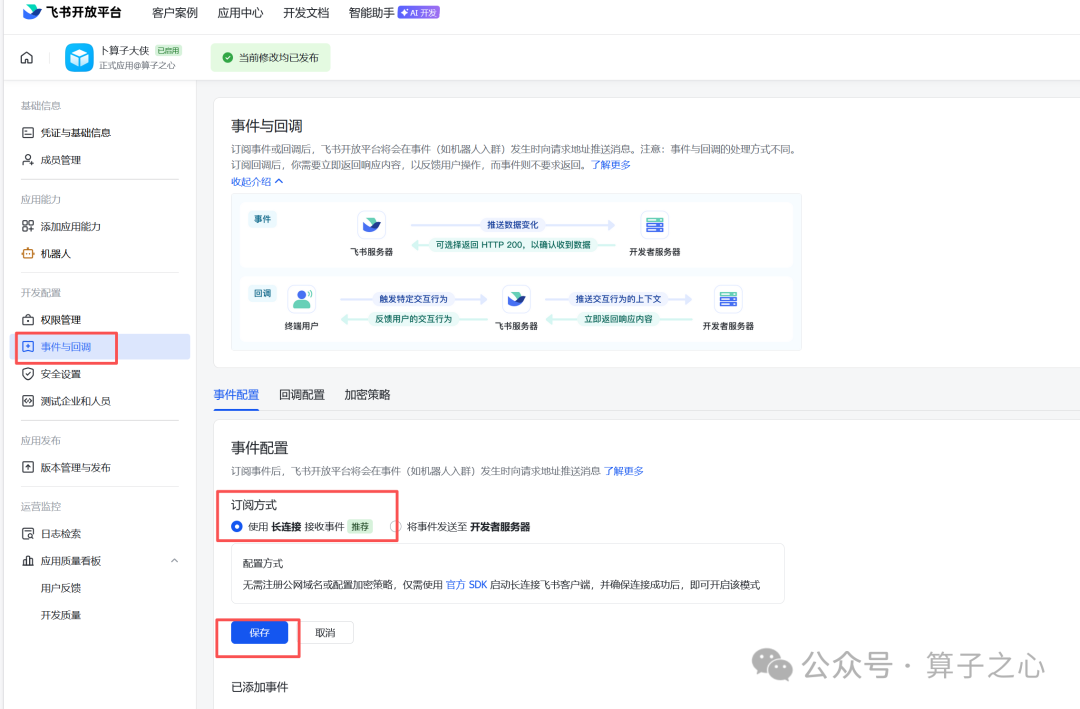
添加事件:
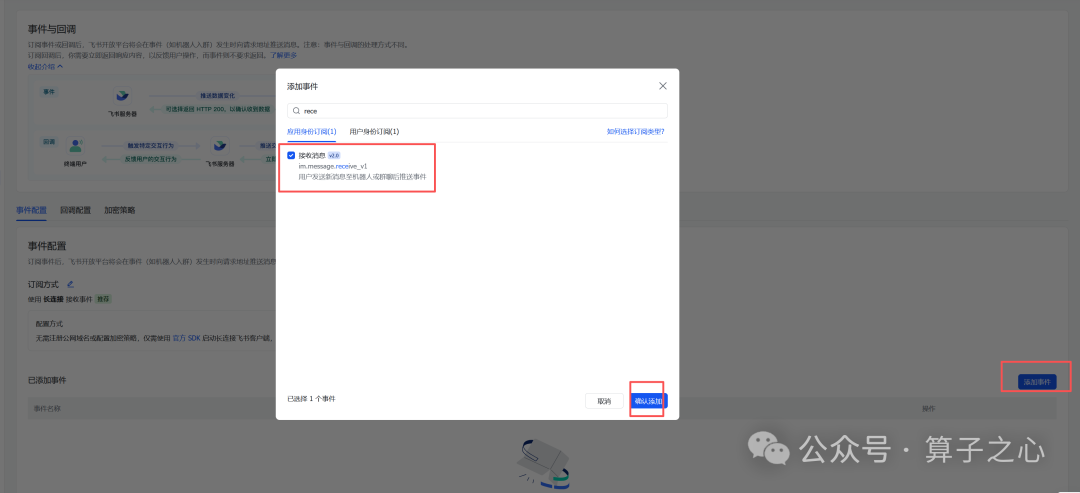
然后发布新版本:
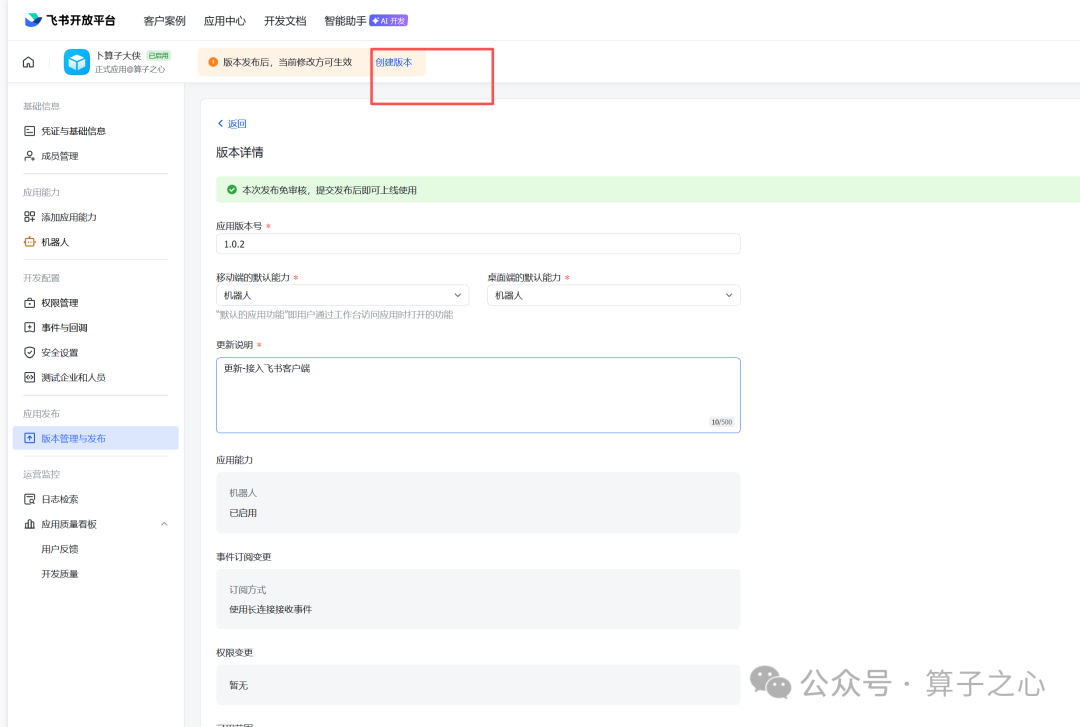
在飞书客户端会收到版本发布成功的提示消息,点击进入打开机器人应用:
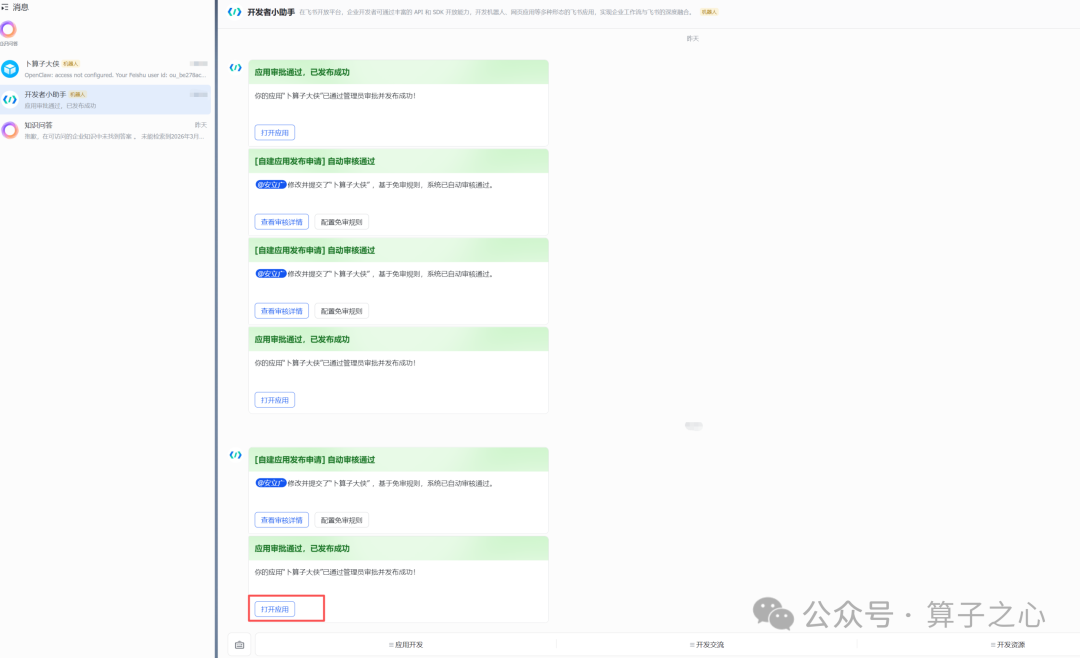
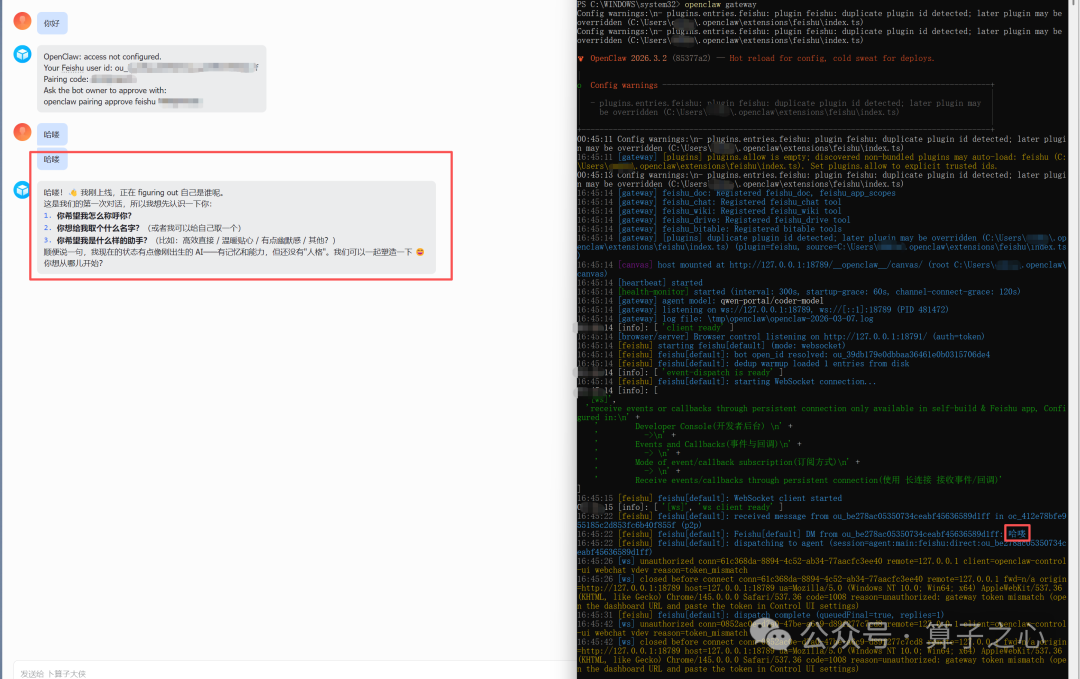
提示需要与openclaw进行配对:
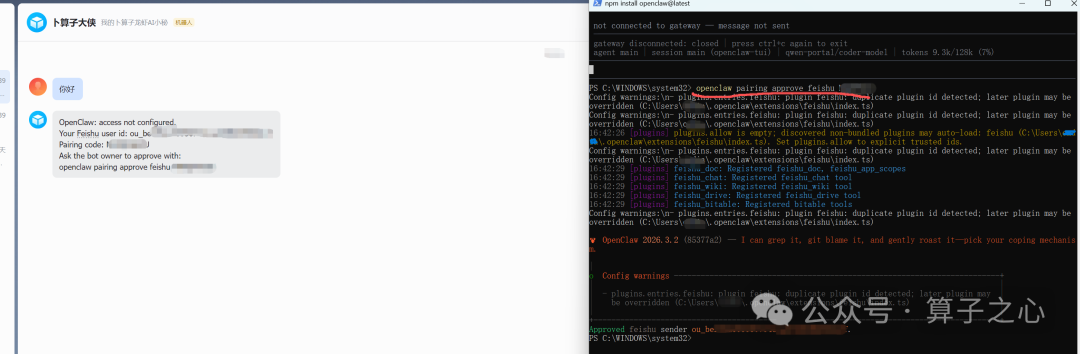
需要重启openclaw网关生效:
重启之后,再次对话,发现在飞书可直接对话啦!
打开飞书,找到你创建的机器人,直接发消息:
•
帮我整理桌面文件
•
写一段Python爬虫代码
•
总结这篇文章要点
•
新建一个测试文件夹
•
追踪最新新闻动态
•
接手日常工作
机器人会自动执行并返回结果,真正做到指令→执行→反馈闭环。
这套Windows11+飞书+Qwen组合,是目前国内最稳、最便宜、最易用的OpenClaw部署方案:
•
✅ 完全免费
•
✅ 本地部署,隐私安全
•
✅ 飞书原生支持,聊天即用
•
✅ 通义千问免费额度够用
习惯一:定期更新记忆
每隔1-2周,告诉小龙虾你的工作变化:
习惯二:上传文件直接分析
把文件拖进 Qwen 对话框,能处理:
•
PDF 合同 → 提取关键条款、标记风险点
•
Excel 数据 → 自动生成分析结论
•
Word 文档 → 润色、翻译、格式优化
•
截图 → 识别文字、解释界面
习惯三:建立你的提示词库
把有效的提示词存在飞书文档里,下次直接复制,不用每次从头想。好的提示词是你和小龙虾之间最有价值的”资产”。
|
组件
|
费用
|
| — | — |
|
chat.qwen.ai
|
注册即免费,qwen-portal 有每日免费额度
|
|
飞书
|
个人版完全免费
|
|
Windows 11
|
你已经有了
|
|
服务器/代码
|
不需要
|
| 月均总费用 | ¥0 |
高频用户可选择 Qwen API 付费套餐,¥9.9/月起,性价比极高。绝大多数个人用户免费额度完全够用。
10分钟,零成本,一只懂你的 AI 小龙虾就住进了你的工作台。🦞
它不会累,不会忘,不请假,随叫随到。
普通人也能拥有自己的AI智能体,把重复工作丢给小龙虾,效率直接翻倍!
以上为小龙虾智能体最原始的接入方式,目前许多厂家开发出了更友好的龙虾接入版本,如LobsterAI、ClawX、CoPaw等,直接以安装包的形式下载使用即可,当然基本是基于本文的核心流程做的使用上的升级优化,大家可以尽情尝试。
————————————————————-
发布者:全栈程序员-站长,转载请注明出处:https://javaforall.net/260420.html原文链接:https://javaforall.net




