
openclaw 龙虾
从零开始配置 OpenClaw,接入自定义 API(api.squarefaceicon.org / NewAPI / OneAPI 等中转站)
交流群: (尽享 8 元 100 刀额度 claude code)
- 什么是 OpenClaw
- 安装步骤
- 配置说明
- 基本使用
- 故障排查
- 完整配置示例
- 常见问题
OpenClaw 是一款强大的 AI 编程助手工具,支持通过 Web UI 或命令行与 AI 模型交互。
核心特性
✅ Web UI 界面 – 提供友好的 Web 界面,方便查看和管理对话
✅ 多模型支持 – 支持 Claude、GPT 等多种 AI 模型
✅ 插件系统 – 丰富的插件生态,扩展更多功能
✅ 高度可配置 – 支持自定义 contextWindow、maxTokens 等参数
前提条件
确保已安装 Node.js ≥ 22。检查版本:
如果版本过低,请前往 Node.js 官网 下载最新版本。
安装 OpenClaw
在终端运行以下命令全局安装:
步骤 1:启动初始化程序
安装完成后,运行初始化向导:
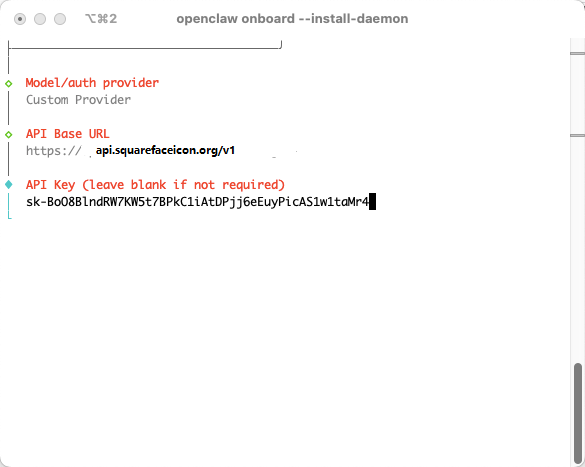
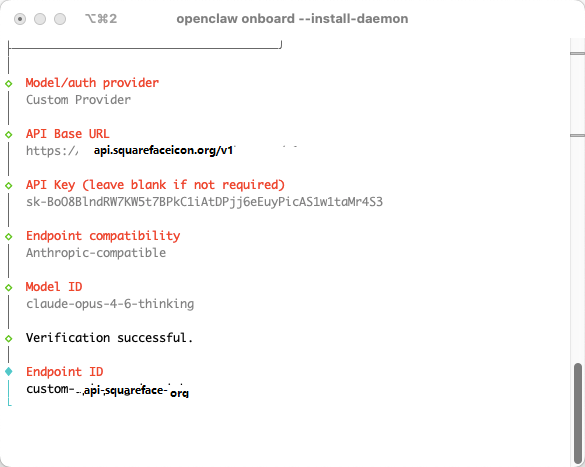
步骤 2:配置向导
按照向导提示进行配置,关键步骤如下:
后续的 QuickStart、Skills、Hooks 等选项可根据需要选择,初次使用可全部跳过。
How do you want to hatch your bot? – 选择 方便查看
步骤 3:获取 API Key
方法 A:从 squarefaceicon.org 获取
- 前往 square Api 令牌页面
- 创建令牌:
- 点击「添加令牌」
- 输入名称(随意),分组选择 或
- 模型限制列表和 IP 白名单留空,直接点击提交
- 复制生成的 Key,粘贴到 OpenClaw 配置中
方法 B:从 NewAPI / OneAPI 中转站获取
- 登录你的中转站管理后台
- 进入「令牌管理」或「API Keys」页面
- 创建新令牌,复制 Key
步骤 4:优化配置文件
初始化完成后,编辑配置文件以获得最佳性能。
Windows 配置文件位置
Linux/macOS 配置文件位置
优化参数
将以下参数从默认值提升:
- : →
- : →
- 确认 为 (不要带 /v1)
配置文件示例
步骤 5:重启 Gateway
修改配置后,重启 OpenClaw Gateway 使配置生效:
配置完成后,OpenClaw 会自动打开 Web UI 界面(通常是 )。
基本命令
在聊天中使用
问题 1:403 被拦截
症状
- Provider 配好了,curl 直接请求中转站 API 完全正常(200)
- 但 OpenClaw 发出去就是
原因
OpenClaw 底层使用 ,发请求时会带上官方 SDK 的 User-Agent:
很多中转站(特别是套了 Cloudflare 或自带 WAF 的)会直接拦截带官方 SDK 特征的 UA。OpenAI/JS 同理。
验证方法
解决方案
在 provider 配置里加 字段覆盖 UA:
问题 2:baseUrl 不要带 /v1
症状
- 请求直接 404
- 日志里看到请求路径变成了
原因
Anthropic SDK 会在 baseURL 后面自动拼接 。如果你的 baseUrl 写了 ,实际请求就变成了:
OpenAI 模式同理,SDK 会自动拼 。
解决方案
baseUrl 只写到域名,不带路径:
⚠️ 注意:如果你的中转站必须带路径(例如 ),那就写完整路径,但不要加 。
问题 3:api 字段只认三个值
症状
- 启动报
- 或者模型列表里看不到你配的 provider
原因
OpenClaw 的 字段做了严格校验,只接受:
写成 、、 等都会报错。
解决方案
老老实实用上面三个值之一。推荐用 ,因为 OpenClaw 内部就是 Anthropic 格式,用 OpenAI 格式可能出现下面第 4 点的问题。
问题 4:openai-completions 收到空回复
症状
- 设为
- 请求成功(日志 )
- 但 UI 上显示空消息
原因
OpenClaw 内部用 Anthropic 格式处理消息流。 返回的 OpenAI 格式响应在某些情况下无法正确映射,导致 UI 拿不到内容。
解决方案
如果你的中转站同时支持 Anthropic 和 OpenAI 格式(大多数 NewAPI/OneAPI 都支持),优先用 。
问题 5:还有两个配置文件
症状
- 配置了但没生效
- 模型列表里看不到新配的 provider
原因
OpenClaw 有两处 provider 配置需要同步修改:
- →
- →
只改一个会出现”配了但没生效”的灵异现象。
解决方案
改完后用以下命令确认:
示例 1:squarefaceicon.org
示例 2:NewAPI / OneAPI 中转站
Q1: 如何查看实时日志?
Q2: 如何切换模型?
Q3: 配置修改后不生效?
Q4: 如何诊断问题?
Q5: 如何设置模型别名?
在配置文件中添加:
然后在聊天中使用:
- 先用 curl 确认中转站本身没问题
- 再看 OpenClaw 端发出去的请求有什么不同(UA、路径、格式)
- 大多数情况下就是上面这几个坑
步骤 1:Install daemon 选择 yes

步骤 2:选择 Custom Provider
步骤 3:获取 API Key
步骤 4:创建令牌
步骤 5:验证成功
通过本教程,你应该已经成功:
✅ 安装并配置了 OpenClaw
✅ 接入了自定义 API(squarefaceicon.org 或中转站)
✅ 优化了配置参数(contextWindow、maxTokens)
✅ 掌握了常见问题的排查方法
✅ 了解了实用的命令行工具
如果遇到问题:
- 查看日志:
- 运行诊断:
- 检查配置:
- 加入社区寻求帮助
祝使用愉快!🎉
发布者:Ai探索者,转载请注明出处:https://javaforall.net/261529.html原文链接:https://javaforall.net




