


🎬 博主名称: 超级苦力怕
🔥 个人专栏: 《Java 成长录》 《AI 工具使用目录》
🚀 每一次思考都是突破的前奏,每一次复盘都是精进的开始!
即梦 AI 是一款专注于图像生成的工具,通过文本描述生成高质量图片。结合 DeepSeek(正向生成提示词)与豆包(图片反推提示词),可以更高效地批量产出中文海报,适用于设计与内容创作。
使用场景:脑子里有灵感,想从 0 生成一张海报。
使用示例:DeepSeek
即梦Ai 教程
1. AI 快速提示词
在 DeepSeek 中,我们需要给他一个提示词,让他去生成对应的即梦 AI 关键词,可以使用极简三要素的模板 (人物 + 任务 + 细节)
示例
注意:要求相关的内容,如果不清楚,可以由 AI 生成,提示词示例:
快速传送门:DeepSeek聊天传送门
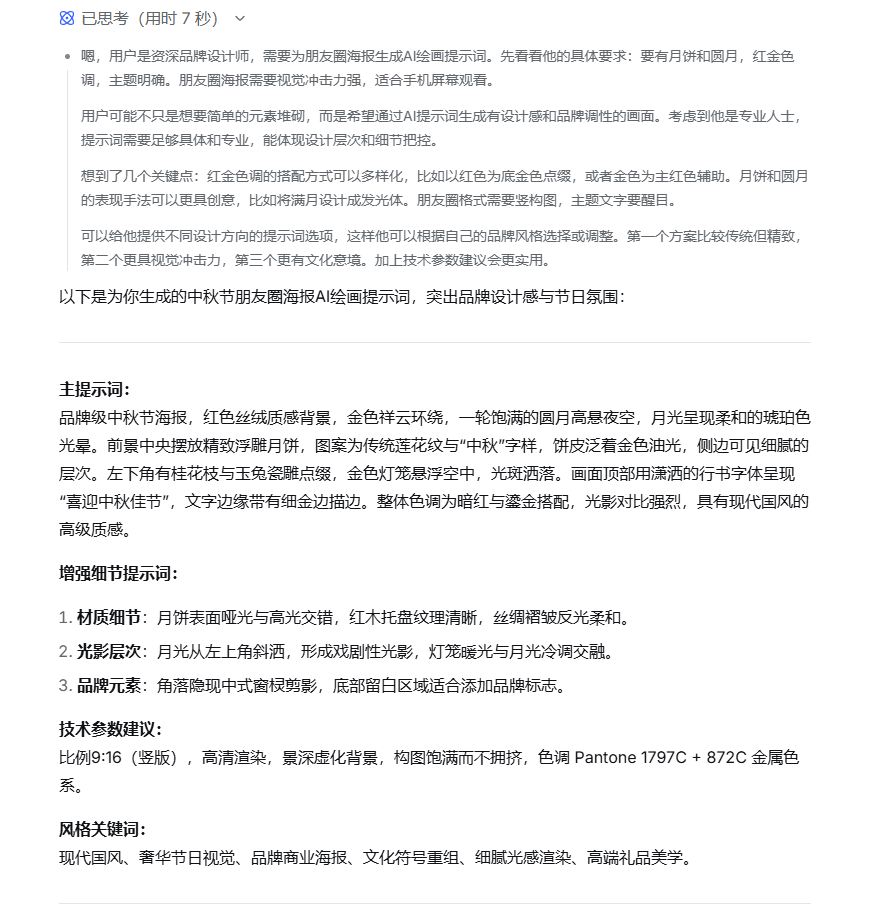
补充:
你也可以把“细节”按下面这些维度补齐,生成效果会更稳定:
- 画面主体:月饼/玉兔/圆月/灯笼等,放在画面什么位置
- 构图视角:特写/俯视/仰视/居中/三分法
- 色调与材质:主色(红/金)、材质(丝绒/鎏金/陶瓷/木纹)
- 文字信息:海报标题文案、字体风格、位置(顶部居中/底部留白)
- 参数建议:比例(9:16/16:9)、清晰度、景深
2. 即梦 AI 快速生图
即梦 AI 首页 -> 创作 -> AI 影片
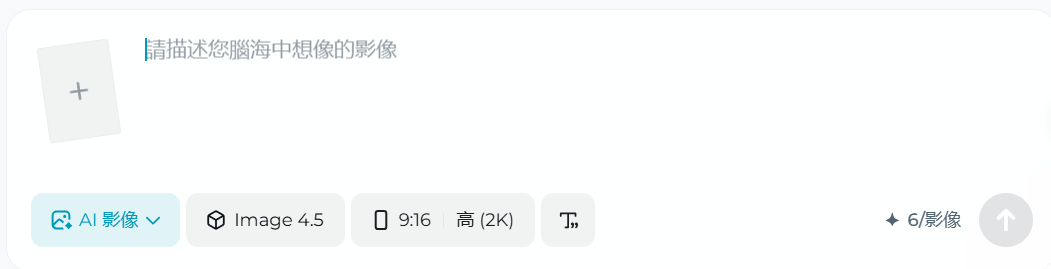
提示词示例
展示效果:
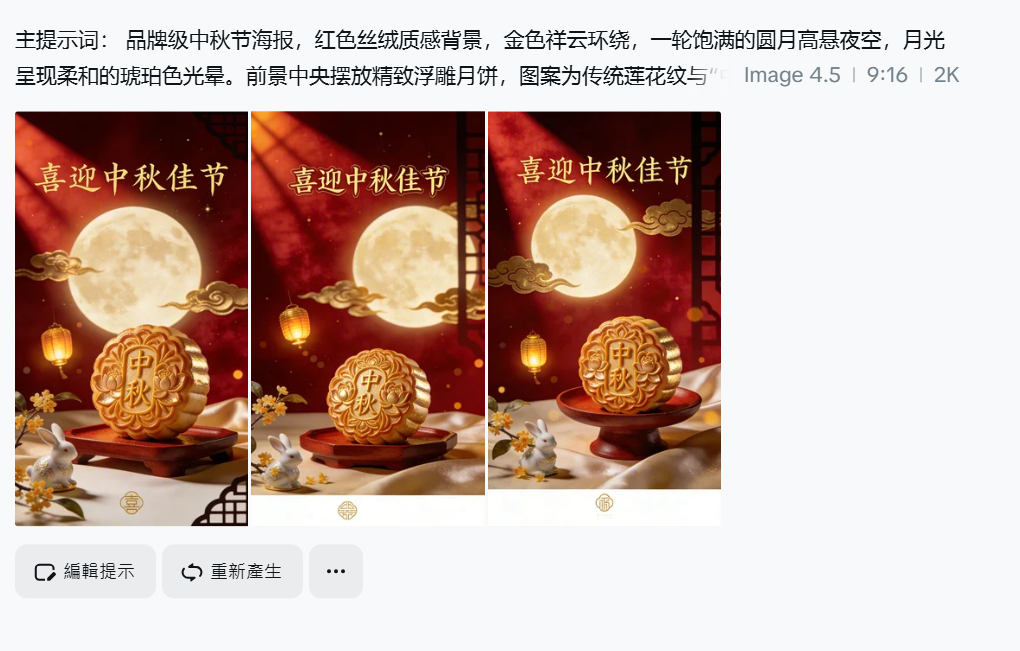
3. 调整和反馈
3.1 不符合预期的情况
可以根据自己的需求进行改造,常见的有以下两种;本篇展示“去除水印”。
- 去除 AI 水印:通过 P 图软件或通过开发者工具下载
- 去除不满意的地方:
- 通过 P 图软件或 AI,去除图片中不符合预期的元素(例如装饰点)
- 通过修改提示词,让结果更符合自己的预期
3.2 去除 AI 水印
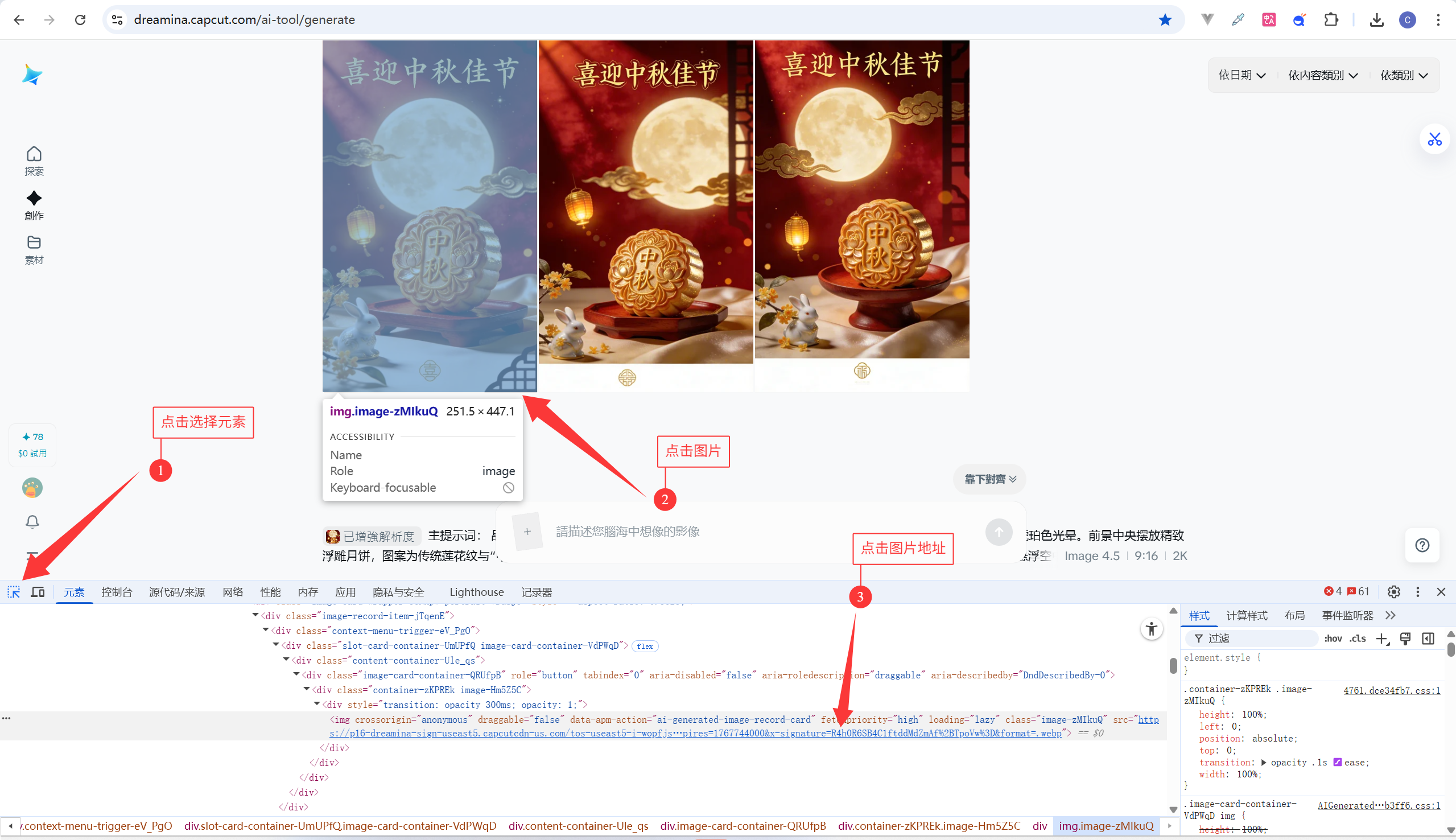
这里展示第一种方法:通过网页中的开发者工具直接下载无水印的图片
这里举的是即梦 AI 的例子,实际上很多图片都可以这么干。
如果通过官网正常下载的话,他会默认给你加一个水印
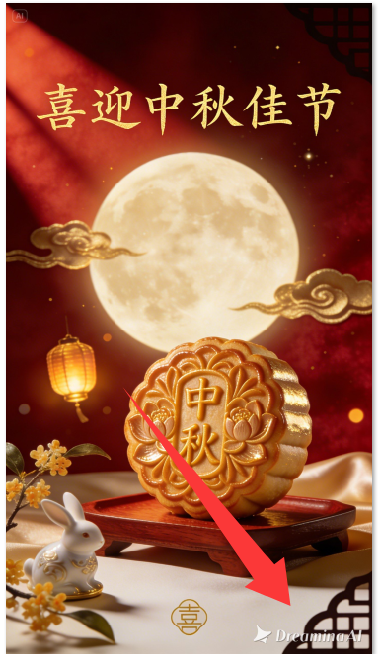
操作步骤:
- 回到创作/预览界面
- 按【F12】打开开发者工具
- 用“选择元素”点中图片
- 找到图片的 链接,新标签页打开后另存为
展示效果
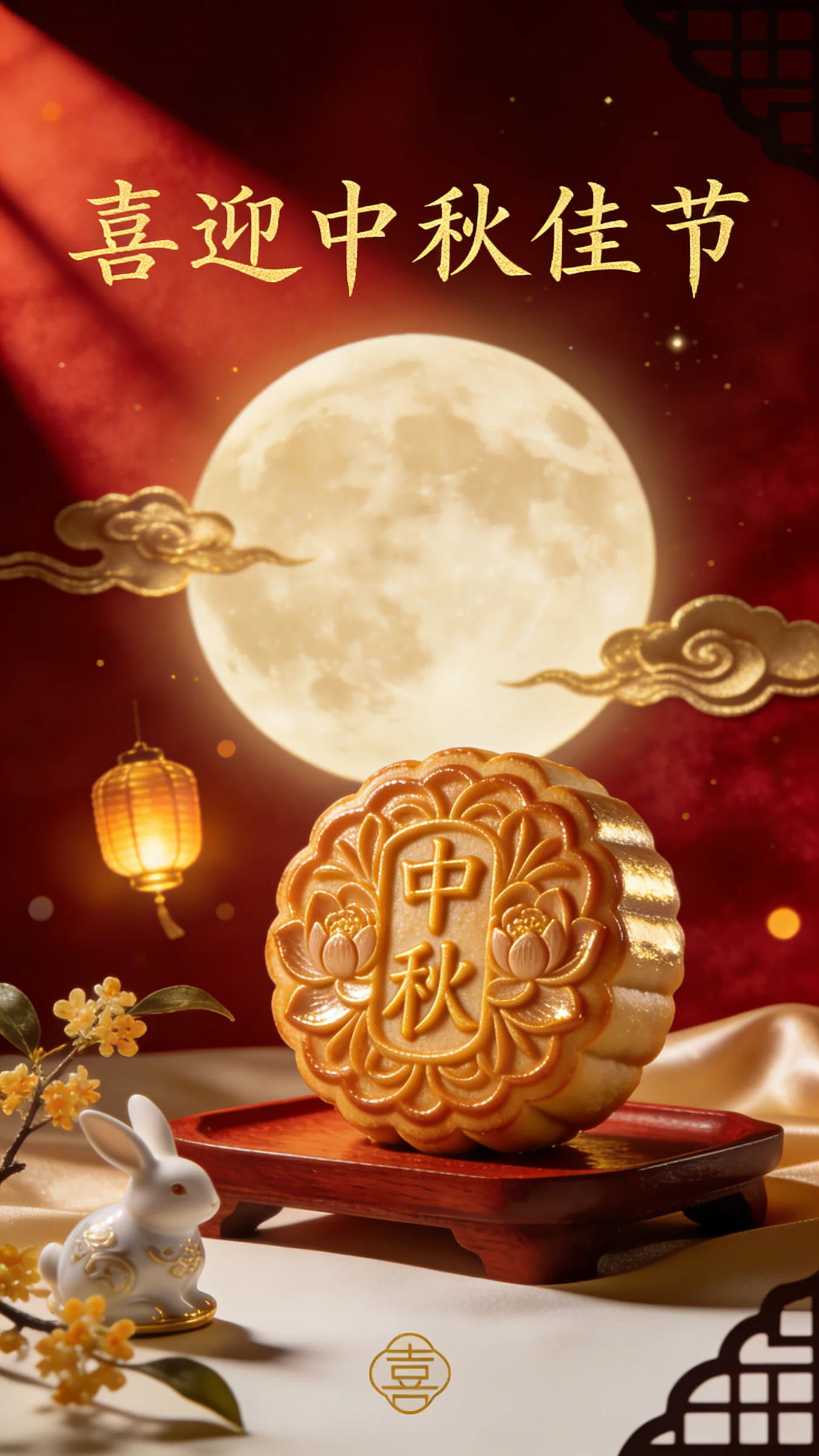
使用场景:看到好看的图片,想复刻类似风格(或把它“提示词化”)。
使用示例:豆包
流程速览:
- 准备一张参考图(最好清晰、文字可辨)
- 用“反推模板”让 AI 做画面拆解
- 让 AI 输出最终可用的中文提示词(包含文字/Logo 位置信息)
- 把提示词复制到即梦 AI 生图,再按结果迭代
示例图片:
1. 反向推导提示词
将图片和提示词模板一同交给生图 AI(此处用豆包),拿到“可直接生图”的中文提示词后,再复制到即梦 AI 进行生成。
建议按下面 4 步操作:
- 上传参考图
- 粘贴下面的“提示词模板”
- 让 AI 输出最终提示词(要求包含画面文字/Logo 等关键信息)
- 把最终提示词复制到即梦 AI 生图
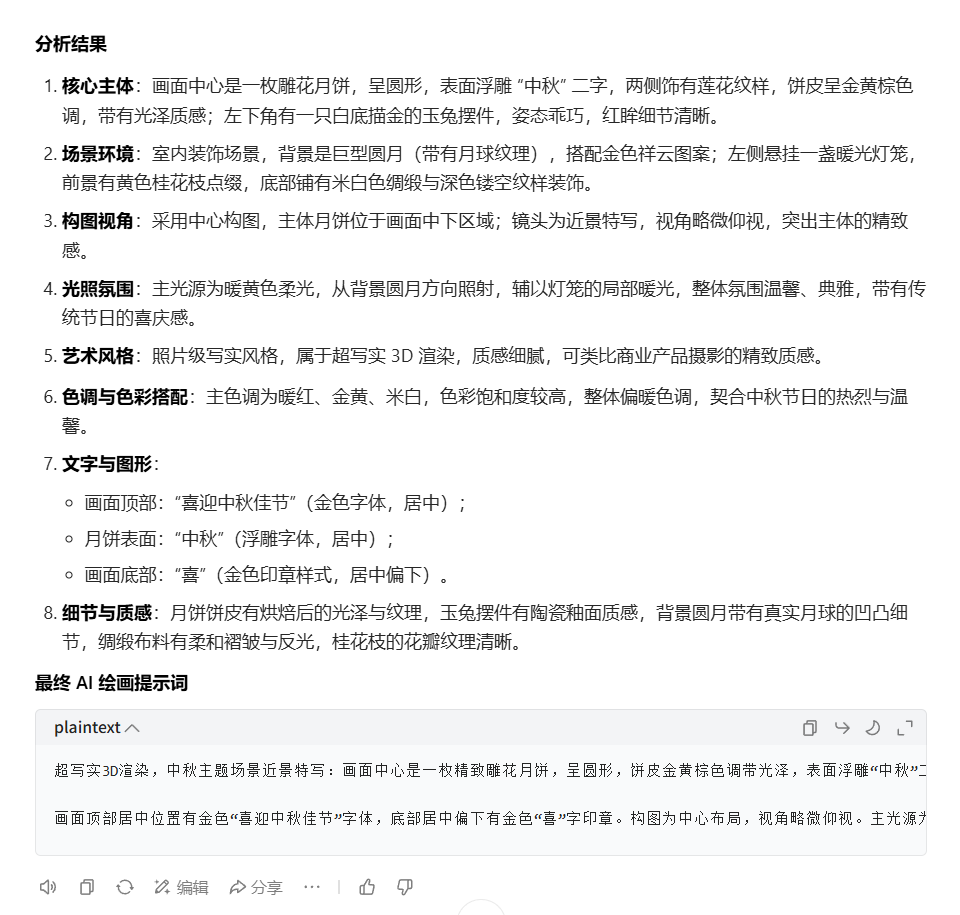
提示词模板
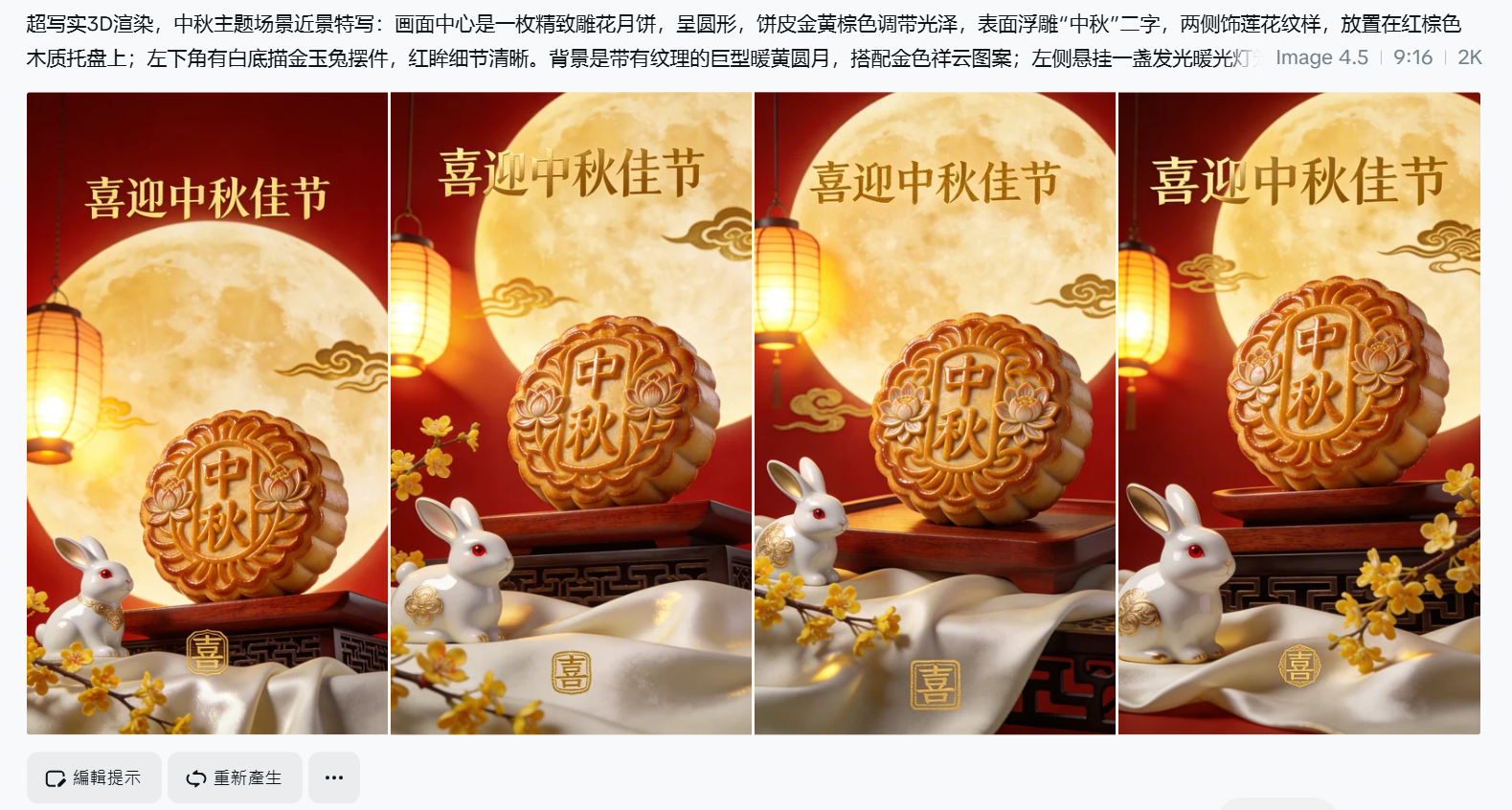
2. 即梦 AI 快速生图
将最终 AI 绘画提示词复制,放在即梦AI中进行生成
提示词示例
生成示例
回顾一下:
- 先用 DeepSeek 生成结构化的中文海报提示词,再把提示词交给即梦 AI 选择模型与宽高比生成海报;
- 不满意就回到提示词或用修图工具反复迭代,必要时也可以用开发者工具下载无水印原图。
- 如果本文对你有帮助:欢迎点赞、收藏,让更多正在用 AI 做设计的同学看到。
- 遇到问题或有不同理解:可以在评论区留言,一起讨论、互相学习。
- 想系统看更多内容:可以关注专栏《AI 工具使用目录》,一起把基础打牢。
发布者:全栈程序员-站长,转载请注明出处:https://javaforall.net/261932.html原文链接:https://javaforall.net




