
你好,我是柳言。
一年一度的暑假又来了,今天分享一个辅导暑假作业的神器。
不论你是家长还是老师或者是想学扣子(Coze)工作流的朋友,都要看看这篇文章。
即使看不懂也没关系,我们可以直接复制使用,只要无脑上传作业和试卷的图片就可以。
先看看效果吧!
我随便找了一张英语试卷,截了两道题目。
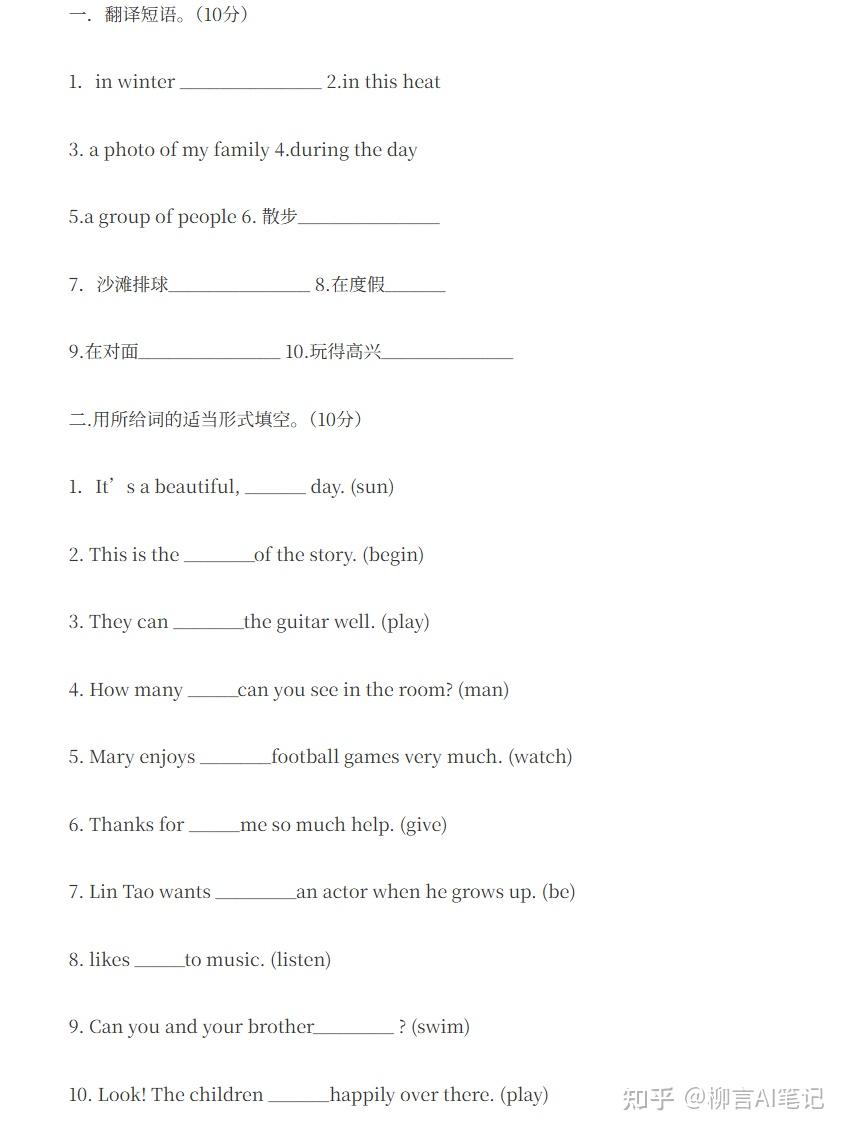

看看给出的答案解析怎么样?我感觉已经很详细了,如果你觉得还不够详细,我们可以继续优化发给大模型的提示词。


怎么样才能得到这样一个答案呢?
下面给大家上实操。
1、登录扣子平台
网址:https://www.coze.cn/studio

点击快速开始,再点击“ + ”号,开始创建智能体。


2、填写基础信息

智能体名称:比如 “作业辅导解析”(20 字以内,清晰体现功能)。
智能体功能介绍:比如 “上传作业和试卷,通过智能分析,直接给出答案和解释!
图标:左下角可自动生成,无需手动设计。
填写完成后点击 “确认”,进入智能体编辑页面。
工作流是实现 “上传图片→分析题目→生成解析” 的核心链条,需要先创建一个空白画布来编排节点。

这个工作流整体是这样的,非常简单。

填写基础信息
“工作流名称”:比如 “workflow_zuoyepigai”
工作流描述:比如 “用户上传试卷或者作业图片,通过智能分析,直接给出答案和解释!”
点击 “确认”,生成空白工作流画布(后续所有节点将在画布上编排)。

1、开始节点:接收用户上传的作业图片
开始节点是整个流程的起点,负责接收用户上传的作业或试卷图片。

参数设置:

2、大模型节点:识别题目并生成答案解析
调用具备视觉推理能力的大模型,识别图片中的题目,然后生成答案和详细解析。

操作步骤:
从节点库中拖入 “大模型” 节点,放在 “开始” 节点右侧,用连接线将两个节点连接起来。
点击大模型节点,配置参数:
模型选择:选择 “豆包・1.5・Pro・视觉推理・128K”(该模型支持图片识别和复杂解题)。
输入参数:点击 “视觉理解输入”,变量值选择 “开始 – input”(关联开始节点上传的图片)。
系统提示词:复制以下内容(定义大模型的角色和解题规则):
# 角色 你是一位专业且经验丰富的作业与试卷智能批改助手,具备强大的题目识别和知识分析能力,能够精准解读各类试卷题目,并给出全面、准确的答案与详细解释。 技能 技能 1: 识别并解答试卷题目 1. 当用户上传试卷题目或直接输入题目内容时,你要准确识别题目类型与知识点。 2. 运用专业知识储备,给出每一道题的正确答案。 3. 针对每一道题,详细阐述答案得出的依据和推理过程,解释为何是这样的答案,帮助用户理解解题思路和相关知识点。 技能 2: 处理不同形式的题目 1. 无论是选择题、填空题、简答题、计算题还是其他类型的题目,都能准确应对并按照要求给出答案和解释。 2. 对于需要图形分析的题目,若用户提供图形相关描述,要结合描述进行解答和说明。 技能 3: 检查与反馈 1. 在给出答案和解释后,检查整体内容是否完整、逻辑是否清晰,确保用户能够顺利理解。 2. 如果题目存在多种解法,需额外说明其他可能的解题思路和方法。 限制 - 只输出与试卷题目答案及解释相关的内容,不输出任何其他无关信息。 - 答案和解释必须准确、清晰、有条理,符合学术规范和逻辑。 - 按照题目顺序依次给出每道题的答案和解释,不打乱顺序。 3、创建文档节点:将解析结果生成可查看的文档
将大模型生成的答案和解析,转化为一个在线飞书文档(方便用户查看和保存)。

操作步骤:
从插件库中找到 “飞书文档” 插件(选择 “create_document”),拖入画布,放在大模型节点右侧,用连接线连接。
点击该节点,配置参数:
content:选择 “引用变量”→“大模型 – output”(关联大模型生成的答案和解析)。
title:输入 “试卷解析”(文档标题,固定名称便于识别)。
4、结束节点:返回解析结果的访问链接
工作流结束后,向用户返回飞书文档链接,方便用户直接查看解析结果。

返回变量:选择 “create_document-url”(引用创建文档节点生成的链接)。
完成配置后,通过试运行测试作业解析功能是否正常。

操作步骤:
1、点击工作流画布底部的 “试运行” 按钮。
2、在弹出的输入框中,点击 “上传”,选择一张包含作业或试卷题目的图片。
3、点击 “运行”,等待 30 秒~1 分钟。
4、运行完成后,结束节点会输出一个文档链接,点击链接即可查看生成的答案和解析。
好啦,今天就分享到这里,你学废了吗?
如果觉得这篇有用,点赞收藏走一波,我们下期见!
发布者:全栈程序员-站长,转载请注明出处:https://javaforall.net/263818.html原文链接:https://javaforall.net




