
想自己做一个 AI 应用,比如聊天机器人、智能问答助手?
那第一步,就是要给你的应用接入一个“大脑”——也就是 大模型。
今天,我就带你手把手实操,教你在 Dify 平台上快速完成模型配置!
小白也能一次学会!
在 Dify 里,模型就像你应用的大脑,不同模型擅长的领域也不同。常见有这几类:
类型
简单理解
例子
系统推理模型
聊天、写文章、问答的主力模型
OpenAI、Claude、文心一言
Embedding 模型
让文档能被“读懂”和向量检索
OpenAI Embedding、智谱 AI
Rerank 模型
搜索后重新排序,结果更准
Cohere、Jina AI
语音转文字模型
把语音转成文字
OpenAI Whisper
✅ 小结:
- 聊天机器人的话,至少要配置【系统推理模型】。
- 做文档问答,还要加【Embedding模型】。
下面开始正式操作啦,一步步超简单:
📋 第一步|打开 Dify 后台,进入设置
- 登录你的 Dify 后台,右上角点击【头像】找到 【设置】。
- 左侧菜单栏找到【设置】,点开【模型供应商】。
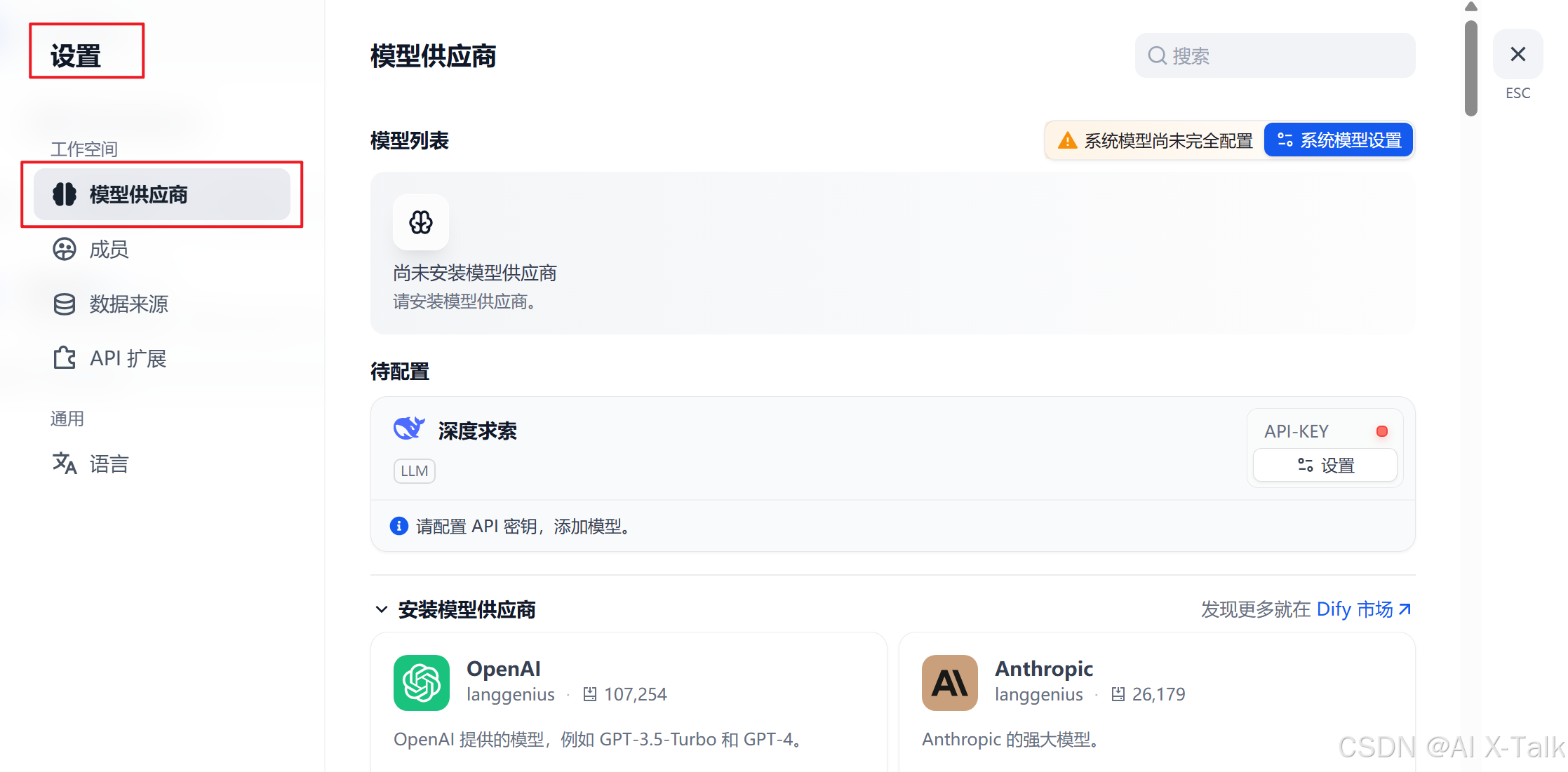

🏢 第二步|选择你要接入的模型平台
Dify 支持超多模型供应商,比如:
- OpenAI(ChatGPT)
- Claude(Anthropic 出品)
- 文心一言(百度)
- 星火认知大模型(讯飞)
- 通义千问(阿里)
- 智谱 ChatGLM 等
👀 按自己的需要选择一个,比如我们选择【OpenAI】。
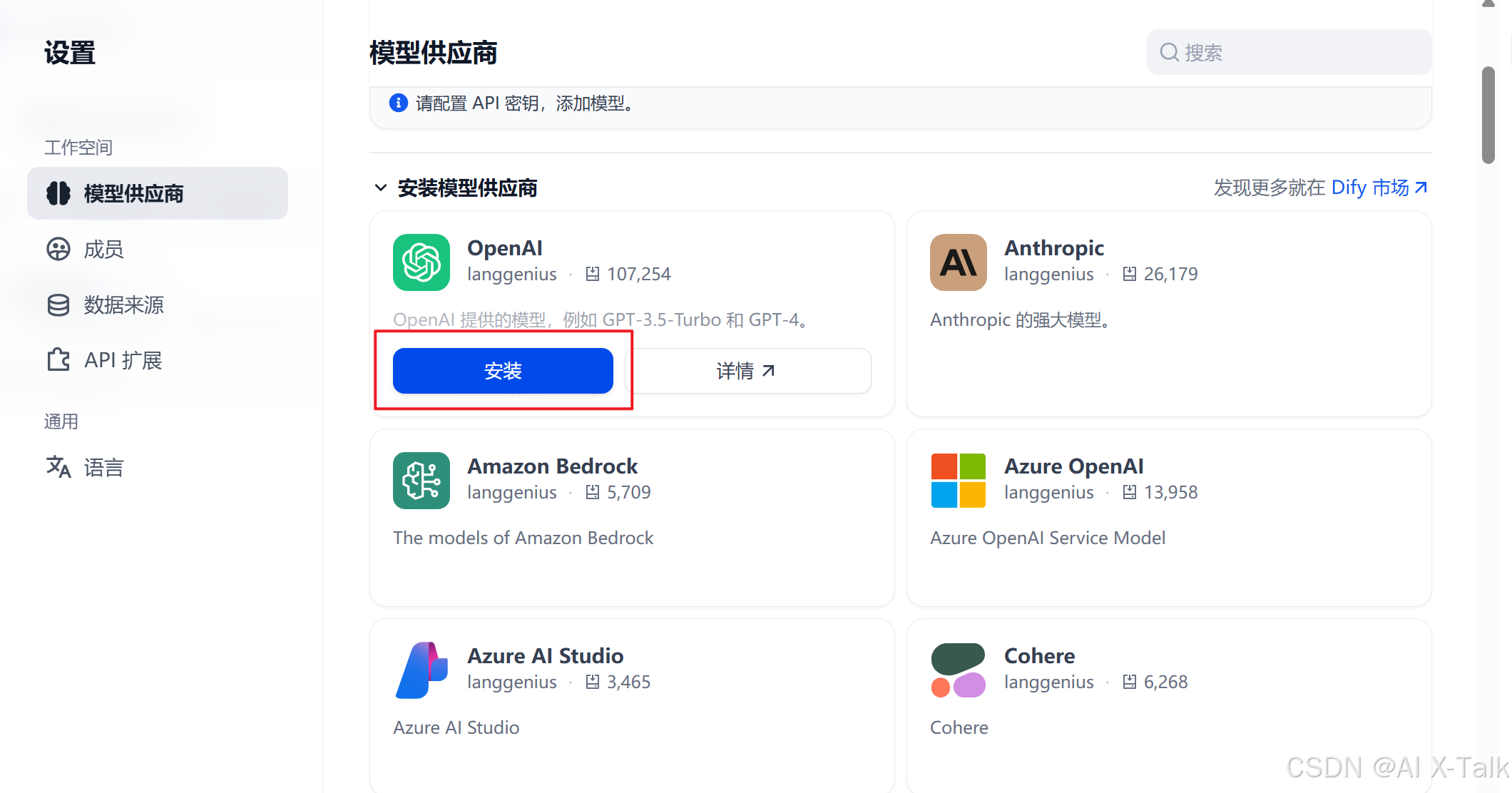
🔑 第三步|填写 API Key
- 每个模型平台都会给你一个 API Key,就像开门的钥匙。
- 直接复制你的 Key,粘贴到对应输入框里。
- 其他选项可以用默认,或者按需要调整。
- 填好后,点击【保存】!
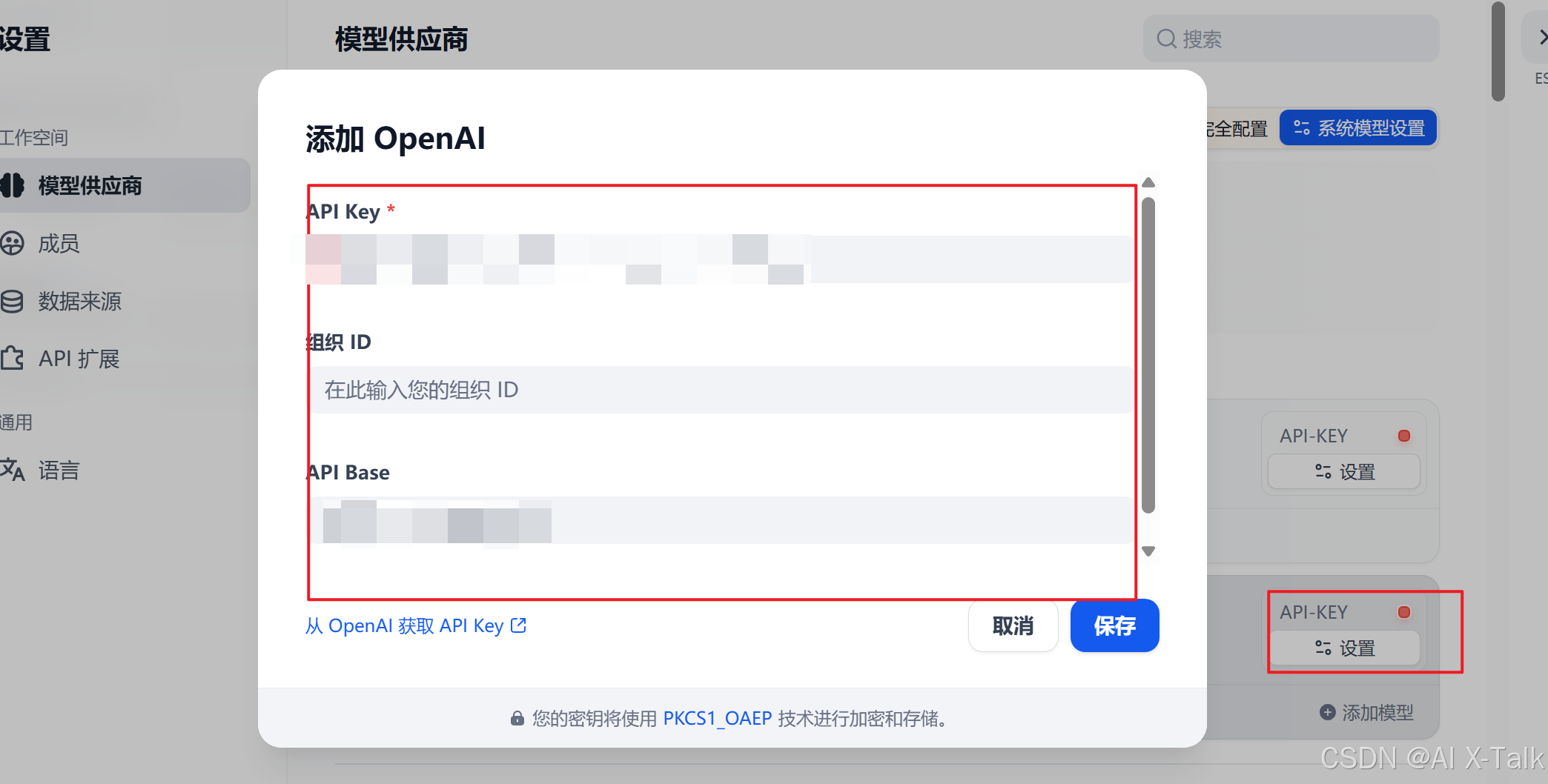
🔒 小提醒:Dify 后台是加密存储 Key 的,不怕泄露,放心用!
🎯 第四步|配置系统模型!
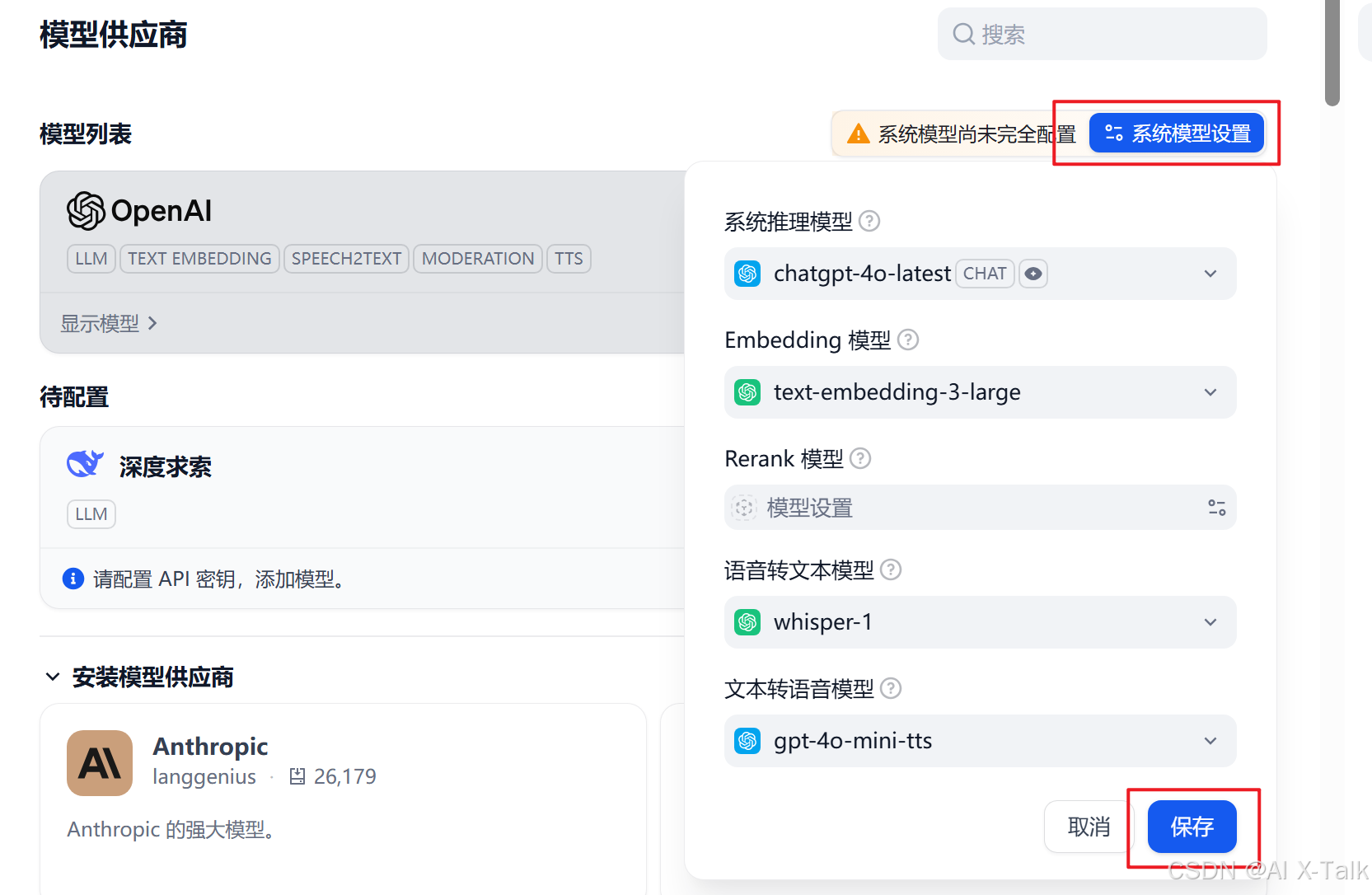
Tip 1:可以接多个模型
聊天可以用 OpenAI,搜索可以用 ChatGLM,Dify 支持灵活切换!
Tip 2:不同应用能指定不同默认模型
比如:
- 【客服机器人】默认用 GPT-4
- 【知识库问答】默认用 Claude 3
Tip 3:托管平台也能连
像 HuggingFace、Replicate 上的模型也能接入,操作方法差不多~
配置 Dify 模型真的超级简单!
选供应商 ➡️ 填 API Key ➡️ 保存 ➡️ 完成
版权声明:本文内容由互联网用户自发贡献,该文观点仅代表作者本人。本站仅提供信息存储空间服务,不拥有所有权,不承担相关法律责任。如发现本站有涉嫌侵权/违法违规的内容, 请联系我们举报,一经查实,本站将立刻删除。
发布者:Ai探索者,转载请注明出处:https://javaforall.net/271771.html原文链接:https://javaforall.net




