
首次使用提示: 如果你还没有部署自己的 OpenClaw,建议先从 Tencent Cloud OpenClaw 开始,一键即可在几秒内完成部署。
完成实例启动后,再回到这篇教程,继续探索更多进阶玩法。OpenClaw 提供可视化管理面板,可快速接入 、企业微信、飞书、钉钉、Discord、WhatsApp、Telegram 和 iMessage 等即时通讯平台。

在您正式开始为OpenClaw配置接入企业微信前,请依次检查如下事项是否准备完成:
- 已经在本地电脑中安装了企业微信最新版客户端。
- 已经在轻量应用服务器Lighthouse实例中部署了OpenClaw,如果暂时还没有,建议:
- 如果您希望新购一台服务器来安装运行OpenClaw,可以前往腾讯云OpenClaw专属活动进行优惠下单。详细的部署和配置OpenClaw流程可参考云上OpenClaw一键秒级部署指南。
- 如果您使用OpenClaw应用模板创建Lighthouse服务器的时间早于2026年2月11日,建议参考教程更新版本:如何更新服务器OpenClaw应用版本。
云上OpenClaw接入企业微信场景推荐使用国内的服务器和模型服务。
OpenClaw接入企业微信支持两种不同的通道(Channel),分别是企业微信机器人和企业微信应用,二者支持的消息类型有所差异。为了实现尽量全面的功能,我们建议您同时接入企业微信机器人和企业微信应用,如果其中一个通道无法响应您的需求(比如企业微信机器人回复时无法发送文件),OpenClaw可以自动切换另外一个通道来进行响应(比如通过企业微信应用发送文件)。
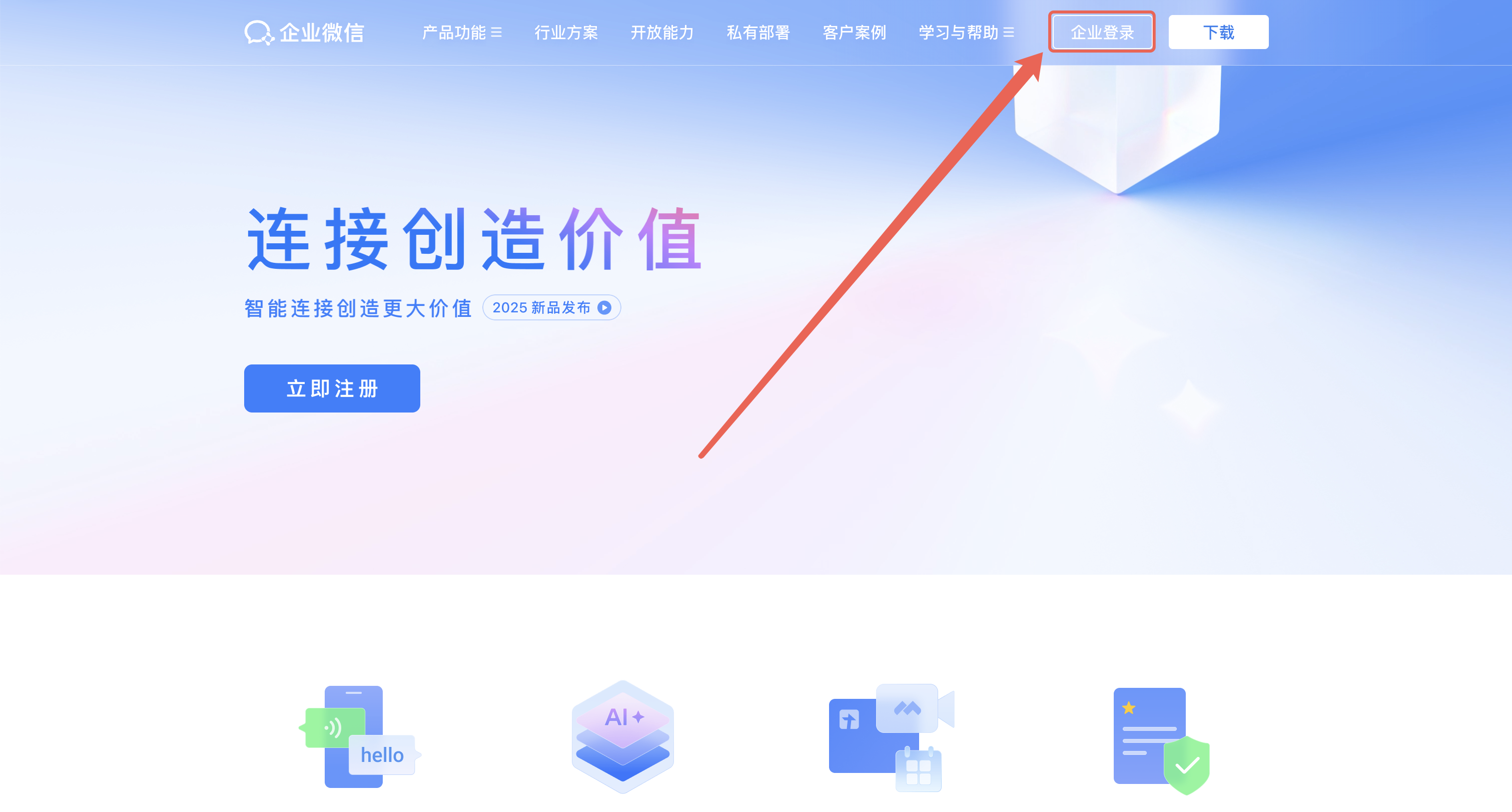
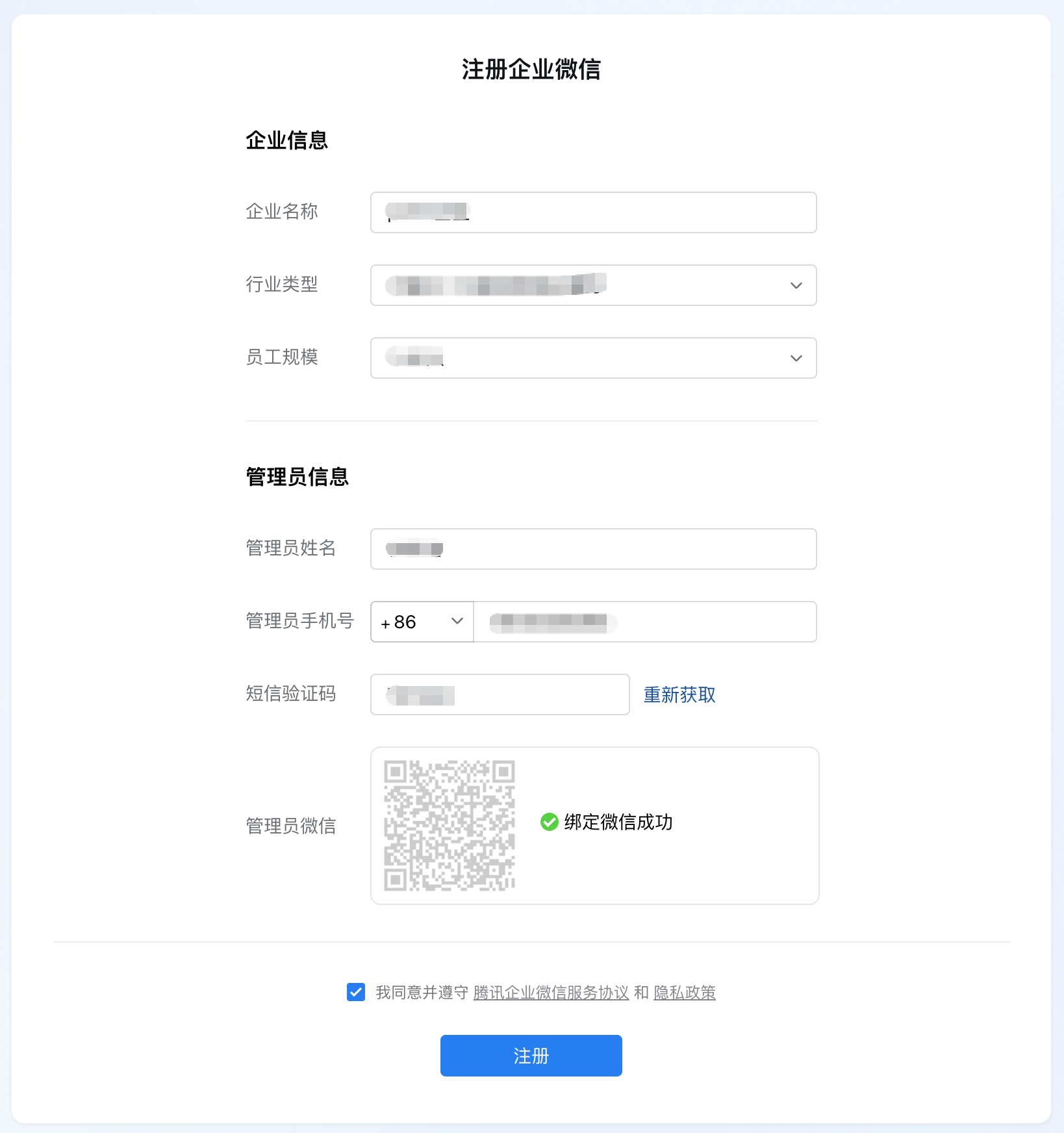
前往企业微信官网,使用有企业管理员权限的账号登录。如您尚未在企业微信中拥有企业,可以参考创建&注册企业来创建一个新企业。
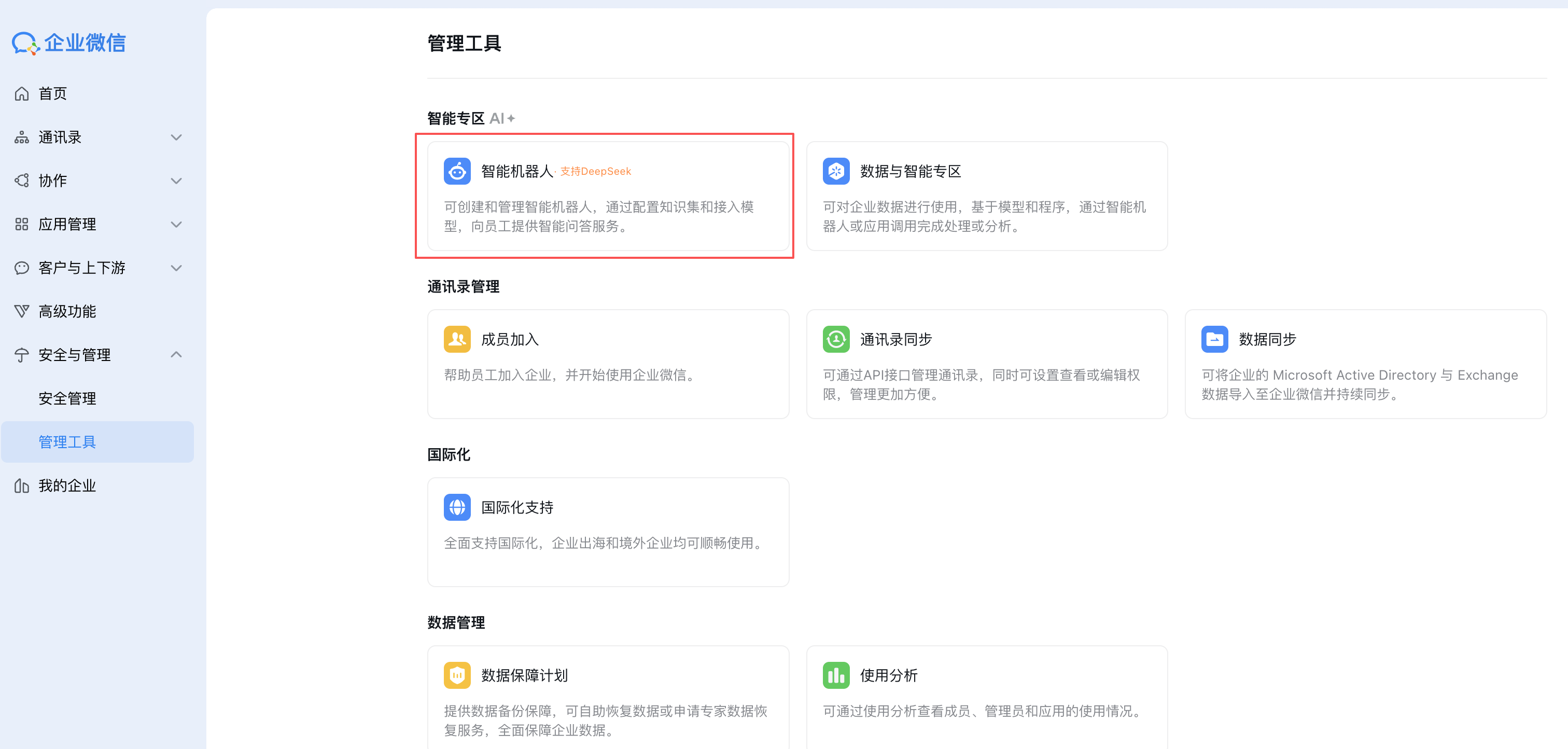
在企业微信管理后台左侧导航依次找到并进入安全与管理 > 管理工具,选择智能机器人,然后在页面内点击创建机器人。
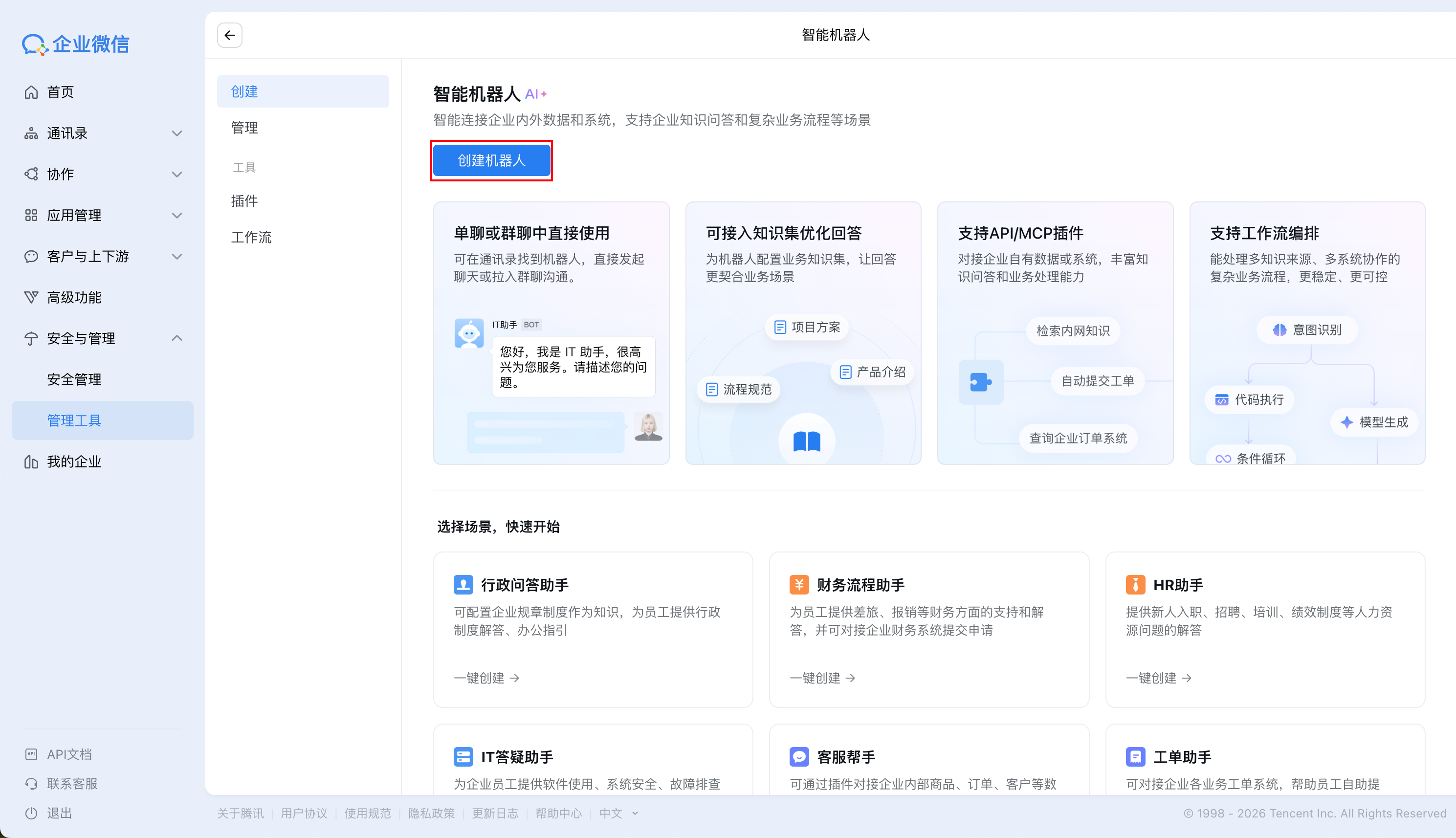
在弹出的弹窗中点击手动创建按钮:
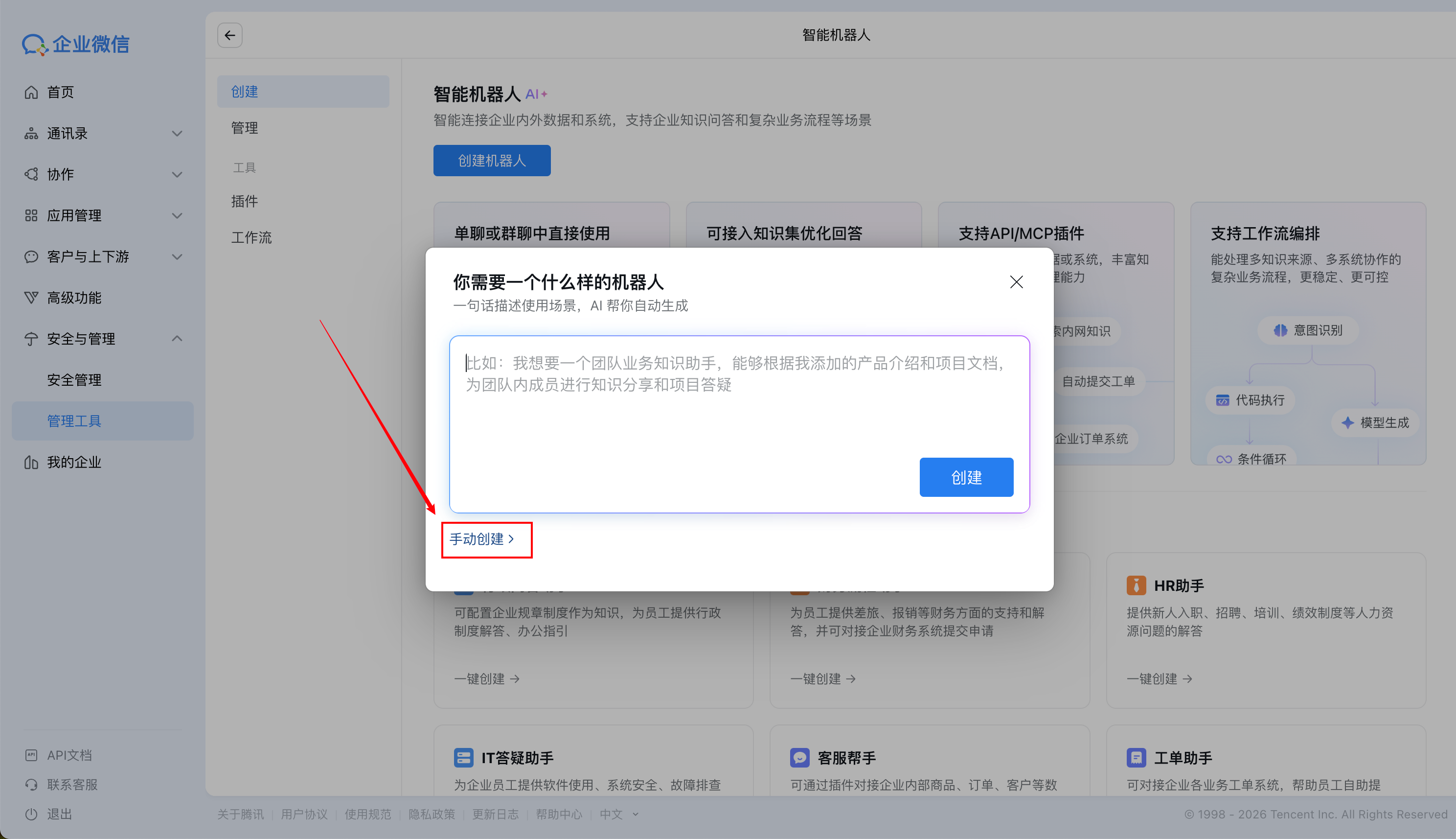
滑到页面最底端,点击API模式创建按钮。
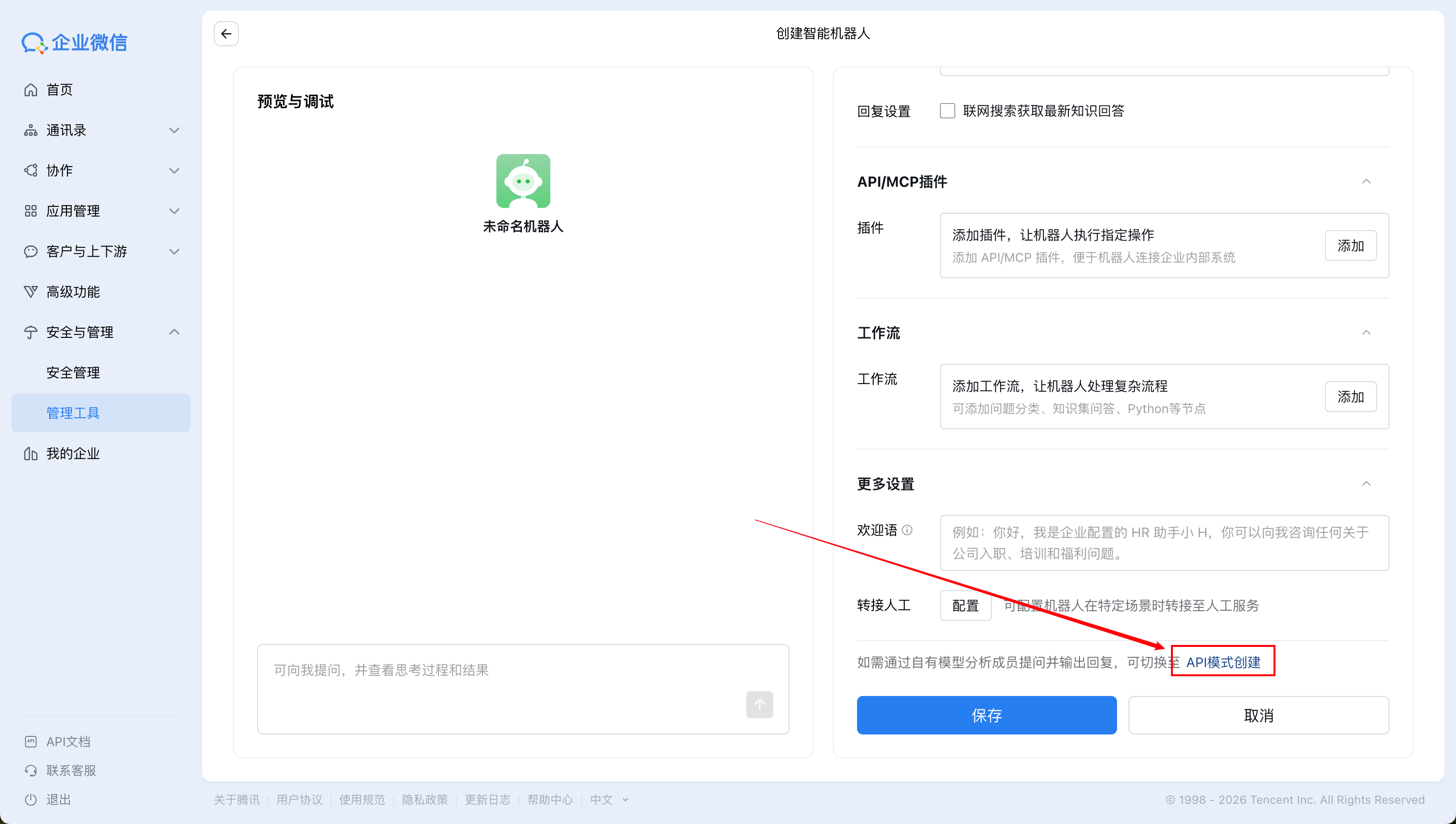
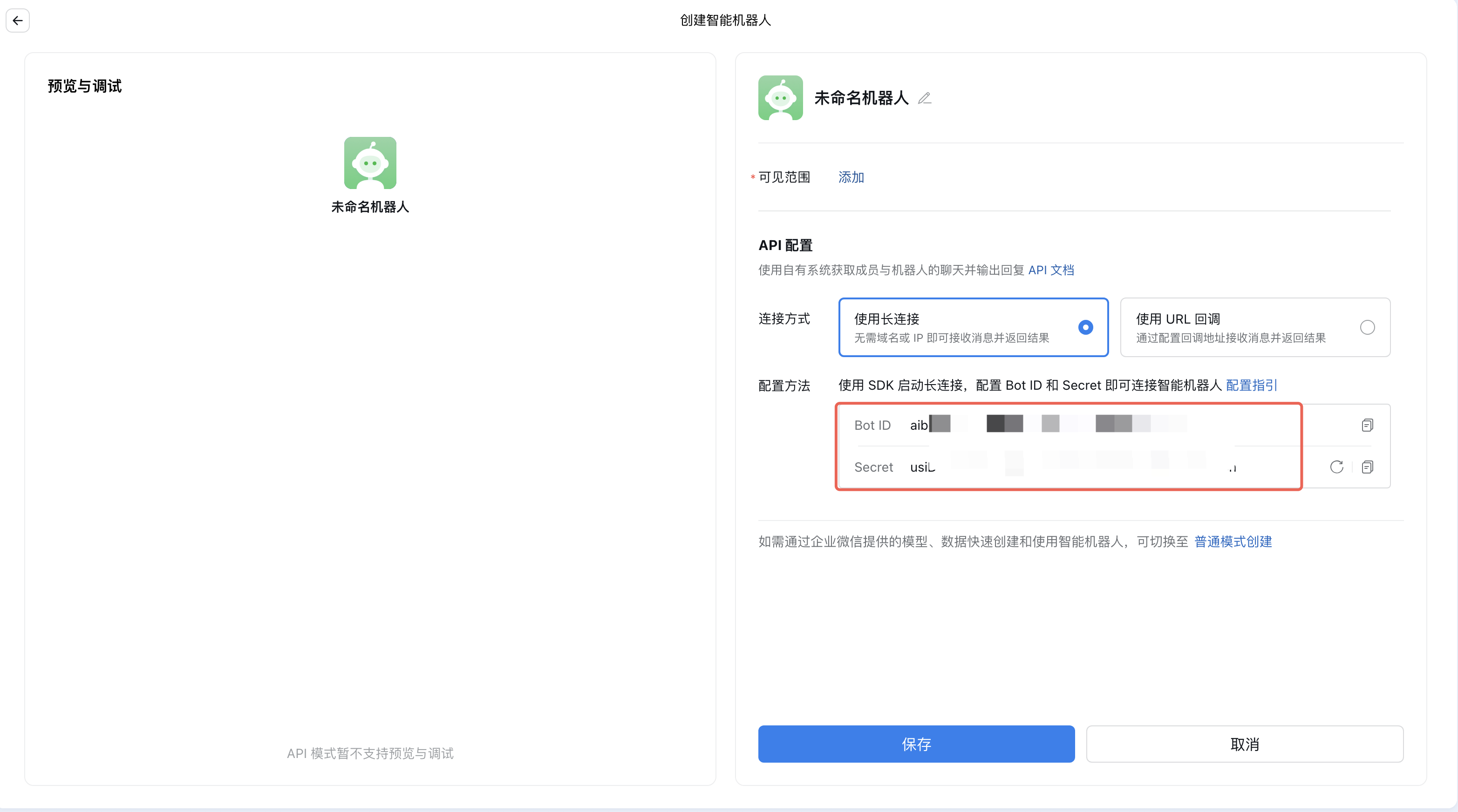
选择以「长连接」方式创建,并获取 Bot ID 和 Secret 后点击保存:
进入轻量云Lighthouse控制台,选中已部署OpenClaw的轻量应用服务器,点击服务器实例卡片任意空白位置即可进入“管理实例”页面。
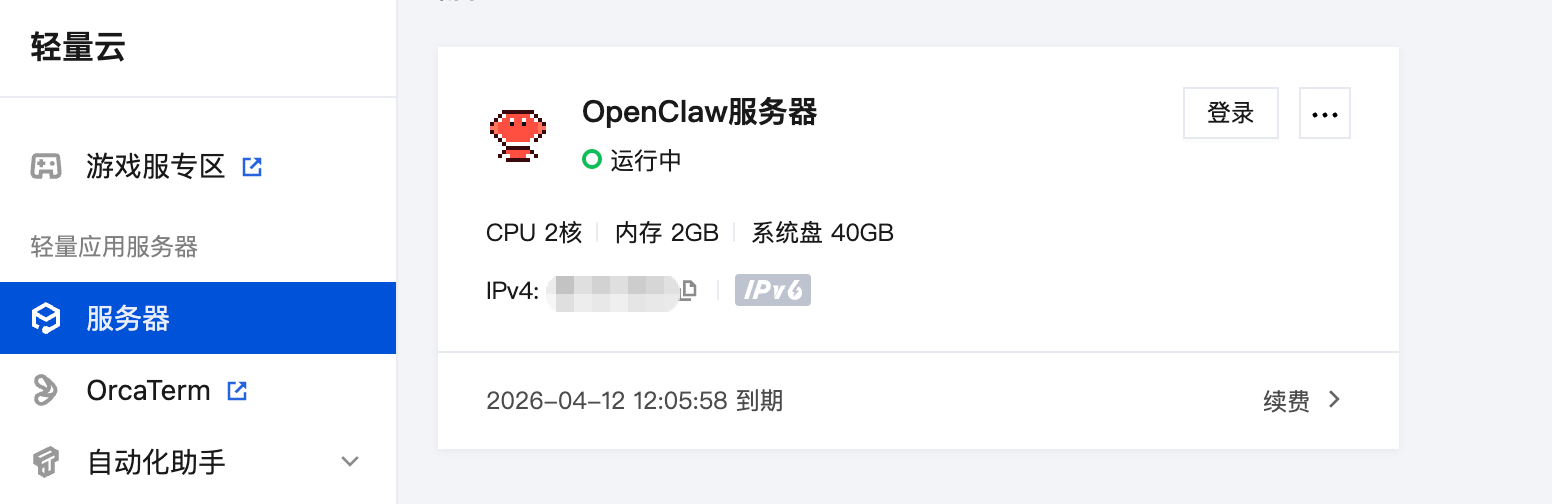
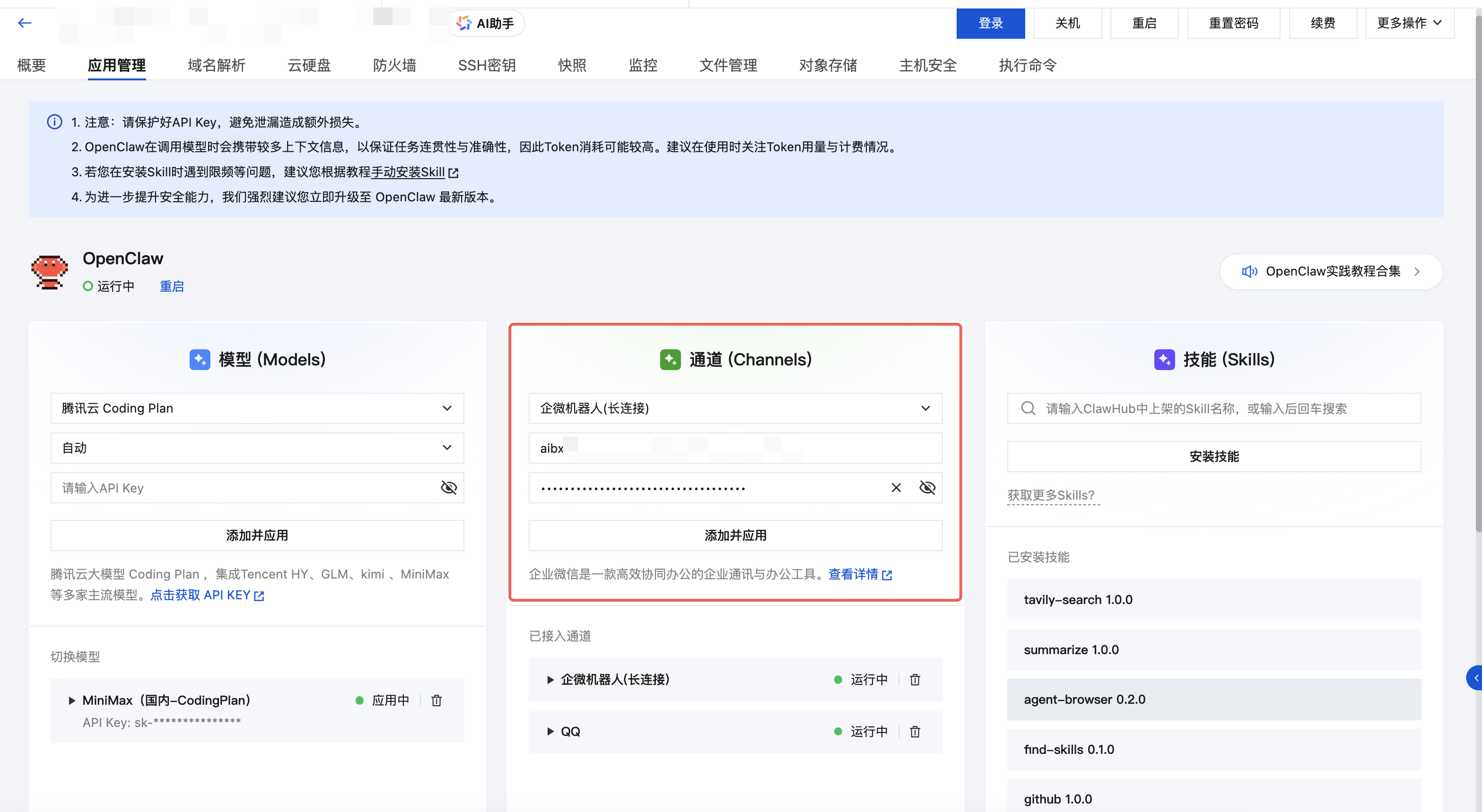
进入应用管理页签,可以看到如下所示的界面:
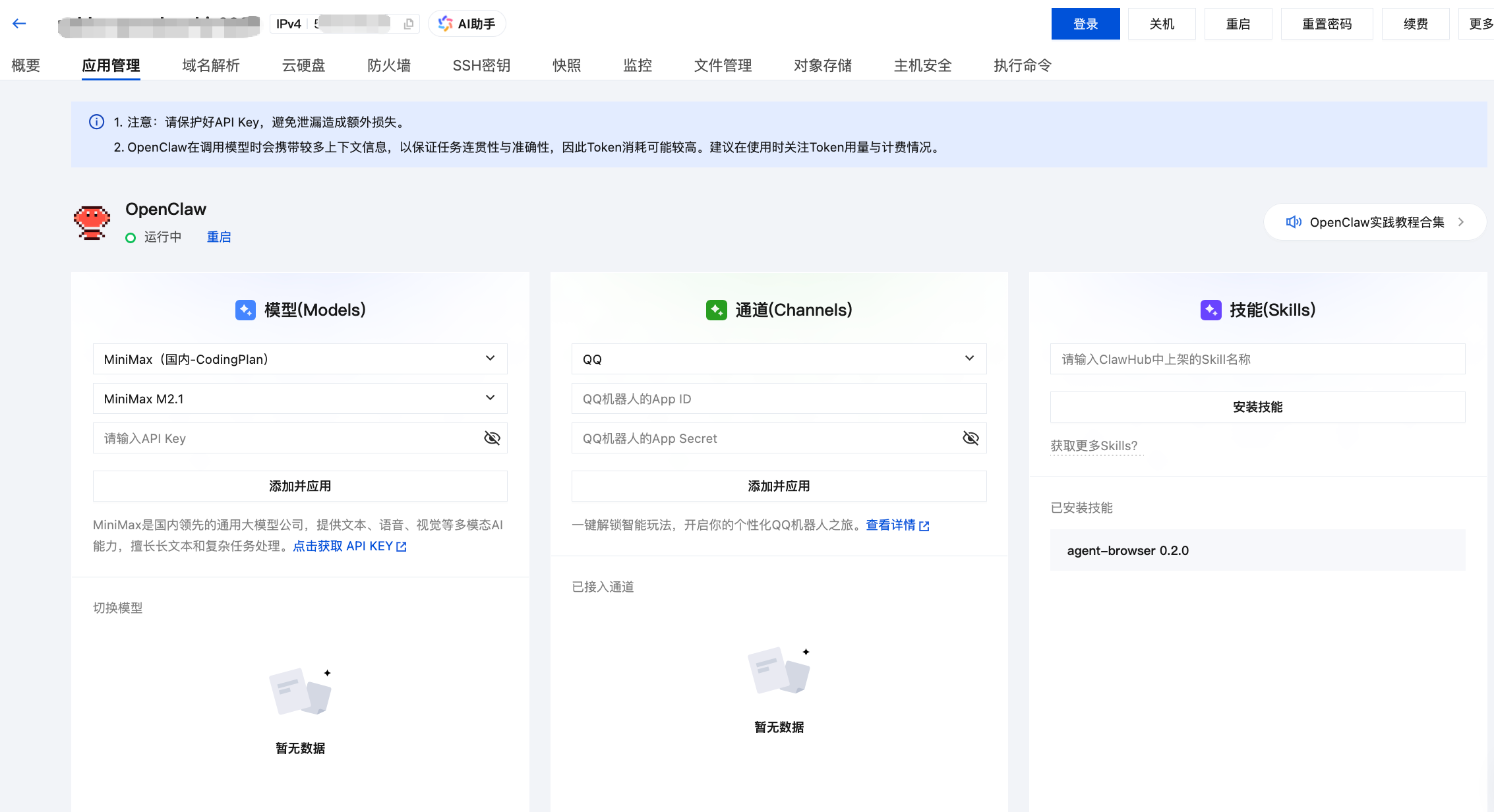
模型配置
为OpenClaw配置模型API Key可以在轻量应用服务器Lighthouse的应用管理页面进行操作。详情可参考云上OpenClaw(原Clawdbot)一键秒级部署指南-配置模型的API Key,此处不再赘述。
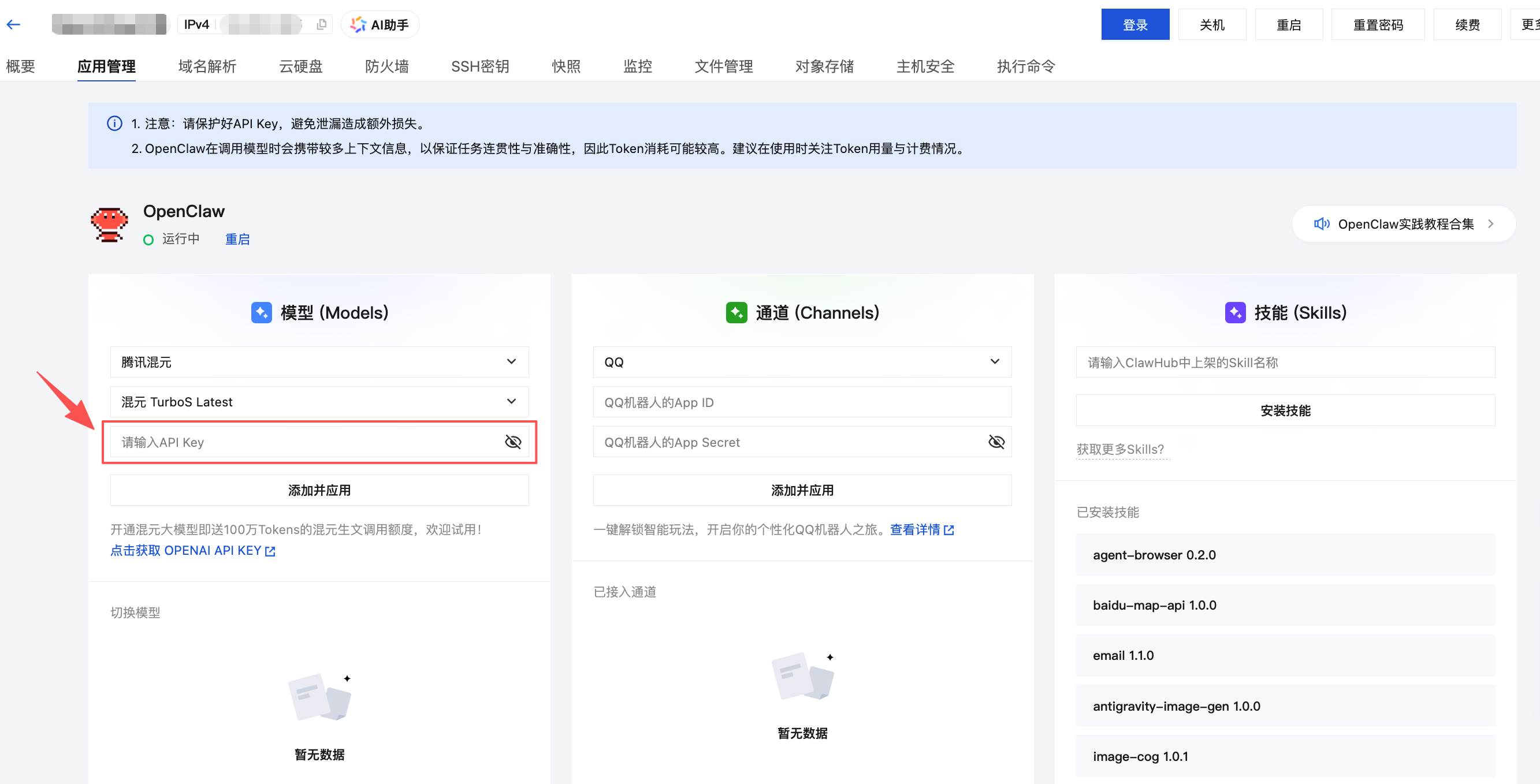
通道配置
在通道中选择企微机器人(长连接),填写机器人详情页面的 Bot ID 和 Secret,点击添加并应用,即可完成企微机器人的配置。
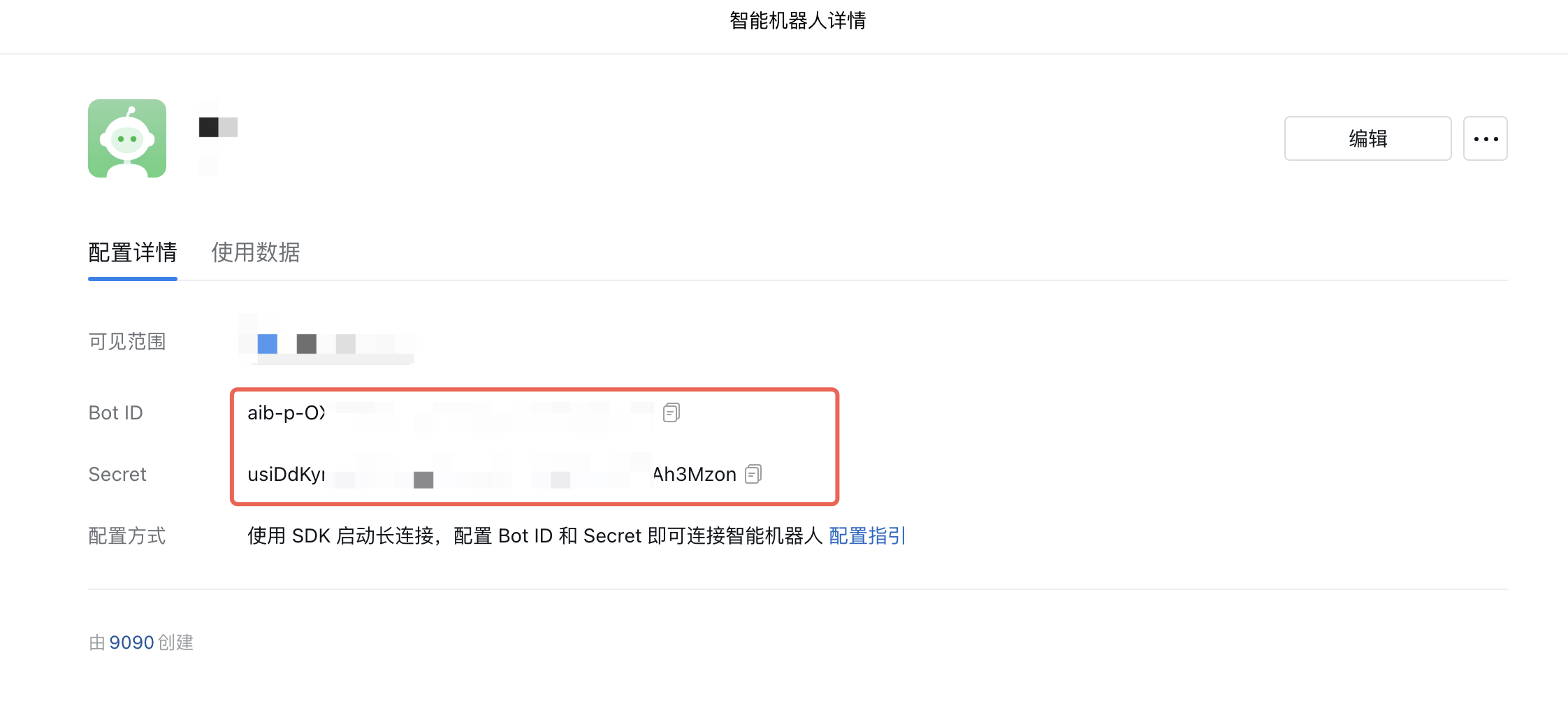
在机器人详情页面中,点击“…”按钮,再点击获取机器人二维码,通过移动端企业微信扫码后添加该机器人。
openclaw skills 教程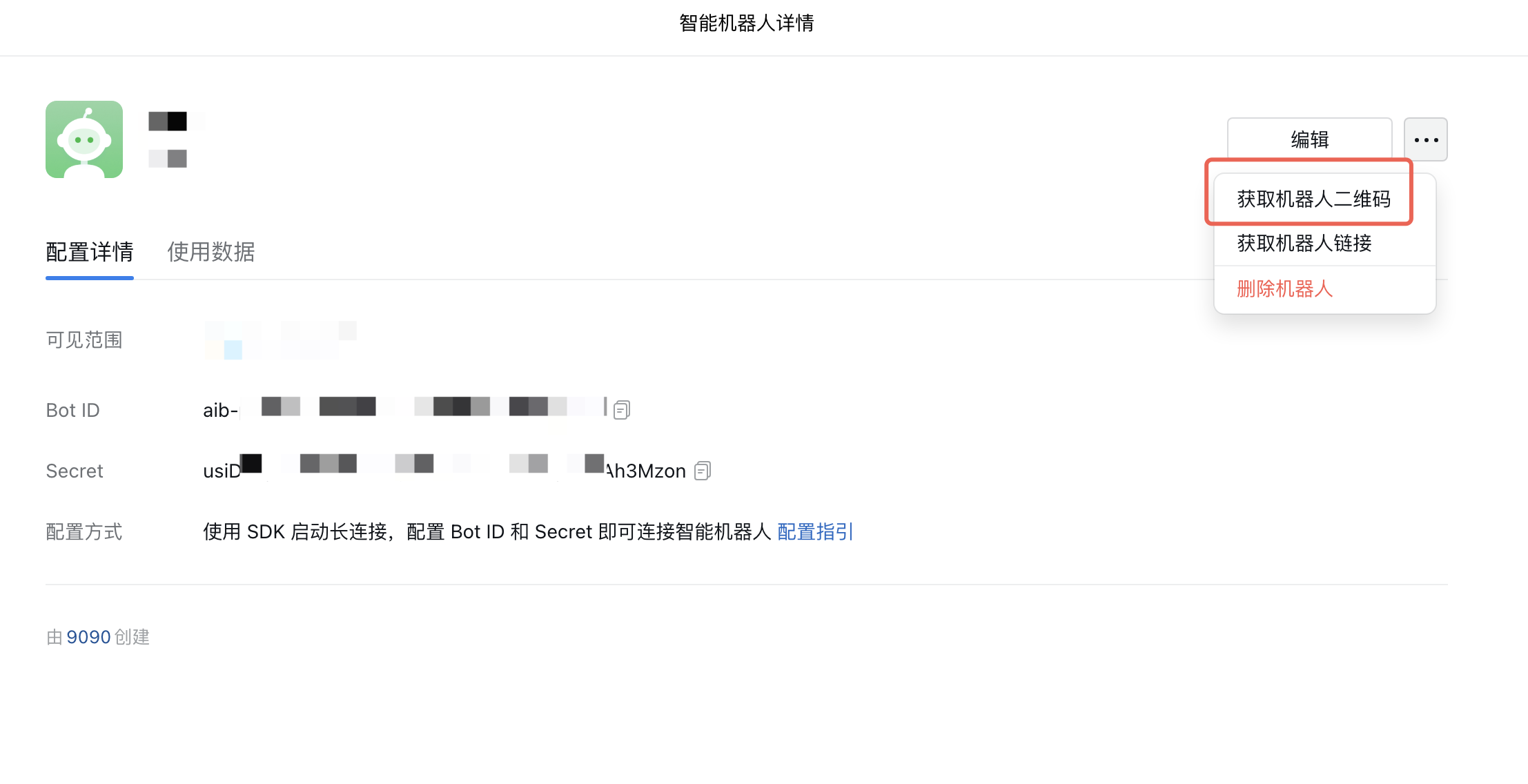
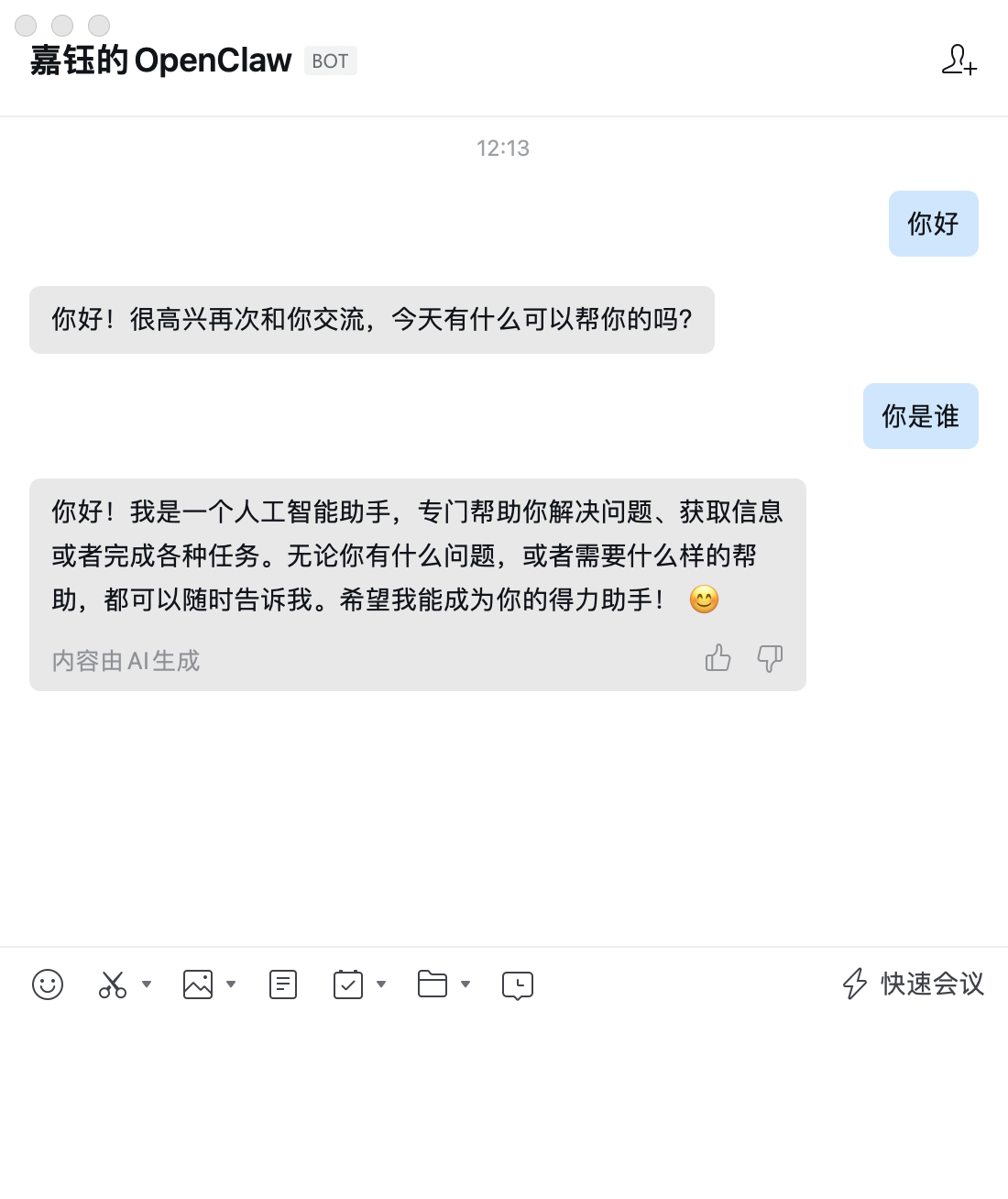
添加完成后,无需配对即可在企业微信聊天窗中与机器人直接进行聊天。如果企业微信机器人能够以AI的方式对话,则说明您已经成功完成OpenClaw应用接入企业微信机器人。
基于前述步骤将OpenClaw接入企业微信后,企业微信机器人/企业微信应用除了能够进行接收、回复基础的文本信息外,还支持更多消息类型,详情如下表所示:
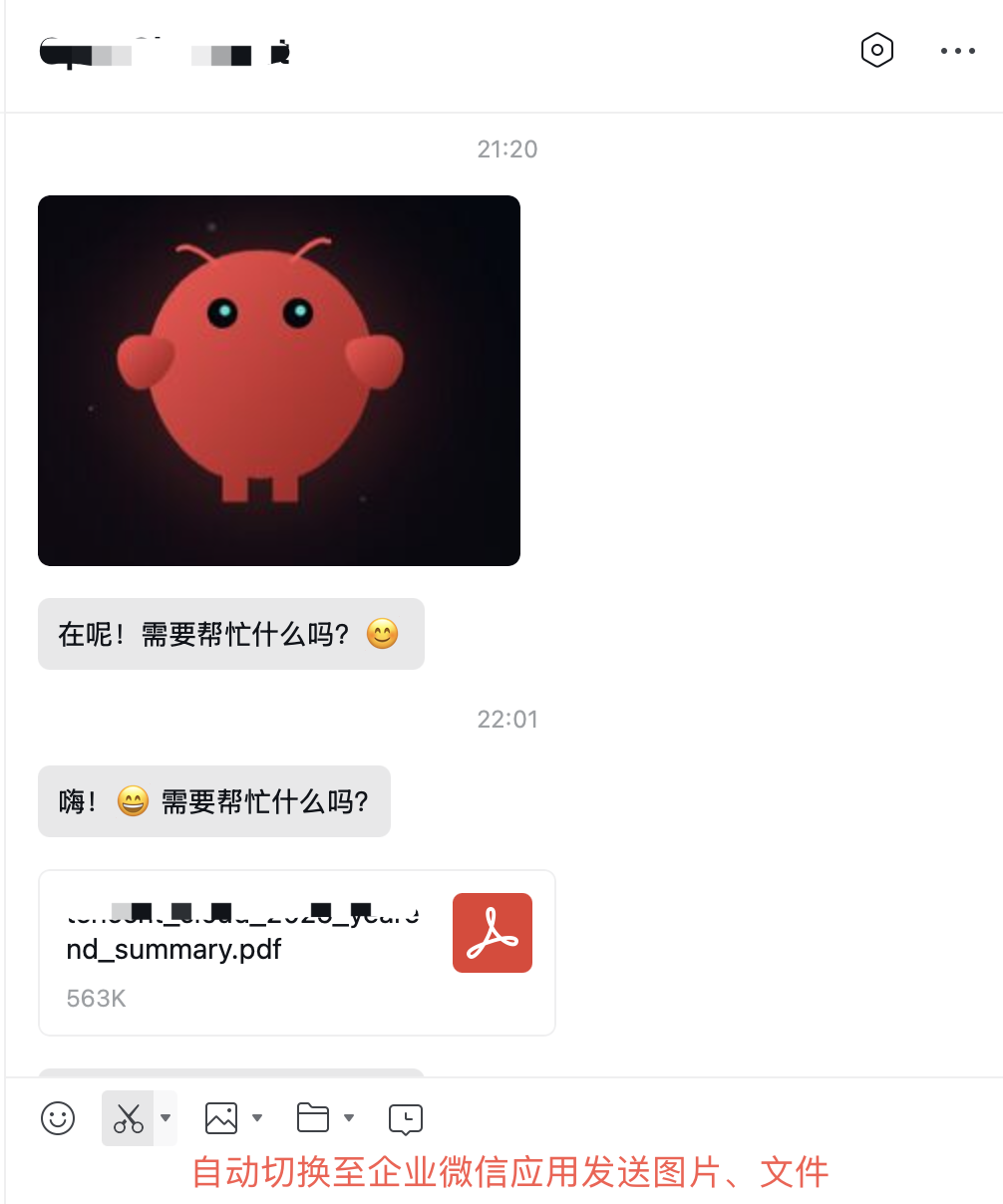
说明: 您可以同时配置企业微信机器人和企业微信应用,如果其中一个通道无法响应您的需求(比如企微机器人无法发送文件),OpenClaw可以自动切换另外一个通道来进行响应(比如通过企微应用发送文件给您)。
企业微信机器人/应用支持的消息类型
是否支持
接收、回复文本信息 ✅ 已支持(接入企业微信机器人)
接收语音消息 ✅ 已支持(接入企业微信机器人)
接收图片 ✅ 已支持(接入企业微信机器人)
接收文件 ✅ 已支持(接入企业微信机器人)
历史消息引用 ✅ 已支持(接入企业微信机器人)
回复Markdown格式内容 ✅ 已支持(接入企业微信机器人)
回复图片 ✅ 已支持(接入企业微信应用)
回复文件 ✅ 已支持(接入企业微信应用)
主动发送消息(如定时发送提醒) ✅ 已支持(接入企业微信应用)
企业微信机器人可以接收图片、文件,示例如下:
提示:此处企业微信仅作为发送/接收信息的通道,实际能否完成任务处理会受到接入的模型能力限制。例如您需要为OpenClaw配置支持理解分析图片的模型,才能让OpenClaw通过企业微信接收图片并且进行分析。
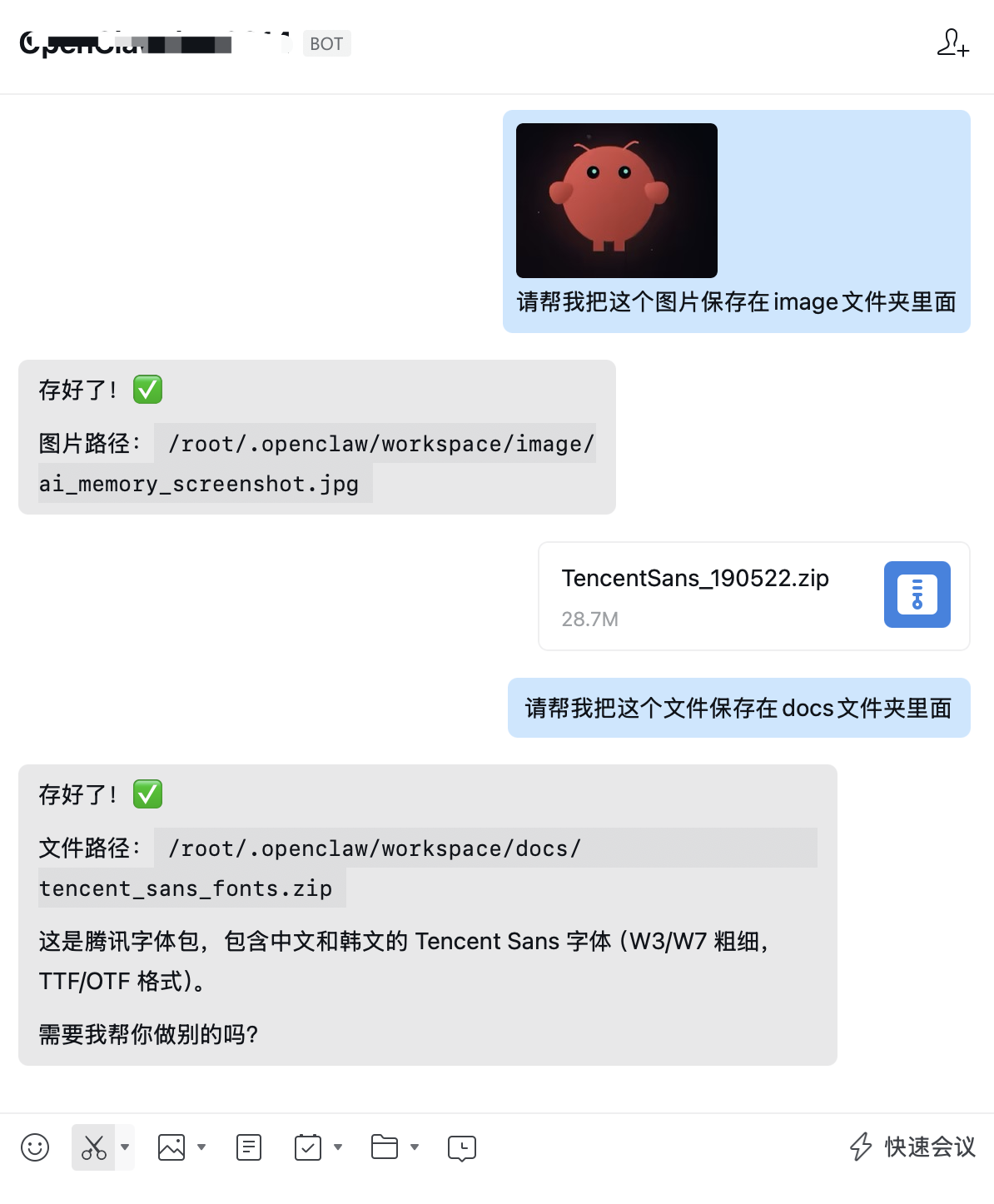
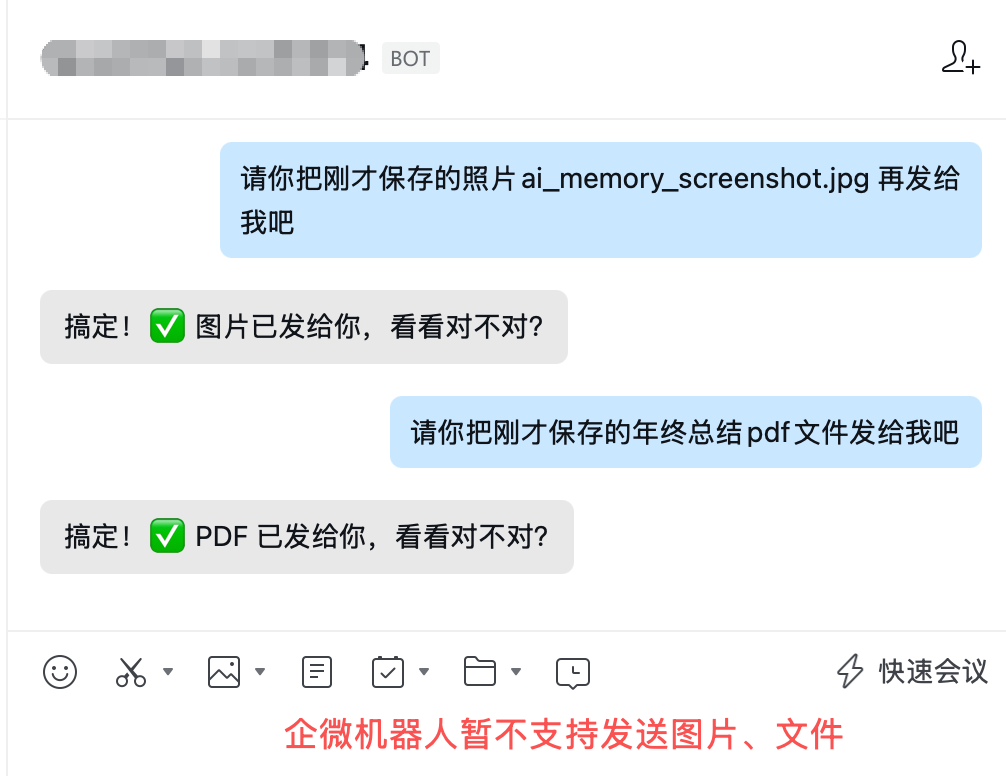
企业微信机器人暂不支持回复图片、文件,但是通过企业微信应用可以回复图片、文件,示例如下:
推荐您使用腾讯云默认的OrcaTerm远程终端来登录服务器,您也可以使用第三方软件(如Xterminal、iTerm等)来登录。
您可以使用腾讯云OrcaTerm远程终端登录服务器,并且在服务器的Linux操作系统中对OpenClaw执行各项更高阶的配置。
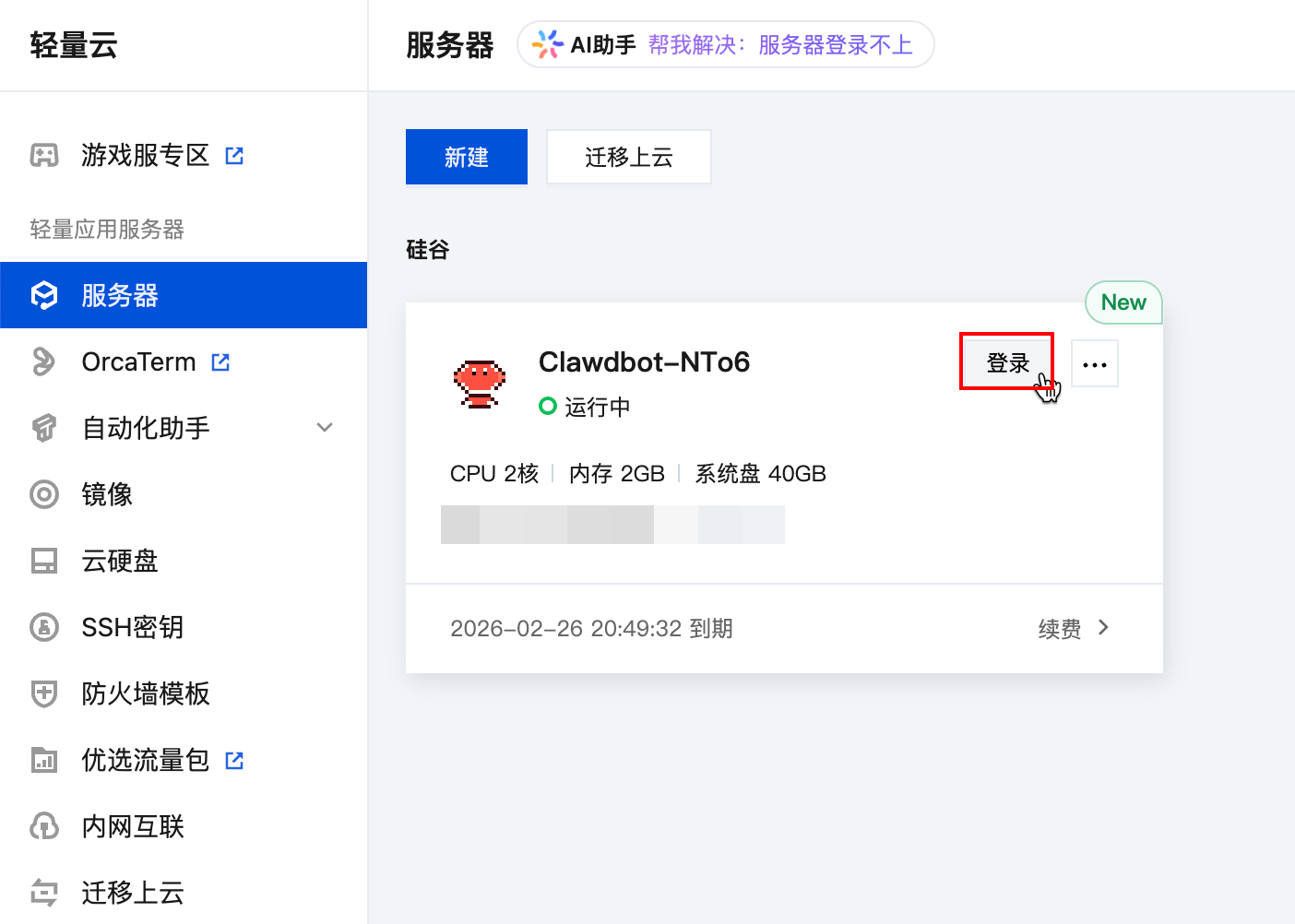
首先,前往轻量云Lighthouse控制台即可查看刚刚选购或重装完成的OpenClaw实例,点击页面内的登录按钮:
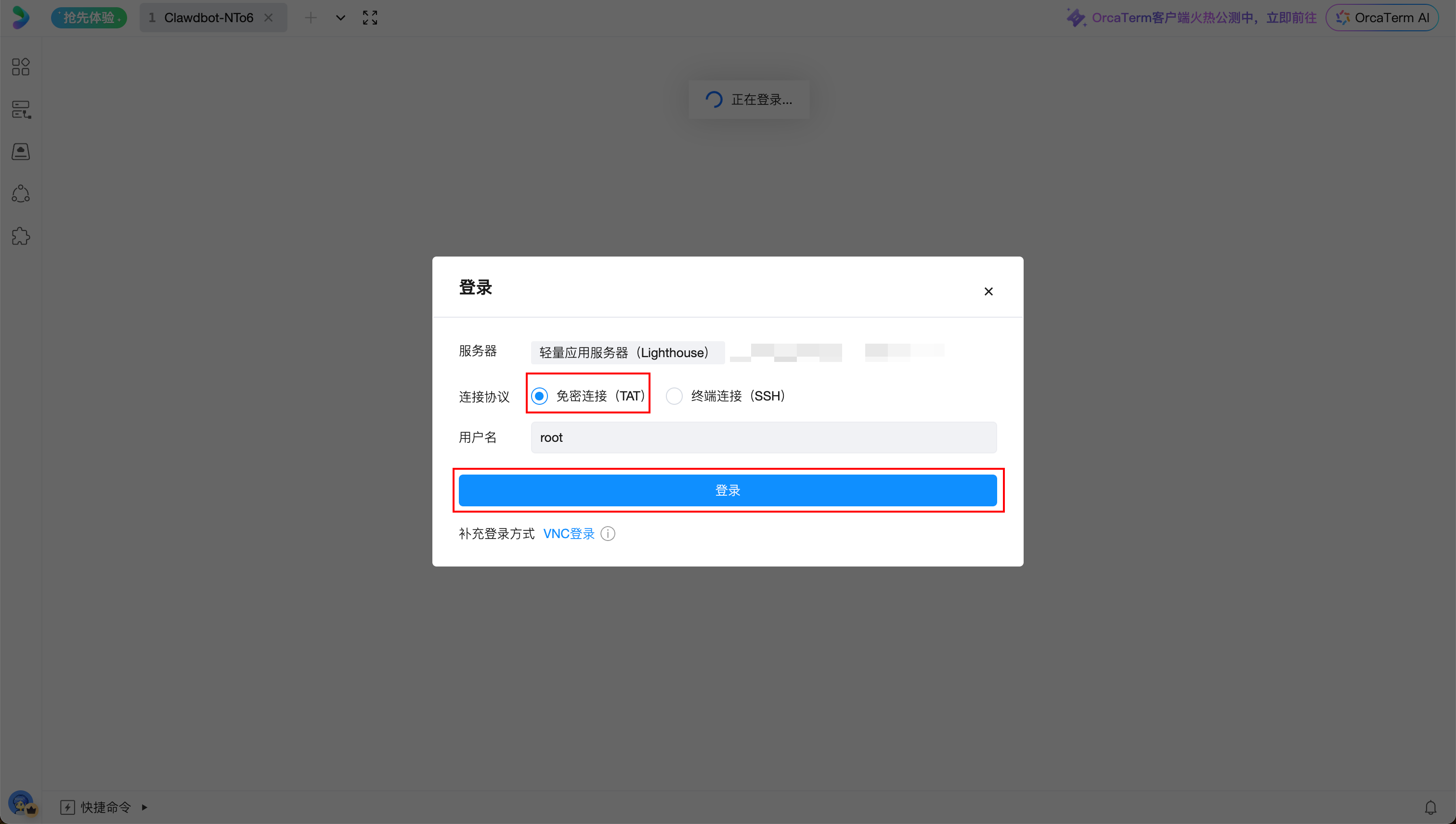
点击登录后,在腾讯云远程终端(OrcaTerm)的页面内,选择免密连接,点击登录即可:
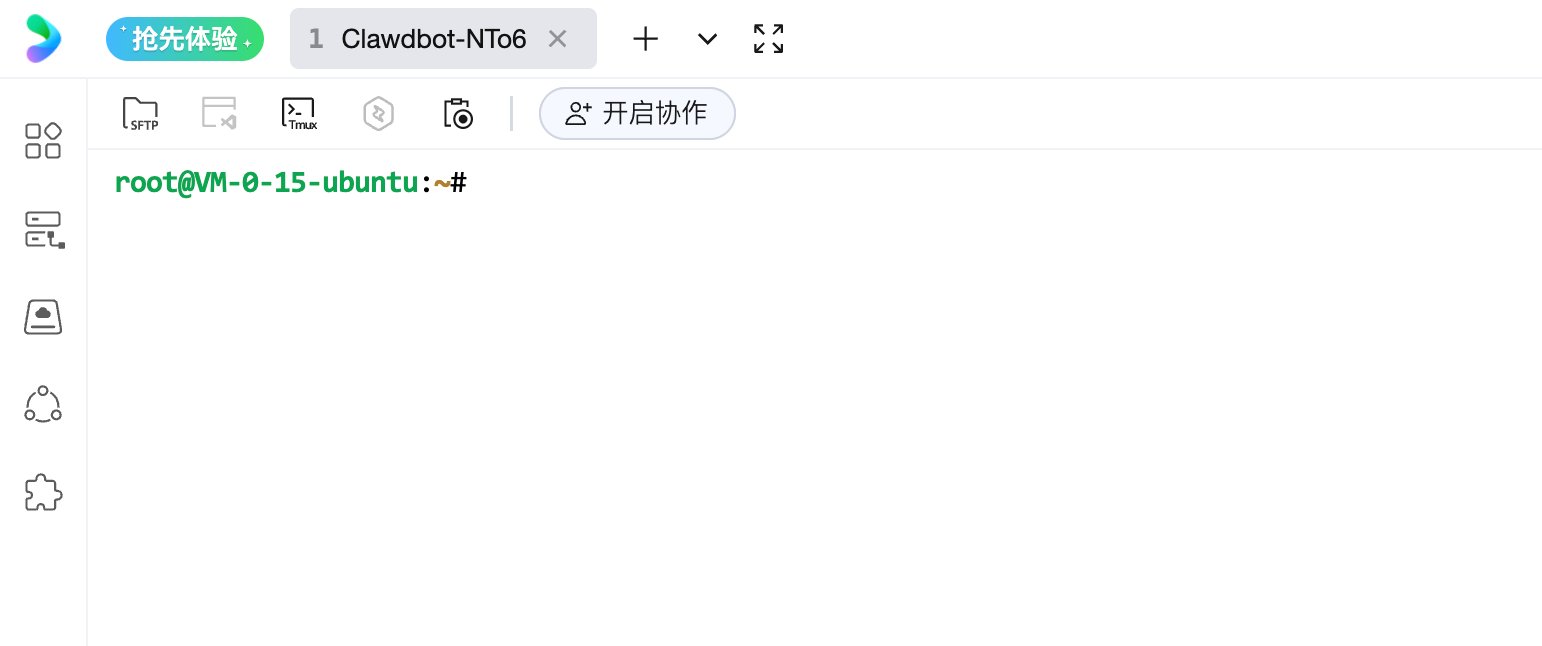
通过远程终端OrcaTerm登录服务器成功之后的界面如下所示:
更多云上OpenClaw实践教程,如一键部署OpenClaw、接入/企微/钉钉/飞书/Discord/Telegram/WhatsApp、安装并使用Skills等,欢迎查看云上OpenClaw最全实践教程合辑。
Discord 解锁更多进阶玩法
加入 Whatsapp / 企业微信享受专属技术支持


更多详情请访问官方落地页: Tencent Cloud OpenClaw
发布者:全栈程序员-站长,转载请注明出处:https://javaforall.net/274368.html原文链接:https://javaforall.net




