
本教程将引导你通过腾讯云轻量应用服务器(Lighthouse)的“OpenClaw”应用模板,在几分钟内完成部署,并配置模型与通道,最终通过 Web 控制台或命令行与你的 “小龙虾”🦞交互。

环境参考:
• 服务器:腾讯云 Lighthouse 轻量应用服务器
• 镜像:OpenClaw(Clawdbot) 应用模板
• 系统:Ubuntu 22.04 LTS
• 终端:腾讯云 OrcaTerm
一、准备工作📋
1.账号与权限
2.明确部署方式
你可以选择以下任一方式:
• 新购服务器:直接购买一台新的 Lighthouse 服务器并选择 OpenClaw 镜像。
• 重装现有服务器:在保留服务器的情况下,通过“重装系统”功能安装 OpenClaw 镜像。注意:此操作将清空服务器上的所有数据,请务必提前备份!
3.规划地域与套餐
• 地域选择:
◦ 国内 IM (/企微/飞书/钉钉):建议选择国内地域(如广州、上海、成都),延迟更低。
◦ 海外 IM (Telegram/Discord/WhatsApp):建议选择海外地域(如新加坡、硅谷)。
• 套餐规格:
◦ 最低要求:2核 CPU, 2GB 内存。
◦ 推荐配置:2核 4GB 内存或更高,以获得更流畅的体验。
二、 一键🚀部署 OpenClaw
1. 方式一:新购服务器时部署
- 登录腾讯云控制台,进入 轻量应用服务器 Lighthouse 产品页。
- 点击 “新建实例”。
- 在“应用创建方式”处,选择 “应用模板”。
- 在模板分类中找到并选择 “AI 智能体” 下的 “OpenClaw(Clawdbot)”。
- 根据您的规划,选择地域和套餐规格。
- 按需填写服务器名称、登录密码/密钥等信息。
- 确认订单并支付。等待约 30 秒,实例创建成功。
2.方式二:重装现有服务器
- 登录腾讯云控制台,进入 轻量应用服务器 Lighthouse 列表页。
- 找到目标实例,点击右侧的 “…” 或 “更多”,选择 “重装系统”。
- 在重装页面,选择 “使用应用模板”,然后找到并选择 “AI 智能体” 下的 “OpenClaw(Clawdbot)”。
- 设置登录凭证(密码或密钥)。
- 强烈建议:勾选“备份后重装”,以便在需要时通过快照回滚。
- 点击 “确定” 并等待重装完成。
三、 配置防火墙(关键步骤)
OpenClaw 默认使用 18789 端口进行访问,您需要在腾讯云控制台放行此端口。
- 在 Lighthouse 实例列表中,点击您已部署 OpenClaw 的实例,进入“管理实例”页面。
- 在左侧导航栏找到并点击 “防火墙”。
- 点击 “添加规则”。
- 在弹出的窗口中,按以下信息填写:
◦ 协议:TCP
◦ 端口:18789
◦ 来源:0.0.0.0/0 (允许所有IP访问,生产环境可按需收紧) - 点击 “确定” 保存规则
注意:如果防火墙未放行 18789 端口,你将无法通过 Web 控制台或客户端连接到 OpenClaw。
四. 登录🖥️服务器与基础检查
推荐使用腾讯云自带的 OrcaTerm 终端进行登录和管理。
- 在“管理实例”页面,点击 “登录” 按钮。
- 在弹出的窗口中,选择 “免密连接” 或“密码/密钥登录”,然后点击 “登录”。
- 成功登录后,您将看到一个类似下图的终端界面:
- 执行以下命令,检查 OpenClaw 服务是否正在运行:
如果服务正常运行,您会看到类似 的提示。如果未运行,可使用 启动。
五、配置模型 (Models)
模型是 OpenClaw 的🧠“大脑”。您可以通过两种方式配置:
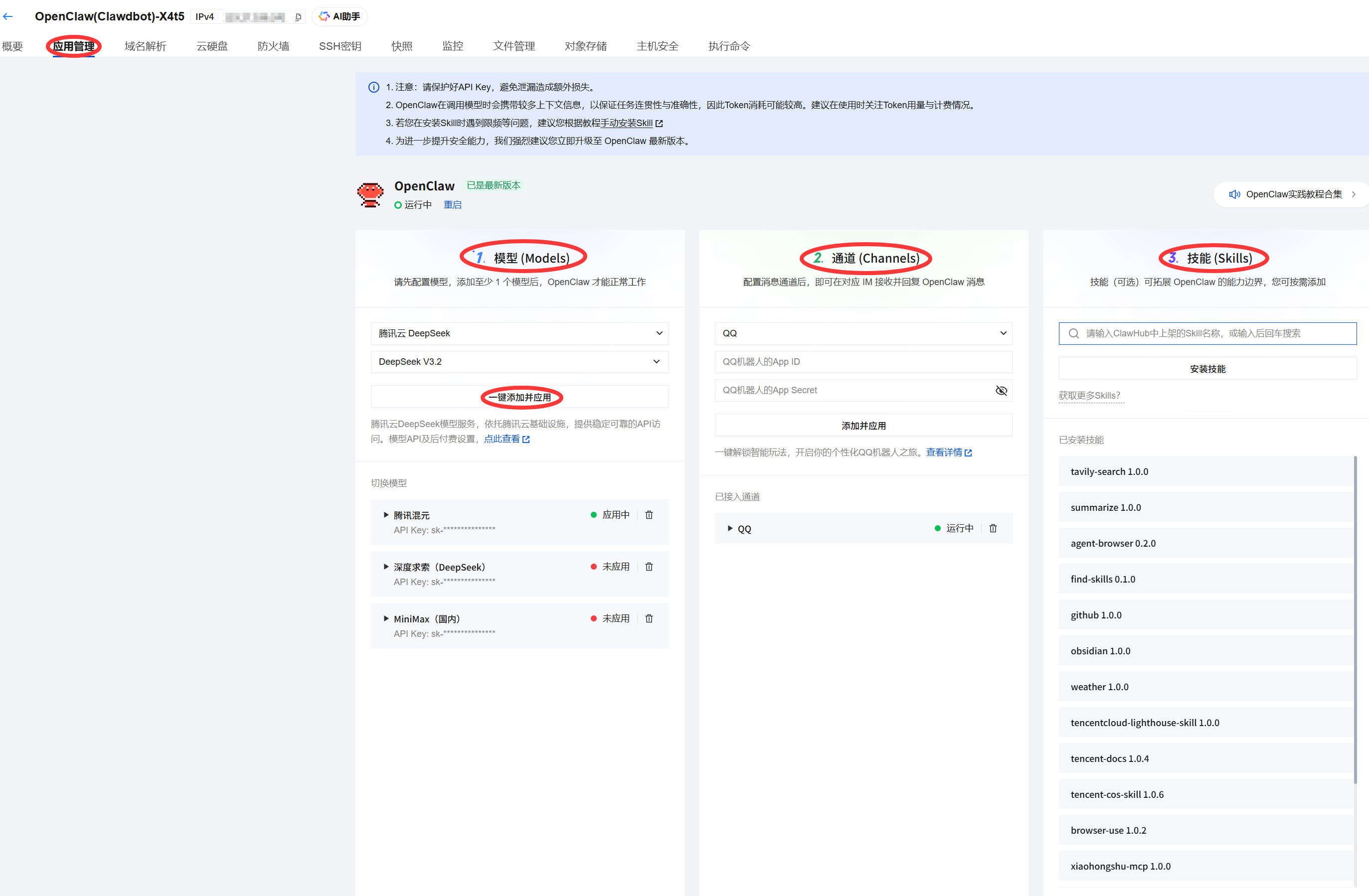
1.方式一:通过 Web 控制台配置 (推荐新手)
- 在“管理实例”页面,点击 “应用管理” 标签。
- 找到 “模型 (Models)” 配置区域。
- 点击 “+ 添加模型” 或“添加并应用”。
- 选择一个模型服务商(如腾讯混元、通义千问、DeepSeek、Kimi 等)。
- 根据页面提示,填入您在该服务商处获取的 API Key。部分服务(比如腾讯Deepseek模型)支持一键开通和配置。
- 点击 “添加并应用”。成功后,该模型将显示为“应用中”状态。
- 注意,这里调用的大模型API都是收费的,基本都是按照token用量收费,所以处理任务越多花费就越多。
2.方式二:通过命令行配置 (适合进阶用户)
- 在 OrcaTerm 中,执行以下命令启动配置向导:
- 根据向导提示,依次选择配置项,如语言、是否安装守护进程等。
- 在模型配置环节,选择您希望使用的模型提供商,并按提示输入 API Key。
- 配置完成后,执行以下命令重启网关使配置生效:
六、配置通道💬 (Channels)
通道决定了您通过何种方式(如 、企业微信)与 OpenClaw 交互。
1.通过 Web 控制台配置
- 仍在“应用管元宝 混元 Hunyuan 教程理”页面,找到 “通道 (Channels)” 配置区域。
- 选择您想接入的 IM,如“企业微信”、“”、“飞书”等。
- 点击“添加并应用”。
- 根据页面指引,在对应的 IM 开放平台创建应用或机器人,获取必要的凭证(如 AppID, AppSecret, Token, EncodingAESKey 等)。
- 将这些凭证填写到腾讯云控制台的配置项中,并点击“添加并应用”。
2.通过命令行配置
部分通道(尤其是海外 IM)需要通过命令行安装插件和配置。
- 安装插件(以飞书为例):
- 设置插件所需的凭证:
- 重启网关:
七、与 OpenClaw 🎮交互
1.方式一:通过 Web 控制台
- 远程连接云服务器,输入如下命令:
上述命令设置Openclaw服务端口转发,实现远程访问web UI界面进行对话(需保持命令行窗口打开,持续转发,此时个人电脑的浏览器搜索127.0.0.1:18789即可访问web UI界面)
- 根据提示输入 Token(如果需要)即可进入 Web 聊天界面。
- Token查找办法,远程连接云服务器,输入如下命令:
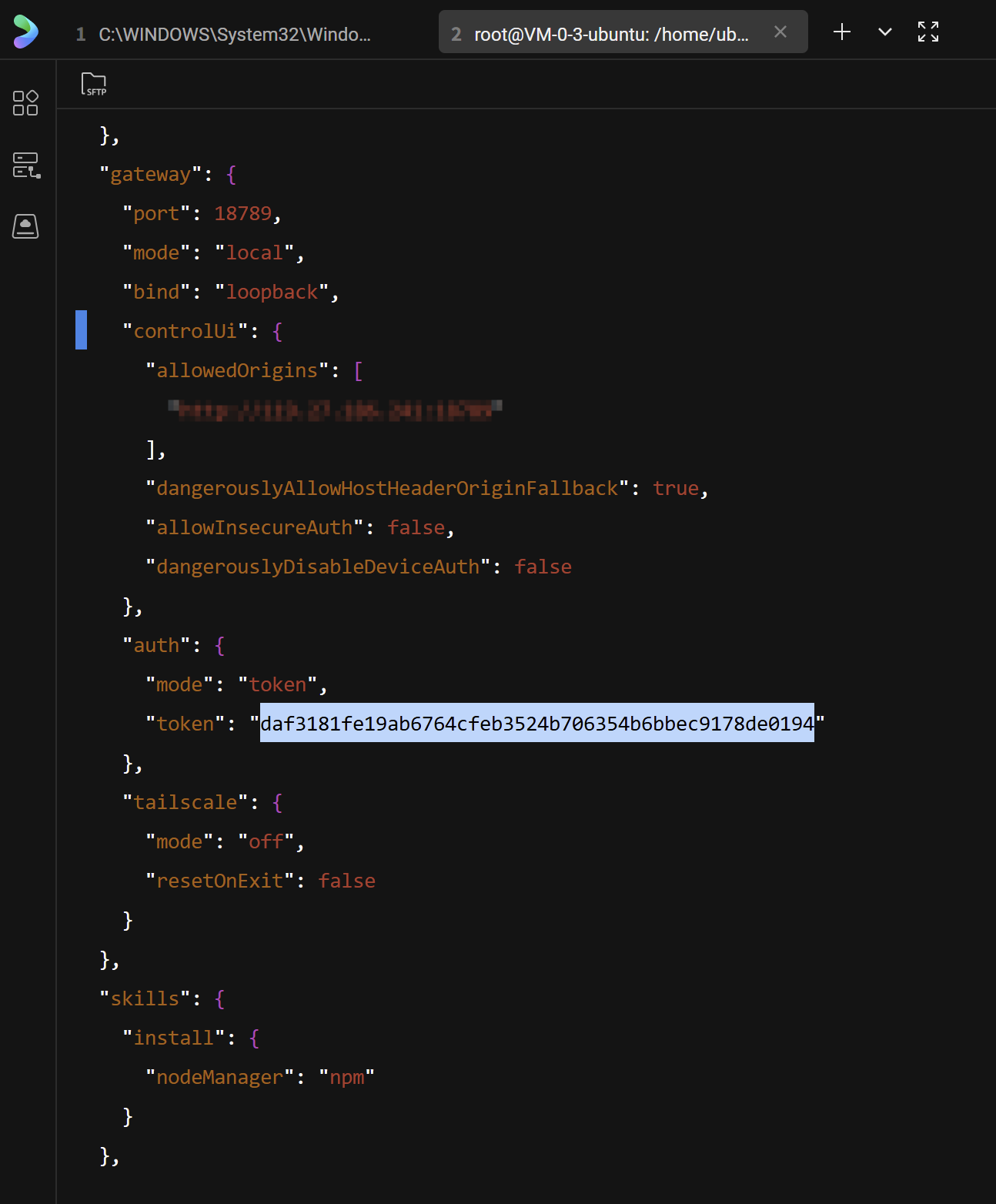
在打开的文件内找Token,复制一串数字至WebUI界面对应的输入框内,然后点击连接即可。
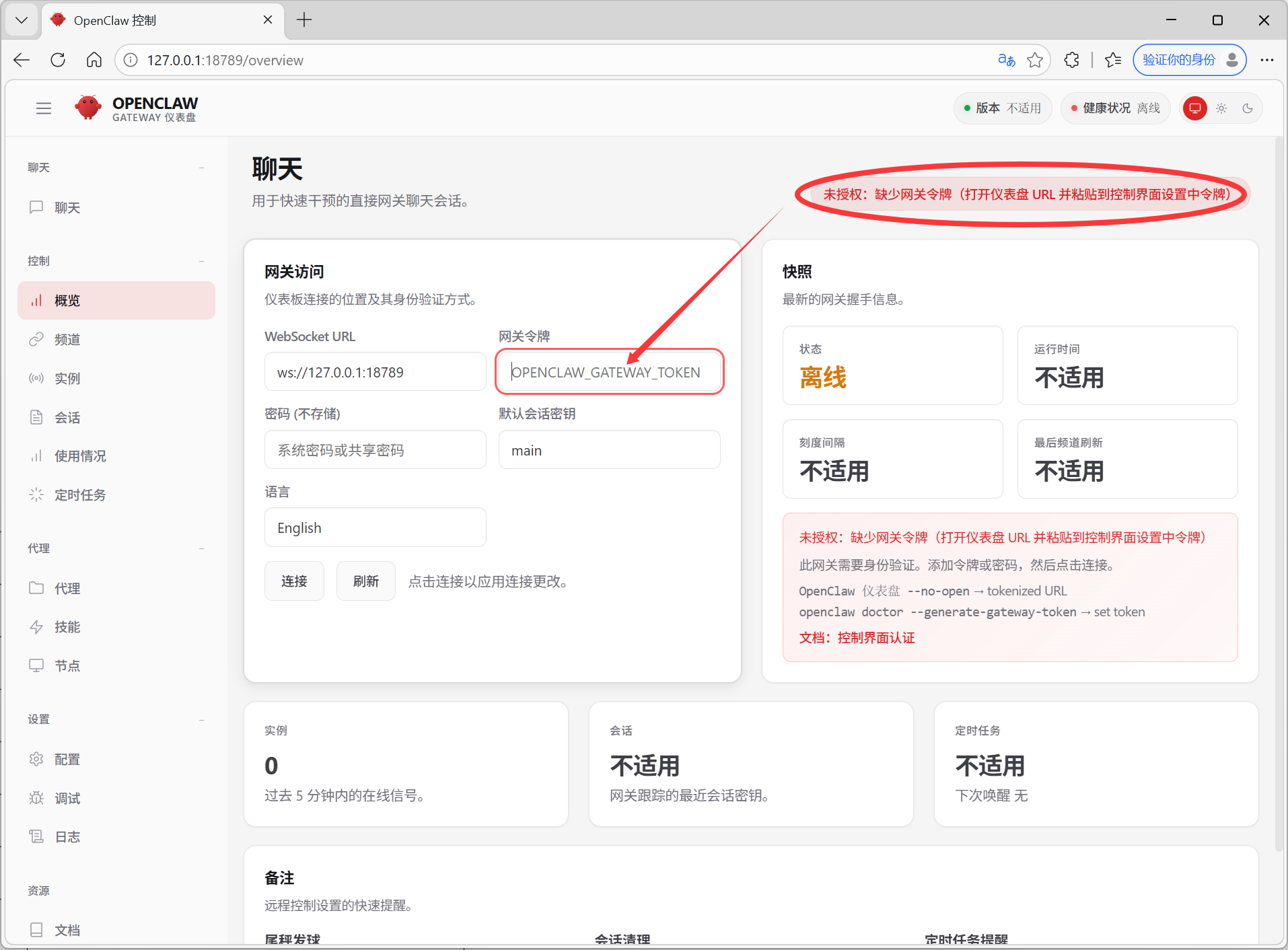
- 在界面中输入问题,测试 OpenClaw 的回复。
PS:腾讯云的轻量服务器一键部署Openclaw时系统是没有图形化界面的,聊天回话测试正常后,你可以要求Oenclaw帮你全自动安装桌面软件!
2.方式二:通过 TUI 命令行界面
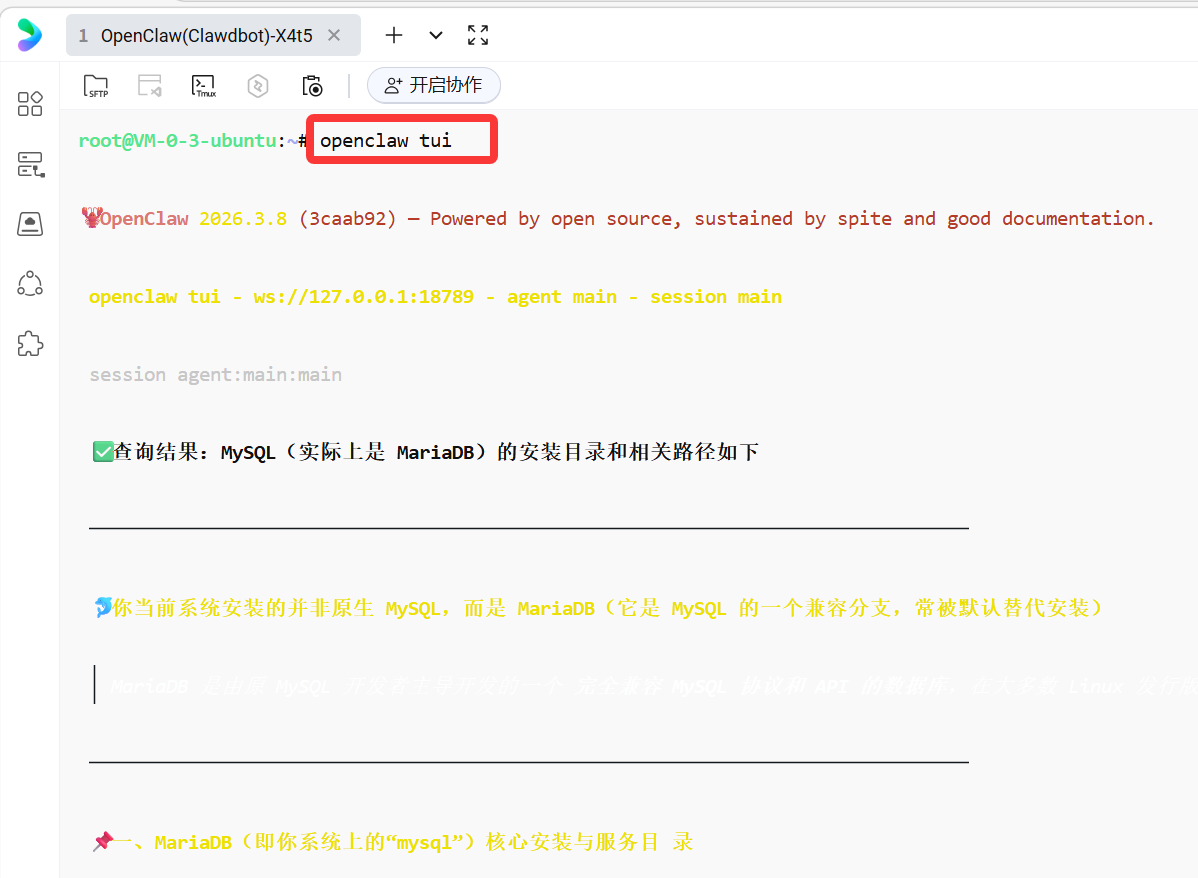
- 在 OrcaTerm 中,执行以下命令启动 TUI 界面:
- 在弹出的文本界面中,您可以直接输入消息与 OpenClaw 对话,界面会显示对话历史和系统提示。
八、常见问题排查🛠️
1.无法访问 Web 控制台 (连接超时/拒绝连接)
- 检查防火墙:确认腾讯云防火墙已放行 18789 端口。
- 检查服务状态:登录服务器,执行 openclaw status 确认服务是否正在运行。
2.模型调用失败 (HTTP 401/InvalidAuthentication)
- 检查 API Key:确认在模型配置中填写的 API Key 正确无误,且未混淆不同服务商或套餐的 Key。
- 核对服务商:确保所选的模型服务商与您的 API Key 匹配(如国内模型使用国内 Key)。
3.IM 机器人无响应
- 检查 Token/Key:确认在通道配置中填写的 Token、AppSecret 等信息与 IM 开放平台设置的一致。
- 检查回调地址:确认在 IM 后台设置的回调 URL 格式正确(如 http://你的IP:18789/wecom/bot)。
- 检查服务器防火墙:再次确认防火墙已放行相应端口。
九、榨干轻量应用服务器
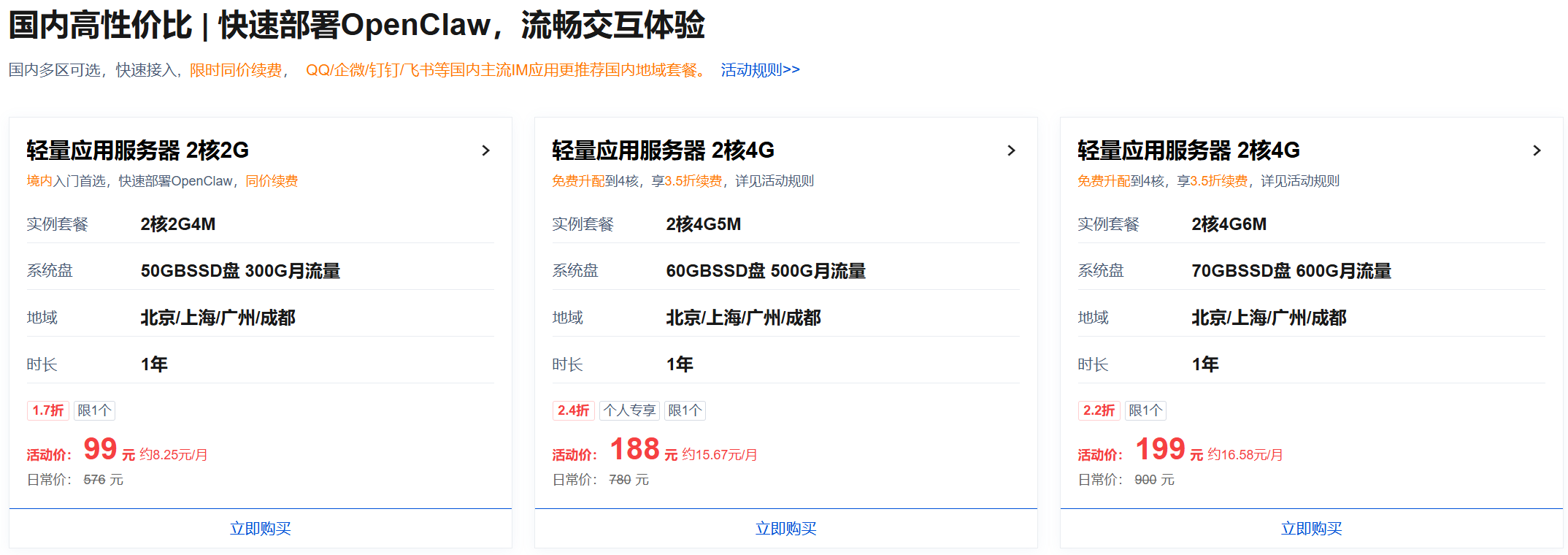
花钱租了云服务器却只运行一个AI工具未免过于浪费了,不妨尝试一下告诉Openclaw,帮你安装wordpress部署一个网站,要不了30min,圆你“站长”梦!
发布者:Ai探索者,转载请注明出处:https://javaforall.net/278579.html原文链接:https://javaforall.net




