
前言:VMware部署需VMware Workstation Pro 25H2、Ubuntu 24.04.4 LTS镜像
您需准备一个谷歌邮箱,或其他能够收到验证码的邮箱(本人亲测以下网站不能使用126邮箱)
追求快速高效,我们忽略正常途径,直接点openclaw skills 教程击以下链接,此链接为下载VMware Workstation Pro 25H2的前置步骤。
下载完成后双击安装包,按默认引导完成安装(无需额外配置,一路点击”Next”即可)
为什么选 24.04.3 LTS?LTS 是长期支持版本,稳定性更佳、维护周期更长(官方支持 5 年),避免追新踩坑。
安装完成后先关闭虚拟机,配置共享文件夹:
启动虚拟机,安装VMware Tools(自动挂载共享文件夹):
上述最后一条似乎只在当前会话生效,重启后失效,我们可以在文件系统表内最后一行添加:
打开文件系统表:
“i”键编辑,Esc退出编辑,”:wq”保存以下内容,uid和gid一般为1000,或者可以直接在命令行内输入”id”查证
完成后重启系统
验证共享文件夹:在 Ubuntu 中通过路径访问:/mnt/hgfs/你的文件夹名,能看到宿主机文件即为配置成功。
之后可将openclaw的工作区迁移到这个共享文件夹,以便可以在主机备份。虚拟机崩溃后可以使用主机备份恢复工作区。
以下命令迁移工作区,修改后重启网关
使用以下命令修改openclaw配置文件
查看是否修改成功:
重启使配置生效:
https://platform.moonshot.cn/console/account
点击链接,登录,进入用户中心
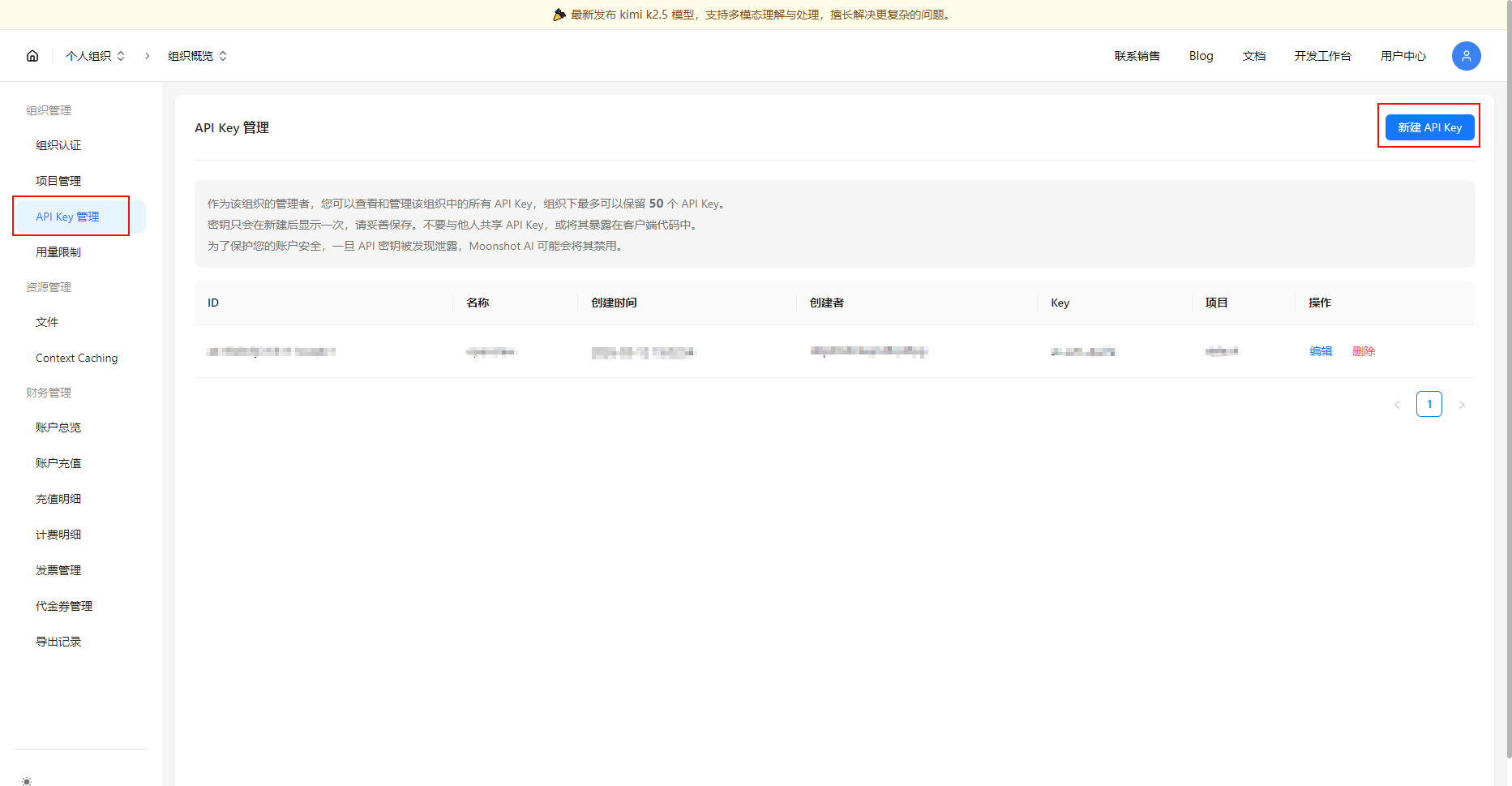

注意!!!获取后一定保存API key,此key只会出现一次,你无法再次查看
注意!!!获取后一定保存API key,此key只会出现一次,你无法再次查看
注意!!!获取后一定保存API key,此key只会出现一次,你无法再次查看
4.1在虚拟机中进行到输入app id和app secret后虚拟机将会自动发起测试链接,发起后可以选择长连接
4.2选择「接收消息」事件。事件添加完成之后,配置开通权限。
点击【版本管理与发布】,选择【创建版本】,按照指示输入应用版本号等信息。
打开Ubuntu终端,依次执行以下命令安装Node.js、Git、pnpm:
1.1安装Node.js 22.x
1.2安装Git
1.3安装pnpm和OpenClaw
1.4验证安装
2.1首先为openclaw安装网关:
OpenClaw 网关出于安全考虑,在首次启动或配置不完整时,需要明确指定运行模式。执行以下命令:
2.2然后启动网关:
用以下命令验证状态:你能找到两条绿色的输出,running和ok
2.3执行初始化命令,按交互提示完成配置:
关键配置步骤:
安全提醒:输入”yes”确认(OpenClaw具备高权限,虚拟机环境可放心使用);
配置模式:选择”QuickStart”(快速配置,后续可通过命令调整);
模型选择:根据需求选择AI模型(如”Moonshot AI (Kimi K2.5)”),输入对应的API Key;
2.4重新启动网关
现在,你的飞书上已经有一个可以跟你对话的openclaw了
发布者:全栈程序员-站长,转载请注明出处:https://javaforall.net/280012.html原文链接:https://javaforall.net




