


OpenClaw官方的介绍如下:
OpenClaw is a
personal AI assistant you run on your own devices. It answers you on the channels you already use (WhatsApp, Telegram, Slack, Discord, Google Chat, Signal, iMessage, BlueBubbles, IRC, Microsoft Teams, Matrix, Feishu, LINE, Mattermost, Nextcloud Talk, Nostr, Synology Chat, Tlon, Twitch, Zalo, Zalo Personal, WebChat). It can speak and listen on macOS/iOS/Android, and can render a live Canvas you control. The Gateway is just the control plane — the product is the assistant.
核心一点:我们可以将 OpenClaw 当作一个高度定制的私人助手,24小时运行在个人设备上,能够帮我们做一些复杂的事情,例如回复消息、浏览网页查询特定信息、文档编写、代码构建等等复杂的事情。
注意:
OpenClaw 是国外开发的,当前支持的APP基本上也是国外的,例如WhatsAPP, Slack, Discord, iMessage 这些。国内用户可以尝试使用定制版本 OpenClaw-CN,针对本土国情进行了深度优化,例如内置DeepSeek-V3/Qwen 系列模型,而不是原OpenClaw默认支持的Claude模型,当前支持飞书、企业微信、钉钉。
❇️本文主要介绍如何安装OpenClaw,以及解决OpenClaw安装中可能遇到的一些常见问题,最后为了白嫖大模型token省钱,重点介绍如何使用 OpenRouter 免费大模型。
推荐使用CLI[命令行]形式安装 OpenClaw,在Linux/macOS/WSL2/Windows 都支持。
在安装OpenClaw 之前,建议先安装如下组件:
- 安装
curl - 安装
Node.js - 安装
Git - 如果需要安装OpenClaw的SKILL ,需要安装
HomeBrew
方法1,CLI安装:
curl -fsSL https://openclaw.ai/install.sh | bash方法2:npm 或 pnpm 安装:
npm和
pnpm任选其一即可;
# npm npm install -g openclaw@latest # pnpm pnpm add -g openclaw@latest方法1:打开Windows 的PowerShell,输入如下命令:
powershell -ExecutionPolicy Bypass -Command "iwr -useb https://openclaw.ai/install.ps1 | iex"方法2:npm 或 pnpm 安装:
npm 和 pnpm 任选其一即可;
openclaw 配置
# npm npm install -g openclaw@latest # pnpm pnpm add -g openclaw@latest- 执行上述CLI命令后,会进入OpenClaw 的onboard配置选项,需要我们依次选择,如图所示:

2. 配置模式可以选择快速开始,如果后面需要更改配置信息,可以直接修改配置文件字段:

3. 模型选择这块,如果自己有默认的提供商的API KEY,则可以直接选择对应选项,例如 vLLM 本地部署的模型或者 MiniMax, OpenRouter等。我们也可以直接选择 Skip for now,后面在进行配置:


4. OpenClaw 默认使用模型,直接回车确定;
5. APP 配置这块,如果自己有对应的APP,例如Telegram, Feishu,则可以选择对应的选项。例如我选择了飞书 Channel。


6. 如果在第5步 选择了APP,并且安装了插件,那么就会进入具体APP的配置界面,例如飞书 APP需要配置 APP ID 和 APP Secret,用于数据通信;如果不配置APP,则可以直接跳过;
这里演示以下,如何配置飞书 APP:

我们需要打开 飞书API,创建自己的APP,然后拿到 APP ID 和APP Secret,进行OpenClaw 的配置:


然后进入飞书 APP设置界面,拿到 APP ID和 APP的密钥信息,具体如下:

7. OpenClaw SKill 配置, 按空格选择自己需要的,也可以先不配置,直接选择 Skip for now 跳过:
8. OpenClaw Hooks 配置, 这块可以全选,也可以都不选,后续直接回车就可以完成安装。
9. 不出意外的话,由于我们之前没有配置大模型,OpenClaw 会抛出 No API key found错误。
配置大模型,可以参考如下章节:
- 打开OpenRouter 注册自己的账号,然后创建一个用于访问大模型的API KEY。
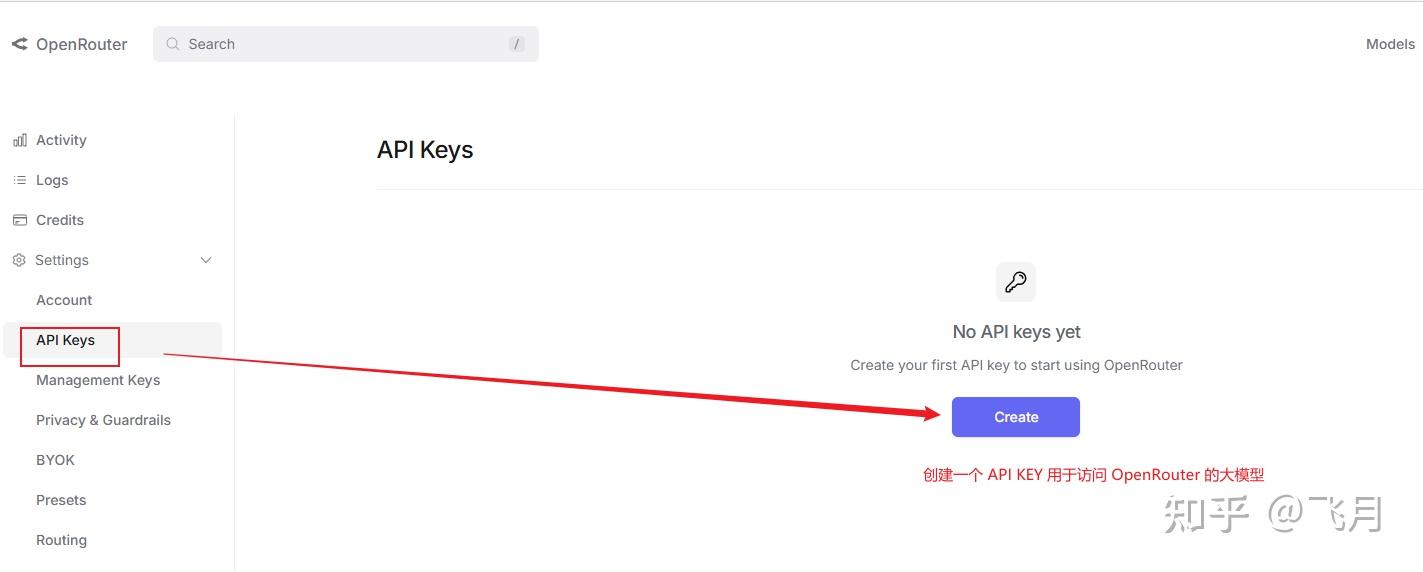

创建完之后,记得保存对应的API key,因为只能看到一次。
有了 OpenRouter 的API key后,我们就可以配置 OpenClaw 的 模型了。
2. 使用命令 openclaw config 进行相关配置:


输入free, 然后选择 自己喜欢的模型,例如step-3.5-flash:free:

配置完成后,选择 Continue 结束配置:

为了确定 大模型配置生效,可以使用 命令 openclaw models status --check 进行检查,判断 是否有自己选择的大模型配置。
- 如何判断OpenClaw 网关状态?
# gateway 命令 $ openclaw gateway status # status 命令 $ openclaw status2. 如何查看 OpenClaw 的配对token?
openclaw web界面需要配置 token,才能够正常使用,否则会报
gateway connect 错误。
使用命令 grep "token" ~/.openclaw/openclaw.json 查看输出的token 字符串,复制粘贴到 web中即可。
3. 如何访问 OpenClaw 的web 界面?
在浏览器打开 http://127.0.0.1:18789 ,然后在 Overview 界面中的 Gateway Token 填入自己的token 进行连接即可。
填入之后,如果显示报错,则需要 使用命令行进行设备配对授权:
# 列出当前设备 $ openclaw devices list # 填入需要配对的设备ID $ openclaw devices approve [Device ID]发布者:全栈程序员-站长,转载请注明出处:https://javaforall.net/285203.html原文链接:https://javaforall.net




