
一、本地LLM部署
这个阶段十分简单,三步:
1. 安装Ollama:访问 下载对应操作系统的版本并安装。注意,ollama默认安装到c盘,需要在命令行使用命令安装修改安装位置;
2. 下载并运行模型:打开终端(CMD或Terminal),执行以下命令,Ollama会自动下载模型并启动一个本地对话界面。
然后ollama就可以和该模型对话了。
3. 设置环境变量:新增如下系统变量
openclaw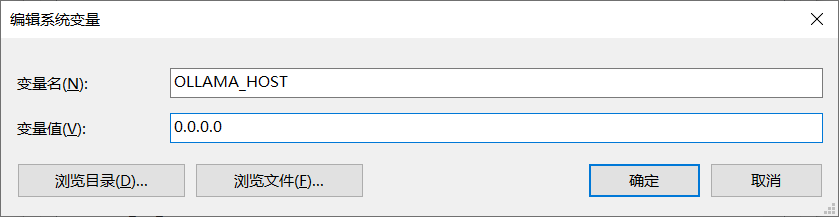

二、使用docker镜像配置openclaw
此阶段是最麻烦的,踩了很多坑,正确流程如下:
1. 安装wsl2和docker desktop(这里不做演示,另行寻找教程,两者都不需要做额外配置,安装好即可);
2. 在wsl的~目录下,创建projects(随便什么名字都可),进入该文件夹,执行
完成后,进入openclaw目录下;
3. 保证网络环境可正常访问外部仓库,确保镜像拉取与项目配置流程顺畅;
4. 运行
5. 接下来等待拉取镜像完成,自动进入openclaw引导配置页面;
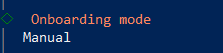
6. 在引导配置页面,此项选手动;
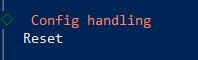
7. 此项选重设;
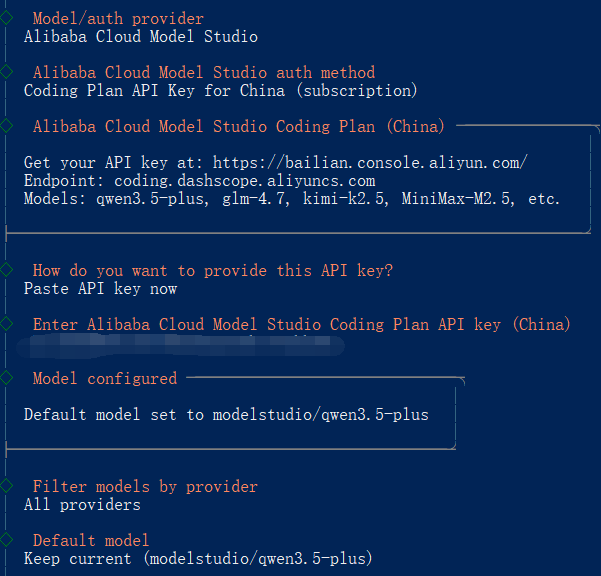
8. 接下来就是选模型,这里以阿里的coding plan为例:
9. 网络配置(关键步骤):务必将 bind 参数设置为 LAN,否则容器仅支持本地访问,无法通过局域网连接;
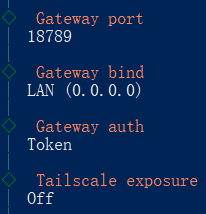
10. 配置登录方式:可选择密码登录或 token 登录,若选择 token 登录,生成 token 后请及时复制并保存;

11. 后续配置包含三个跳过项和一个多选项(Enable hooks):
- 多选操作方式:通过上下光标移动选择目标选项,按空格键勾选,推荐优先勾选后两个选项;
- 勾选完成后按回车键确认即可;

12. 配置完成后,可在本机 Windows 浏览器中访问 进入配置页面(端口号与配置时保持一致),链接展示在下面;
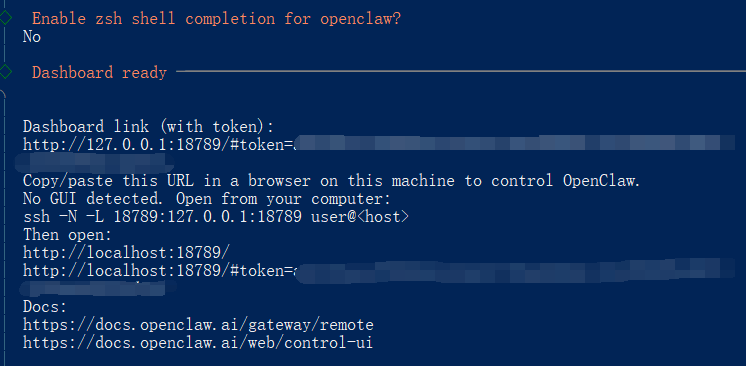
13. 首次登录注意事项:输入 token 后若提示 “pairing required”,需回到 WSL 终端执行以下授权命令:
显示绿色approve即可:
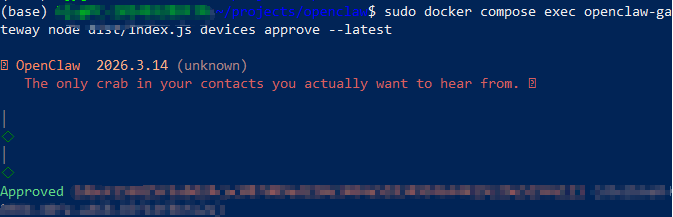
14. 重新访问 ,输入保存的 token 即可完成登录;
15. 后续可自行探索该配置工具的功能与使用方式;
发布者:全栈程序员-站长,转载请注明出处:https://javaforall.net/285364.html原文链接:https://javaforall.net




