
实验环境
| IP | 备注 | 系统 |
|---|---|---|
| 192.168.1.10 | master | centos7 |
| 192.168.1.20 | node1 | centos7 |
| 192.168.1.30 | node2 | centos7 |
版本信息
- docker
18.09.0 - k8s
v1.20.2
更改主机名
master
[root@localhost ~]# hostname master
[root@localhost ~]# bash
[root@master ~]#
node1
[root@localhost ~]# hostname node1
[root@localhost ~]# bash
[root@node1 ~]#
node2
[root@localhost ~]# hostname node2
[root@localhost ~]# bash
[root@node2 ~]#
免密登录
master
[root@master ~]# vi /etc/hosts
#末尾添加
192.168.1.10 master
192.168.1.20 node1
192.168.1.30 node2

[root@master ~]# ssh-keygen #一直回车
[root@master ~]# ssh-copy-id -i master
[root@master ~]# ssh-copy-id -i node1
[root@master ~]# ssh-copy-id -i node2

#将hosts文件传给node1和node2
[root@master ~]# scp /etc/hosts node1:/etc/hosts
hosts                                        100%  217    15.2KB/s   00:00
[root@master ~]# scp /etc/hosts node2:/etc/hosts
hosts                                        100%  217    29.7KB/s   00:00
更新并安装依赖
yum -y update
yum install -y conntrack ipvsadm ipset jq sysstat curl iptables libseccomp
安装docker
在每一台机器上都安装好Docker,版本为18.09.0
01 安装必要的依赖
	sudo yum install -y yum-utils device-mapper-persistent-data lvm2

02 设置docker仓库
	sudo yum-config-manager --add-repo http://mirrors.aliyun.com/docker-ce/linux/centos/docker-ce.repo

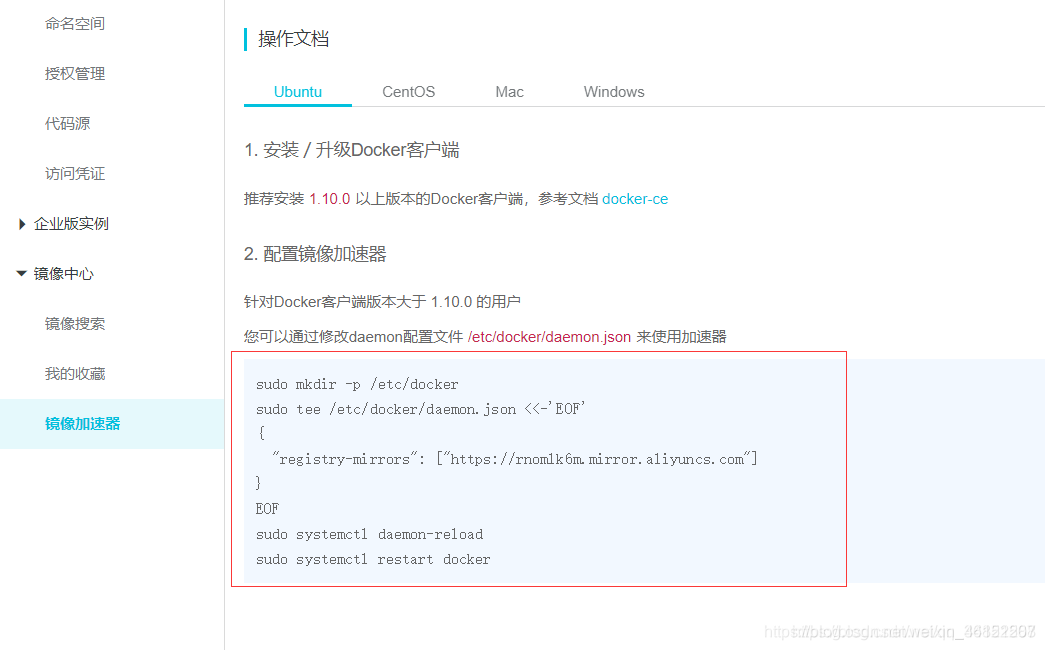
【设置要设置一下阿里云镜像加速器】
登录阿里云 https://cr.console.aliyun.com/cn-hangzhou/instances/mirrors 容器镜像服务中查看,参见下图
sudo mkdir -p /etc/docker
sudo tee /etc/docker/daemon.json <<-'EOF'
{

 "registry-mirrors": ["https://******.mirror.aliyuncs.com"]
}
EOF
sudo systemctl daemon-reload


03 安装docker

yum install -y docker-ce-18.09.0 docker-ce-cli-18.09.0 containerd.io


04 启动docker
	sudo systemctl start docker && sudo systemctl enable docker

系统基础前提配置
# (1)关闭防火墙
systemctl stop firewalld && systemctl disable firewalld

# (2)关闭selinux
setenforce 0
sed -i 's/^SELINUX=enforcing$/SELINUX=permissive/' /etc/selinux/config

# (3)关闭swap
swapoff -a
sed -i '/swap/s/^\(.*\)$/#\1/g' /etc/fstab

# (4)配置iptables的ACCEPT规则
iptables -F && iptables -X && iptables -F -t nat && iptables -X -t nat && iptables -P FORWARD ACCEPT

# (5)设置系统参数
cat <<EOF >  /etc/sysctl.d/k8s.conf
net.bridge.bridge-nf-call-ip6tables = 1
net.bridge.bridge-nf-call-iptables = 1
EOF

sysctl --system
Installing kubeadm, kubelet and kubectl
(1)配置yum源
cat <<EOF > /etc/yum.repos.d/kubernetes.repo
[kubernetes]
name=Kubernetes
baseurl=http://mirrors.aliyun.com/kubernetes/yum/repos/kubernetes-el7-x86_64
enabled=1
gpgcheck=0
repo_gpgcheck=0
gpgkey=http://mirrors.aliyun.com/kubernetes/yum/doc/yum-key.gpg
       http://mirrors.aliyun.com/kubernetes/yum/doc/rpm-package-key.gpg
EOF
(2)安装kubeadm&kubelet&kubectl
yum install -y kubeadm kubelet kubectl -y
(3)docker和k8s设置同一个cgroup
# docker
vi /etc/docker/daemon.json
    "exec-opts": ["native.cgroupdriver=systemd"],

systemctl restart docker

# kubelet,这边如果发现输出directory not exist,也说明是没问题的,大家继续往下进行即可
sed -i "s/cgroup-driver=systemd/cgroup-driver=cgroupfs/g" /etc/systemd/system/kubelet.service.d/10-kubeadm.conf

systemctl enable kubelet && systemctl start kubelet
kube init初始化master
# 此操作只在master节点执行 查看日志,记录join信息
kubeadm init --image-repository registry.aliyuncs.com/google_containers --kubernetes-version v1.20.2 --apiserver-advertise-address 192.168.1.10 --pod-network-cidr=10.244.0.0/16
#输出信息
·····
Your Kubernetes control-plane has initialized successfully!

To start using your cluster, you need to run the following as a regular user:

  mkdir -p $HOME/.kube
  sudo cp -i /etc/kubernetes/admin.conf $HOME/.kube/config
  sudo chown $(id -u):$(id -g) $HOME/.kube/config

Alternatively, if you are the root user, you can run:

  export KUBECONFIG=/etc/kubernetes/admin.conf

You should now deploy a pod network to the cluster.
Run "kubectl apply -f [podnetwork].yaml" with one of the options listed at:
  https://kubernetes.io/docs/concepts/cluster-administration/addons/

Then you can join any number of worker nodes by running the following on each as root:

kubeadm join 192.168.1.10:6443 --token 1ha7wh.gs6i1z30tpmdm3or \
    --discovery-token-ca-cert-hash sha256:06324a09f5e51f4a012f24041d94e73385fe0ac1a2e98cc114005cdc66c9cae2
·····
【若要重新初始化集群状态:kubeadm reset,然后再进行上述操作】
记得保存好最后kubeadm join的信息
(3)根据日志提示
mkdir -p $HOME/.kube
sudo cp -i /etc/kubernetes/admin.conf $HOME/.kube/config
sudo chown $(id -u):$(id -g) $HOME/.kube/config
部署calico网络插件
选择网络插件:https://kubernetes.io/docs/concepts/cluster-administration/addons/
calico网络插件:https://docs.projectcalico.org/v3.9/getting-started/kubernetes/
calico,同样在master节点上操作
# 在k8s中安装calico
kubectl apply -f https://docs.projectcalico.org/v3.9/manifests/calico.yaml

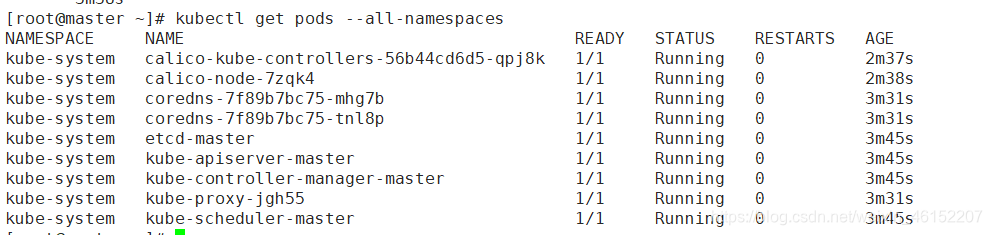
# 确认一下calico是否安装成功
kubectl get pods --all-namespaces -w
kube join
记得保存初始化master节点的最后打印信息
(1)node1和node2执行
kubeadm join 192.168.1.10:6443 --token 1ha7wh.gs6i1z30tpmdm3or \
    --discovery-token-ca-cert-hash sha256:06324a09f5e51f4a012f24041d94e73385fe0ac1a2e98cc114005cdc66c9cae2
(2)master节点检查集群信息
[root@master ~]# kubectl get nodes
NAME     STATUS   ROLES                  AGE     VERSION
master   Ready    control-plane,master   5m35s   v1.20.2
node1    Ready    <none>                 64s     v1.20.2
node2    Ready    <none>                 61s     v1.20.2
创建pod测试
cat > pod_nginx_rs.yaml <<EOF apiVersion: apps/v1 kind: ReplicaSet metadata: name: nginx labels: tier: frontend spec: replicas: 3 selector: matchLabels: tier: frontend template: metadata: name: nginx labels: tier: frontend spec: containers: - name: nginx image: nginx ports: - containerPort: 80 EOF
部署yaml文件
kubectl apply -f pod_nginx_rs.yaml
查看pod
kubectl get pods
kubectl get pods -o wide
kubectl describe pod nginx
通过rs将pod扩容
kubectl scale rs nginx --replicas=5
kubectl get pods -o wide
删除pod
kubectl delete -f pod_nginx_rs.yaml
版权声明:本文内容由互联网用户自发贡献,该文观点仅代表作者本人。本站仅提供信息存储空间服务,不拥有所有权,不承担相关法律责任。如发现本站有涉嫌侵权/违法违规的内容, 请联系我们举报,一经查实,本站将立刻删除。
发布者:全栈程序员-站长,转载请注明出处:https://javaforall.net/101822.html原文链接:https://javaforall.net



