
大家好,又见面了,我是你们的朋友全栈君。
一、在windows操作系统下准备ubuntu系统的安装盘
1. 下载ubuntu的ISO文件
这一步相对简单,网络上面有很多的链接下载。这里贴一个ubuntu的官方网站链接,可以下载到ubuntu 16.04的iso文件
https://wiki.ubuntu.com/XenialXerus/ReleaseNotes?_ga=2.66502190.1690246585.1511691893-1975959426.1511691893
2. 下载ultraiso工具
ultraiso工具可以用来制作U盘启动盘,官方下载地址 http://www.ezbsystems.com/ultraiso。下载完成后安装。
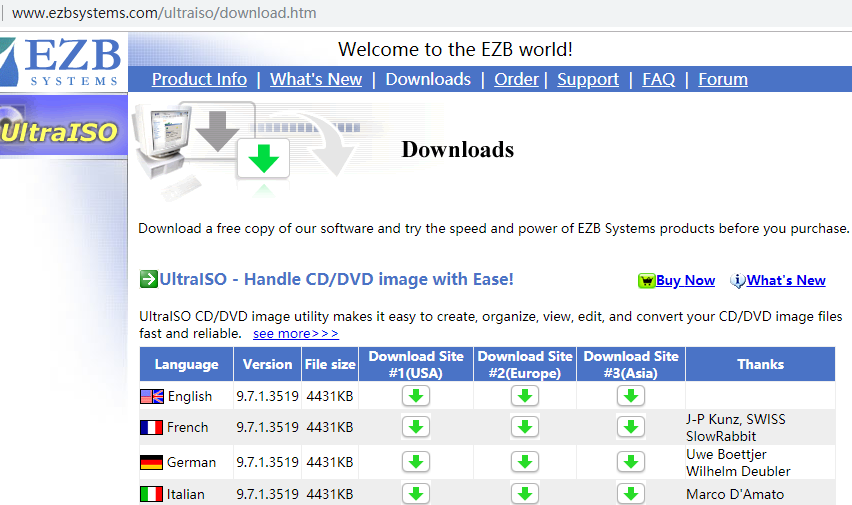

官网打开后直接下载第一个链接(english asia site)就可以 。正版的软件有试用期,安装完成后打开软件时会出现上图界面,继续试用即可。打开软件后会看到下图这样的界面。
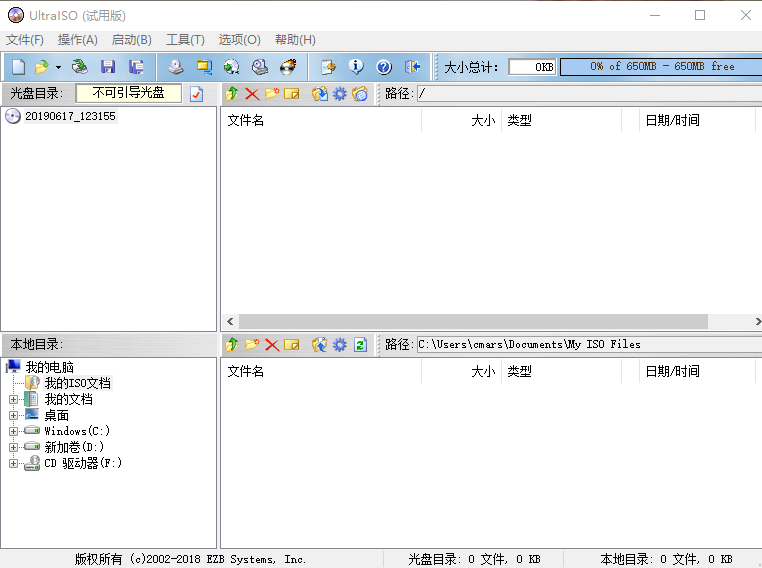
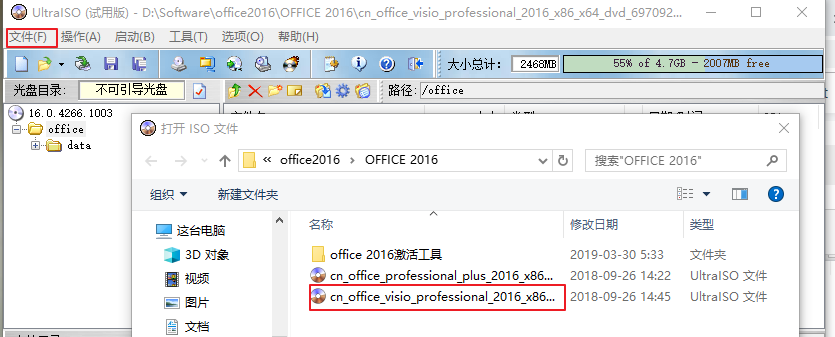
3.准备一个4G以上的U盘并插入USB电脑接口;打开ultraiso软件,在菜单栏【文件】-【打开】,选择第1步下载的ISO文件。如下图所示(更新图片时,没有ubuntu的ISO文件在手边,用了office的ISO做了个示例)
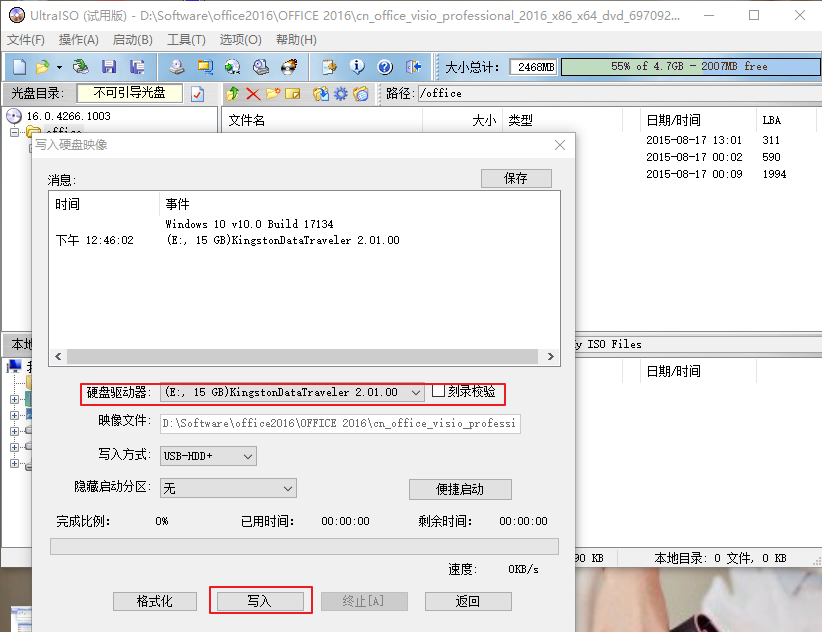
然后菜单栏里【启动】-【写入硬盘映像】,选择了写入硬盘映像后,弹出如下窗口(如下图所示)。在下图窗口中的硬盘驱动器选择你插入的U盘(示例图中,是一个16G的U盘),点击【写入】开始制作U盘的启动盘,U盘里面以前的东西都会被格式化了。需要经过几分钟(这时间不确定,但肯定在30分钟内),进度条到100%,那就是启动盘制作成功了。
二、开始安装Ubuntu操作系统
1. 把制作好的U盘启动盘插入需要安装操作系统的那台电脑上面之后,重新启动或者开机。在电脑重新启动或者开机的一开始,按
F12或者escape键进入BIOS系统设置启动项目为USB,如果有不了解的可以直接百度搜索“如何将usb设置设为第一启动项”。在
启动项目被设置为U盘启动后,电脑启动便会进入ubuntu的安装界面,请选择安装,然后就是一路的yes,直到看到如下界面
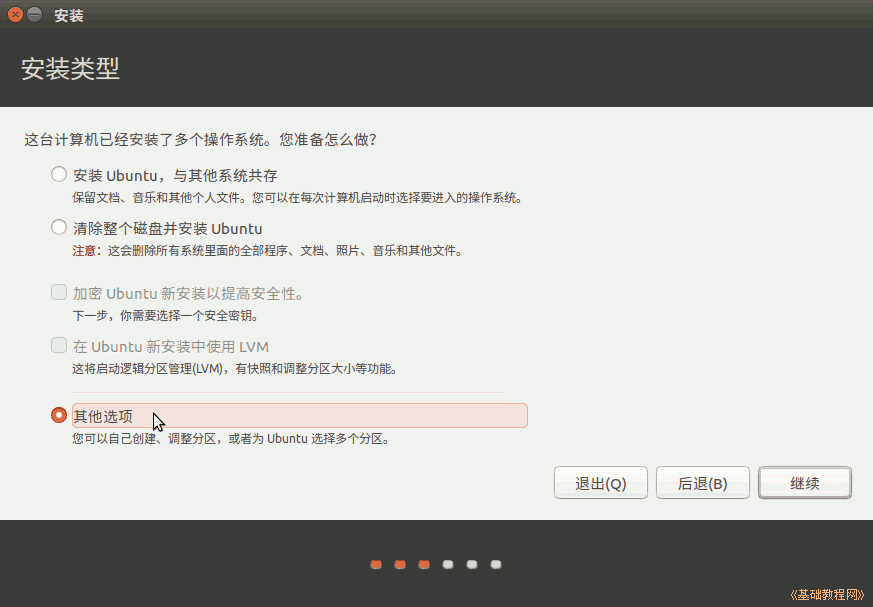
第一个选项是安装双操作系统使用;如果只想安装linux系统,建议选择“其他选项”。
【【【注意!注意!注意!注意!注意!注意!注意!下面的步骤只适用“只安装linux系统”】】】【后面我再补充上安装双操作系统的图例】
2. 在上一步中,如果选择了“其他选项”,那么这一步当中就需要合理规划分区。在linux系统中重要的分区有 /boot, /, /usr, /home
/var, /tmp, /swap等等。这个是本人在安装操作系统时的分区配置。/sda1是EFI分区表,它会自动挂载到/boot分区下面,为它分配了
1个G。/sda2是/boot分区,为它分配了2个G。/sda3是系统的根分区,为它分配了10个G。/sda4是/home,为它分配了300多个G。
/sda5是/usr,为它分配了300多个G。/sda6是/swap区,分配了与电脑内存大小一致的大小4个G。/sda7是/tmp,大约40个G。/sda8
是/var,大约分配了约77个G。由于我的电脑有750个G,所以除了/boot,/,/swap,其他分区的大小比较随意
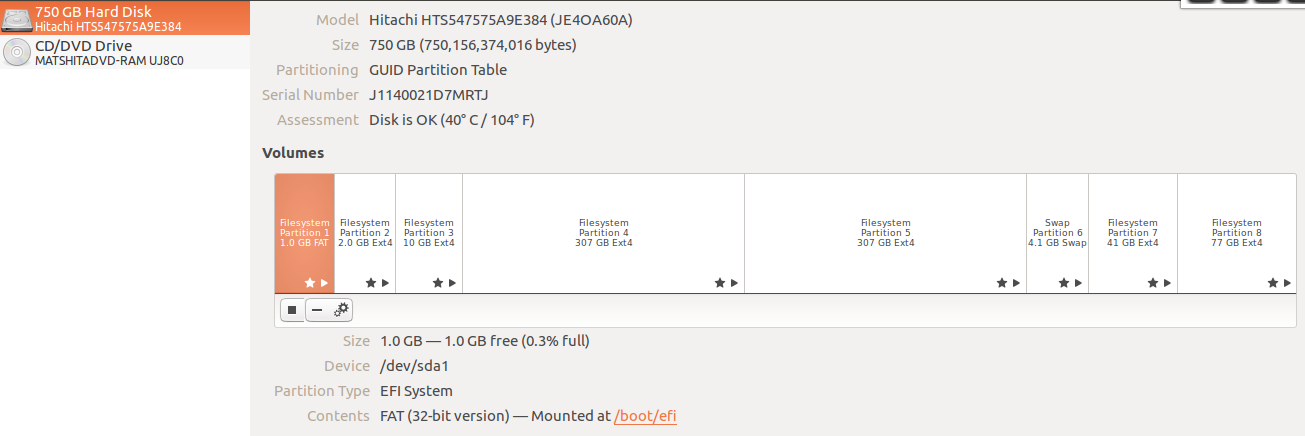
分区完了之后,需要选择安装系统的位置,请选择在/sda1分区中安装。然后又是一路的yes了。
3. ubuntu系统安装是比较容易的,没有什么难度。分区配置完成之后等待一段时间,电脑重启,系统就安装完毕了。
三、系统安装之后应该做的事情
1. 安装搜狗输入法
1)如果从官方直接下载系统的安装镜像文件,应该默认的是英文版本。系统安装完成之后是没有中文输入法的。首先,确认你的系统已经安装过了 fcitx,确认办法为system settings->Language Support(如下图所示)

如果在keyboard input method system可以选择到fcitx,那么就是安装了的。否则先用以下步骤安装fcitx,打开终端然后执行下面命令
$sudo add-apt-repository ppa:fcitx-team/nightly
$sudo apt-get update
$sudo apt-get install fcitx)
2)下载搜狗拼音输入法的
搜狗输入法的官方下载地址https://pinyin.sogou.com/linux/,下载系统对应的安装包,比如ubuntu支持deb包。下载完成后,切换到安装包下载所在的目录下执行
sudo dpkg -i sougoupinyin_2.2.0.0102_amd64.deb
2. 更新安装源
【注意】由于ubuntu系统版本每几年更新一个版本。下面的源适用Ubuntu 16.04 LTS,其他版本请谨慎适用。
在百度上面搜索 Ubuntu 16.04 LTS国内快速更新源有很多,打开终端分别执行
$cd /etc/apt/
$mv source.list source.list.originbak //备份原来的源
$sudo gedit sources.list,然后把下面的链接贴进去
deb http://mirrors.aliyun.com/ubuntu/ xenial main restricted universe multiverse
deb http://mirrors.aliyun.com/ubuntu/ xenial-security main restricted universe multiverse
deb http://mirrors.aliyun.com/ubuntu/ xenial-updates main restricted universe multiverse
deb http://mirrors.aliyun.com/ubuntu/ xenial-backports main restricted universe multiverse
##测试版源
deb http://mirrors.aliyun.com/ubuntu/ xenial-proposed main restricted universe multiverse
# 源码
deb-src http://mirrors.aliyun.com/ubuntu/ xenial main restricted universe multiverse
deb-src http://mirrors.aliyun.com/ubuntu/ xenial-security main restricted universe multiverse
deb-src http://mirrors.aliyun.com/ubuntu/ xenial-updates main restricted universe multiverse
deb-src http://mirrors.aliyun.com/ubuntu/ xenial-backports main restricted universe multiverse
##测试版源
deb-src http://mirrors.aliyun.com/ubuntu/ xenial-proposed main restricted universe multiverse
# Canonical 合作伙伴和附加
deb http://archive.canonical.com/ubuntu/ xenial partner
deb http://extras.ubuntu.com/ubuntu/ xenial main
3. 更新完源之后(上一步)
执行下面的命令(目的是利用上一步的新源,来更新你电脑中的软件)
$sudo apt-get update
$sudo apt-get upgrade
4. apt软件管理常用命令:安装,删除,查询等等
在windows环境中,你能很清楚的知道系统安装了什么软件,可以把它们列出来。在ubuntu环境下,也是可以的。我在一个外网的网站中看到了比较详细的命令,把它们拷贝出来放到这里,原文链接https://www.tecmint.com/useful-basic-commands-of-apt-get-and-apt-cache-for-package-management/。
1. List All Available Packages
$apt-cache pkgnames
2. Find Out Package Name and Description of Software
$apt-cache search softwarename
or
$apt-cache pkgnames softwarename
3. Check Package Information
$apt-cache show packagename
4. Check Dependencies for Specific Packages
$apt-cache showpkg packagename
5. Check Statistics of Cache
$apt-cache stats
6. Update System Packages
$sudo apt-get update
7. Upgrade Software Packages
$sudo apt-get upgrade
8. Install or Upgrade Specific Package
$sudo apt-get install packagename
9. Install Multiple Packages
$sudo apt-get install package1 package2 …
10. Install Several Packages using Wildcard
$sudo apt-get install ‘*name*’
11. Install Packages without Upgrading
$sudo apt-get install packageName –no-upgrade
12. Upgrade Only Specific Packages
$sudo apt-get install packageName –only-upgrade
13. Install Specific Package Version
$sudo apt-get install package-2.3.4
14. Remove Packages Without Configuration
$sudo apt-get remove package
15. Remove Packages Completely
$sudo apt-get purge packagename
or
$sudo apt-get remove –purge packagename
16. Clean Up Disk Space
$sudo apt-get clean
17. Download Only Source Code of Package
$sudo apt-get –download-only source packagename
18. Download and Unpack a Package
$sudo apt-get surce packagename
19. Download,Unpack and Compile a Package
$sudo apt-get –compile source packagename
20. Download a Package Without Installing
$sudo apt-get download packagename
21. Check Log of Package
$sudo apt-get changelog packagename
22. Check Broken Dependencies
$sudo apt-get check
23. Search and Build Dependencies
$sudo apt-get build-dep packagename
24. Clean Apt-Get Cache Autoly
$sudo apt-get autoclean
25. Remove Installed Packages Autoly
$sudo apt-get autoremove packagename
发布者:全栈程序员-站长,转载请注明出处:https://javaforall.net/137341.html原文链接:https://javaforall.net




