
大家好,又见面了,我是你们的朋友全栈君。
为什么要做接口测试?
接口的由来: 连接前后端以及移动端。


因为不同端的工作进度不一样,所以需要对开始出来的接口进行接口测试。
做接口测试的好处:
1、节约时间,缩短项目成本
2、提高工作效率
3、提高系统的健壮性
本文目录如下
Postman简介
文章友情链接: postman接口测试–URL Parameter数据驱动参数化
Postman是一个可扩展的API开发和测试协同平台工具,可以快速集成到CI/CD管道中。旨在简化测试和开发中的API工作流。
Postman 工具有 Chrome 扩展和独立客户端,推荐安装独立客户端。
Postman 有个 workspace 的概念,workspace 分 personal 和 team 类型。Personal workspace 只能自己查看的 API,Team workspace 可添加成员和设置成员权限,成员之间可共同管理 API。
当然我个人使用一般是不登录的,因为登录之后会自动将你的测试历史数据保存到账户里,你可以登陆网页端进行查看。
因为API的很多数据是很敏感的,有的含有Token,或者就是一些私密信息,虽然Postman自己也强调说这样很安全,不会私下窥探用户的信息之类的,但是呢还是至少做一点有效的防范吧,自己不上传,因为网络并没有绝对的安全。
所以我每次测试之后会将数据(Case)保存在本地,下次使用或者换设备的情况下将数据拷贝过来又可以继续使用了。
下面正式开始介绍如何使用Postman吧。
为什么选择Postman?
如今,Postman的开发者已超过1000万(来自官网),选择使用Postman的原因如下:
简单易用 – 要使用Postman,你只需登录自己的账户,只要在电脑上安装了Postman应用程序,就可以方便地随时随地访问文件。
使用集合 – Postman允许用户为他们的API调用创建集合。每个集合可以创建子文件夹和多个请求。这有助于组织测试结构。
多人协作 – 可以导入或导出集合和环境,从而方便共享文件。直接使用链接还可以用于共享集合。
创建环境 – 创建多个环境有助于减少测试重复(DEV/QA/STG/UAT/PROD),因为可以为不同的环境使用相同的集合。这是参数化发生的地方,将在后续介绍。
创建测试 – 测试检查点(如验证HTTP响应状态是否成功)可以添加到每个API调用中,这有助于确保测试覆盖率。
自动化测试 – 通过使用集合Runner或Newman,可以在多个迭代中运行测试,节省了重复测试的时间。
调试 – Postman控制台有助于检查已检索到的数据,从而易于调试测试。
持续集成——通过其支持持续集成的能力,可以维护开发实践。
如何下载安装Postman?
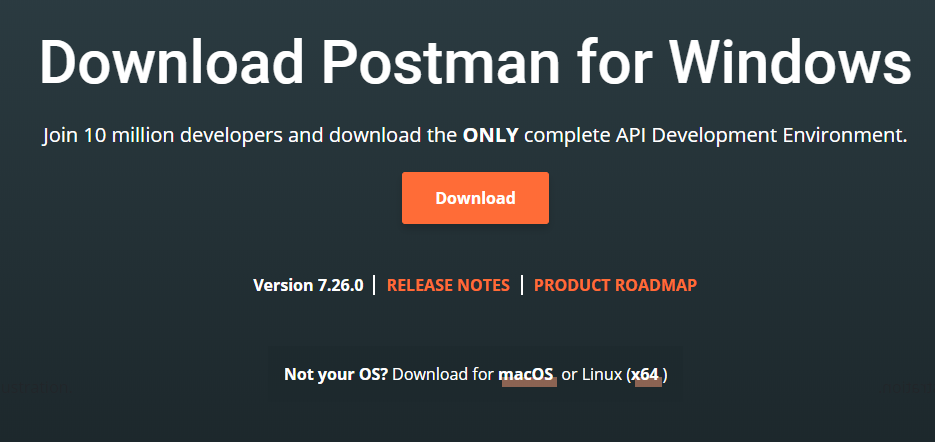
Step 1) 官网主页:https://www.postman.com/downloads/, 下载所需版本进行安装即可。
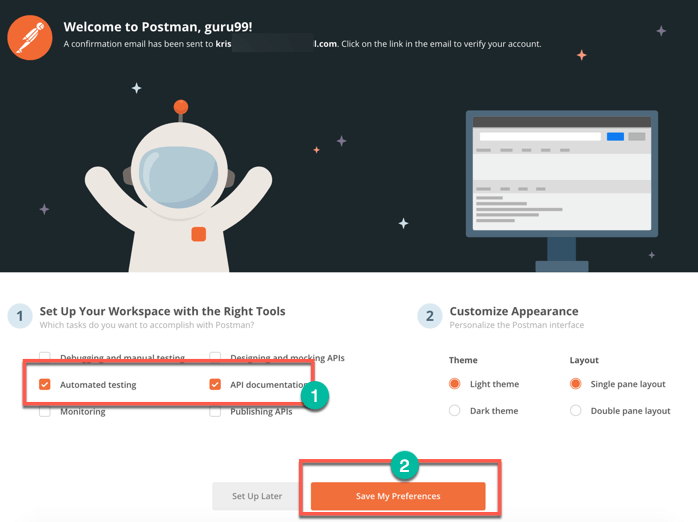
Step2)安装完成之后会要求你必须登录才能使用,没有账号可以进行注册,注册是免费的。(也可使用Google账号,不过基本不能登录,你懂的)
Step3)在Workspace选择你要使用的工具并点击“Save My Preferences”保存。
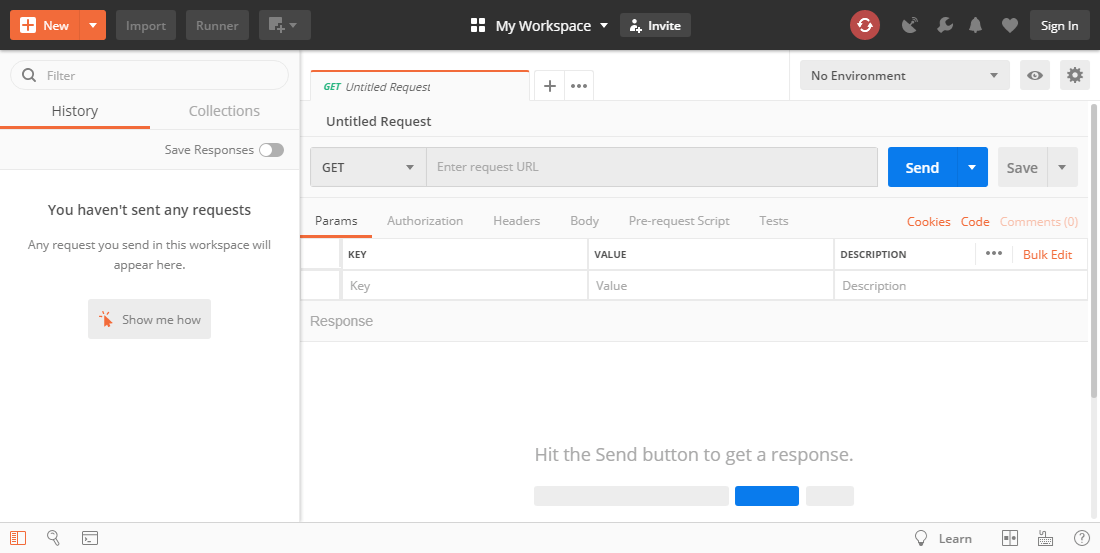
Step4)你将看到启动后的页面如下
如何使用Postman?
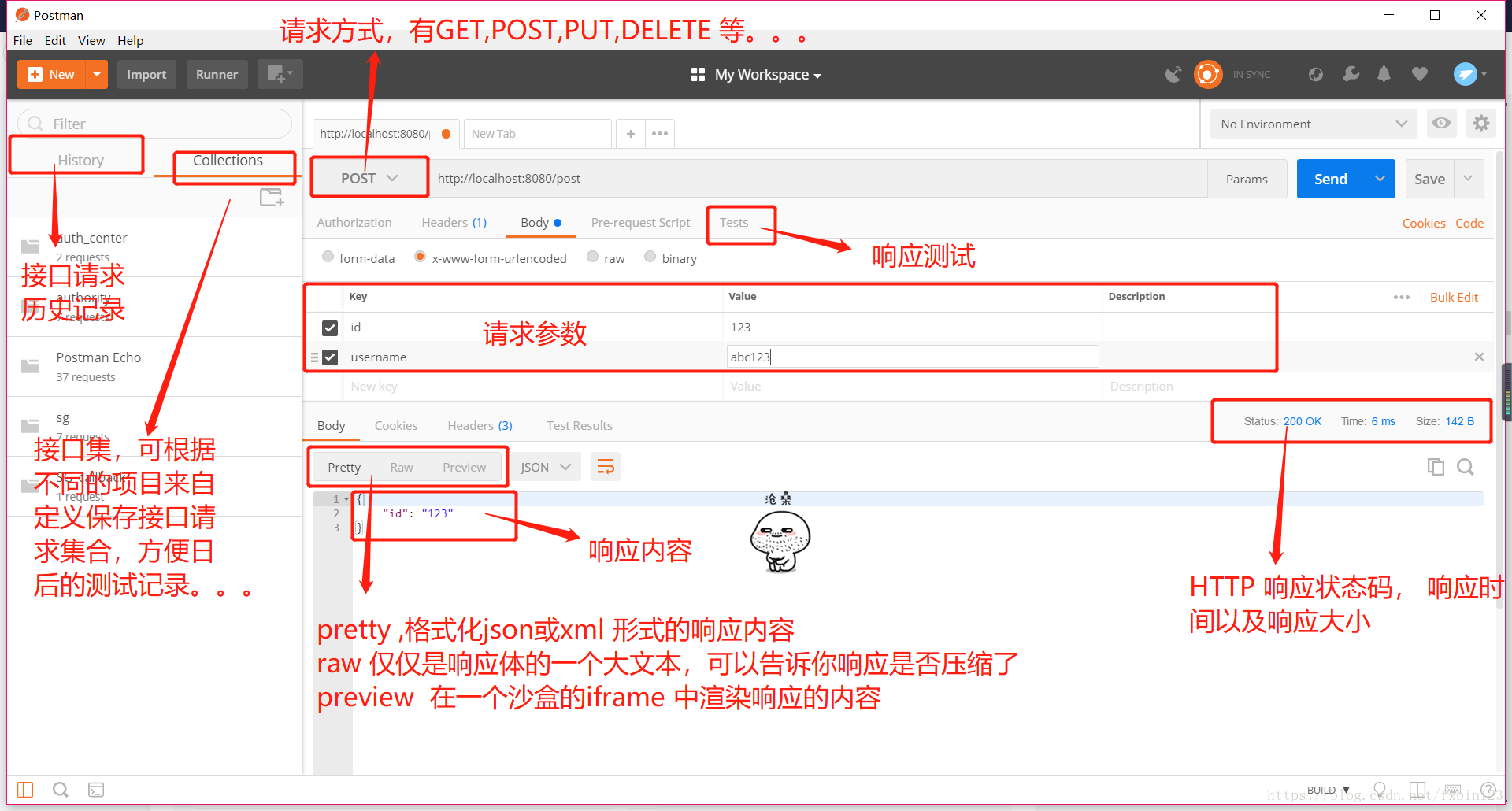
下图是Postman的工作区间,各个模块功能的介绍如下:
1、New,在这里创建新的请求、集合或环境;还可以创建更高级的文档、Mock Server 和 Monitor以及API。
2、Import,这用于导入集合或环境。有一些选项,例如从文件,文件夹导入,链接或粘贴原始文本。
3、Runner,可以通过Collection Runner执行自动化测试。后续介绍。
4、Open New,打开一个新的标签,Postman窗口或Runner窗口。
5、My Workspace – 可以单独或以团队的形式创建新的工作区。
6、Invite – 通过邀请团队成员在工作空间上进行协同工作。
7、History – 所有请求的历史记录,这样可以很容易地跟踪你所做的操作。
8、Collections – 通过创建集合来组织你的测试套件。每个集合可能有子文件夹和多个请求。请求或文件夹也可以被复制。
9、Request tab – 这将显示您正在处理的请求的标题。默认对于没有标题的请求会显示“Untitled Request”。
10、HTTP Request – 单击它将显示不同请求的下拉列表,例如 GET, POST, COPY, DELETE, etc. 在测试中,最常用的请求是GET和POST。
11、Request URL – 也称为端点,显示API的URL。.
12、Save – 如果对请求进行了更改,必须单击save,这样新更改才不会丢失或覆盖。
13、Params – 在这里将编写请求所需的参数,比如Key – Value。
14、Authorization – 为了访问api,需要适当的授权。它可以是Username、Password、Token等形式。
15、Headers – 请求头信息
16、Body – 请求体信息,一般在POST中才会使用到
17、Pre-request Script – 请求之前 先执行脚本,使用设置环境的预请求脚本来确保在正确的环境中运行测试。
18、Tests – 这些脚本是在请求期间执行的。进行测试非常重要,因为它设置检查点来验证响应状态是否正常、检索的数据是否符合预期以及其他测试。
19、Settings – 最新版本的有设置,一般用不到。
如何处理GET请求
Get请求用于从指定的URL获取信息,不会对端点进行任何更改。
在这里我们使用如下的URL作为演示:
https://jsonplaceholder.typicode.com/users
在Postman的工作区中:
1、选择HTTP请求方式为GET
2、在URL区域输入 链接
3、点击 “Send”按钮
4、你将看到下方返回200状态码
5、在正文中应该有10个用户结果,表明您的测试已经成功运行。
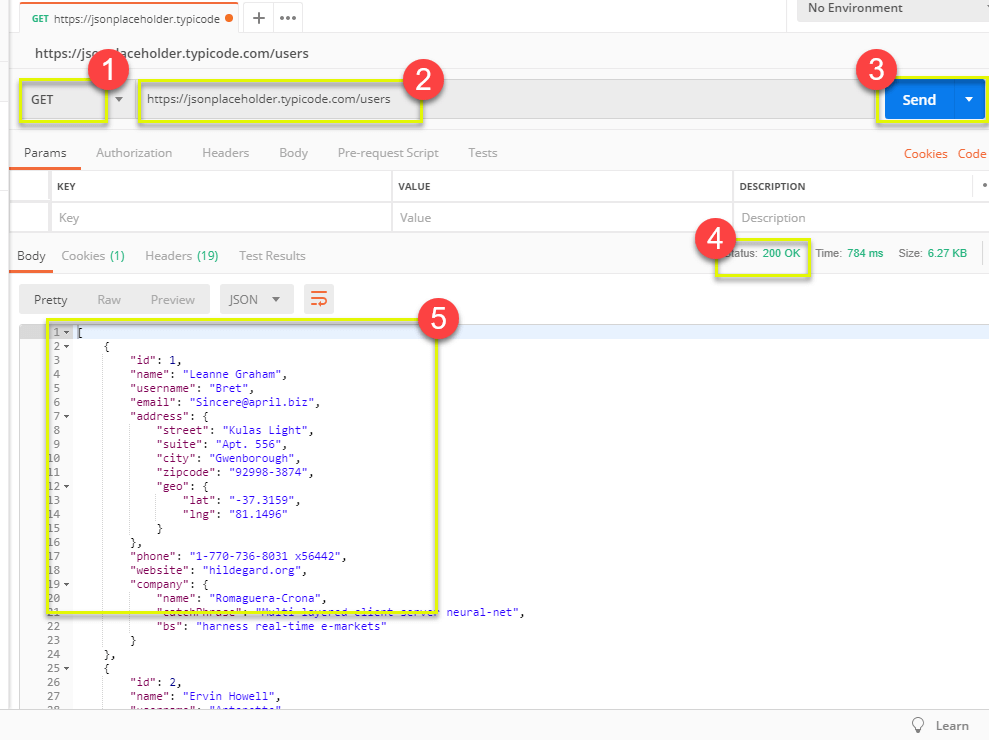
注意: 在某些情况下,Get请求失败可能由于URL无效或需要身份验证。
如何处理POST请求
Post请求与Get请求不同,因为存在用户向端点添加数据的数据操作。使用之前GET 请求中相同数据,现在添加我们自己的用户。
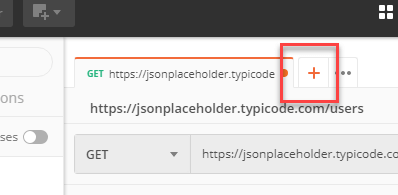
Step 1)创建一个新请求 (下图选成了GET,失误,应该是POST)
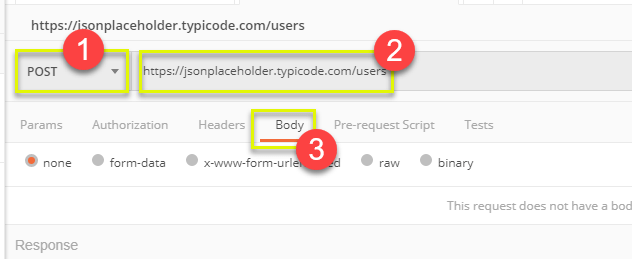
Step 2 ) 在新请求中
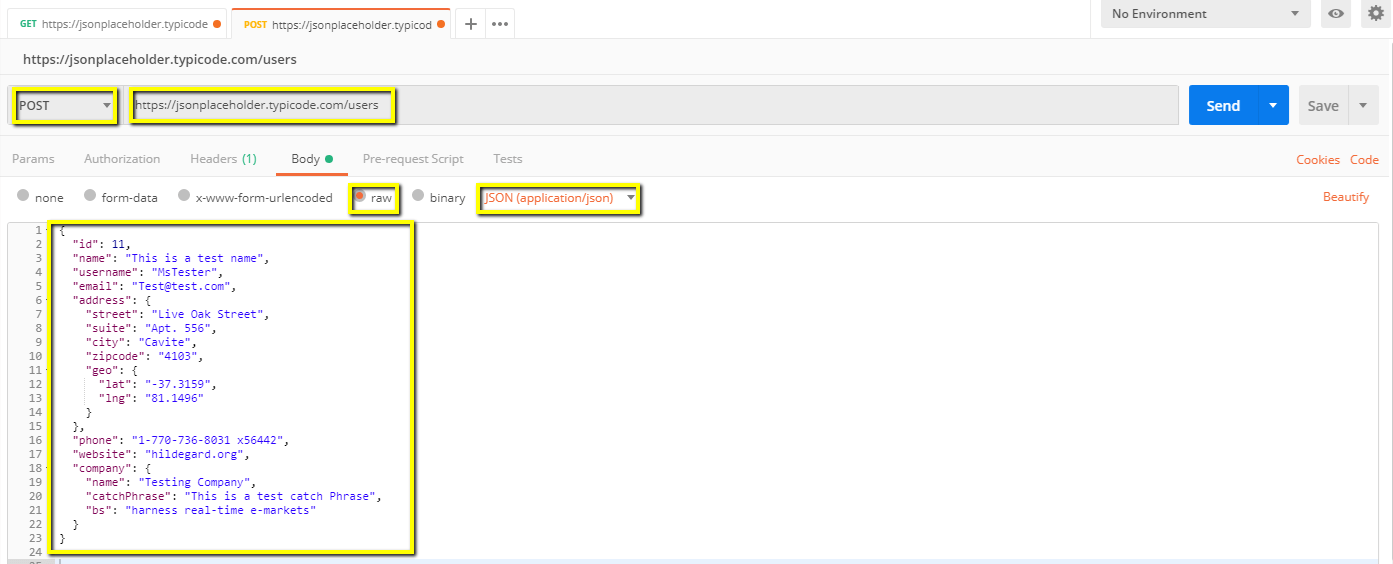
1、选择HTTP请求方式为POST
2、在URL区域输入 链接:https://jsonplaceholder.typicode.com/users
3、切换到Body选项
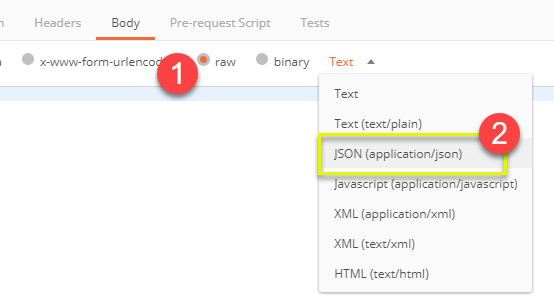
Step 3) Body选项
1、选中raw选项
2、选择JSON
Step 4) 复制前面GET请求返回的json内容的第一节
更改id为11,更改name以及uesrname和email
[
    {

        "id": 11,
        "name": "Krishna Rungta",
        "username": "Bret",
        "email": "Sincere@april.biz
	",
        "address": {

            "street": "Kulas Light",
            "suite": "Apt. 556",
            "city": "Gwenborough",
            "zipcode": "92998-3874",
            "geo": {

                "lat": "-37.3159",
                "lng": "81.1496"
            }
        },
        "phone": "1-770-736-8031 x56442",
        "website": "hildegard.org",
        "company": {

            "name": "Romaguera-Crona",
            "catchPhrase": "Multi-layered client-server neural-net",
            "bs": "harness real-time e-markets"
        }
    }
]
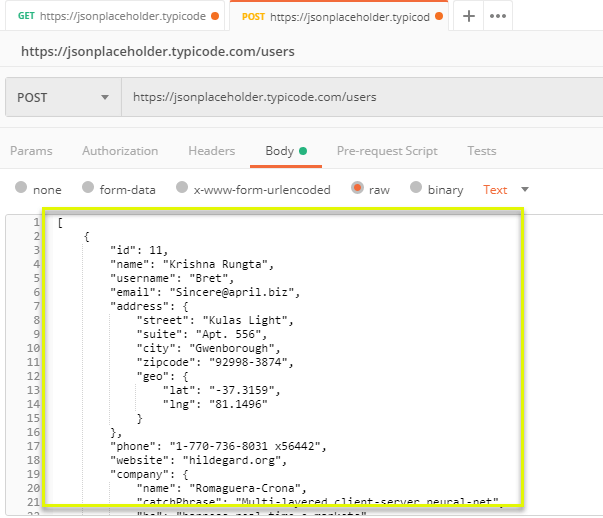
注意: 检查Body里用到的JSON格式很重要,以确保数据正确。
检测的工具比如:https://jsonformatter.curiousconcept.com/
Step 5 )发送请求
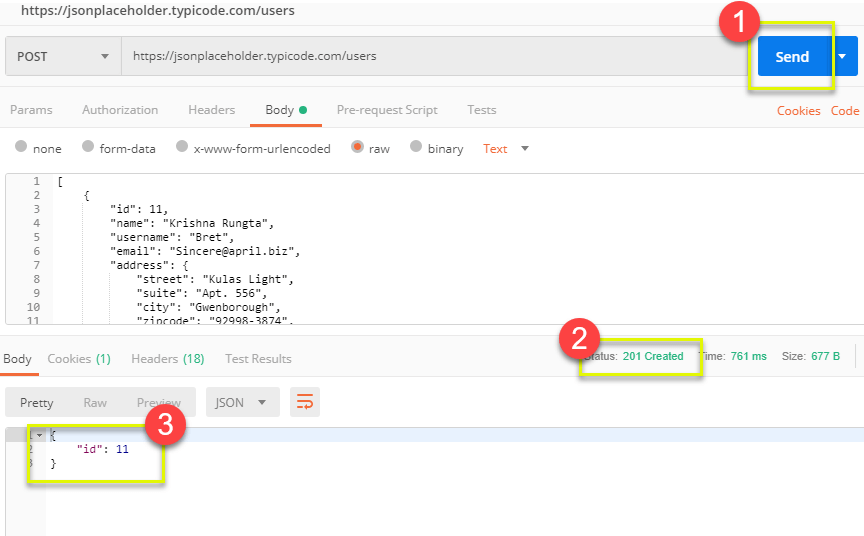
1、完成上述的信息输入,点击Send按钮
2、Status:应该是201,显示为创建成功
3、在Body里返回数据
如何将请求参数化
数据参数化是Postman最有用的特征之一。你可以将使用到的变量进行参数化,而不是使用不同的数据创建相同的请求,这样会事半功倍,简洁明了。
这些数据可以来自数据文件或环境变量。参数化有助于避免重复相同的测试,可用于自动化迭代测试。
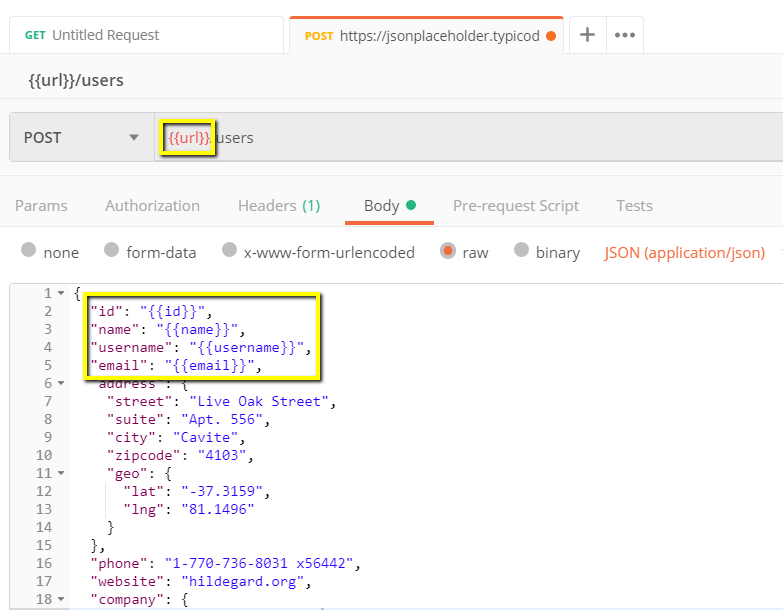
参数通过使用双花括号创建:{
{sample}}。
比如下面的请求:
接下来创建一个参数化get请求:
Step 1) 创建一个参数化get请求
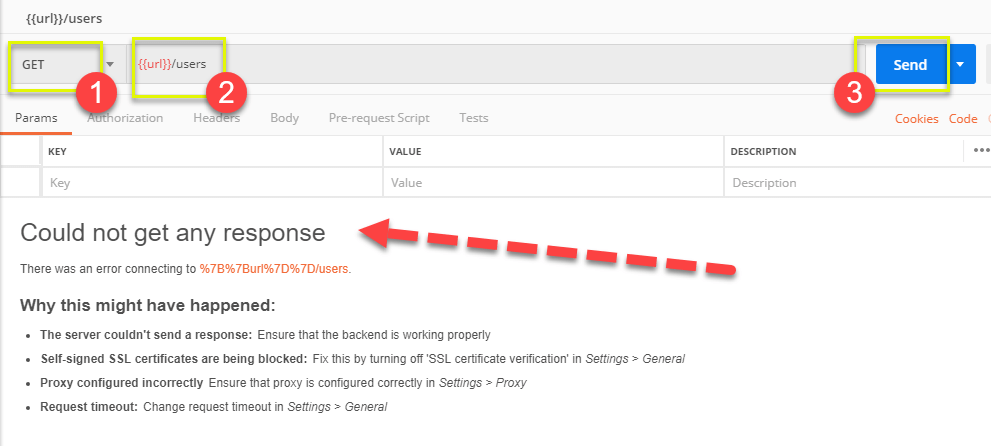
1、将HTTP请求设置为GET
2、输入URL: https://jsonplaceholder.typicode.com/users;将链接的域名部分替换为参数,例如{。请求url现在应该是{
{url}}
{url}}/users。
3、点击Send按钮。
应该没有响应,因为我们没有设置参数的源,如下图:
Step 2) 使用环境设置所需的参数
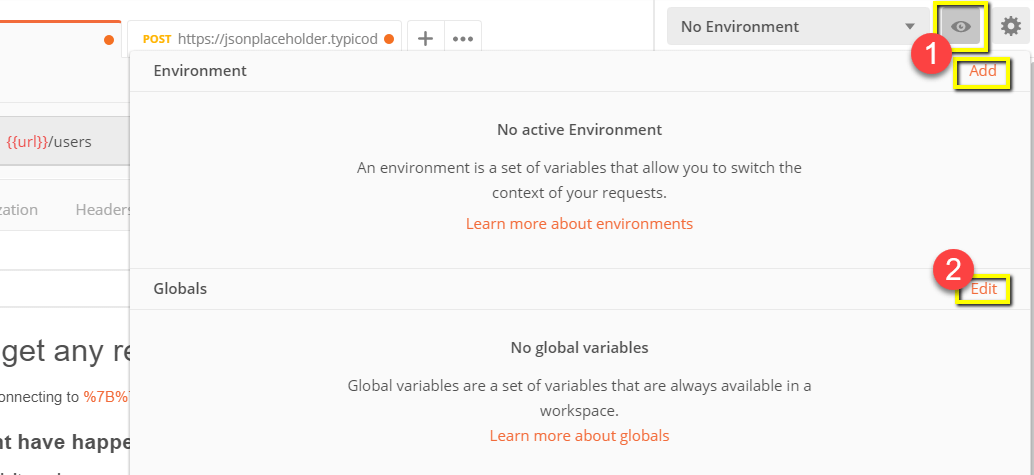
1、点击眼睛图标
2、单击Edit将该变量设置为可在所有集合中使用的全局环境。
Step 3) 变量–variable
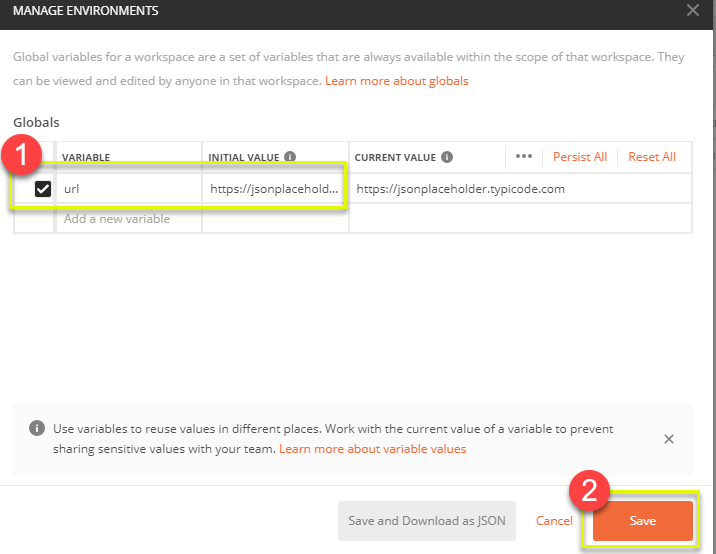
1、将名称设置为url,该url为https://jsonplaceholder.typicode.com
2、点击保存按钮
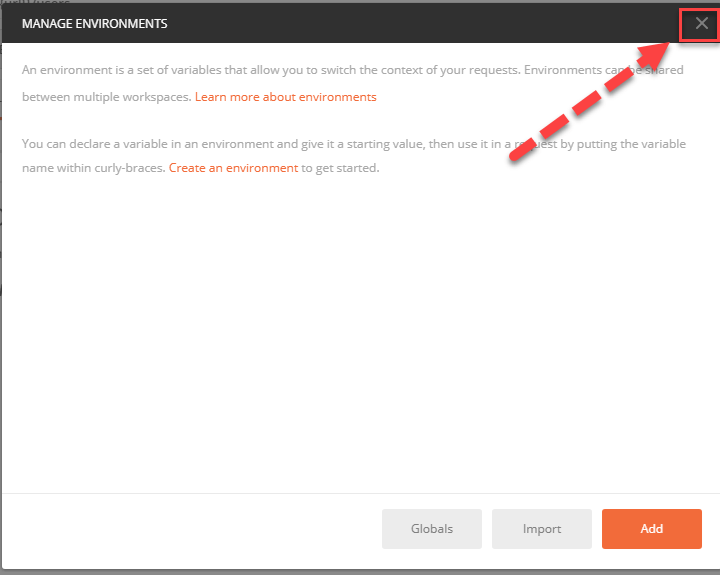
Step 4) 如果看到下面截图的样式,请单击Close
Step 5 ) 回到你的Get请求页面,然后单击发送Send按钮,Get请求应该就会返回结果了,如下图:
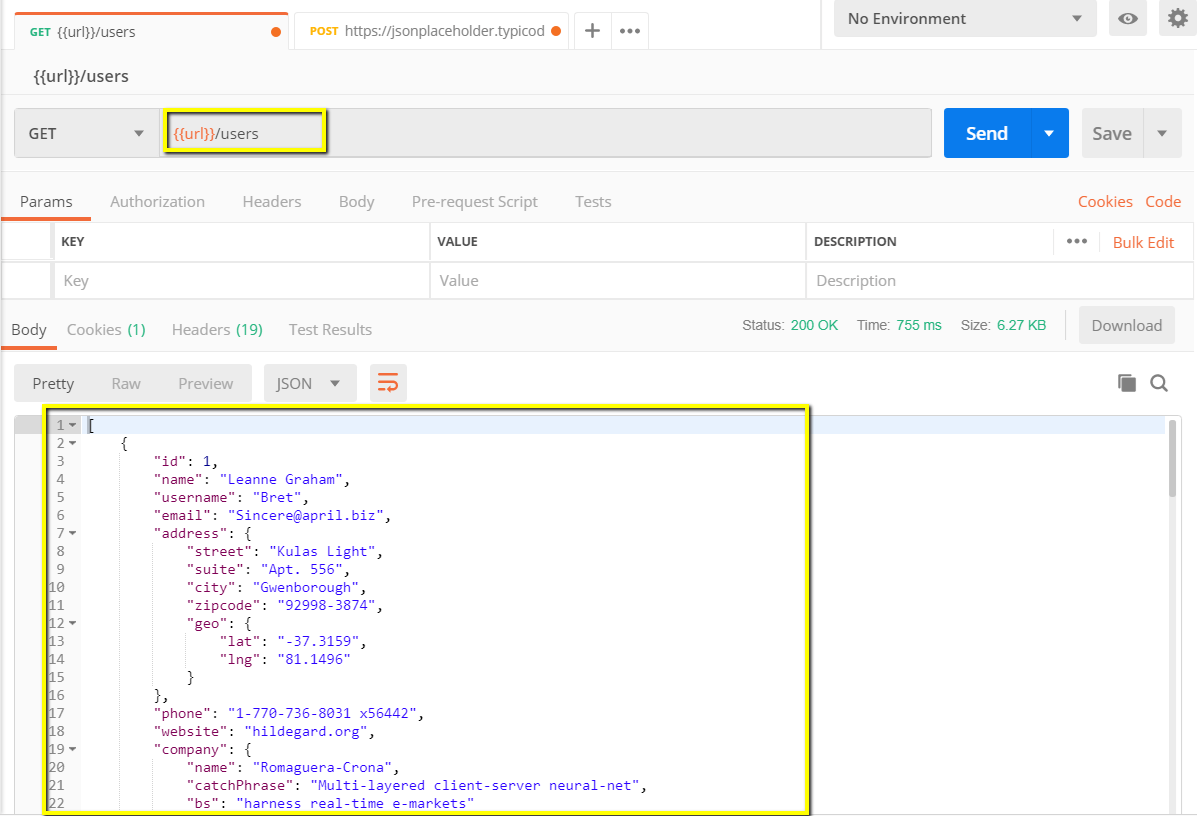
注意:请确保所有的参数都有准确的源数据,不管是环境变量还是数据文件,以避免出错。
如何创建Postman Tests
Postman Tests在请求中添加JavaScript代码来协助验证结果,如:成功或失败状态、预期结果的比较等等。
通常从pm.test开始。它可以与断言相比较,验证其他工具中可用的命令。
接下来创建一个包含Tests的请求:
Step 1) 创建一个Get请求
1、切换到Tests选项,右边是代码片段选项。
2、从右边的代码片段选项里面选中 “Status code: Code is 200”
3、JS代码就自动出现在窗口中
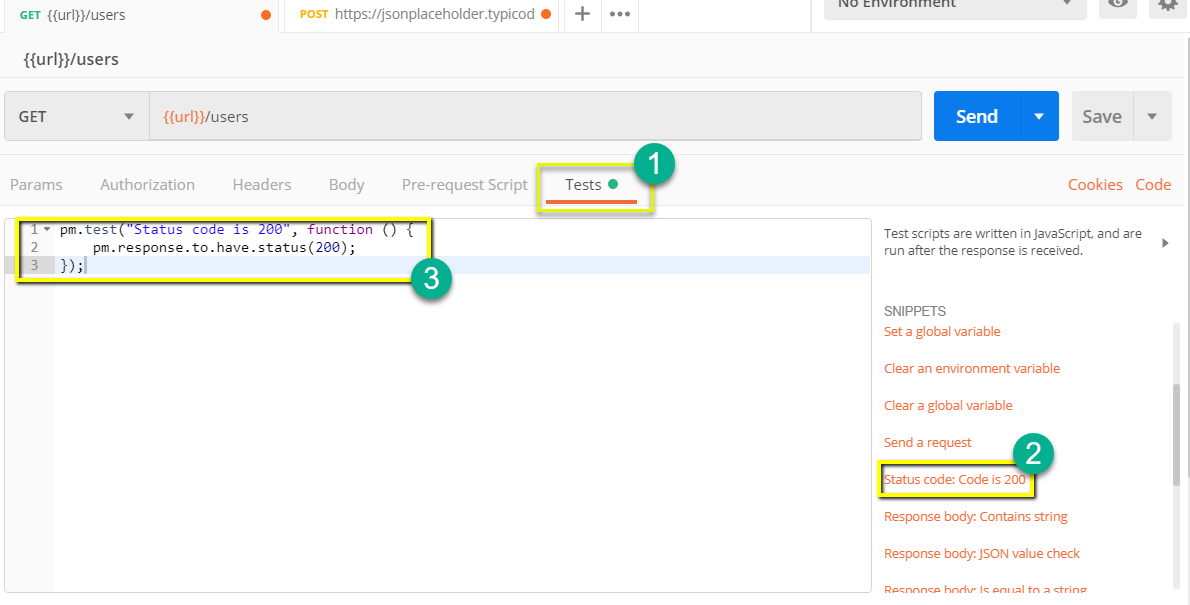
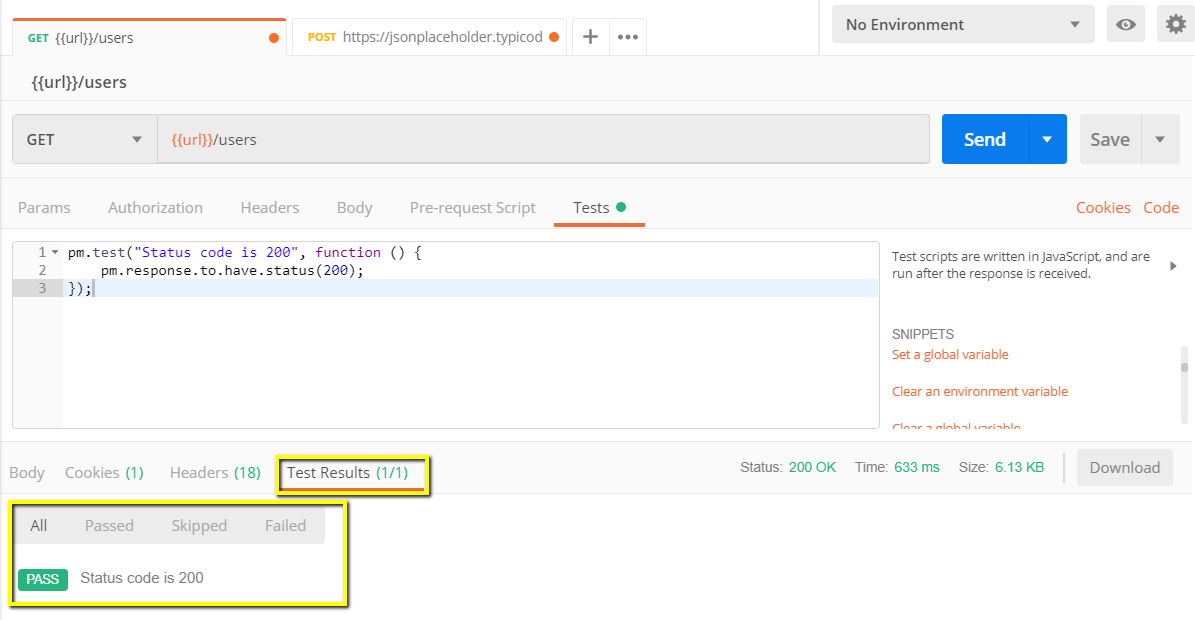
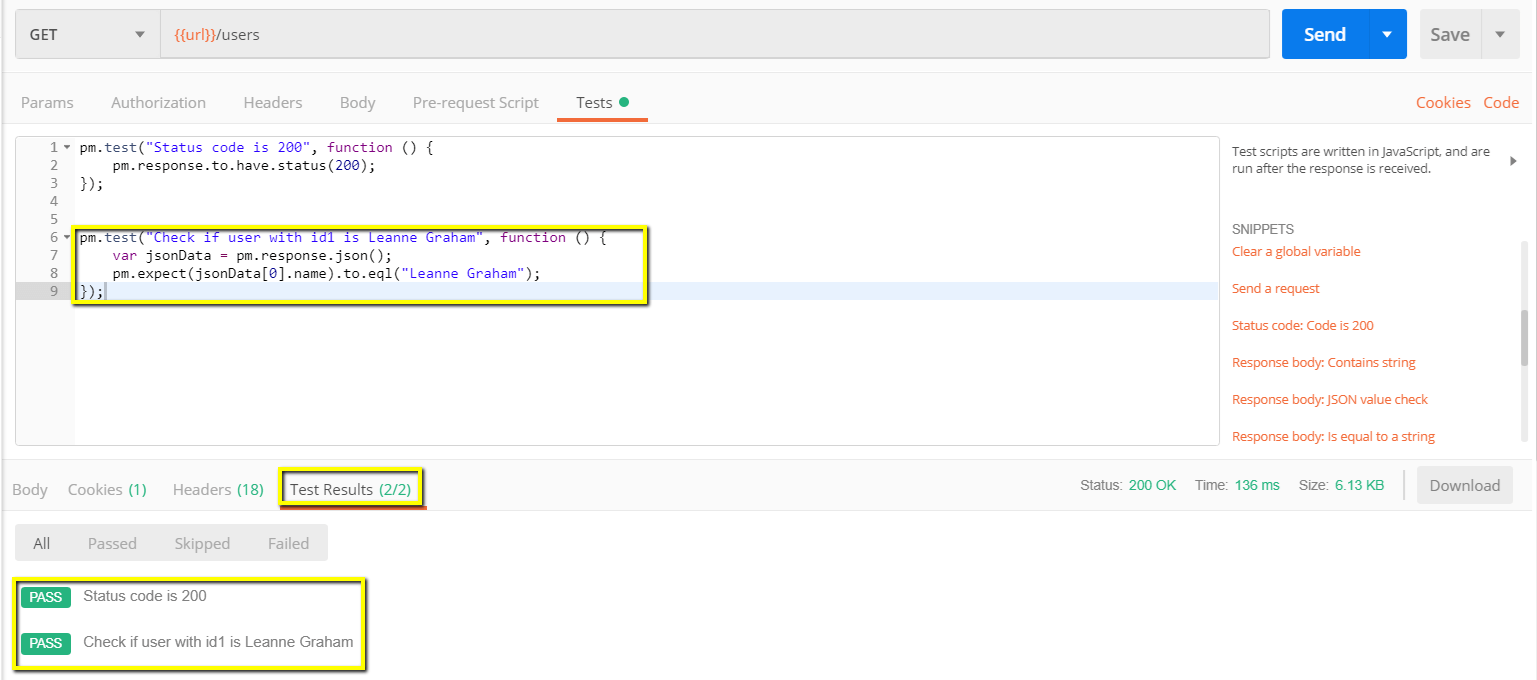
Step 2) 点击发送请求按钮。测试结果就显示出来了,如下图:
Step 3) 回到Tests选项卡,让我们添加另一个测试。这次我们将比较预期结果和实际结果。
在右边的SNIPPETS区域选择”Response body:JSON value check”选项,我们将检查Leanne Graham是否拥有userid 1。
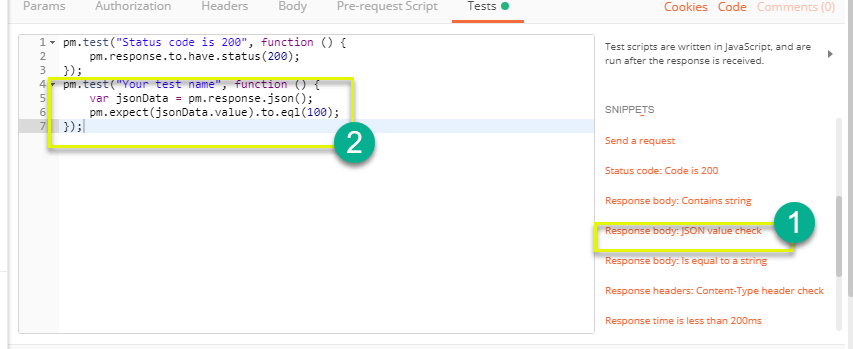
Step 4)
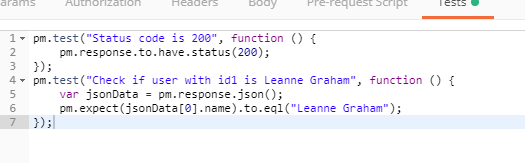
1、将代码中的“Your Test Name”替换为“Check if user with id1 is Leanne Graham”,以便测试名称确切描述我们想测试的内容。
2、使用jsonData[0].name代替jsonData.value; 获取路径,在获取结果之前检查Body。因为Leanne Graham是userid 1,所以jsonData在第一个结果中,这个结果应该从0开始。如果你想获得第二个结果,那么对后续结果使用jsonData[1] 即可。
3、在eql中,输入“Leanne Graham”
pm.test("Check if user with id1 is Leanne Graham", function () {

    var jsonData = pm.response.json();
    pm.expect(jsonData[0].name).to.eql("Leanne Graham");
});
Step 5) 点击发送请求,可以看到你的请求之后测试结果中有两项显示测试通过。
注意:
有不同种类的测试可以在Postman中创建。尝试探索这个工具,看看哪些测试适合你实际测试。
如何创建测试集合
集合在组织测试套件中扮演着重要的角色。它可以被导入和导出,使得在团队之间共享集合变得很容易。在本教程中,我们将学习如何创建和执行集合。
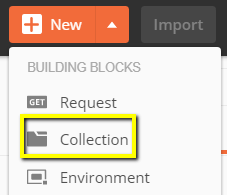
Step 1) 单击页面左上角的New按钮,如下图:
Step 2) 选择Collection(集合). 创建collection窗口弹出,如下图.
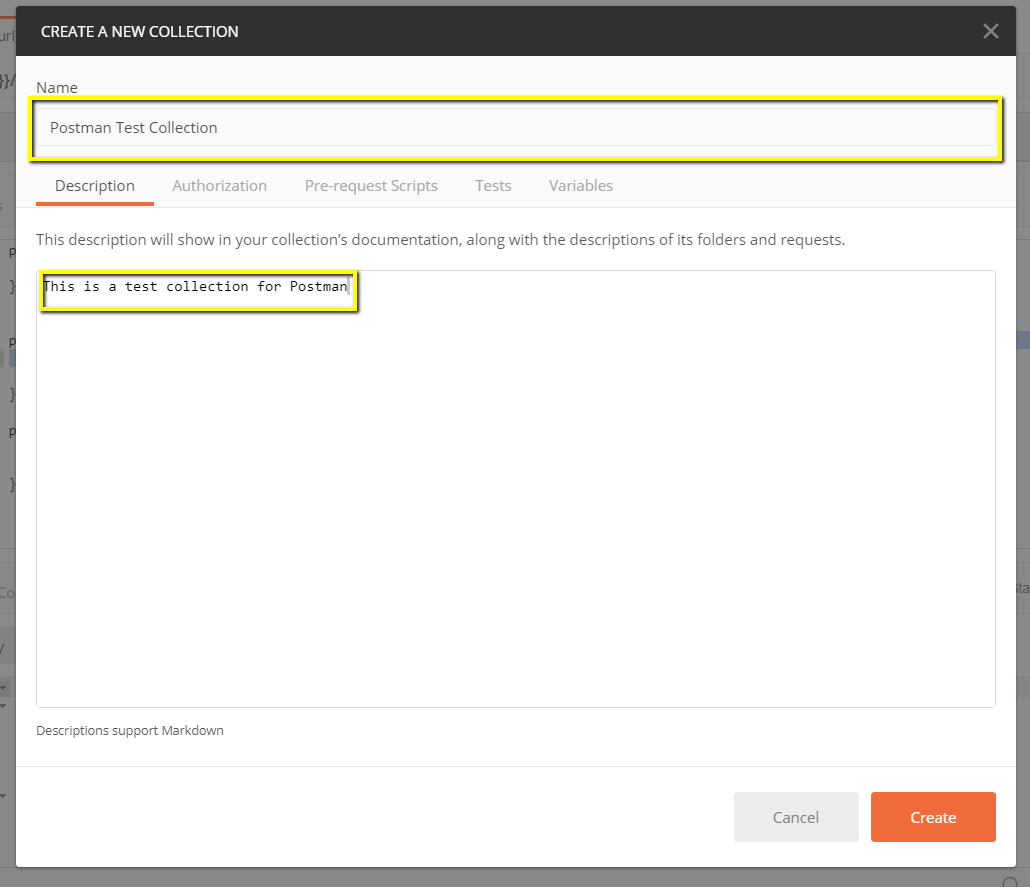
Step 3) 输入所需的集合名称和描述,然后单击create。
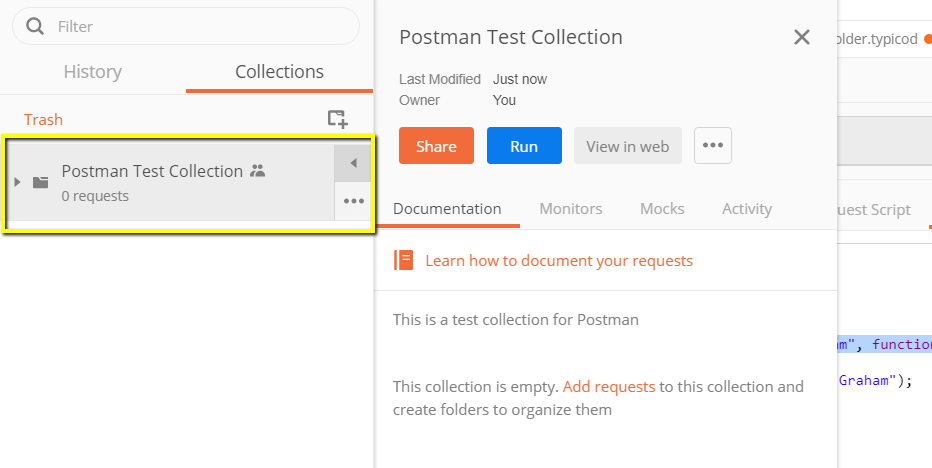
现在已经创建了一个集合。
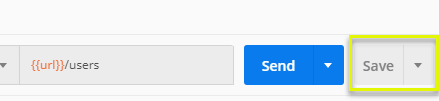
Step 4 ) 和前面的Get请求一样,点击保存。
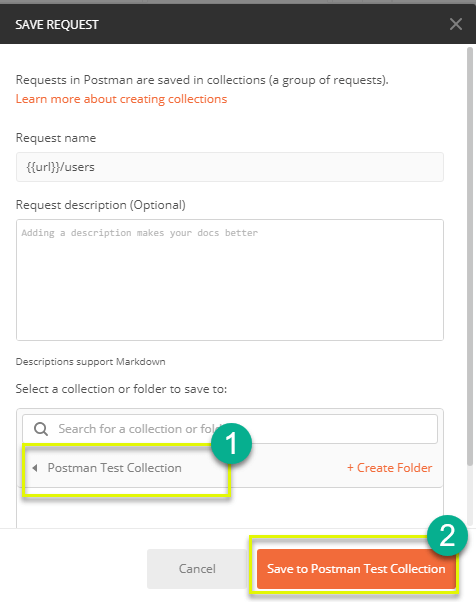
Step5 )
1、选择Postman 测试集合(Test Collection)。
2、点击保存Postman Test Collection
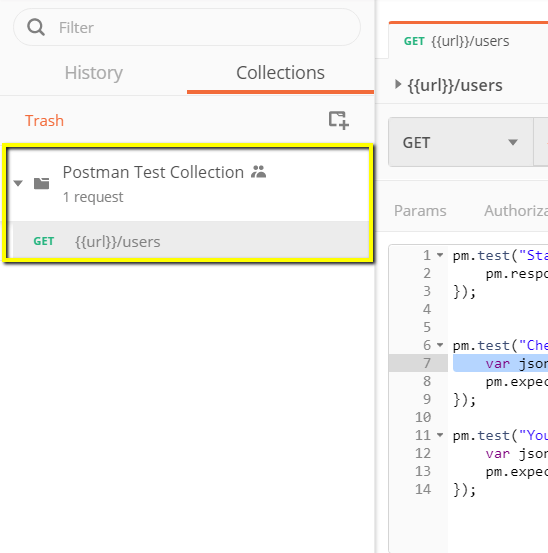
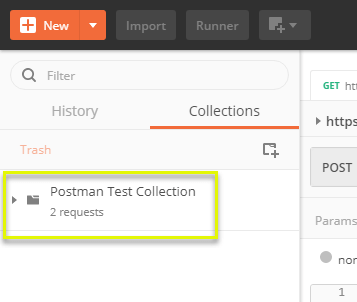
Step 6) Postman test collection现在应该包含了一个请求,如下图:
Step 7) 重复上述的Step4-5,继续创建请求,这样,测试集合就应该有2个请求了,如下图。
如何使用Collection Runner 运行集合
有两种方式来运行一个集合,即Collection Runner和Newman。
Collection Runner:
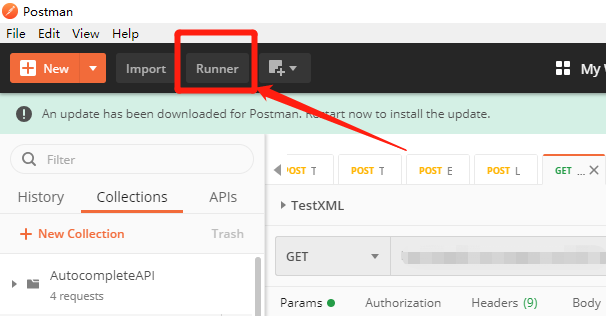
Step 1) 单击页面顶部导入按钮旁边的Runner按钮,如下图。
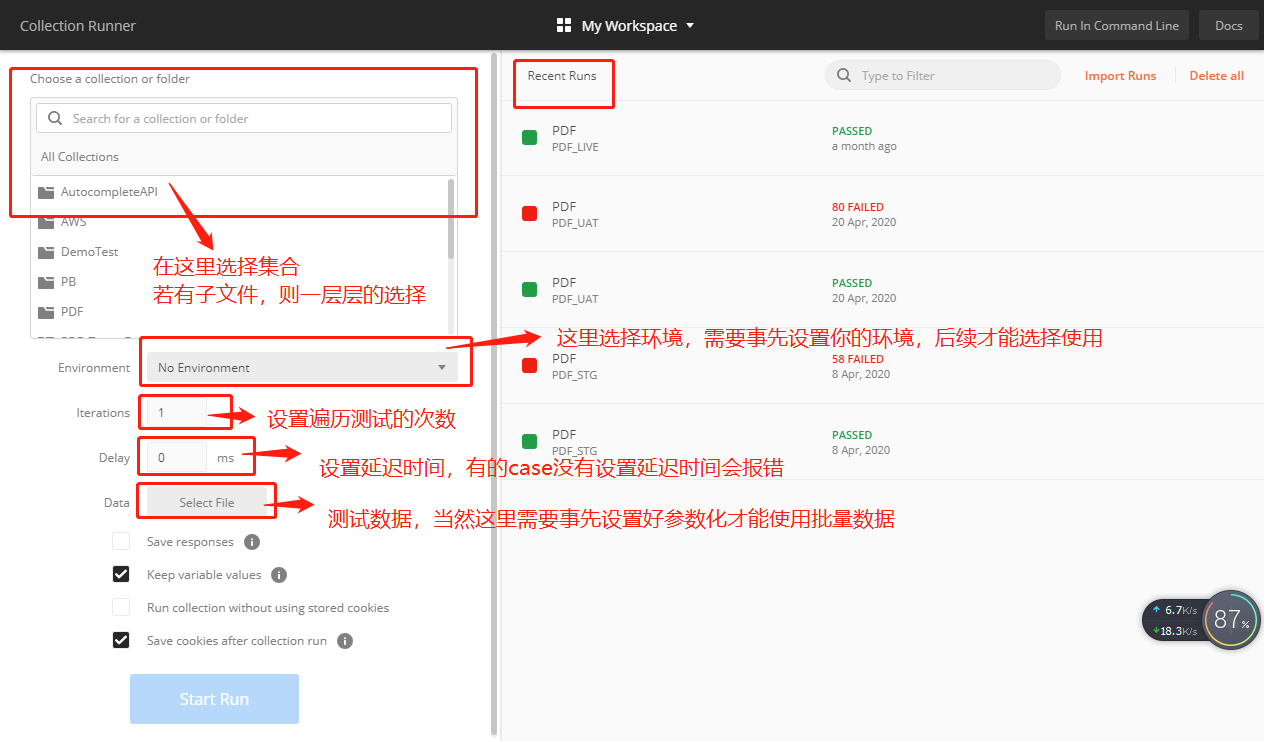
Step 2) Collection Runner页面应该出现如下所示。以下是对各个字段的描述
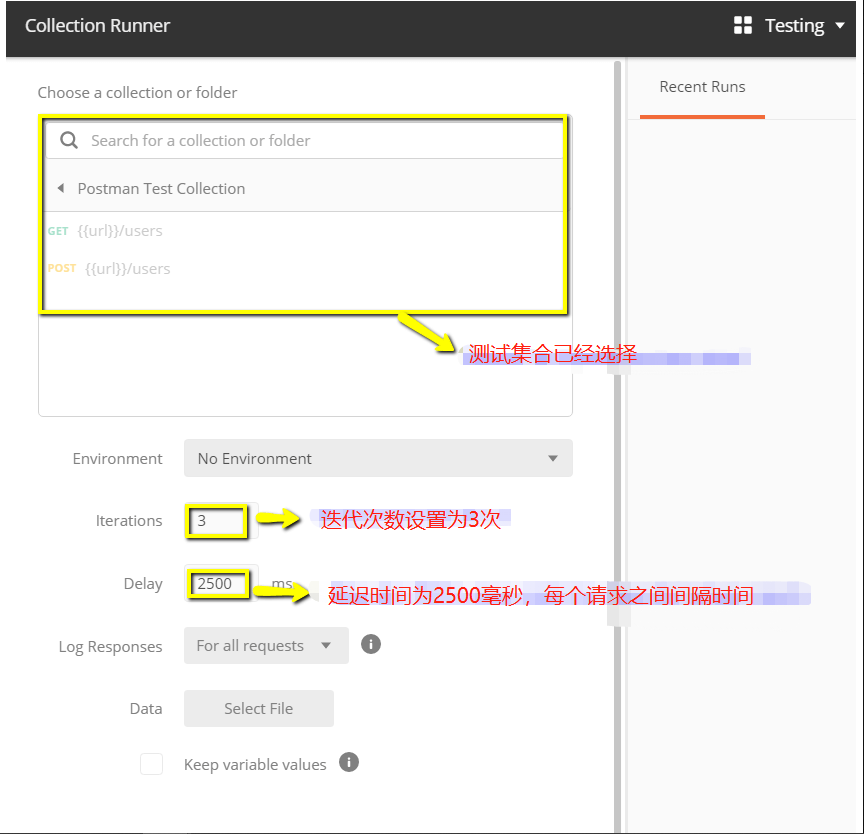
Step 3) 做如下设置,运行你的测试集合
- 选择Postman测试集合-集合迭代次数为3
- 设置延迟为2500毫秒
- 点击Start Run按钮
Step 4) 单击Run按钮后将显示Run结果页。根据延迟的不同,你应该在测试执行的同时看到显示的结果。
1、一旦测试完成,你就可以看到测试状态是通过还是失败,以及每个迭代的结果。
2、你将看到Get请求的Pass状态;
3、由于我们没有任何Post测试,所以应该会出现请求没有任何测试的消息。
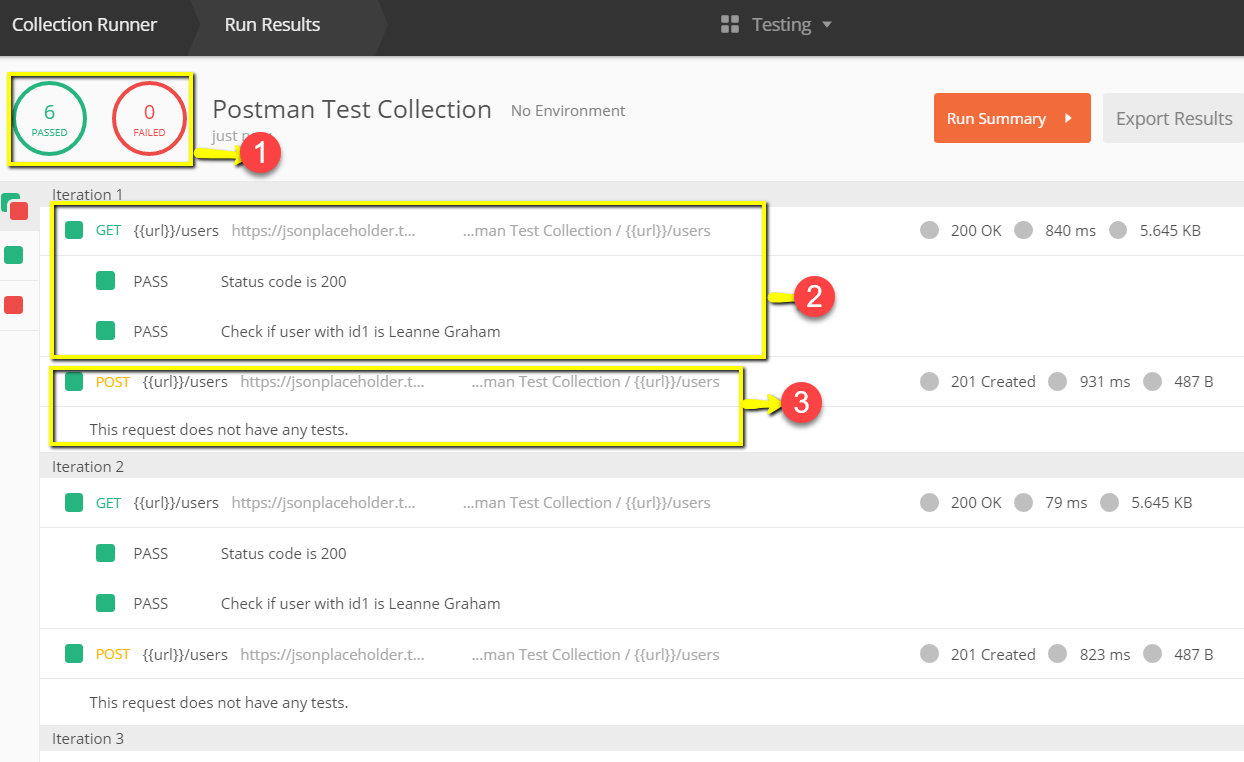
可以看出在请求中进行测试是多么重要,这样你就可以验证HTTP请求状态是否成功,以及是否创建或查询到了数据。
如何使用Newman运行集合
运行集合的另一种方式是通过Newman。Newman和Collection Runner之间的主要区别如下:
1、Newman是Postman的替代品,所以需要单独安装Newman;
2、Newman使用命令行,而Collection Runner使用UI界面;
3、Newman可以用于持续集成。
安装Newman并运行Collection,步骤如下:
Step 1) 下载并安装NodeJs: http://nodejs.org/download/
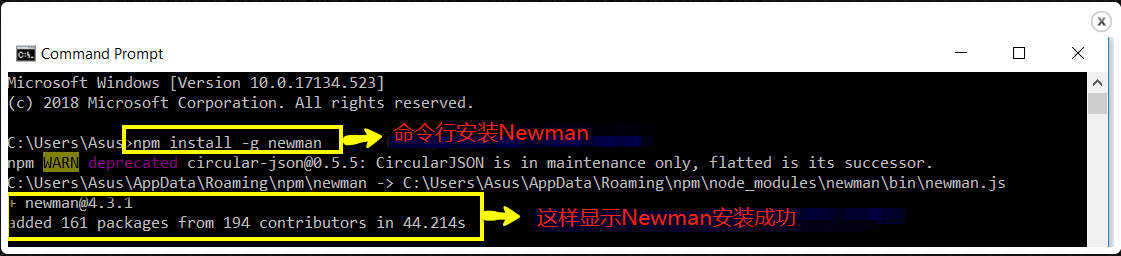
Step 2) 打开命令行窗口并输入下面命令:
npm install -g newman
安装后 如下图:
Step 3 )
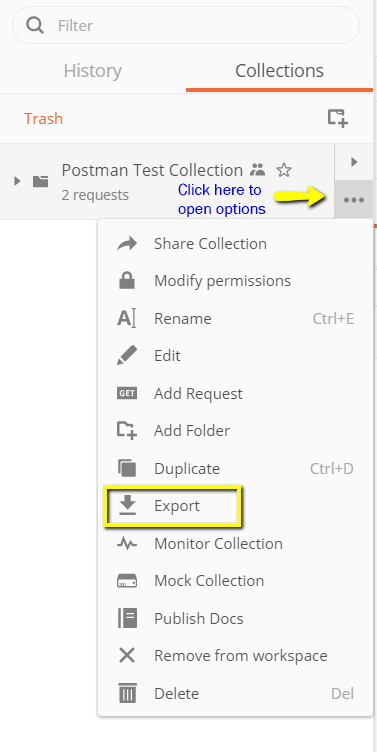
Newman安装好之后,让我们回到Postman的workspace。在Collections框中,单击三个点 … 会出现新的选择选项,可看到Export选项,如下图:
Step 4 )
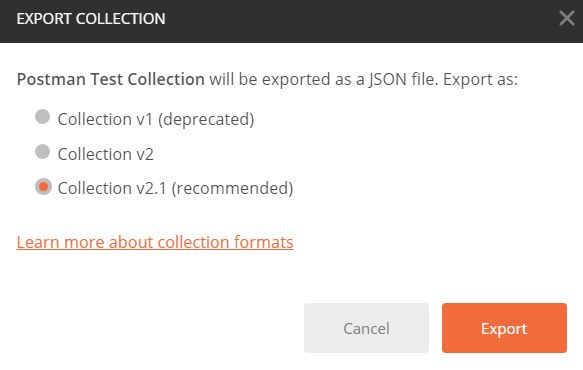
选择导出集合,默认使用推荐的集合版本,比如此处是v2.1,然后单击导出:
Step 5 ) 选择你想要保存的地址之后点击保存,这里建议专门新建一个文件夹来存放你的Postman tests。
Step 6 ) 另外还需要导出我们的环境(enviroment)。单击全局环境下拉菜单旁边的eye图标,选择JSON格式下载。选择你想要的位置,然后单击Save。最好将环境放在与Step5 导出的集合相同的文件夹中。
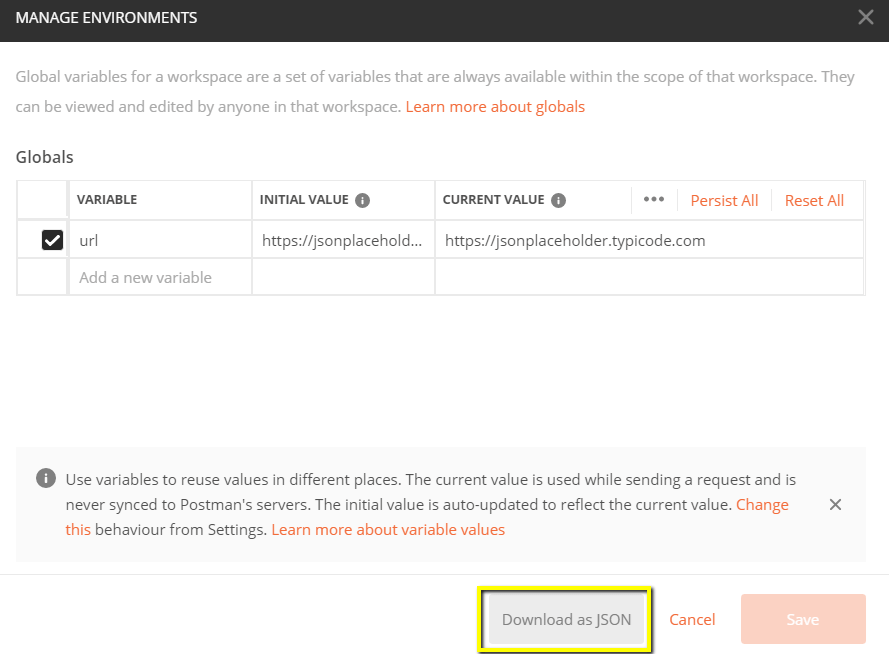
Step 7 ) 导出Environment 到集合文件夹后,现在回到命令行,将目录更改为保存集合和环境的位置。
cd C:\Users\Asus\Desktop\Postman Tests
Step 8 ) 使用下面的命令运行你的测试集合:
newman run PostmanTestCollection.postman_collection.json -e Testing.postman_globals.json
运行的结果应该如下图:
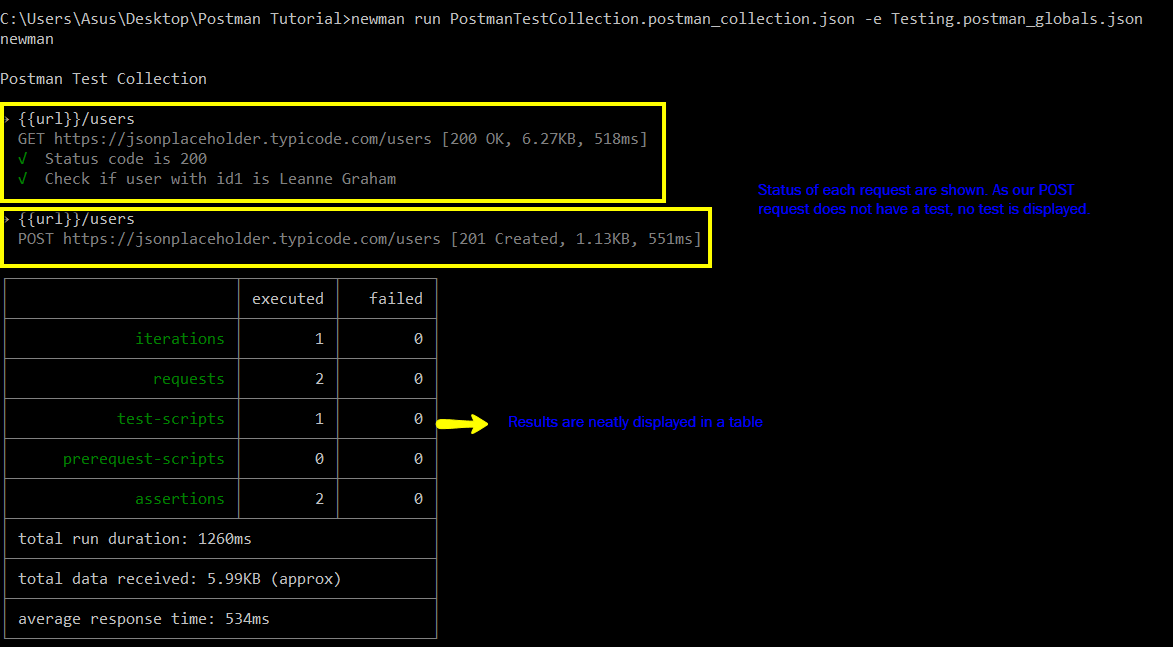
关于Newman的一些基础指导如下:
1、只运行集合(如果没有环境或测试数据文件依赖关系,则可以使用此选项。)
newman run <collection name>
2、运行集合和环境(参数-e 是environment)
newman run <collection name> -e <environment name>
3、使用所需的编号运行集合的迭代。
newman run <collection name> -n <no.of iterations>
4、运行数据文件
newman run <collection name> --data <file name> -n <no.of iterations> -e <environment name>
5、设置延迟时间。(这一点很重要,因为如果由于请求在后台服务器上,完成前一个请求时没有延迟时间直接启动下一个请求,测试可能会失败。)
newman run <collection name> -d <delay time>
面试的时候会问的问题:
1、接口请求类型有哪些?
2、GET请求和POST请求有什么区别?
3、HTTP请求和HTTPS请求有什么区别?
发布者:全栈程序员-站长,转载请注明出处:https://javaforall.net/138195.html原文链接:https://javaforall.net



