
大家好,又见面了,我是你们的朋友全栈君。
参考链接
起因更重要
在日常开发中,总需要一些普通的小工具。小工具嘛,要得急,写得也急,总有很多不完善的问题,频繁修改成了一个较大的问题。比如之前用c#写了一个将excel表自动转成csv文本的工具,后面需要一个转为Tab分割的文本,本来也就是改一点小东西,重新编译一下就可以,但是工程不小心丢了,确实比较尴尬了。
需求更实际
- 可以随手修改一些小bug,所以准备使用
python脚本,lua也值得考虑,不过桌面上的功能不及python强大 - 工具可以直接运行,不需要在非程序员的电脑里面也安装一个
python环境,所以使用了C++内嵌一个python解释器 - 能方便扩展,准备动态支持
python的一些第三方库
实现步骤
- 使用
visual studio创建一个C++的工程。这工程可以随意丢弃,因为生成玩一次就基本可以不用再打开了 - 开发电脑上还是需要安装python的环境的,因为
C++要使用到Python.h头文件,以及python.lib静态库 - 下载
Windows x86-64 embeddable zip file,https://www.python.org/ftp/python/3.7.3/python-3.7.3-embed-amd64.zip - 编辑
main.cpp文件,点击Release生成。
#include <iostream>
#include "Python.h"
int main(int argc,char *args[])
{

	const std::wstring path = L"python37.zip;site-packages;";
	Py_SetPath(path.c_str());
	Py_Initialize();


	const char* pyFile = "main.py";
	//取外部python文件
	if (argc > 1)
	{
		pyFile = args[1];
	}

	PyObject *obj = Py_BuildValue("s", pyFile);
	FILE *fp = _Py_fopen_obj(obj, "r");
	if (fp == NULL)
		return 1;
	PyRun_SimpleFile(fp, pyFile);

	Py_Finalize();

	return 0;

}
- 将生成的exe以及
python37.zip,拷贝到一个文件夹中,同时在文件夹下创建一个site-packages文件夹用来存第三方的库,一个开发工具就已经完成了。
使用测试
- 安装第三方库,其实我并没有找到很好的解决方案,只有在开发机的
python环境中,安装好第三方库,然后将Lib\site-packages里面想使用的库拷贝到site-packages文件夹下,比如我这里就使用了wxpython的库 - 这里就开始编写
python脚本了,创建一个UploadEditor.py脚本,里面就使用了wxpython实现了一个简单的界面
import wx
from shutil import copyfile
import os
import uuid
#上传编辑器
class UploadEditor(wx.Frame):
def __init__(self, *args, **kw):
super(UploadEditor,self).__init__(*args, **kw)
pnl=wx.Panel(self)
self.textCtrl = wx.TextCtrl(pnl,wx.ID_ANY,value="",pos=(3,5),size=(375,160),style=wx.TE_READONLY|wx.TE_NOHIDESEL|wx.TE_MULTILINE)
# textCtrl.IsMultiLine=true
#菜单栏
self.MakeMenuBar()
#状态栏
self.CreateStatusBar()
self.SetStatusText("\\\\win-yjtlopmtrcn -- Administrator:Asd997asd")
#创建菜单栏
def MakeMenuBar(self):
fileMenu=wx.Menu()
openItem = fileMenu.Append(-1,"Open")
exitItem = fileMenu.Append(wx.ID_EXIT)
#创建菜单栏
menuBar=wx.MenuBar()
menuBar.Append(fileMenu,"&File")
#设置菜单栏
self.SetMenuBar(menuBar)
#绑定事件
self.Bind(wx.EVT_MENU,self.OnExit,exitItem)
self.Bind(wx.EVT_MENU,self.OnOpen,openItem)
#退出事件
def OnExit(self,event):
self.Close(True)
#打开事件
def OnOpen(self,event):
# otherwise ask the user what new file to open
with wx.FileDialog(self, "Open image file", wildcard="image files (*.jpg;*.png;*.gif)|*.jpg;*.png;*.gif",
style=wx.FD_OPEN | wx.FD_FILE_MUST_EXIST| wx.FD_MULTIPLE) as fileDialog:
if fileDialog.ShowModal() == wx.ID_CANCEL:
return # the user changed their mind
# Proceed loading the file chosen by the user
paths = fileDialog.GetPaths()
#更新名称的文件集合
mdPaths=[]
self.textCtrl.flush()
for pathName in paths:
try:
newFile = self.CopyFiles(pathName)
mdPaths.append(newFile)
mdPath="";
self.textCtrl.write(mdPath+"\n\n")
except IOError:
wx.LogError("Cannot open file '%s'." % newfile)
#复制文件
def CopyFiles(self,filePath):
ext=os.path.splitext(filePath)[1]
filePath=os.path.abspath(filePath)
fileName=str(uuid.uuid1())+ext
#目录路径
targetPath=os.path.join("\\\\win-yjtlopmtrcn\\load\\images",fileName)
#copyfile(filePath,targetPath)
#复制文件 windows xcopy命令
os.system("copy \""+filePath+"\" \""+targetPath+"\" /Y")
#mdPath=os.path.join("http://win-yjtlopmtrcn/load/images",fileName)
mdPath="http://win-yjtlopmtrcn/load/images/"+fileName
return mdPath
- 然后创建一个
main.py文件
import wx
from UploadEditor import UploadEditor


app= wx.App()

frm= UploadEditor(None,title="图片上传工具")

frm.Show()

app.MainLoop()
- 目录结构
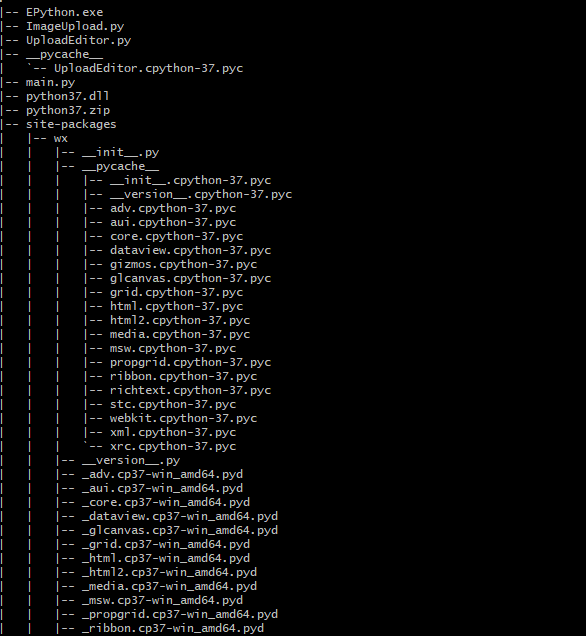

- 双击
exe或者使用命令EPython.exe main.py就可以正常运行 - 运行展示
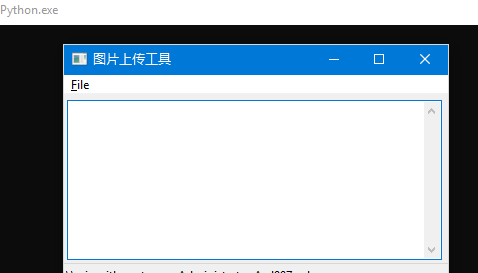
- 不爽的地方就是
wxpython的库太大了,80M,不使用wxpython最多几M。不过基本逻辑没有问题,借助这种方式可以快速修改或者开发小工具了。
工具链接
- https://download.csdn.net/download/qq992817263/11143794
- 有兴趣的可以试一试这个工具,如果上传图片失败,可能需要更改一点
python脚本,原来上传图片的地址,是本地局域网的地址,可以改成自己本机的地址。 - 另外
csdn的资源管理,不知道是怎么回事,上传的资源自动判断分数,本来没想收积分的。
版权声明:本文内容由互联网用户自发贡献,该文观点仅代表作者本人。本站仅提供信息存储空间服务,不拥有所有权,不承担相关法律责任。如发现本站有涉嫌侵权/违法违规的内容, 请联系我们举报,一经查实,本站将立刻删除。
发布者:全栈程序员-站长,转载请注明出处:https://javaforall.net/143854.html原文链接:https://javaforall.net




