
大家好,又见面了,我是你们的朋友全栈君。如果您正在找激活码,请点击查看最新教程,关注关注公众号 “全栈程序员社区” 获取激活教程,可能之前旧版本教程已经失效.最新Idea2022.1教程亲测有效,一键激活。
Jetbrains全系列IDE稳定放心使用
安装完Eclipse SVN后打开Eclipse编译器,点击编译器右上角的Open Perspective 打开SVN资源库界面,新建一个资源库
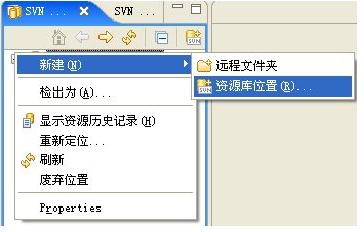

选择资源库的位置,这里我们就用刚才搭好的 svn://localhost/ts 作为工程目录,点击Finish后如果成功则会看到版本服务器中工程的树形结构了(可能需要用户密码验证)。在svn://localhost/ts 根目录上点右键,选择“验出”(英文版的可能叫 Check Out),在弹出窗口中选择“作为空间的项目验出”,下边的项目名称随便叫,我这里还是用 SVNtest 作为项目名称。
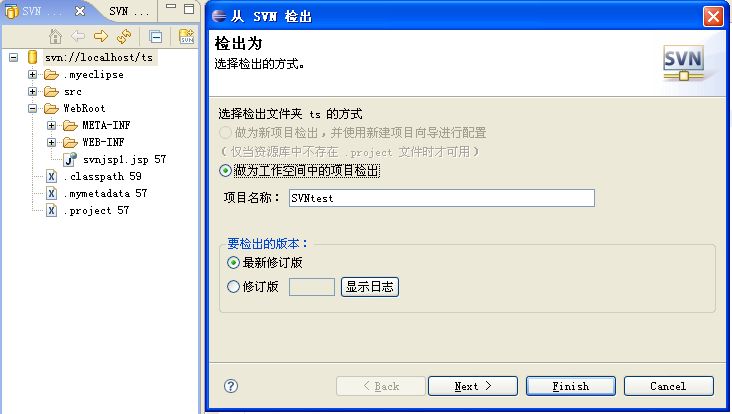
一切没有问题了点击Finish。之后它就会从服务器上把工程下到你本地了。好啦,来到Eclipse编辑栏会发现刚才下的工程文件都会带有SVN版本控制标记了,再去Workspace看看,也会发现下载的工程文件夹,并且也有控制标记。 而且里我们会发现在SVN控制下的文件多出来一个Team选单,打开一看原来就是一个客户端工具呀,提交,更新,同步,合并,切换……我们再熟悉不过了,自己试试吧 ^_^。

注:总是报错:Working copy not locked; this is probably a bug, please report svn 可以重启电脑试试
发布者:全栈程序员-站长,转载请注明出处:https://javaforall.net/189338.html原文链接:https://javaforall.net



