
将复杂的多个图层转换为一个图层,合并图层有两种操作方式。
操作1
菜单栏:图层工具–图层合并
“图层合并命令”界面
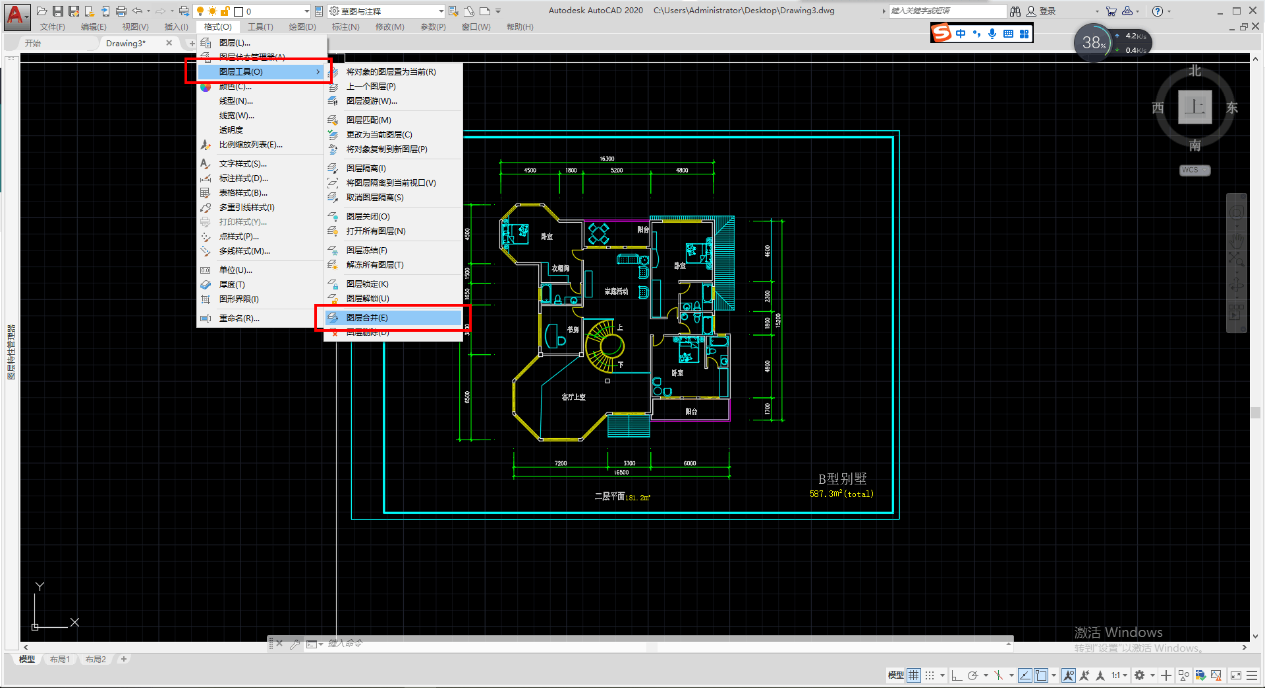

(1)执行以上命令后,出现提示“选择要合并的图层上的对象或”

(2)选择一个或多个对象后,按下Enter键,弹出提示“选择目标图层上的对象或”

(3)选取对象后,出现提示“是否继续”点击“是”确定合并图层,点击“否”,取消合并图层。

(4)合并多个图层,则需要在提示“选择要合并的图层上的对象或”时,鼠标点击多个图层的对象后,再按下空格键,根据提示继续进行。
操作2
命令行:LAYTRANS(快捷键:lay)
(1)命令行输入“lay”按下空格键确定,弹出“图层转换器”对话框:

(2)点击“新建”,新建一个图层。

(3)弹出“新图层”对话框,命名新图层“111”,图层颜色默认为白色,点击确定。

(4)点击要合并转换的图层,再点击新建的图层,最后点击映射。

(5)图层转换器下方框内出现转换信息后,鼠标点击“转换”按钮,即单个图层转换完成。

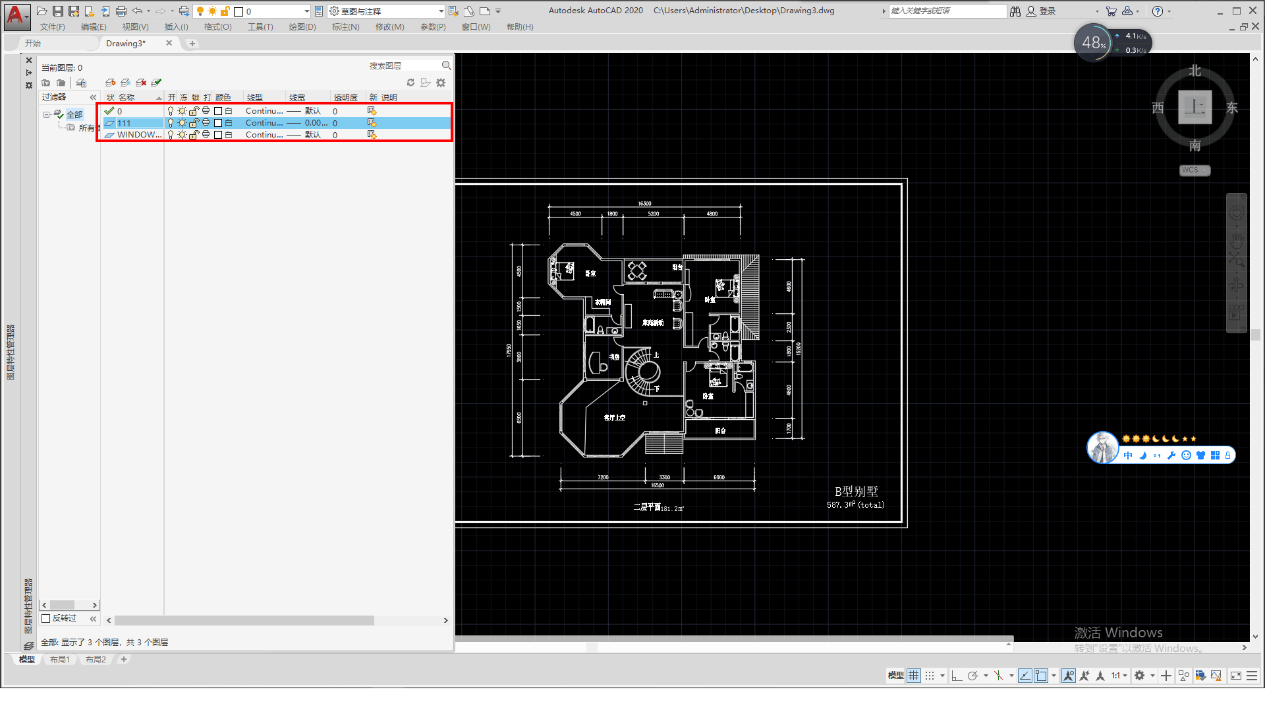
(6)合并多个图层,则是重复以上“”步骤,将多个图层转换为“111”图层,图层转换映射框内信息,如下图:

合并前:

合并后:
版权声明:本文内容由互联网用户自发贡献,该文观点仅代表作者本人。本站仅提供信息存储空间服务,不拥有所有权,不承担相关法律责任。如发现本站有涉嫌侵权/违法违规的内容, 请联系我们举报,一经查实,本站将立刻删除。
发布者:全栈程序员-站长,转载请注明出处:https://javaforall.net/200304.html原文链接:https://javaforall.net



