
原文转自:https://blog.csdn.net/lovesoo/article/details/
Apache JMeter是一款纯java编写负载功能测试和性能测试开源工具软件。相比Loadrunner而言,JMeter小巧轻便且免费,逐渐成为了主流的性能测试工具,是每个测试人员都必须要掌握的工具之一。
本文为JMeter性能测试完整入门篇,从Jmeter下载安装到编写一个完整性能测试脚本、最终执行性能测试并分析性能测试结果。
运行环境为Windows 10系统,JDK版本为1.8,JMeter版本为3.3。
2. Jmeter安装
2.1 JDK安装
2.2 JMeter安装
- 官网下载地址:http://jmeter.apache.org/download_jmeter.cgi
- 下载最新JMeter 3.3版本:apache-jmeter-3.3.zip
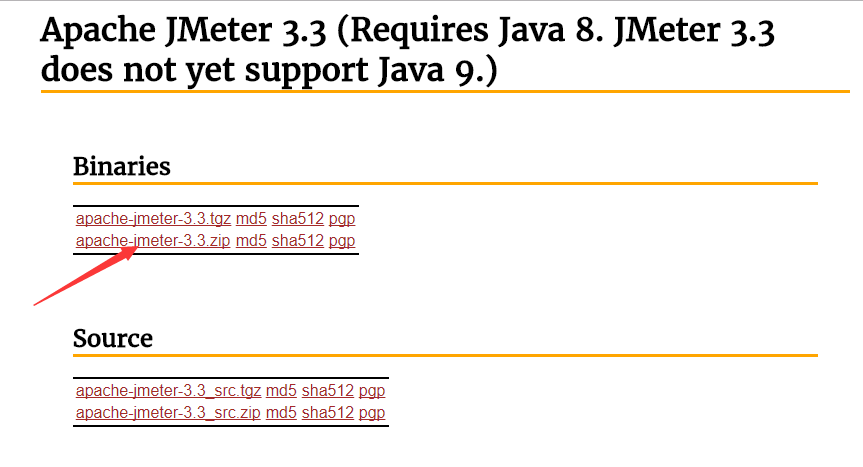

- 下载完成后解压zip包
- 启动JMeter
双击JMeter解压路径(apache-jmeter-3.3\bin)bin下面的jmeter.bat即可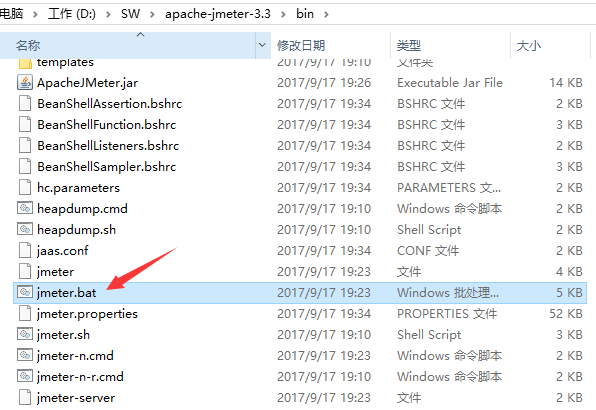
3. 测试实例
我们选取最常见的百度搜索接口:
3.1 接口地址
http://www.baidu.com/s?ie=utf-8&wd=jmeter性能测试
3.2 请求参数
3.3 返回结果
搜索结果,我们可以通过校验结果中是否含有搜索词wd来判断本次请求成功或失败。
4. JMeter脚本编写
4.1 添加线程组
因为接口调试需要,我们暂时均使用默认设置,待后面真正执行性能测试时再回来配置。
4.2 添加HTTP请求
- Web服务器
协议:向目标服务器发送HTTP请求协议,可以是HTTP或HTTPS,默认为HTTP
服务器名称或IP :HTTP请求发送的目标服务器名称或IP
端口号:目标服务器的端口号,默认值为80
2.Http请求
方法:发送HTTP请求的方法,可用方法包括GET、POST、HEAD、PUT、OPTIONS、TRACE、DELETE等。
路径:目标URL路径(URL中去掉服务器地址、端口及参数后剩余部分)
Content encoding :编码方式,默认为ISO-8859-1编码,这里配置为utf-8 - 同请求一起发送参数
在请求中发送的URL参数,用户可以将URL中所有参数设置在本表中,表中每行为一个参数(对应URL中的 name=value),注意参数传入中文时需要勾选“编码”
4.3 添加察看结果树
4.4 添加用户自定义变量
4.5 添加断言
4.6 添加断言结果
4.7 添加聚合报告
5. 执行性能测试
5.1 配置线程组
5.2 执行测试
6. 分析测试报告
一般而言,性能测试中我们需要重点关注的数据有: #Samples 请求数,Average 平均响应时间,Min 最小响应时间,Max 最大响应时间,Error% 错误率及Throughput 吞吐量。
7. 源码下载
至此,我们使用JMeter完成了一个完整的Http接口性能测试流程,从脚本编写,执行到最终结果分析。
完整的脚本源码下载链接: https://pan.baidu.com/s/1eS90cVo 密码: st15
版权声明:本文内容由互联网用户自发贡献,该文观点仅代表作者本人。本站仅提供信息存储空间服务,不拥有所有权,不承担相关法律责任。如发现本站有涉嫌侵权/违法违规的内容, 请联系我们举报,一经查实,本站将立刻删除。
发布者:全栈程序员-站长,转载请注明出处:https://javaforall.net/201306.html原文链接:https://javaforall.net




