mysql安装教程【安装版】

mysql安装教程【安装版】mysql 安装教程 安装版

一、下载

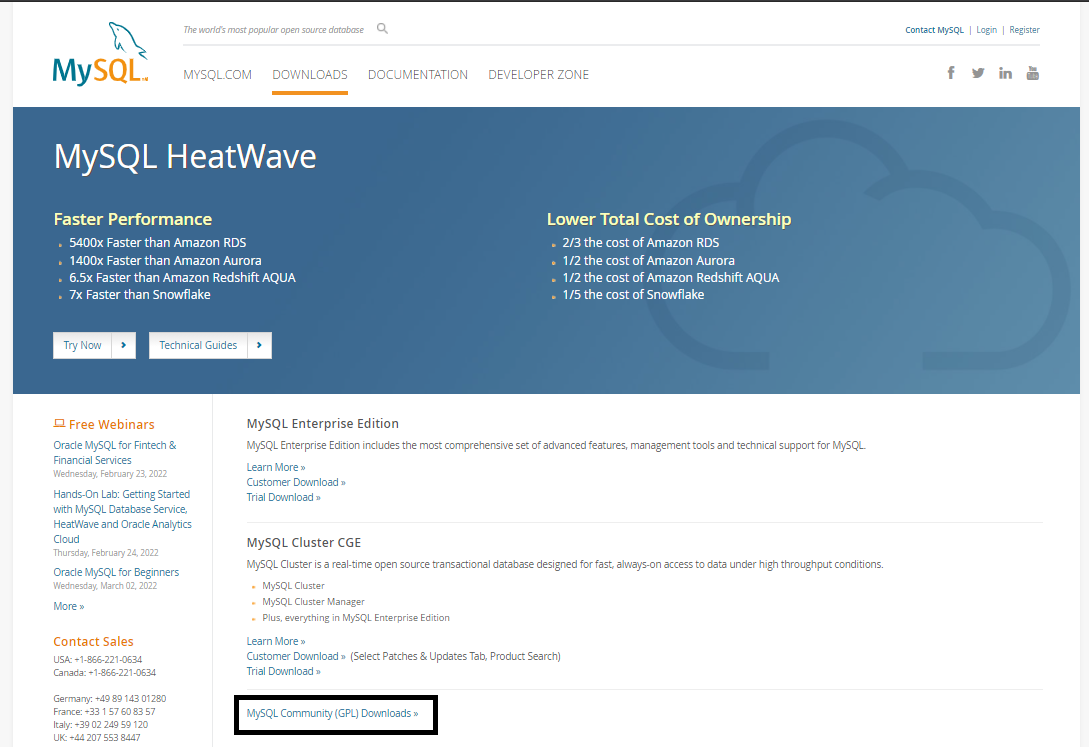
进入mysql官方网站    MySQL :: MySQL Downloads

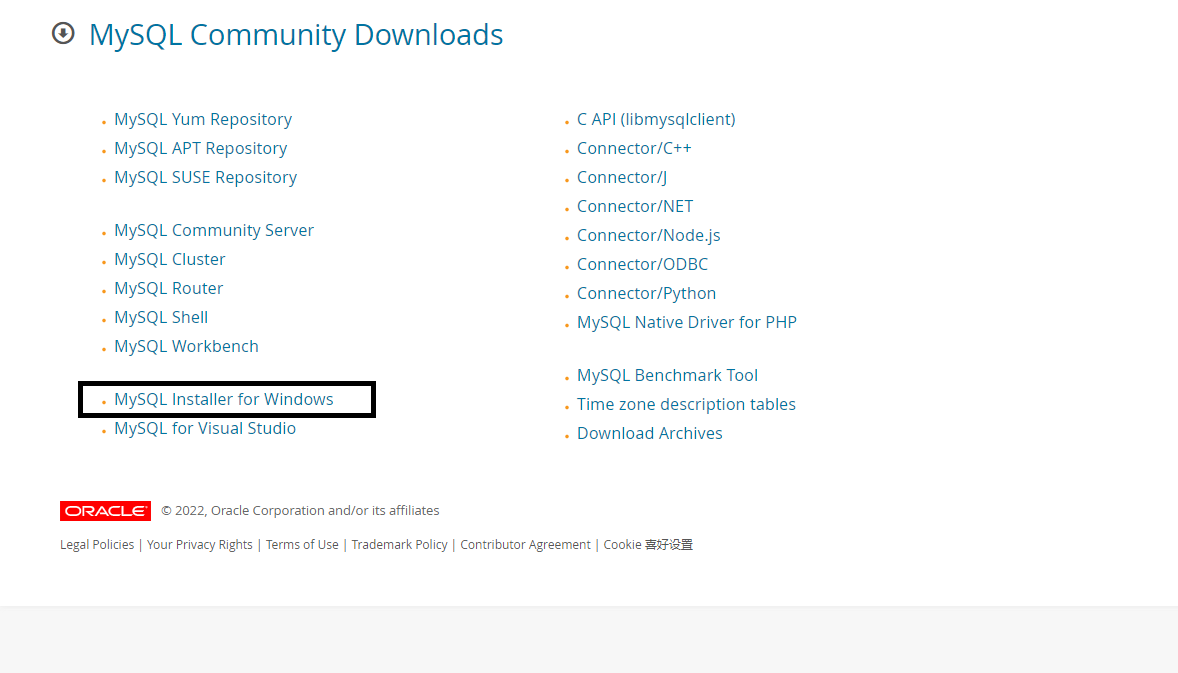
下载社区版(MySQL Community (GPL) Downloads)——MySQL Installer for Window
 watermark,type_d3F5LXplbmhlaQ,shadow_50,text_Q1NETiBA6LaF57qn5bCP55qE5aSn6KW_55Oc,size_20,color_FFFFFF,t_70,g_se,x_16

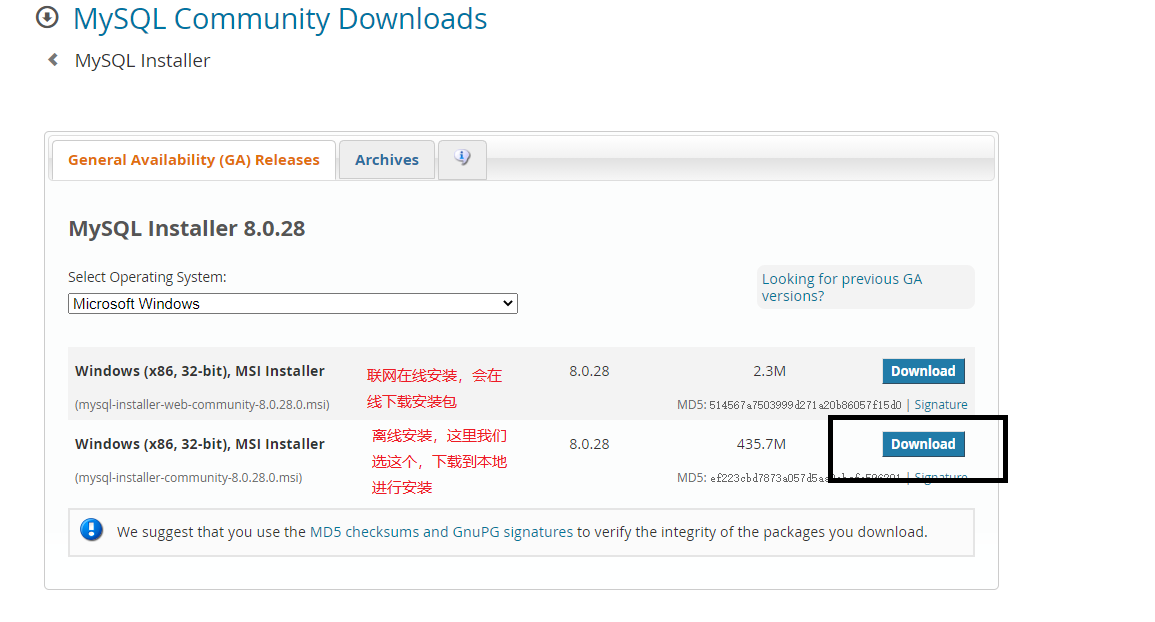
 watermark,type_d3F5LXplbmhlaQ,shadow_50,text_Q1NETiBA6LaF57qn5bCP55qE5aSn6KW_55Oc,size_20,color_FFFFFF,t_70,g_se,x_16

 watermark,type_d3F5LXplbmhlaQ,shadow_50,text_Q1NETiBA6LaF57qn5bCP55qE5aSn6KW_55Oc,size_20,color_FFFFFF,t_70,g_se,x_16

虽然下载的是32为版本的,但是同时已经包含了64位版本)。

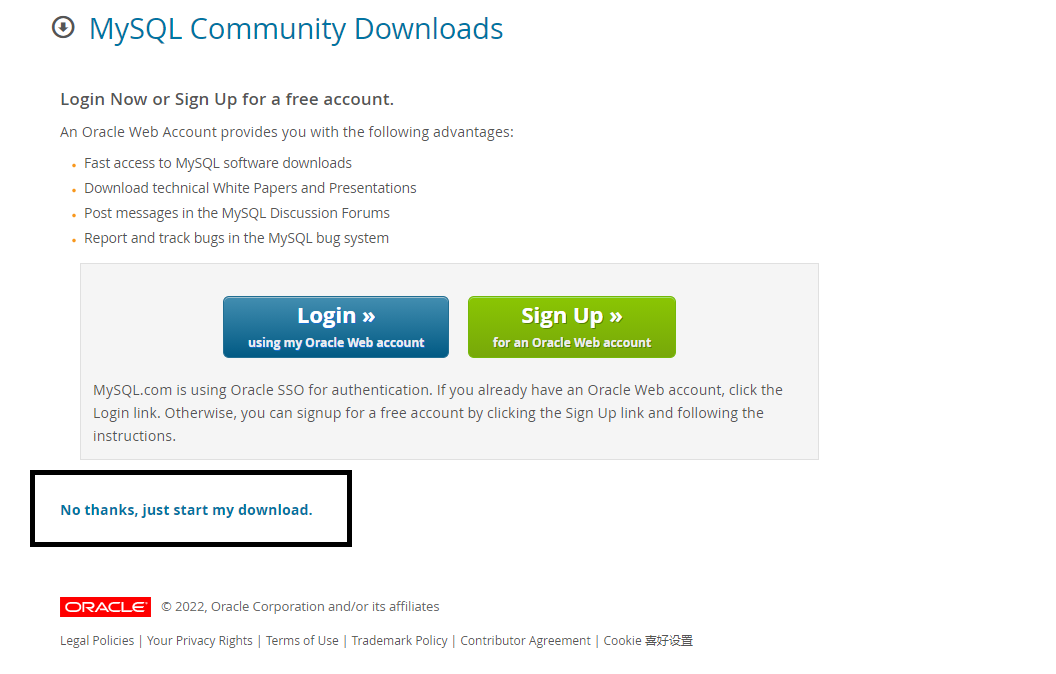
watermark,type_d3F5LXplbmhlaQ,shadow_50,text_Q1NETiBA6LaF57qn5bCP55qE5aSn6KW_55Oc,size_20,color_FFFFFF,t_70,g_se,x_16

在下载页面,选择最下面的No thanks, just start my download(不用了,谢谢,开始下载吧)

觉得慢的可以去国内高校开源软件镜像网站下载,比如中科大mysql镜像网址:

中科大mysql镜像网址mysql安装教程【安装版】http://mirrors.ustc.edu.cn/mysql-ftp/Downloads/

二、安装mysql

1.  双击安装软件开始安装

watermark,type_d3F5LXplbmhlaQ,shadow_50,text_Q1NETiBA6LaF57qn5bCP55qE5aSn6KW_55Oc,size_15,color_FFFFFF,t_70,g_se,x_16

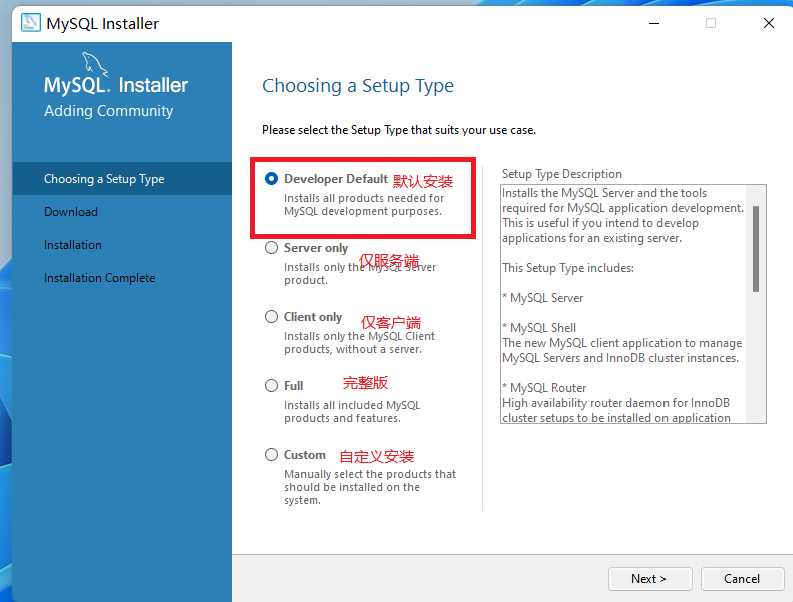
2.下图是选择安装类型,选择默认安装就可以,然后点击“next”。

watermark,type_d3F5LXplbmhlaQ,shadow_50,text_Q1NETiBA6LaF57qn5bCP55qE5aSn6KW_55Oc,size_19,color_FFFFFF,t_70,g_se,x_16

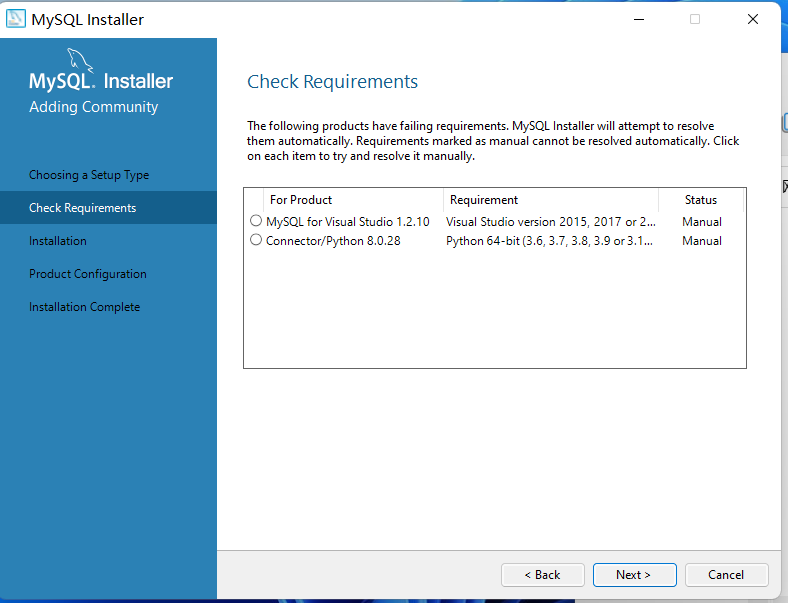
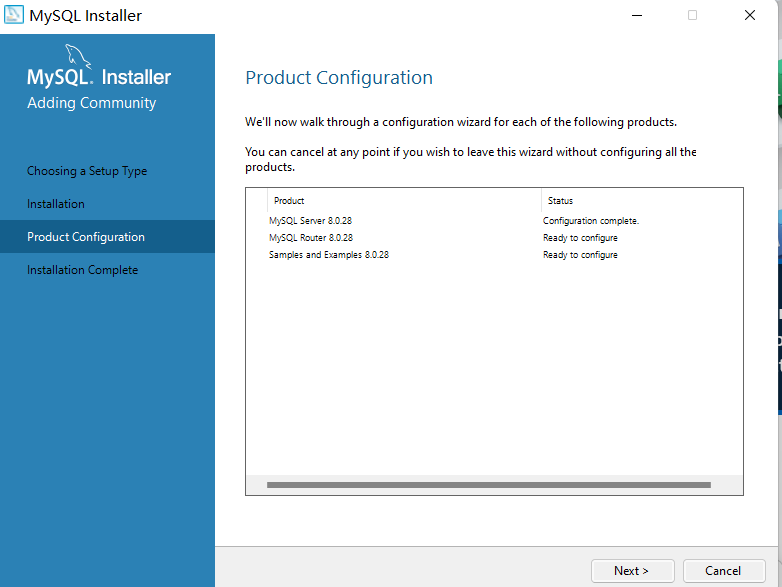
 3.检测需要的安装, 这里我们直接点击next

watermark,type_d3F5LXplbmhlaQ,shadow_50,text_Q1NETiBA6LaF57qn5bCP55qE5aSn6KW_55Oc,size_19,color_FFFFFF,t_70,g_se,x_16

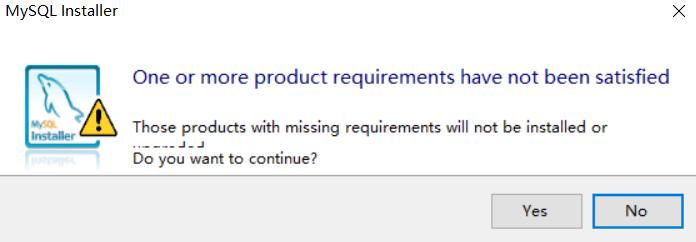
 4.点击yes 

watermark,type_d3F5LXplbmhlaQ,shadow_50,text_Q1NETiBA6LaF57qn5bCP55qE5aSn6KW_55Oc,size_17,color_FFFFFF,t_70,g_se,x_16

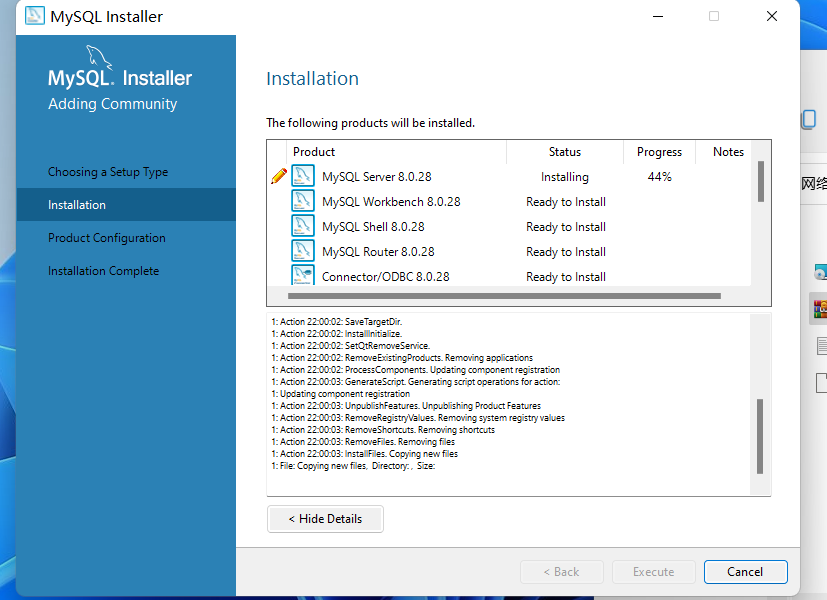
5.点击Execute开始安装 

 watermark,type_d3F5LXplbmhlaQ,shadow_50,text_Q1NETiBA6LaF57qn5bCP55qE5aSn6KW_55Oc,size_20,color_FFFFFF,t_70,g_se,x_16

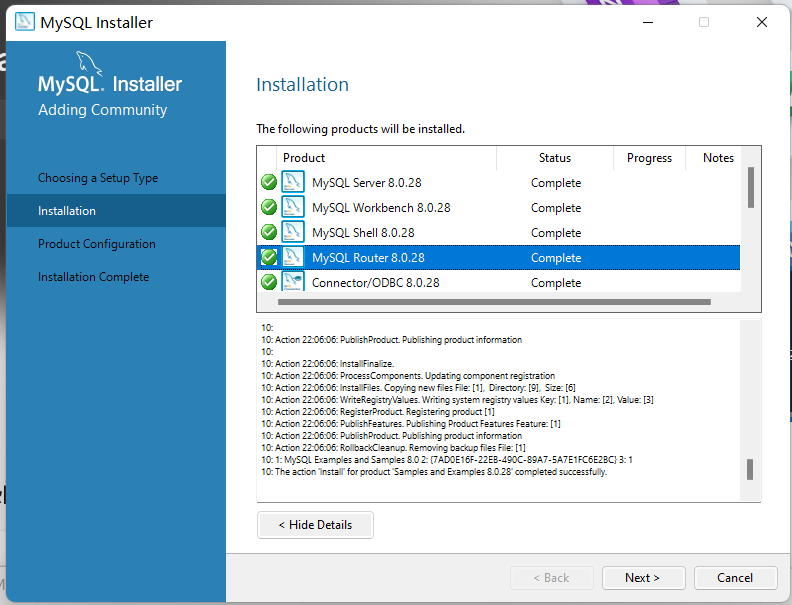
6.安装完成后点击next 

  watermark,type_d3F5LXplbmhlaQ,shadow_50,text_Q1NETiBA6LaF57qn5bCP55qE5aSn6KW_55Oc,size_19,color_FFFFFF,t_70,g_se,x_16

7.多次点击next​ (直到出现以下页面),默认选第一个,点击“next”继续

watermark,type_d3F5LXplbmhlaQ,shadow_50,text_Q1NETiBA6LaF57qn5bCP55qE5aSn6KW_55Oc,size_19,color_FFFFFF,t_70,g_se,x_16

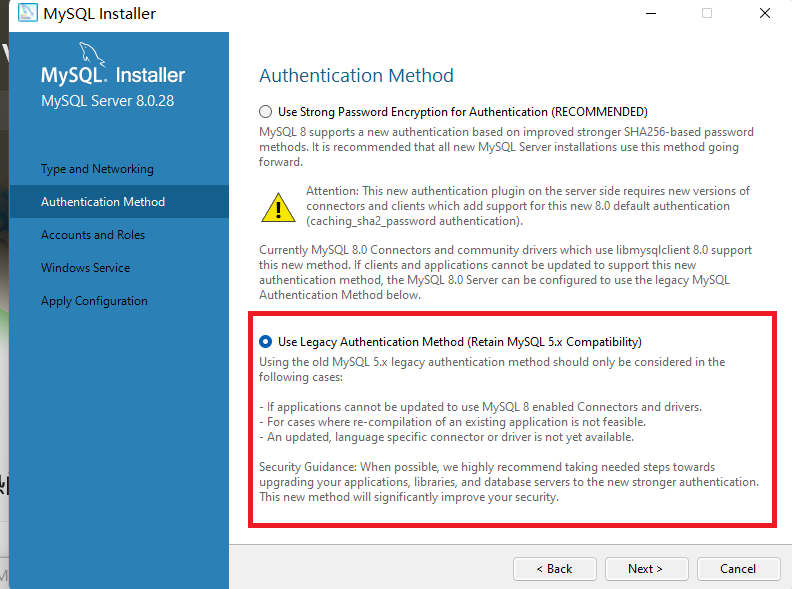
8.密码验证方式(Authentication Method)这一步很重要

第一个是强密码校验,mysql推荐使用最新的数据库和相关客户端,MySQL8换了加密插件,所以如果选第一种方式,很可能你的navicat等客户端连不上mysql8。

所以这里一定要选第二个(下图红框的地方)
watermark,type_d3F5LXplbmhlaQ,shadow_50,text_Q1NETiBA6LaF57qn5bCP55qE5aSn6KW_55Oc,size_19,color_FFFFFF,t_70,g_se,x_16

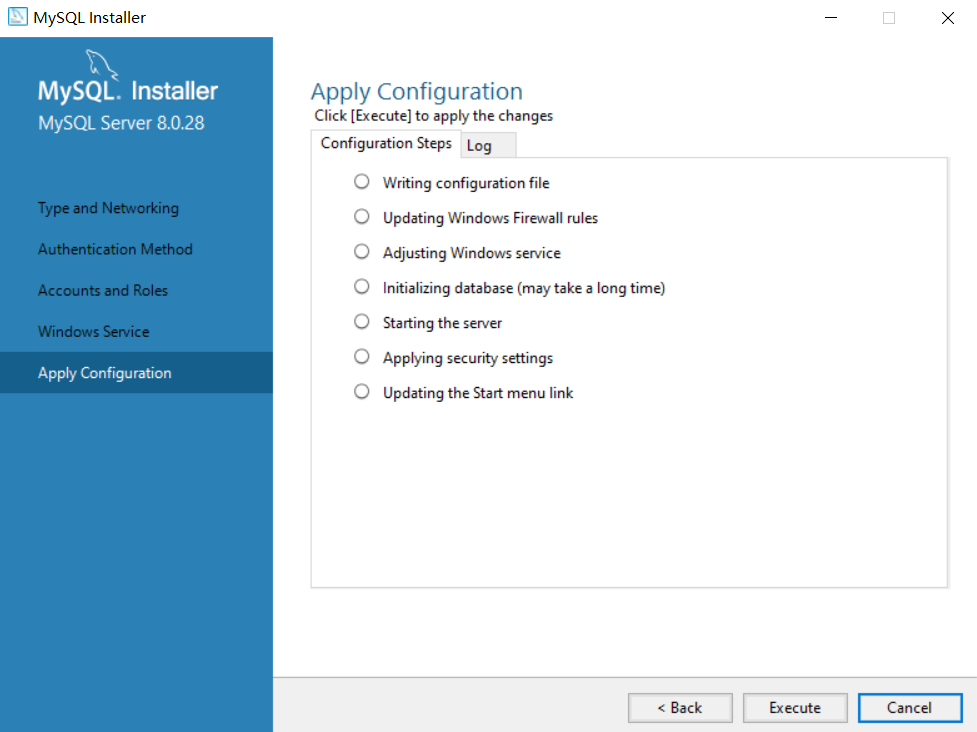
9.点击Execute开始安装  

watermark,type_d3F5LXplbmhlaQ,shadow_50,text_Q1NETiBA6LaF57qn5bCP55qE5aSn6KW_55Oc,size_20,color_FFFFFF,t_70,g_se,x_16

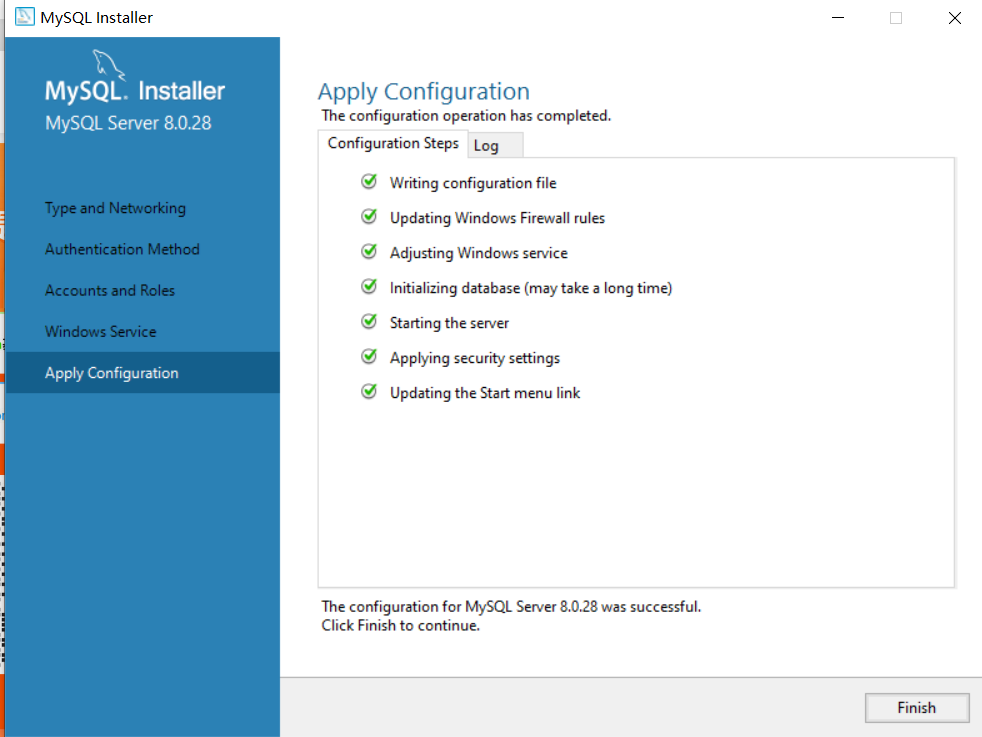
10.安装完成后点击Finish 

watermark,type_d3F5LXplbmhlaQ,shadow_50,text_Q1NETiBA6LaF57qn5bCP55qE5aSn6KW_55Oc,size_20,color_FFFFFF,t_70,g_se,x_16

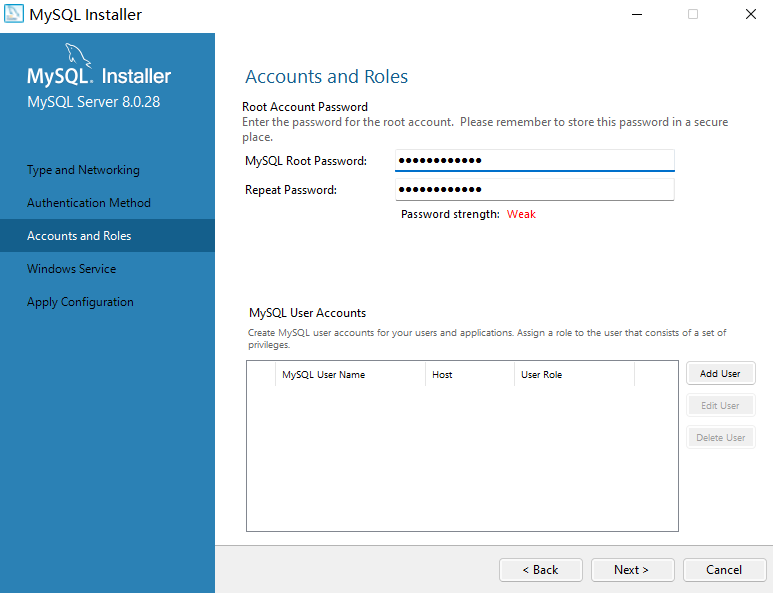
 11.设置密码,需要牢记,后面要用这个密码链接数据库。输入完,点击next继续。 
 watermark,type_d3F5LXplbmhlaQ,shadow_50,text_Q1NETiBA6LaF57qn5bCP55qE5aSn6KW_55Oc,size_19,color_FFFFFF,t_70,g_se,x_16

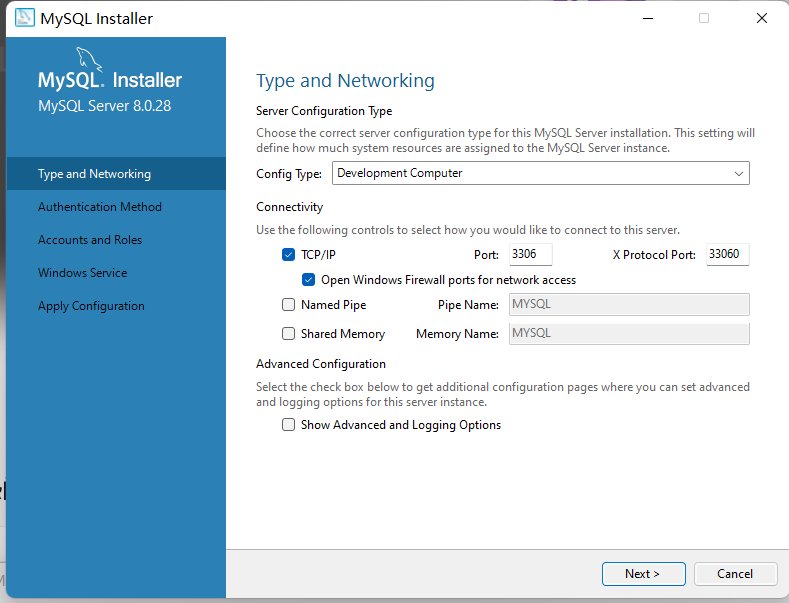
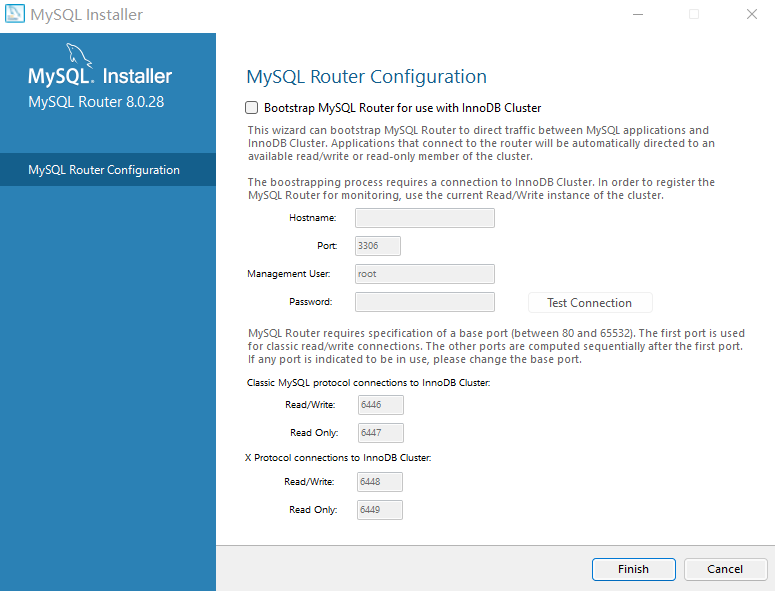
12.默认点击next 

watermark,type_d3F5LXplbmhlaQ,shadow_50,text_Q1NETiBA6LaF57qn5bCP55qE5aSn6KW_55Oc,size_19,color_FFFFFF,t_70,g_se,x_16

13.点击next

watermark,type_d3F5LXplbmhlaQ,shadow_50,text_Q1NETiBA6LaF57qn5bCP55qE5aSn6KW_55Oc,size_19,color_FFFFFF,t_70,g_se,x_16

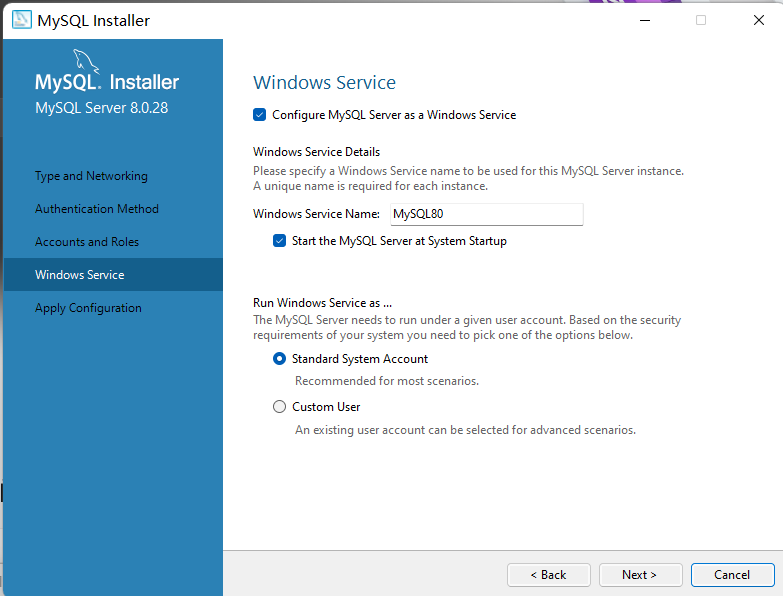
14.默认点击next

watermark,type_d3F5LXplbmhlaQ,shadow_50,text_Q1NETiBA6LaF57qn5bCP55qE5aSn6KW_55Oc,size_19,color_FFFFFF,t_70,g_se,x_16

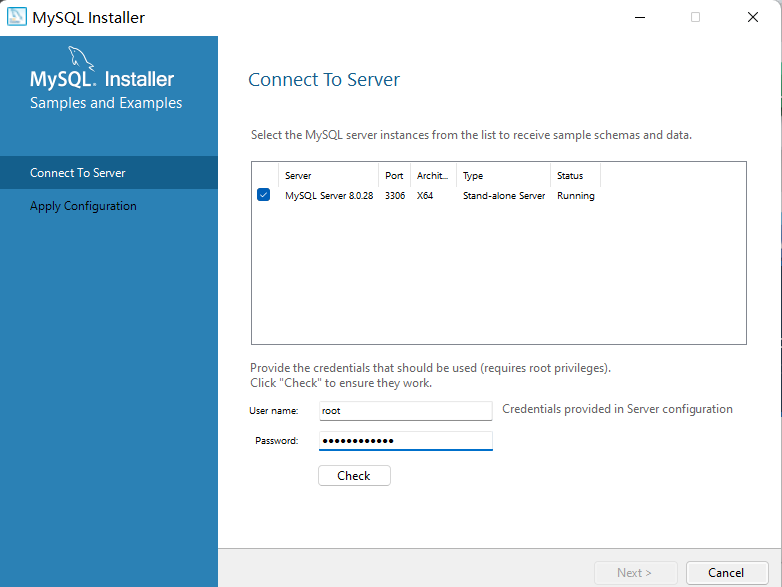
15.输入用户名和密码,点击check,检查是否正确。成功了Next才可点击
watermark,type_d3F5LXplbmhlaQ,shadow_50,text_Q1NETiBA6LaF57qn5bCP55qE5aSn6KW_55Oc,size_19,color_FFFFFF,t_70,g_se,x_16

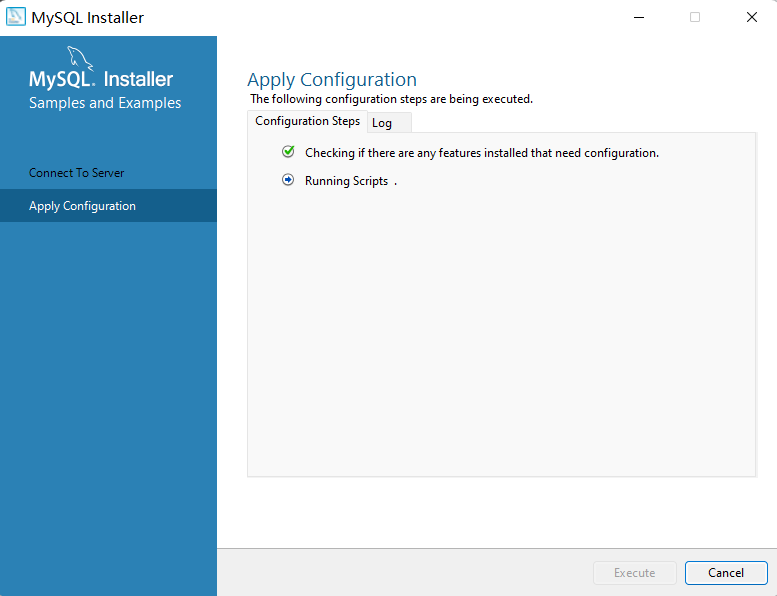
16.点击Execute执行安装(完成后点击Finish)

watermark,type_d3F5LXplbmhlaQ,shadow_50,text_Q1NETiBA6LaF57qn5bCP55qE5aSn6KW_55Oc,size_19,color_FFFFFF,t_70,g_se,x_16

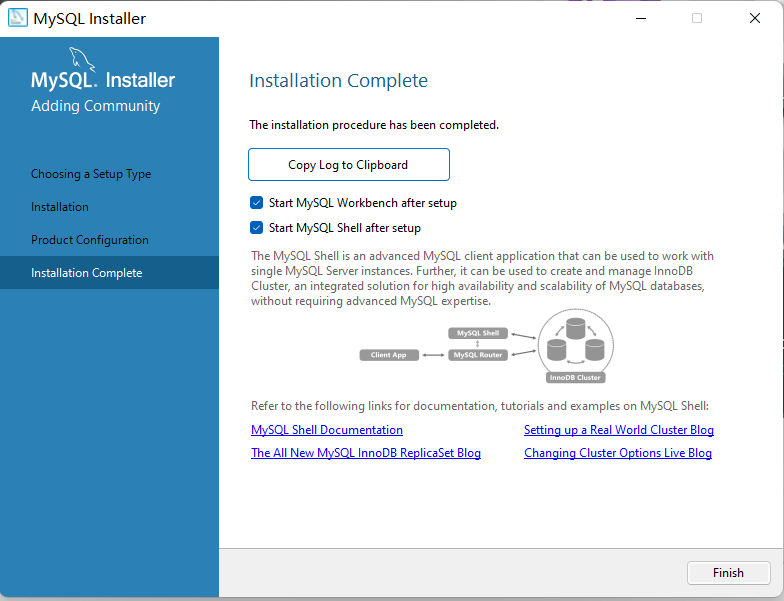
17.完成点击Finish(第一个是Mysql的客户端,如果不使用只勾选第2个“start mysql shell after setup”,点击“finish”)(到这里数据库的安装就完成了)
watermark,type_d3F5LXplbmhlaQ,shadow_50,text_Q1NETiBA6LaF57qn5bCP55qE5aSn6KW_55Oc,size_19,color_FFFFFF,t_70,g_se,x_16

三、验证是否安装成功

1.按下图操作从开始菜单中打开刚刚安装的mysql命令行客户端 
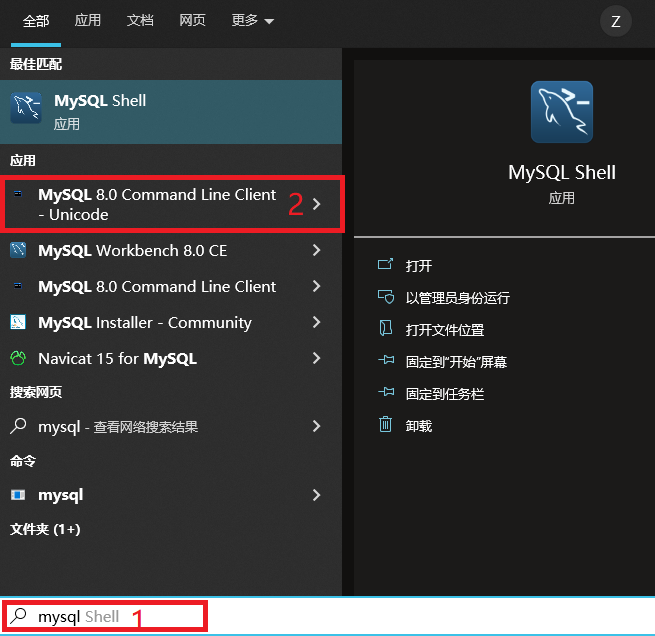
watermark,type_d3F5LXplbmhlaQ,shadow_50,text_Q1NETiBA6LaF57qn5bCP55qE5aSn6KW_55Oc,size_16,color_FFFFFF,t_70,g_se,x_16

2.输入密码回车

 watermark,type_d3F5LXplbmhlaQ,shadow_50,text_Q1NETiBA6LaF57qn5bCP55qE5aSn6KW_55Oc,size_12,color_FFFFFF,t_70,g_se,x_16

3.输入show databases;

这个命令后面一定要加分号(;),表示sql语句结束。这个命令用于表示显示默认安装的数据库,如下图显示安装成功。

注意:刚刚安装是没有mzdd这个数据库的
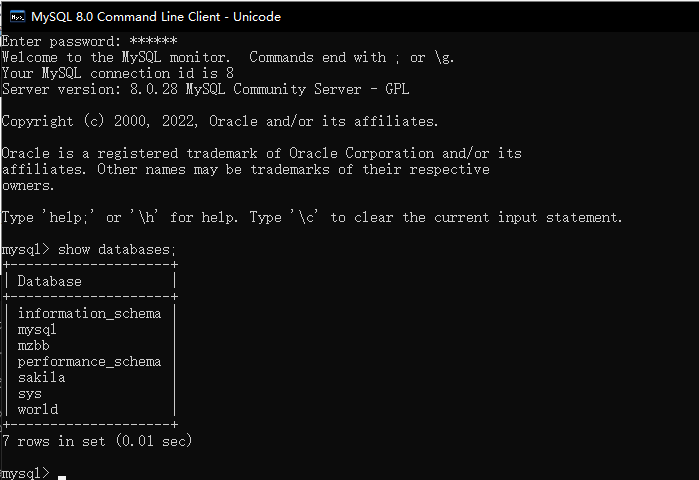
watermark,type_d3F5LXplbmhlaQ,shadow_50,text_Q1NETiBA6LaF57qn5bCP55qE5aSn6KW_55Oc,size_17,color_FFFFFF,t_70,g_se,x_16

如果需要压缩版请参考 Mysql安装流程 【压缩版】_超级大的小西瓜的博客-CSDN博客MySQL 压缩版本 安装教程mysql安装教程【安装版】https://blog.csdn.net/_42780885/article/details/123076558
 

版权声明:本文内容由互联网用户自发贡献,该文观点仅代表作者本人。本站仅提供信息存储空间服务,不拥有所有权,不承担相关法律责任。如发现本站有涉嫌侵权/违法违规的内容, 请联系我们举报,一经查实,本站将立刻删除。

发布者:全栈程序员-站长,转载请注明出处:https://javaforall.net/202958.html原文链接:https://javaforall.net

(0)
上一篇 2026年3月19日 下午10:55
下一篇 2026年3月19日 下午10:55


相关推荐

  • LangGraph 8. 多智能体协作 Multi-Agent(附完整免费源代码)

    LangGraph 8. 多智能体协作 Multi-Agent(附完整免费源代码)

    2026年3月14日
    3
  • 深度学习基础之-2.6标签值归一化

    深度学习基础之-2.6标签值归一化提出问题在计算Loss时,会达到172.287,337.246这样大的数值,一般Loss都应该小于1.解决问题标签值也归一化公式如下:(1)ynew=y−yminymax−ymin=y−yminyrangey_{new}=\frac{y-y_{min}}{y_{max}-y_{min}}=\frac{y-y_{min}}{y_{range}}\tag{1}ynew​=ymax​−…

    2022年10月10日
    3
  • MATLAB下载+安装教程[通俗易懂]

    MATLAB下载+安装教程[通俗易懂]MATLAB下载+安装教程说明:本文章提供的是MATLAB2018b的下载及安装方式。下载2个DVD镜像然后对其进行安装操作,本人亲测有效。下载提供的是百度网盘的下载,暂时没有找到其他途径的下载方式,后续若有其他下载方式在更新提供给各位网友。链接:https://pan.baidu.com/s/1Ph5KZdABQmM_sjyOVC7WMg提取码:rd9a下载资源一共有3个:DVD1+DVD2+MATLAB_R2018b_Win64_Crack安装安装全过程将电脑上的杀毒软件关闭,

    2022年6月2日
    53
  • farpoint支持python_FarPoint Spread for Windows Forms

    farpoint支持python_FarPoint Spread for Windows FormsSpread 是 NET 平台上功能较为强大的表格控件 可以支持多种数据库的数据 提供能满足各行业需求的 328 种计算公式 并且对 Excel 各版本的文件格式有很好的兼容性 从 COM 版本开始 Spread 一直提供了便捷易用的设计器 软件人员无需编码就可以基于 Spread 实现丰富的表格数据功能 显著降低软件开发成本 FarPointSpre 是来自 GrapeCit

    2026年3月17日
    2
  • sublime插件开发教程(附源码)

    sublime插件开发教程(附源码)1.背景       虽然可能大神门在编辑器方面都比较偏向于vim之类的自由度更高的工具,但是从我个人来讲sublime这样的插件安装更方便的工具还是比较得心应手的。之前用sublime写英语作文,但是没有一个比较好用的timer,Package_Control里面的track_timer不能实时显示时间,所以博主就自己动手,写了这个插件,可以实时timer,记录时间。效果如下图,2.使

    2022年6月24日
    51
  • users的权限_user是啥

    users的权限_user是啥MySQL在安装时会自动创建一个名为mysql的数据库,mysql数据库中存储的都是用户权限表。用户登录以后,MySQL会根据这些权限表的内容为每个用户赋予相应的权限。user表是MySQL中最重要的一个权限表,用来记录允许连接到服务器的账号信息。需要注意的是,在user表里启用的所有权限都是全局级的,适用于所有数据库。user表中的字段大致可以分为4类,分别是用户列、权限列、安全列、资源控制列,下面主要介绍这些字段的含义。用户列用户列存储了用户连接MySQL

    2026年4月18日
    3

发表回复

您的邮箱地址不会被公开。 必填项已用 * 标注

关注全栈程序员社区公众号