Proteus8.6中16x16LED点阵制作教程

Proteus8.6中16x16LED点阵制作教程目录文章目录前言一 pandas8 6 制作 16×16 点阵教程二 步骤 1 8×8 点阵 2 16×16 点阵 3 创建完 16×16 点阵图总结前言经常使用 4 个 8×8 点阵连接成 16×16 的点阵 不但麻烦 效果还不好元件件库还没有 16×16 点阵 所以自己制作元件 提示 以下是本篇文章正文内容 下面案例可供参考一 pandas8 6 制作 16×16 点阵教程 8 6 软件链接 https pan baidu com s 1N2 YKoekzaA6OVP

文章目录 

前言

一、Proteus8.6中16x16LED点阵制作教程

二、步骤

1.8×8点阵

2.16×16点阵

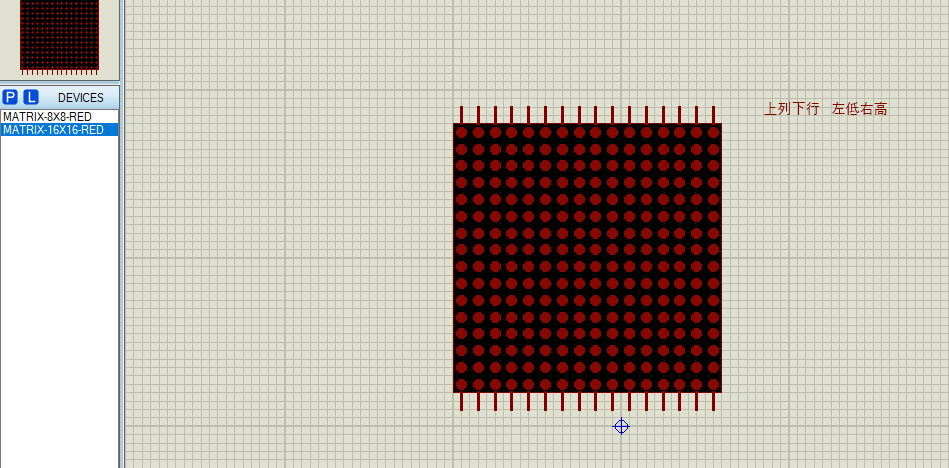
3.创建完16×16点阵图

总结


前言

经常使用4个8×8点阵连接成16×16的点阵,不但麻烦,效果还不好元件件库还没有16×16点阵,所以自己制作元件。


提示:以下是本篇文章正文内容,下面案例可供参考

一、Proteus8.6中16x16LED点阵制作教程


Proteus8.6软件

链接: https://pan.baidu.com/s/1r8Pq-yZRfXeRVFi4BGRa9Q

提取码:cy46

二、步骤

1.8×8点阵

a)红是上列下行。

Proteus8.6中16x16LED点阵制作教程

b)​蓝,黄,绿是上行下列。

Proteus8.6中16x16LED点阵制作教程

2.16×16点阵

a).鼠标选择View;点击snap 50th

Proteus8.6中16x16LED点阵制作教程


b.1).1选择元件库左边的小三角;2鼠标左键点击P; 3在Keywords输入led;4找到MATRIX_8x8_RED鼠标左键双击。 

Proteus8.6中16x16LED点阵制作教程

 b.2) 5如下图点ok关闭页面

Proteus8.6中16x16LED点阵制作教程

c).1将鼠标移动到8×8点阵上元器件件背景出现淡红色

Proteus8.6中16x16LED点阵制作教程

2.鼠标右键选择Decompose

Proteus8.6中16x16LED点阵制作教程

3.鼠标左键点击大写SProteus8.6中16x16LED点阵制作教程

d).1.将鼠标移动到元器件背景出现淡红色

Proteus8.6中16x16LED点阵制作教程

2.右键Drag Object;移动黑色背景给16×16用 先放一边

Proteus8.6中16x16LED点阵制作教程

3.移动完如下图。

Proteus8.6中16x16LED点阵制作教程

e).1.将下面的八个角 鼠标左键选中复制。

Proteus8.6中16x16LED点阵制作教程

2.CV大法

Proteus8.6中16x16LED点阵制作教程

3.反转一下

Proteus8.6中16x16LED点阵制作教程

 4.如下图Proteus8.6中16x16LED点阵制作教程

f)1.选择LEDMATPIX_R_0_1;2.在对角线放八个;

Proteus8.6中16x16LED点阵制作教程

 3.选中原点右键Decompose

Proteus8.6中16x16LED点阵制作教程

4.如下图

 Proteus8.6中16x16LED点阵制作教程

g)1.将分解的标志位移到上同一行上。

Proteus8.6中16x16LED点阵制作教程

h.1).1.左键选中同一列鼠标右点击创建符号Make Symbol

Proteus8.6中16x16LED点阵制作教程

2.输入符号名LEDMATRIX_R_8_1

Proteus8.6中16x16LED点阵制作教程

2.每改一次换一下鼠标

Proteus8.6中16x16LED点阵制作教程

h.2)1.八个符号创建完如下图;

Proteus8.6中16x16LED点阵制作教程


2.选择LEDMATRIX_R_0_0; 放八个原点覆盖原先所放的原点;选中原点右键Decompose;(然后和上面一样)

Proteus8.6中16x16LED点阵制作教程

3.

Proteus8.6中16x16LED点阵制作教程

4.创建符号LEDMATRIX_R_8_0。(同上直到LEDMATRIX_R_15_0;创建一个符号点击一次鼠标。)

Proteus8.6中16x16LED点阵制作教程


h3)1.鼠标左键选对角线第一个点复制;只复制对角线上点 把这一行补齐。//复制一定是正方形的虚框而不是原点虚框

Proteus8.6中16x16LED点阵制作教程

2..将所有点复制完

Proteus8.6中16x16LED点阵制作教程


3.最左标志位先移动一然后把角移动上去;

Proteus8.6中16x16LED点阵制作教程

4.删除

Proteus8.6中16x16LED点阵制作教程

Proteus8.6中16x16LED点阵制作教程

5.将标志位移动到角上

Proteus8.6中16x16LED点阵制作教程

Proteus8.6中16x16LED点阵制作教程

6.设置角

Proteus8.6中16x16LED点阵制作教程

 上面1到16

Proteus8.6中16x16LED点阵制作教程

下面A到P

 Proteus8.6中16x16LED点阵制作教程


h4).1.设置属性鼠标移动到8x8_RED;2.右键选择Edit Properties

Proteus8.6中16x16LED点阵制作教程

 ​

3.8×8改成16×16;8改成16;A,B,C,D,E,F,H,I,J,K,L,M,N,O,P //改完了点ok就变成16x16_RED

Proteus8.6中16x16LED点阵制作教程


4.移动背景移动鼠标背景选中将背景拉到16×16大小

Proteus8.6中16x16LED点阵制作教程

Proteus8.6中16x16LED点阵制作教程

5.全部选中然后右键Make Device; 点ok然后一直Next直到Next为灰色;然后选择DISPLAY然后ok就创建16×16点阵元了

用的话就搜mstr就有16×16点阵。

Proteus8.6中16x16LED点阵制作教程


Proteus8.6中16x16LED点阵制作教程

Proteus8.6中16x16LED点阵制作教程

Proteus8.6中16x16LED点阵制作教程

Proteus8.6中16x16LED点阵制作教程

Proteus8.6中16x16LED点阵制作教程

Proteus8.6中16x16LED点阵制作教程


3.创建完16×16点阵图

Proteus8.6中16x16LED点阵制作教程

Proteus8.6中16x16LED点阵制作教程


总结

什么事情都不简单。

下一期16×16点阵使用和字模软件的使用。

制作不易喜欢的话点个赞分享一下。

Proteus8.6版制作led点阵16×16原件教程

版权声明:本文内容由互联网用户自发贡献,该文观点仅代表作者本人。本站仅提供信息存储空间服务,不拥有所有权,不承担相关法律责任。如发现本站有涉嫌侵权/违法违规的内容, 请联系我们举报,一经查实,本站将立刻删除。

发布者:全栈程序员-站长,转载请注明出处:https://javaforall.net/204372.html原文链接:https://javaforall.net

(0)
上一篇 2026年3月19日 下午8:26
下一篇 2026年3月19日 下午8:27


相关推荐

  • Microsoft Enterprise Library 6.0 下载

    Microsoft Enterprise Library 6.0 下载一不留神entLib也发布了6.0版本程序及源代码的下载:http://www.microsoft.com/en-us/download/details.aspx?id=38789附:MSDN的参考资料:http://msdn.microsoft.com/en-us/library/dn169621.aspx转载于:https://www.cnbl…

    2022年10月20日
    5
  • Linux进程和计划任务管理

    Linux进程和计划任务管理

    2021年9月6日
    58
  • TensorFlow estimator详解

    TensorFlow estimator详解1 框架 Estimator 是属于 Highlevel 的 APIMid levelAPI 分别是 Layers 用来构建网络结构 Datasets 用来构建数据读取 pipeline Metrics 用来评估网络性能 2 使用创建一个或多个输入函数 即 input fn 定义模型的特征列 即 feature columns 实例化 Estimator 指定特征列和各种超参数在 Estimator 对象上调用一个或多个方法 传递适当的输入函数作为数据的来源 train eva

    2026年3月17日
    3
  • Ubuntu安装显卡驱动教程

    Ubuntu安装显卡驱动教程一 参考资料环境搭建 01 Ubuntu16 04 如何查看显卡信息及安装 NVDIA 显卡驱动二 环境配置系统 Ubuntu16 04 显卡 NVIDIAGeForc 4GB 三 准备工作 1 根据电脑显卡型号 下载对应显卡驱动下载链接 博主对应下载的驱动版本 NVIDIA Linux x86 64 470 57 02 run2 将显卡驱动放到 home yichao Downloads 目录四 关键步骤 1 查看显卡型号 驱动 查看显卡型号 ubuntu

    2025年6月17日
    5
  • C#引用C++代码

    现在在Windows下的应用程序开发,VS.Net占据了绝大多数的份额。因此很多以前搞VC++开发的人都转向用更强大的VS.Net。在这种情况下,有很多开发人员就面临了如何在C#中使用C++开发好的类

    2021年12月22日
    47
  • linux 安装anaconda pycharm

    linux 安装anaconda pycharm折腾了一上午 终于装好了 如下 Python 环境的安装 安装 anaconda 建议去 https www anaconda com download linux 直接用 Ubuntu 界面的搜狐浏览器下载 根据系统版本进行下载 这里选择下载后在桌面上 文件 图标中打开 输入 subashAnacon 5 20 Linux x86 64 sh 遇到询问 全程 YES 看到下图说明成功了 再有提示就选择 no 最后 ctral D 退出然后进行测试安

    2026年3月16日
    2

发表回复

您的邮箱地址不会被公开。 必填项已用 * 标注

关注全栈程序员社区公众号