
一、下载XAMPP
XAMPP是一个易于安装的Apache发行版,其中包含MariaDB、PHP和Perl。仅仅需要下载并启动安装程序。
XAMPP下载地址
下载完后,PHP版本号是下面这个,后面需要用到
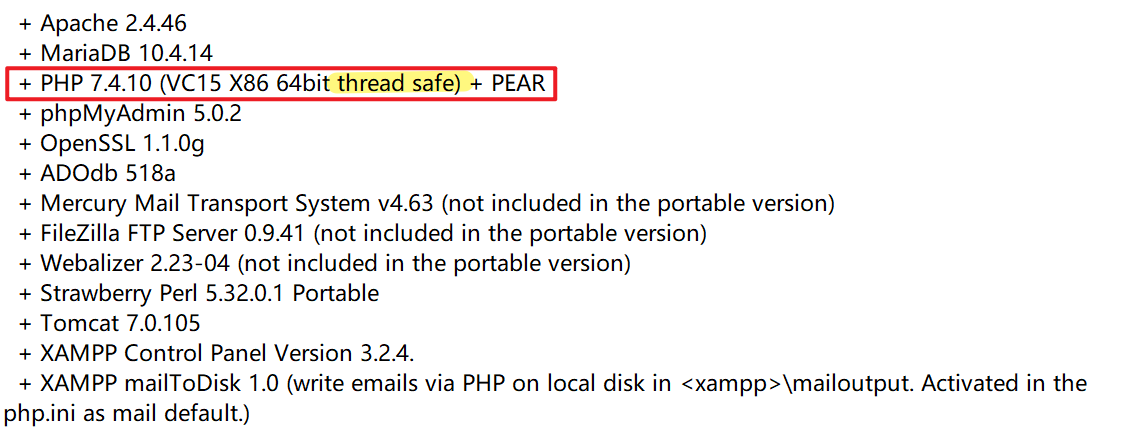

安装XAMPP
一路NEXT,安装地址最好不要选C盘,笔者安装的是英语版。
安装成功
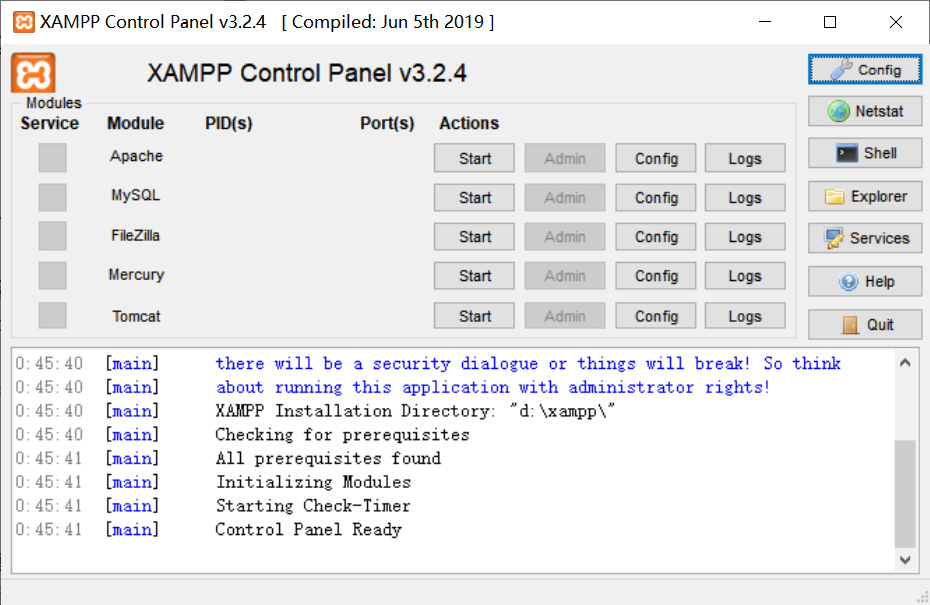
根据需求开启,笔者写PHP的话选择开启Apache。
添加系统变量
把PHP.exe所在文件夹路径(笔者的是“D:\XAMPP\php”)添加进环境变量-系统变量-Path中(直接搜索框搜索系统变量便可找到)。
二、 下载xdebug插件
添加配置
[xdebug] zend_extension="D:/xampp/php/ext/php_xdebug-2.9.7-7.4-vc15-x86_64.dll"//这个地址以及文件名一定要正确 xdebug.remote_enable = 1 xdebug.remote_autostart = 1 三、下载并安装VSCode
下载地址:https://code.visualstudio.com/
在VSCode中安装调试插件
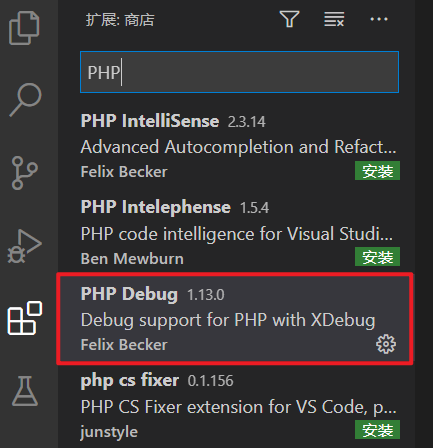
1、点击扩展栏,输入PHP,选择PHP Debug安装。
2、点击VSCode的 文件-首选项-设置(不同版本可能显示不同,注意查找用户设置),在设置里面的扩展找到php,点击setting.json添加以下一行配置:
"php.validate.executablePath": "D:/xampp/php/php.exe", //地址是php.exe文件所在的位置 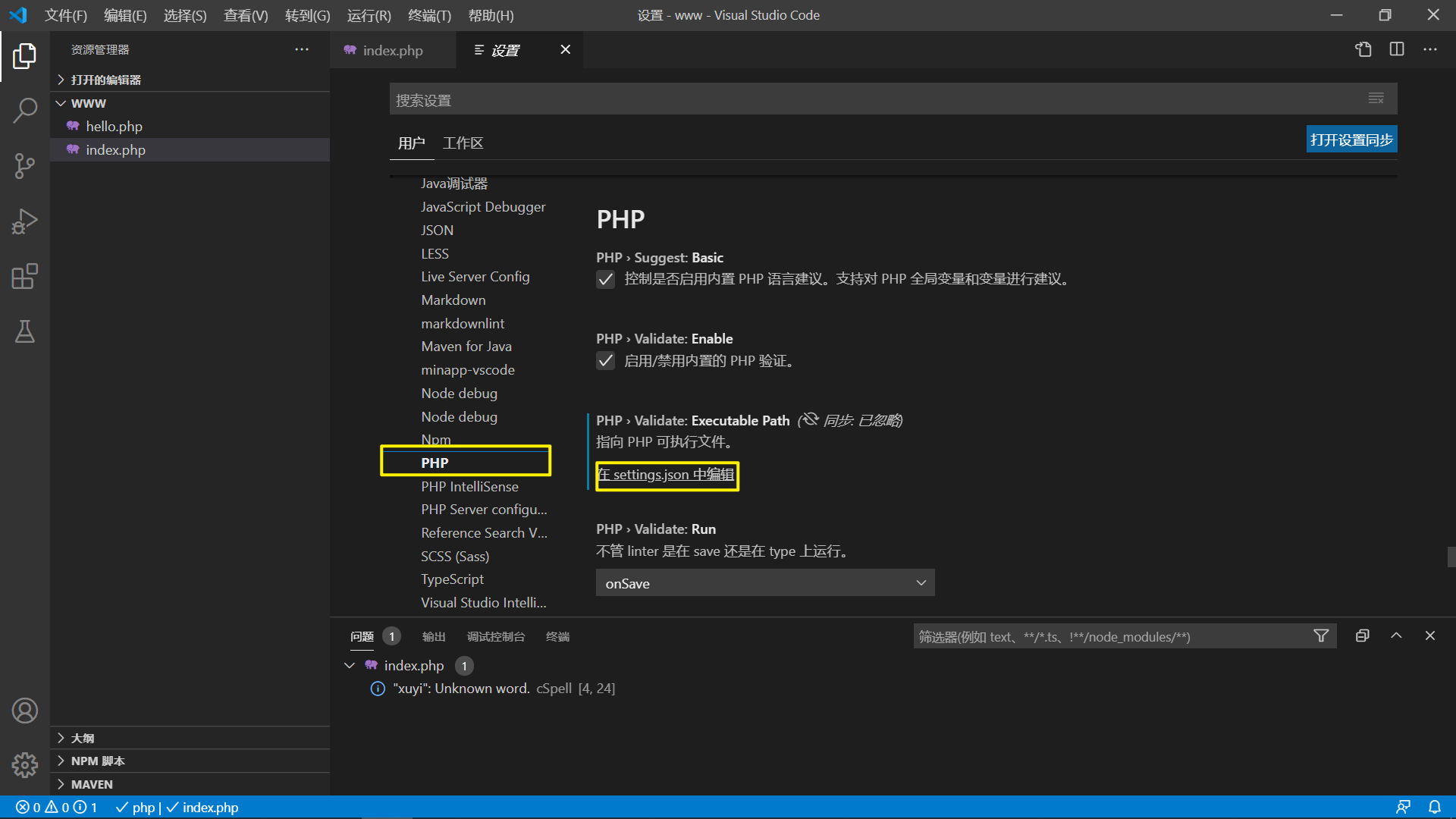
3、配置Debug
跳出的launch.json默认即可,不需要改动。
$a = 'hello world'; echo $a; ?> 设置断点,然后启动调试。
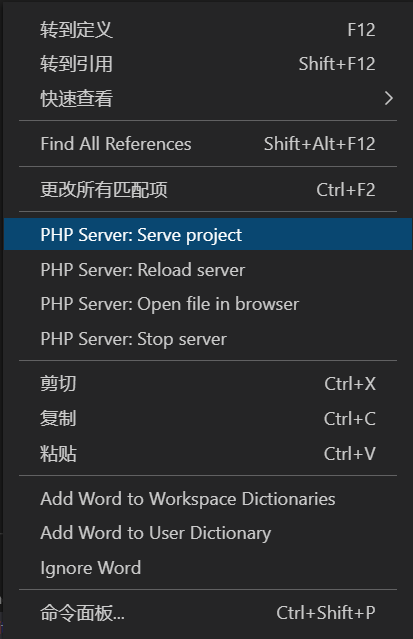
5、在浏览器中打开要调试的php(不是文件路径而是服务器的地址(http://localhost:3000/hello.php)),VSCode就会命中到打断点的地方。
参考博文
版权声明:本文内容由互联网用户自发贡献,该文观点仅代表作者本人。本站仅提供信息存储空间服务,不拥有所有权,不承担相关法律责任。如发现本站有涉嫌侵权/违法违规的内容, 请联系我们举报,一经查实,本站将立刻删除。
发布者:全栈程序员-站长,转载请注明出处:https://javaforall.net/204983.html原文链接:https://javaforall.net



