
关于ARSDKvuforia的详细到不能再详细的制作流程
-
- 1.首先要登录vuforia的官网,并且注册官网的账号
- 2.注册完账号之后,按照图中的步骤获取产品密钥
- 3.在这里创建好项目名称,就可以获取到产品密钥;
- 4.然后将获取到的产品密钥复制到Unity中Resources文件夹下面的
- 5.然后创建我们需要上传图片所需要的文件夹,如果要扫描图片,文件夹类型需要设置为Device类型
- 6.你要在File选择中选择你的图片Width设置成1,我弄了很多,写1都没有错误,然后修改你的名称。点击Add即可上传
- 7.然后把下载好的拖入Unity中,把unity场景中的摄像机删除,添加ARCamera。添加顺序为GameObject>VuforiaEngine>ARCamera.
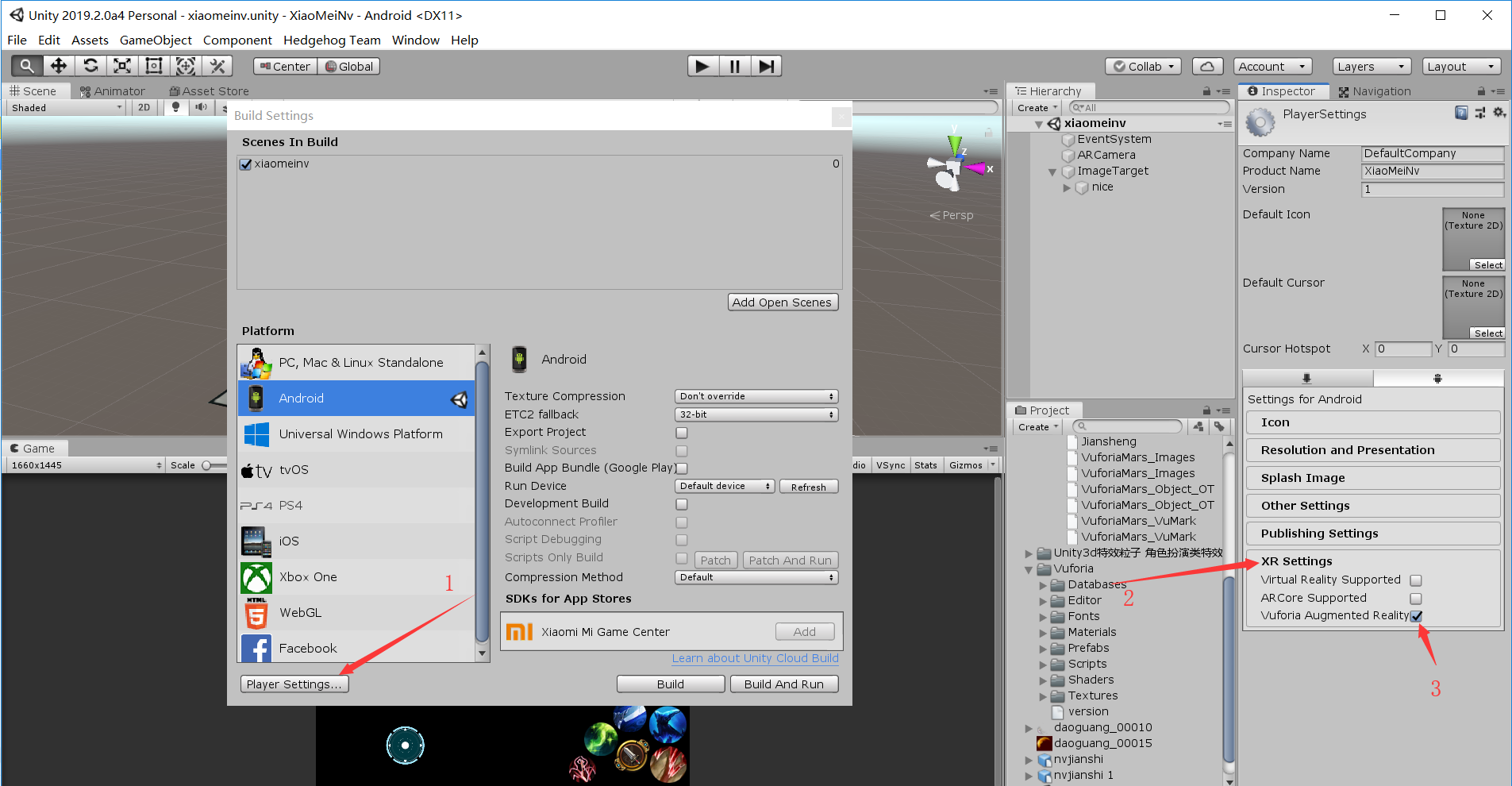
- 8.最后按照下图的步骤设置XRSettings,把Vuforia打上勾就行了,打包,完事!
1.首先要登录vuforia的官网,并且注册官网的账号
https://developer.vuforia.com/
2.注册完账号之后,按照图中的步骤获取产品密钥


3.在这里创建好项目名称,就可以获取到产品密钥;
输入名称,点击Confirm


4.然后将获取到的产品密钥复制到Unity中Resources文件夹下面的
5.然后创建我们需要上传图片所需要的文件夹,如果要扫描图片,文件夹类型需要设置为Device类型

创建完文件夹之后,点击Add Target就可以添加你要用到的图片,继续往下看

6.你要在File选择中选择你的图片Width设置成1,我弄了很多,写1都没有错误,然后修改你的名称。点击Add即可上传

上传成功之后就可以点击DownloadDatabase下载,记住要选择你需要的类型Unity

7.然后把下载好的拖入Unity中,把unity场景中的摄像机删除,添加ARCamera。添加顺序为GameObject>VuforiaEngine>ARCamera.

然后跟调出ARCamera一样的步骤调出ImagerTarget。如果之前上传的图片已经托入Unity中,那么点击Database就可以看到你之前创建的文件夹,点击ImageTaraget就可以看到你上传的图片了,之后你就把扫描出来的模型放到ImageTaraget下面就可以了

8.最后按照下图的步骤设置XRSettings,把Vuforia打上勾就行了,打包,完事!
版权声明:本文内容由互联网用户自发贡献,该文观点仅代表作者本人。本站仅提供信息存储空间服务,不拥有所有权,不承担相关法律责任。如发现本站有涉嫌侵权/违法违规的内容, 请联系我们举报,一经查实,本站将立刻删除。
发布者:全栈程序员-站长,转载请注明出处:https://javaforall.net/206600.html原文链接:https://javaforall.net




