
准备
- Mac OSX 10.7.5 Lion 系统镜像文件:
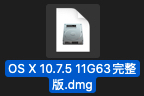
- OS X 10.7.5 11G63 完整版.dmg
- 8G 容量及以上的 U 盘
- Catalina 系统下制作
步骤
- 在 Catalina 系统中双击已经下载好的【OS X 10.7.5 11G63 完整版.dmg】系统镜像文件

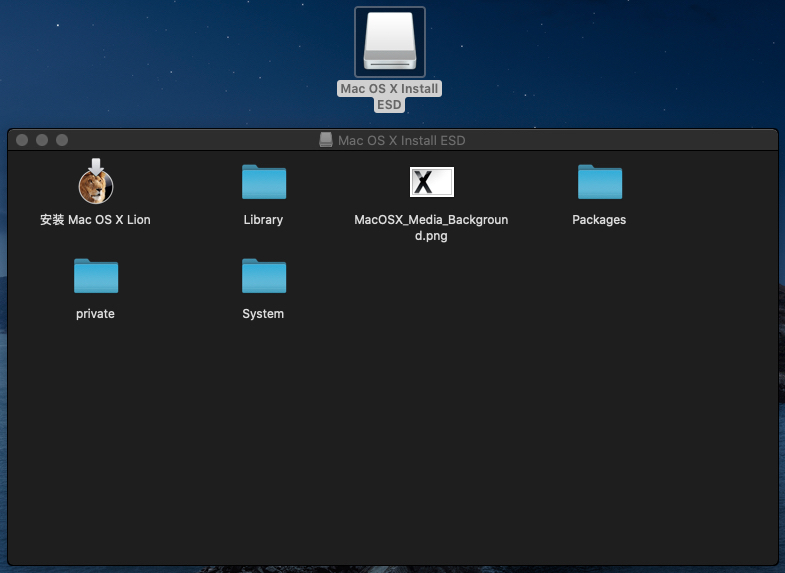
- 在桌面出现 Mac OS X Install ESD,系统会自动打开该文件夹
- 将准备好的 U 盘插入电脑
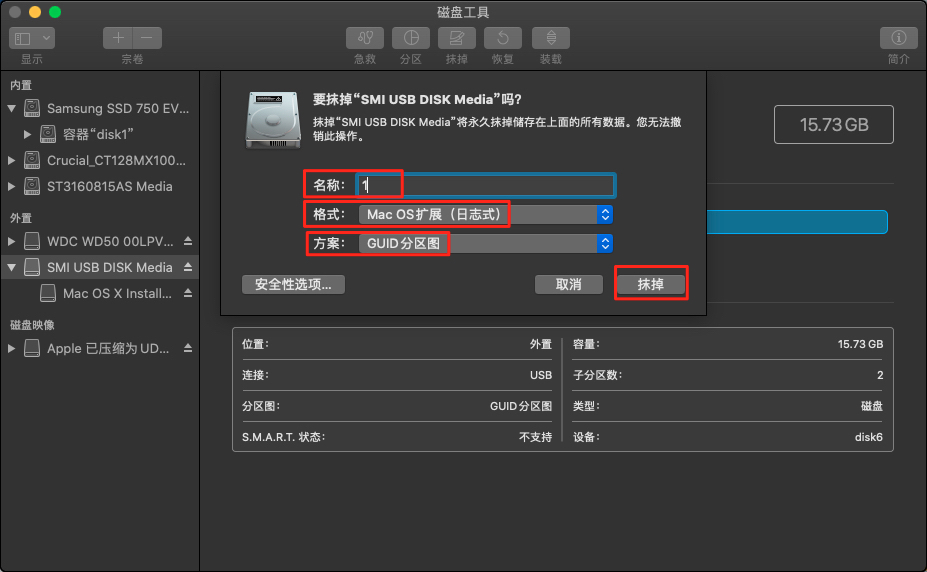
- 打开 Catalina 系统中的【磁盘工具】,点击左上角的显示菜单,勾选【显示所有设备】,选择插入的 U 盘(注意不是 U 盘下的一个分区)后,再在磁盘工具的菜单栏上选择【抹掉】

- 在弹出对话框中填写“名称:”(这里随便填写,系统安装 U 盘制作完成后会自动命名为“Mac OS X Install ESD”,所以这里没必要在意,设置为 1 即可),“格式:”选择“Mac OS拓展(日志shi日志式)”,“方案:”选择“GUID分区图”后,点击抹掉
- 等待该过程完成
- 再在磁盘工具的左侧选择 U 盘下的一个分区,再在磁盘工具的菜单栏选择【恢复】

- 在弹出的提示框中的“恢复来源”下拉菜单中选择系统已经挂在的【Mac OS X Install ESD】,点击【恢复】

- 等待恢复进程完成

- 拔出 U 盘,重新插入电脑后,U盘的一个分区的名称会自动变为 Mac OS X Install ESD
- 将制作好的系统安装 U 盘插入待重装系统的 Mac 电脑,开机的同时一直按住 option (alt) 键不放,直到进入启动项选择界面,选择 U 盘启动即可进入系统安装过程
- PS:旧款 Mac 电脑可尝试 command+R 或 command+option+R 进入启动项选择界面
版权声明:本文内容由互联网用户自发贡献,该文观点仅代表作者本人。本站仅提供信息存储空间服务,不拥有所有权,不承担相关法律责任。如发现本站有涉嫌侵权/违法违规的内容, 请联系我们举报,一经查实,本站将立刻删除。
发布者:全栈程序员-站长,转载请注明出处:https://javaforall.net/206599.html原文链接:https://javaforall.net



