
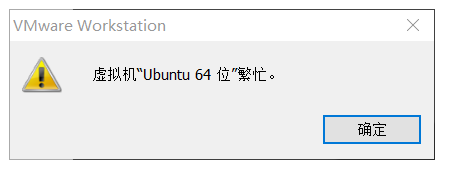

解决方法一:
这个方法也是最简单粗暴的,直接重启! 解决方法二:
此方法是针对于重启之后还是解决不了的情况,打开镜像的文件位置,找到下图的文件删掉,然后重启。 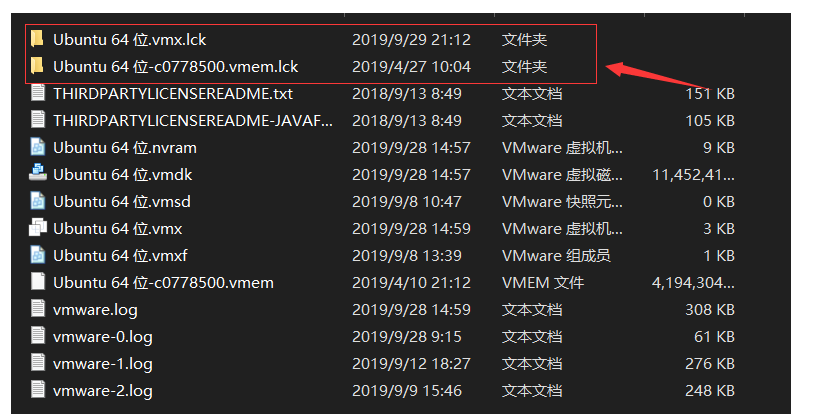
解决方法三(最有效):
首先,打开任务管理器,强制结束vm(此时虚拟机是未正常关机的状况,此时重新开机会出现各种问题)。 第二步,按win键+r打开运行,输入msconfig 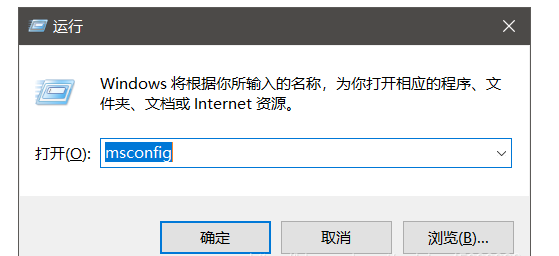
第五步,重启之后,左下角搜索“服务”,并打开找到如图五个vm服务(图中是设置好的样子),然后依次设置成自动,并开启,(如果其中一个不能开启,则开启其他之后再开启这个)。
第六步,重新打开vm
版权声明:本文内容由互联网用户自发贡献,该文观点仅代表作者本人。本站仅提供信息存储空间服务,不拥有所有权,不承担相关法律责任。如发现本站有涉嫌侵权/违法违规的内容, 请联系我们举报,一经查实,本站将立刻删除。
发布者:全栈程序员-站长,转载请注明出处:https://javaforall.net/211449.html原文链接:https://javaforall.net



