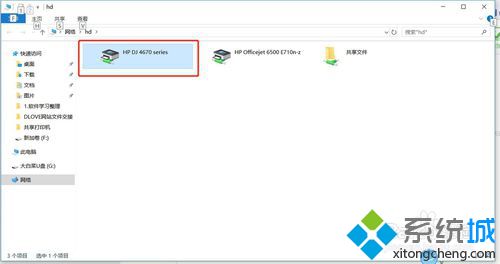
计算机打印机共享服务怎么开,windows7系统打印机共享怎么设置?windows7系统打印机共享设置步骤…

计算机打印机共享服务怎么开,windows7系统打印机共享怎么设置?windows7系统打印机共享设置步骤…在这个科技飞速发展的时代 共享打印机方便了我们 同时也提高了用户工作的效率 这样一个方便的设备十分受用户欢迎 但是有部分用户不知道 windows7 系统共享打印机怎么设置 下面小编为大家带来 windows7 系统打印机共享设置步骤 具体步骤如下 1 右击 计算机 选择 管理 在弹出的 计算机管理 窗口中 系统工具 gt 本地用户和组 gt 用户 在右边找到 Guest 双击进去 把账户已禁用的勾

在这个科技飞速发展的时代,共享打印机方便了我们,同时也提高了用户工作的效率,这样一个方便的设备十分受用户欢迎,但是有部分用户不知道windows7系统共享打印机怎么设置,下面小编为大家带来windows7系统打印机共享设置步骤。

具体步骤如下:

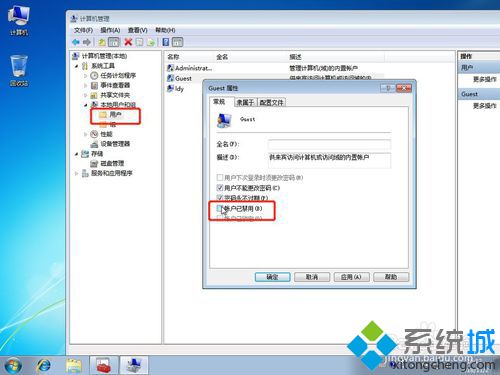
1、右击【计算机】选择【管理】,在弹出的【计算机管理】窗口中:系统工具->本地用户和组->用户,在右边找到【Guest】双击进去,把账户已禁用的勾选去掉。
7a0abc90d829e05d01990fdde5f2b085.png

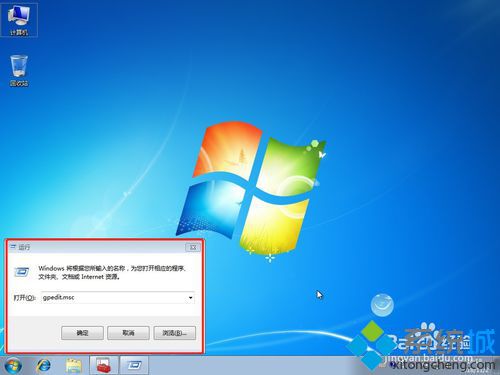
2、回到电脑桌面,按win+R快捷键弹出运行,或者点击电脑左下角开始,在开始菜单上找到运行,在运行里输入:gpedit.msc,进入本地组策略编辑器。
25dac8d207847bee6cbcc39d169b5d7b.png

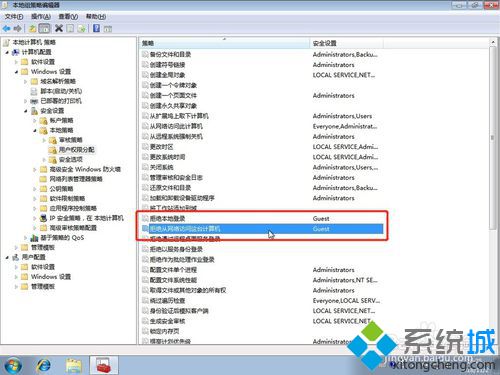
3、在本地组策略编辑器界面,计算机配置->Windows设置->安全设置->本地策略->用户权限分配,右边找到【拒绝本地登录】和【拒绝从网络访问这台计算机】,双击进去把Guest删除。
176829a78d04c73885af9ce606aad058.png

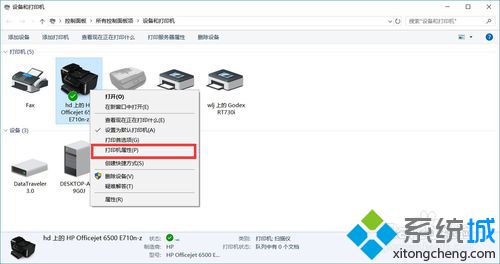
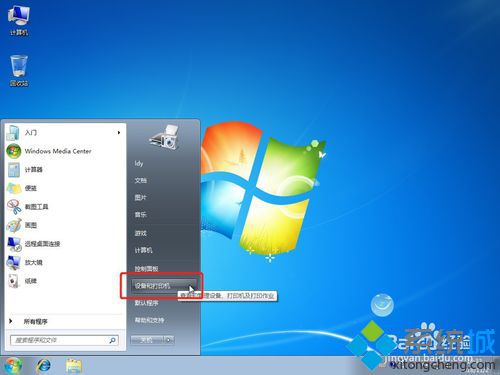
4、点击【开始】按钮,选择【设备和打印机】,在弹出的窗口中找到想共享的打印机(前提是打印机已正确连接,驱动已正确安装),在该打印机上右键,选择【打印机属性】。
8684dd24163594ff01b2f3bd77ba659c.png

e9511f7c21fc11b90b99fdd248ee9056.png

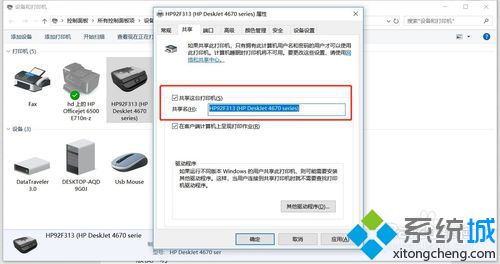
5、切换到【共享】选项卡,勾选【共享这台打印机】,并且设置一个共享名,如下图。
3d8524a106f52e050cc40ede42f7b2cd.png

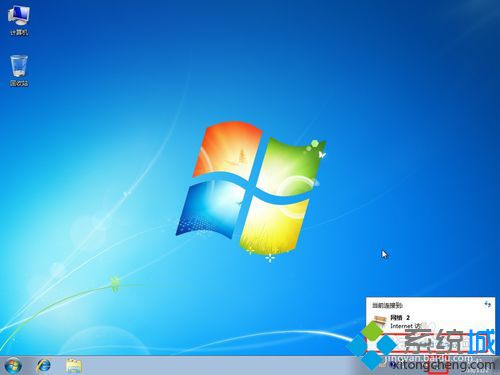
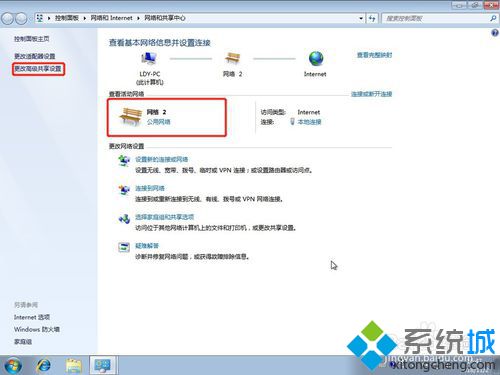
6、在系统托盘的网络连接图标上右键,选择【打开网络和共享中心】,如下图:

22f20ef55911e3e469b9c32fa1ac28cc.png

7、记住你的网络是家庭、工作还是公用网络,然后点击【高级共享设置】,如下图
8cc52fb22e3105b7f532222148a71393.png

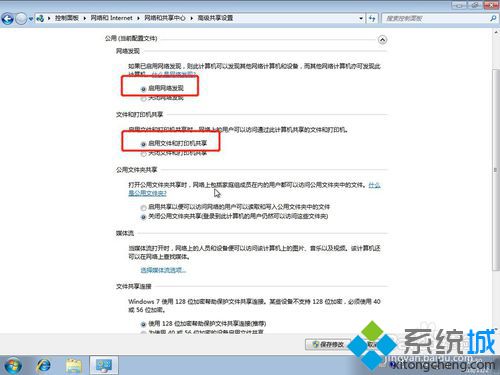
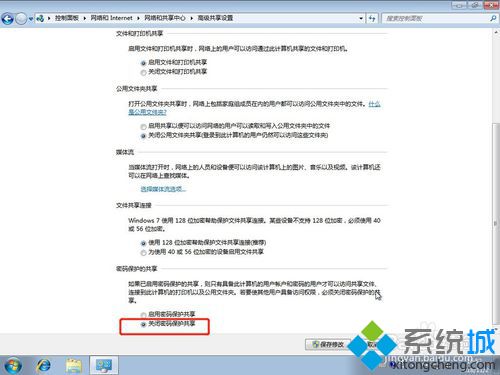
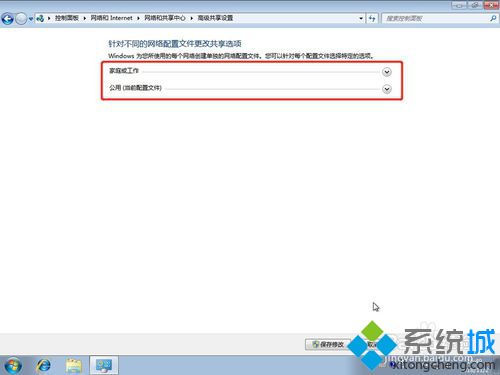
8、选中对应的网络,刚刚我的网络是公用网络,那我就选公用网络进行设置,【启用网络发现】、【启用文件和打印机共享】、【关闭密码保护共享】,设置如下图
ad74d7a3980246f23252692109780c89.png

ad8dd20976d719a8bd9432963089e797.png

64ed762a0f48211ea88803b050aed959.png

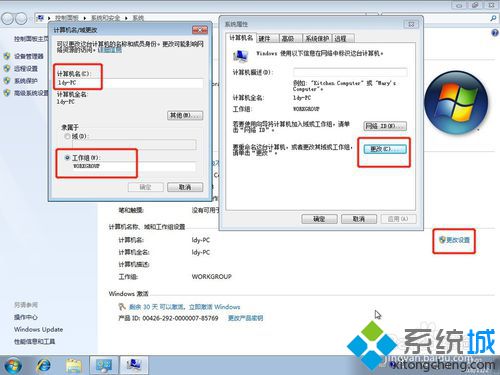
9、右击【计算机】选择属性,在属性界面点击【更改设置】,在弹出来的计算机名选项卡里点击【更改】,记住你电脑的计算机名,工作组名称要跟其他电脑的一致。
f6d348587be1155ebc2cda14ef57c143.png

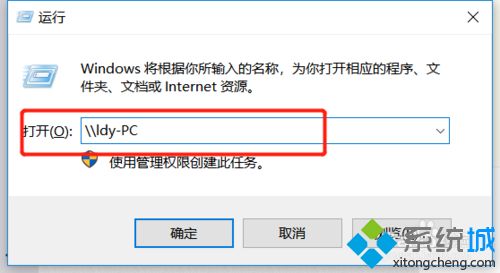
10、到另外一台电脑,按win+R快捷键弹出运行,或者点击电脑左下角开始,在开始菜单上找到运行,输入:\\ldy-PC,ldy-PC是共享打印机的计算机的名称。
489a627320b81754eb1717a9733ba75c.png

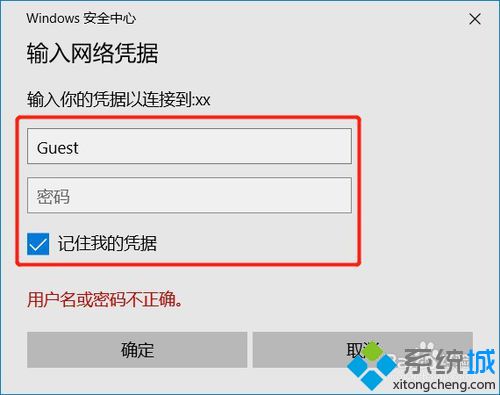
11、在弹出的输入凭据里面用户名:Guest,密码为空,记住一定要勾选记住我的凭证。
5398c917e1634cd09d11c64597bc9958.png

12、找到分享的打印机后,双击安装,至此打印机分享完毕。

ecd1d25607f463943806db711cafe38d.png

以上就是小编带来的windows7系统打印机共享设置步骤,通过上述步骤就可以对Windows系统打印机进行设置。

版权声明:本文内容由互联网用户自发贡献,该文观点仅代表作者本人。本站仅提供信息存储空间服务,不拥有所有权,不承担相关法律责任。如发现本站有涉嫌侵权/违法违规的内容, 请联系我们举报,一经查实,本站将立刻删除。

发布者:全栈程序员-站长,转载请注明出处:https://javaforall.net/213069.html原文链接:https://javaforall.net

(0)
上一篇 2026年3月18日 下午6:37
下一篇 2026年3月18日 下午6:38


相关推荐

  • c语言list的使用方法,c语言list操作

    c语言list的使用方法,c语言list操作#includetypedefstructLnode{intdata;structLnode*next;}LND,*lnd;lndmalloclist(lndl){l=(lnd)malloc(sizeof(LND));returnl;}intinitlist(lndl,intn){l->data=n;l->next=NULL;lndp;for(…

    2022年7月12日
    29
  • Gerrit使用说明

    Gerrit使用说明git 的基本操作

    2026年3月17日
    2
  • iOS 学习视频 资料集合 (视频 +博客)[通俗易懂]

    iOS 学习视频 资料集合 (视频 +博客)[通俗易懂]转载:https://blog.csdn.net/yst19910702/article/details/78809472无意间在网上发现一些学习资源,分享下。资源主要是一些视频资源和博客网站。这些资源主要针对一些初中学着。利用一些基础知识点,中级有小码哥的视频里的视频和组件化。(后面有些博客真的很不错)。总之都是杂七杂八的,分享出来旨在共同学习。有不好的地方还望指教。 虽然都是一些培训班的视频,…

    2022年7月27日
    7
  • influxdb原理与实战_fluent调用nist数据库

    influxdb原理与实战_fluent调用nist数据库本文属于《InfluxDB系列教程》文章系列,该系列共包括以下15部分:InfluxDB学习之InfluxDB的安装和简介InfluxDB学习之InfluxDB的基本概念InfluxDB学习

    2022年8月1日
    22
  • 单模和多模光纤可以混用吗_多模光纤和单模光纤能混用吗

    单模和多模光纤可以混用吗_多模光纤和单模光纤能混用吗我们知道光纤和光模块都有单模和多模两种类型,那么我们可能在使用中会产生疑问,单模/多模光纤和单模/多模光模块如何配套使用?它们可以混用吗?下面飞速光纤将通过问答的方式来为大家解答这个疑惑。  问:单模光纤和多模光纤有什么区别?  答:单模光纤采用固体激光器做光源;多模光纤则采用发光二极管做光源;单模光纤传输频带宽、传输距离长,但因其需要激光源,成本较高;多模光纤传输速度低、距离短,但其成本比较低;单模光纤芯径和色散小,仅允许一种模式传输;多模光纤芯径和色散大,允许上百种模式传输。  问:单模光模块和多模

    2026年4月13日
    6
  • linux20个常用命令_常用shell命令

    linux20个常用命令_常用shell命令文章目录Linux_day01ipv4地址服务器Linux_day02Linux的文件目录Linux基本指令一.基础指令1.ls指令:2.pwd命令3.cd命令——改变目录4.mkdir—— 创建目录5.touch指令——创建文件6.cp指令——复制7.mv指令——移动,重命名8.rm指令——移除,删除9.vim指令10.输出重定向11.cat指令二.进阶指令1.df指令——查看磁盘空间2.free指令——查看当前内存的使用情况3.head指令——查看文件的前n行(默认n为10)4.tail指令——查看文件

    2022年8月9日
    6

发表回复

您的邮箱地址不会被公开。 必填项已用 * 标注

关注全栈程序员社区公众号