Visual Studio 2022最新版安装教程(数千字图文详解),一步步教会你如何安装并运行VS2022(+背景图设置)

Visual Studio 2022最新版安装教程(数千字图文详解),一步步教会你如何安装并运行VS2022(+背景图设置)VS2022 版来了 VisualStudio 最新版安装教程 数千字图文详解 一步步教会你如何安装并运行 VS2022 以及背景图设置

Visual Studio 2022 最新版 安装教程

古之立大事者,不惟有超世之才,亦必有坚忍不拔之志。——苏轼
—————?————?————–
?Code_流苏的博客,邀您一起学习?
—————-?————?————-


?很高兴你打开了这篇博客,跟着步骤一步步尝试安装吧。
★如有安装上的疑问不解或者说有关软件想问的地方,都可以在下方评论留言,博主看到会尽快回复的。
★当然,期待你的点赞+关注哦!


一、官网下载

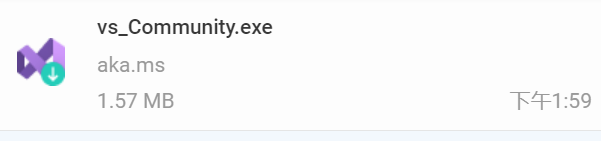
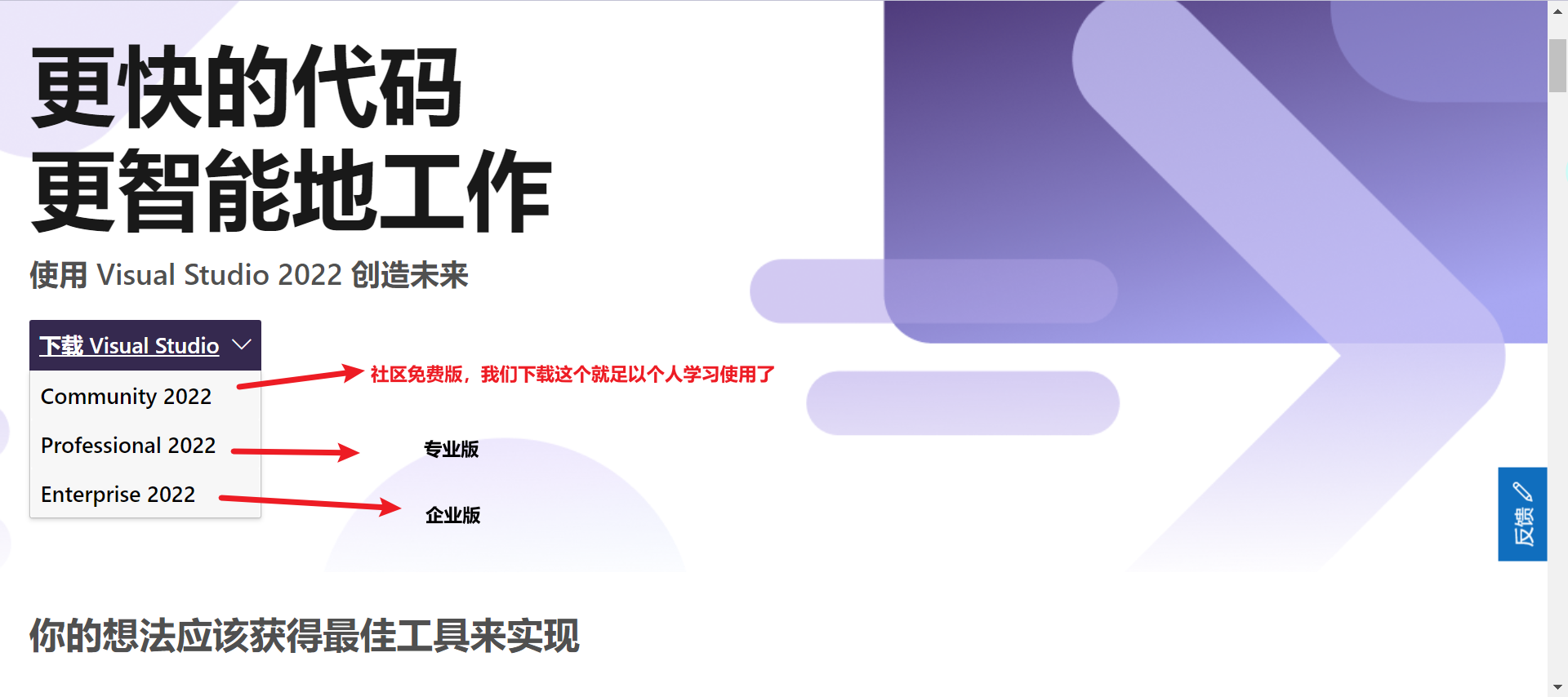
1.点击蓝色链接—->Visual Studio官网,进入之后是这个界面,选择社区版Community下载(社区版Community是对个人免费的,一共有三个版本),这里下载的是.exe 可执行文件 ,比较小,大约1.57M。
在这里插入图片描述

2.安装文件图示

在这里插入图片描述

二、安装启动

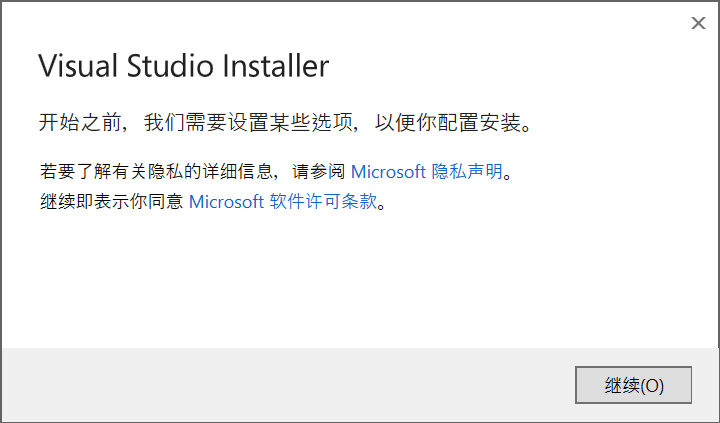
1.下载好后,放到桌面,点开
在这里插入图片描述

在这里插入图片描述

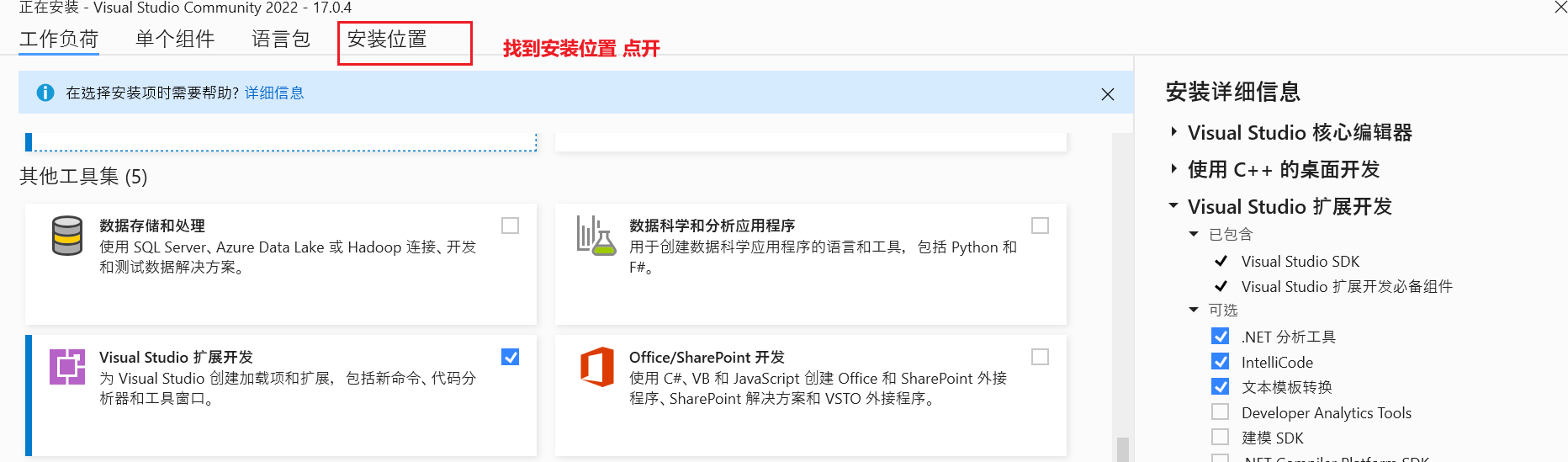
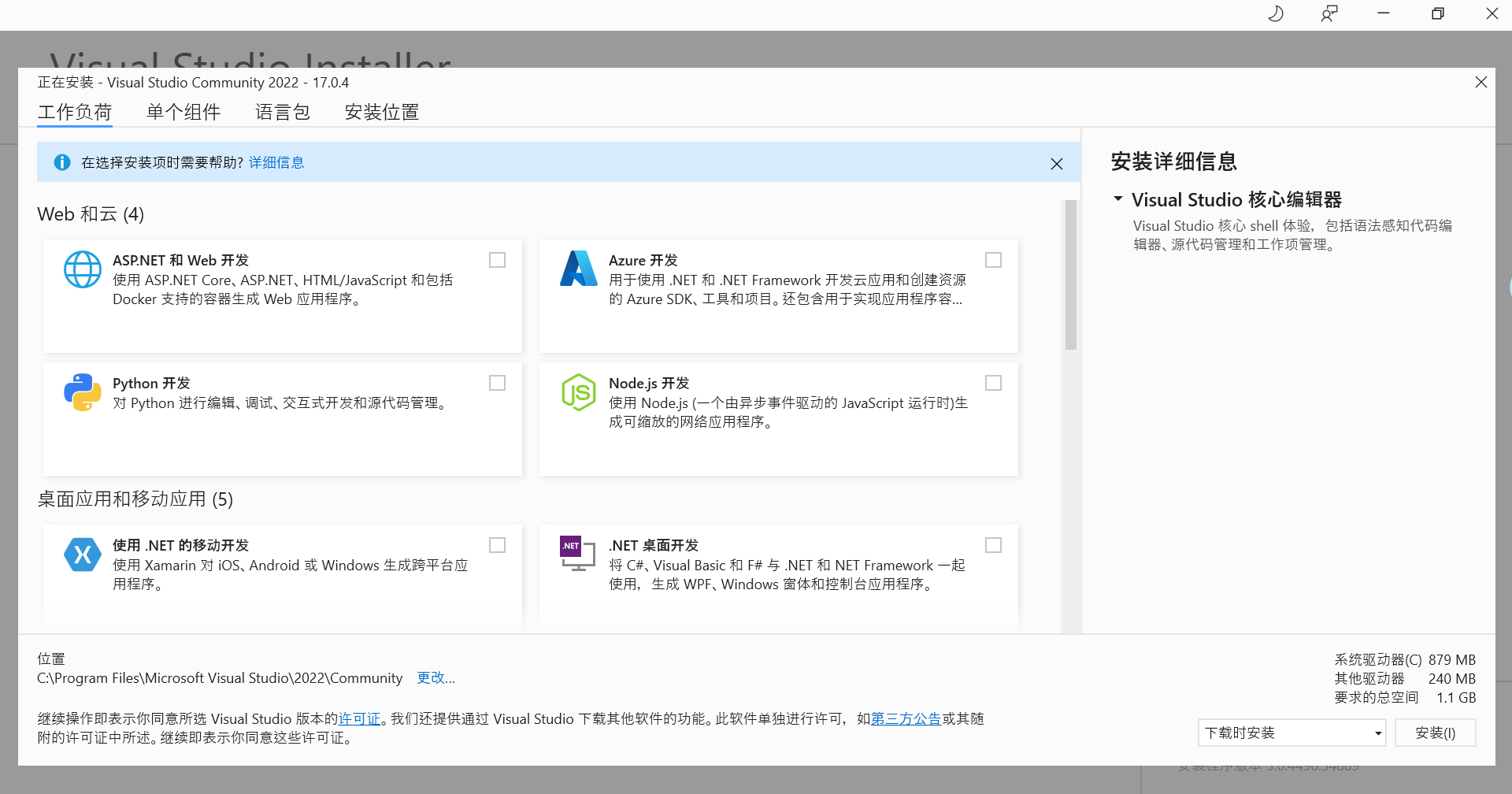
2.点击继续,等待下载安装一段时间后,进入到下图页面,来进行配置工作负荷
在这里插入图片描述

3.找桌面应用和移动应用模块中的使用C++的桌面开发,在框中点一下选中
在这里插入图片描述

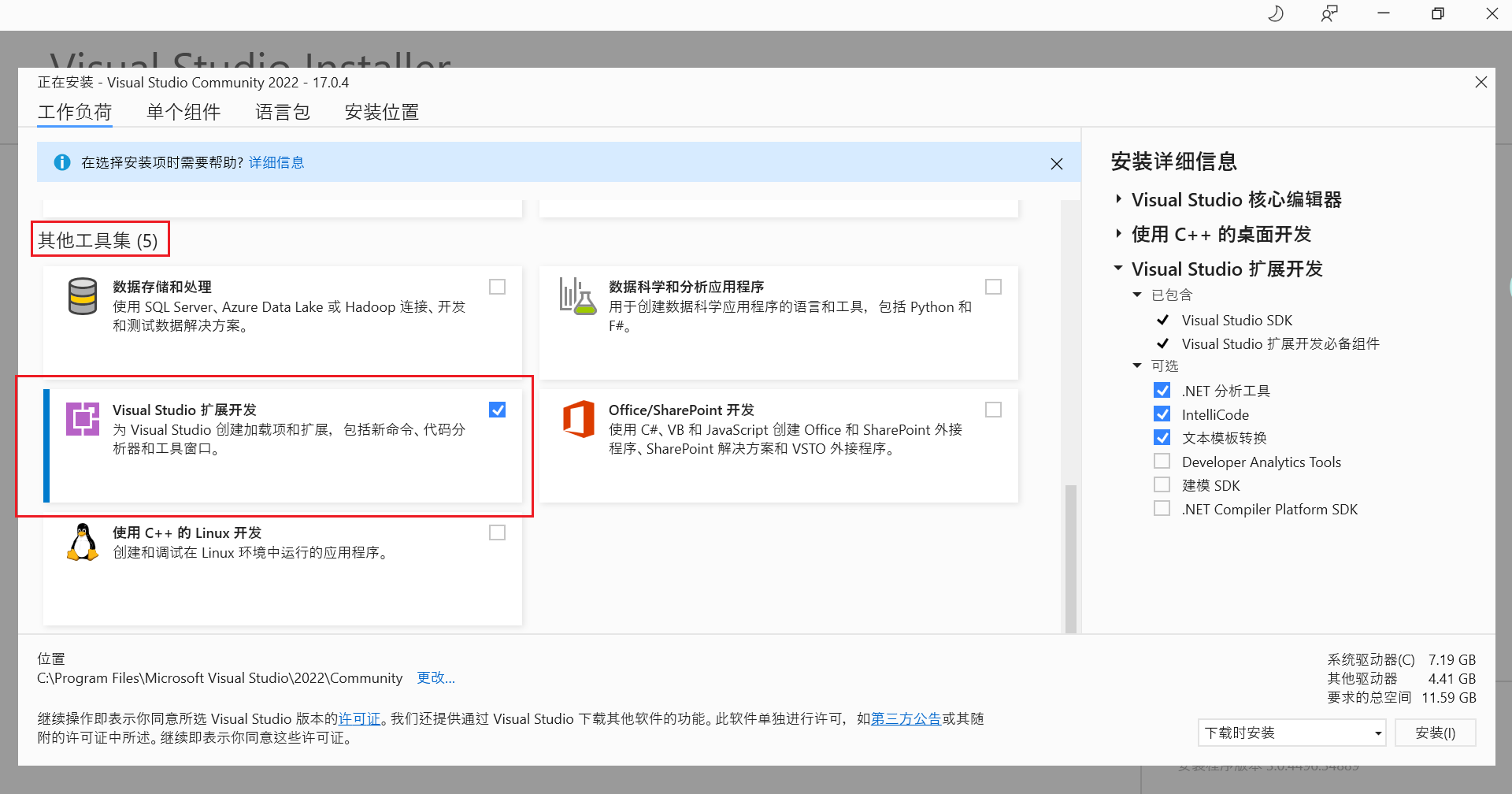
4.向下滑动 找到其他工具集里的Visual Studio的扩展开发部分 选中
在这里插入图片描述

接着来看一下安装位置

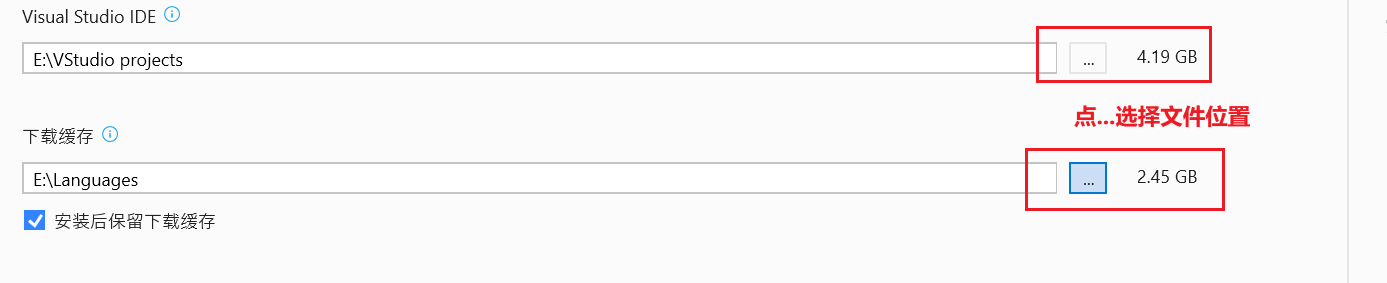
5.如果不想安装在C盘,想切换位置,点开安装位置

在这里插入图片描述

6.点开安装位置后,进入界面,点击…选择安装位置

在这里插入图片描述

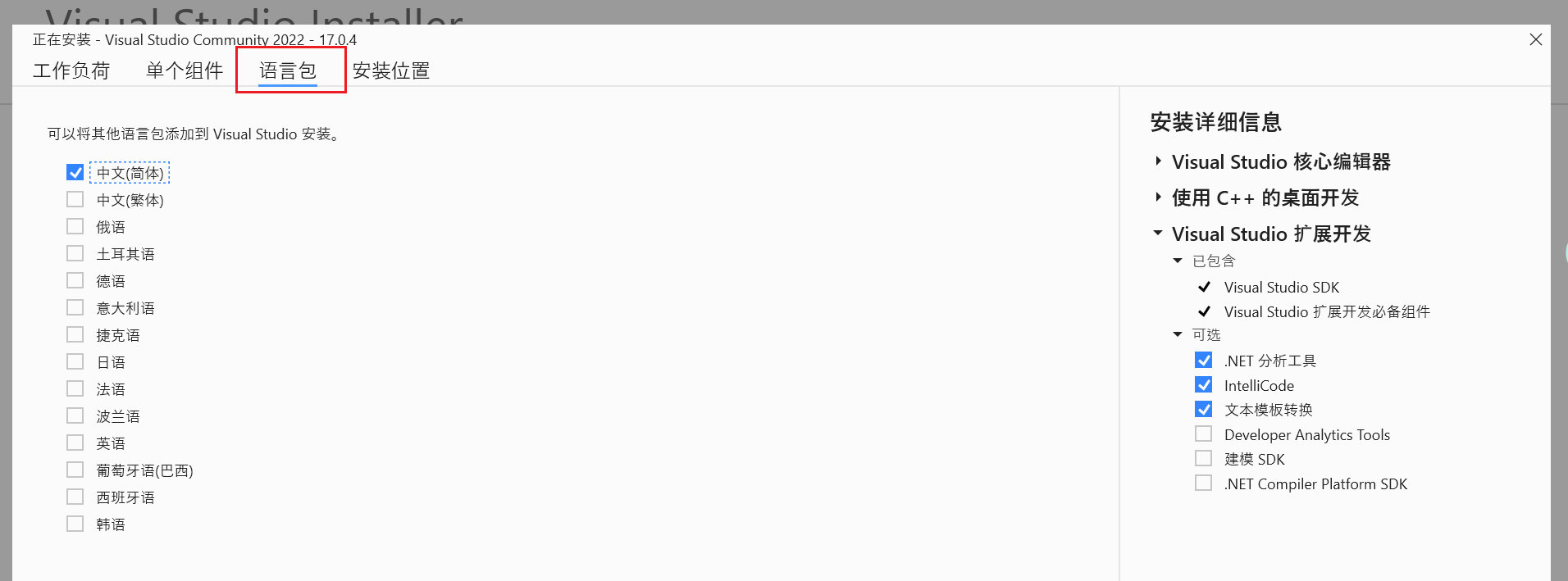
7.然后是语言包的选择默认是中文(简体),就不用多加修改了。

在这里插入图片描述

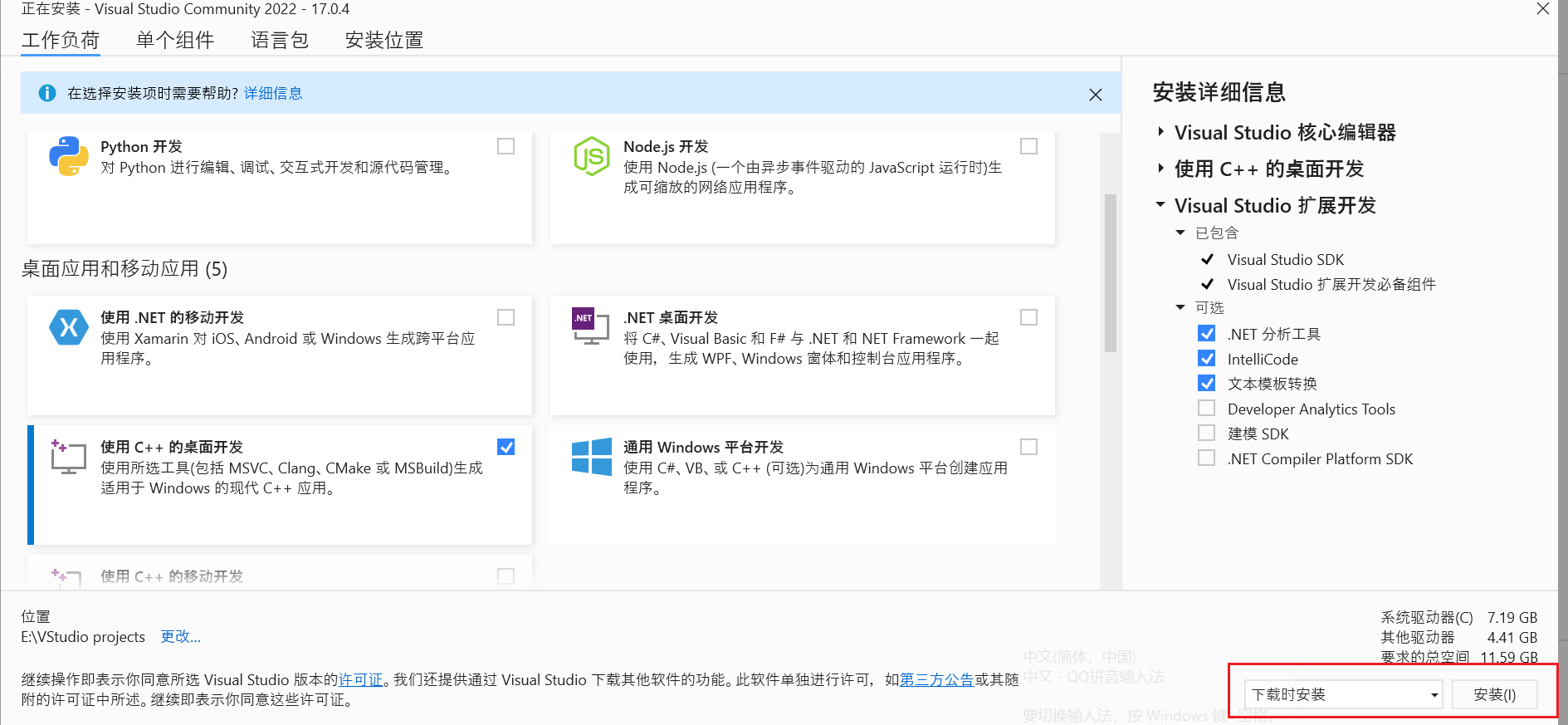
8.之后移动到右下方选择下载时安装或下载完成后安装都可以。 点击右下角安装
在这里插入图片描述

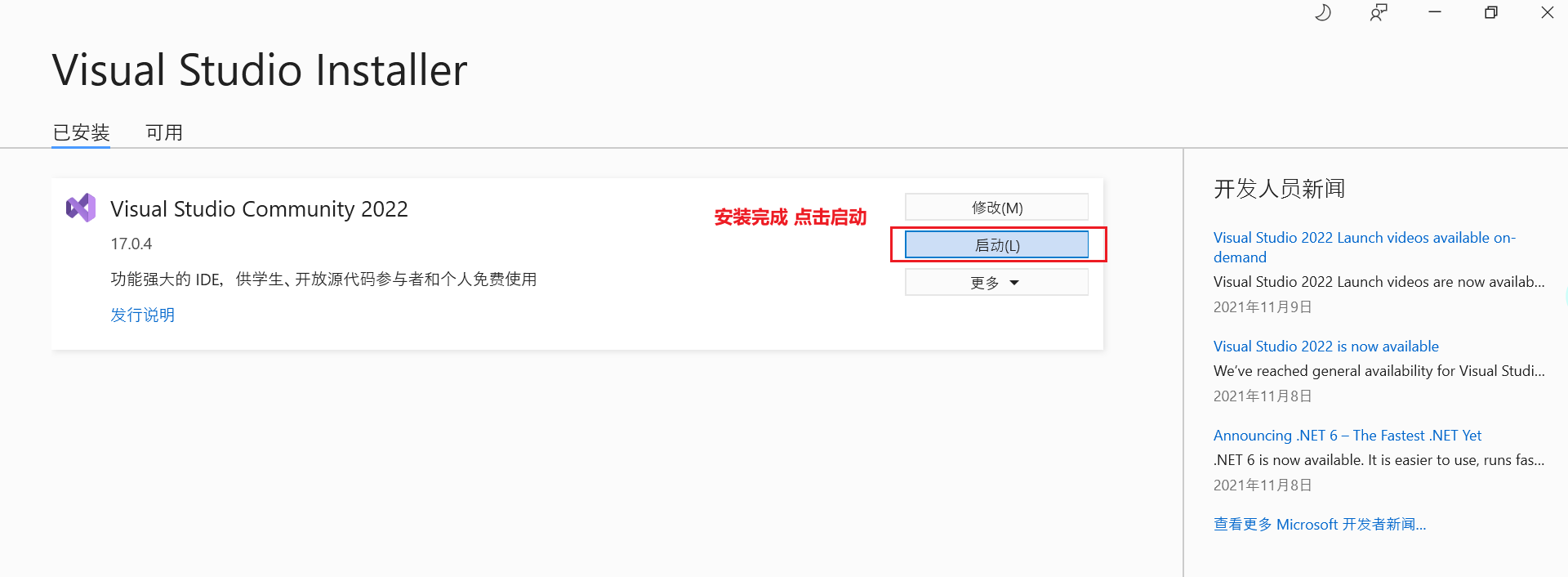
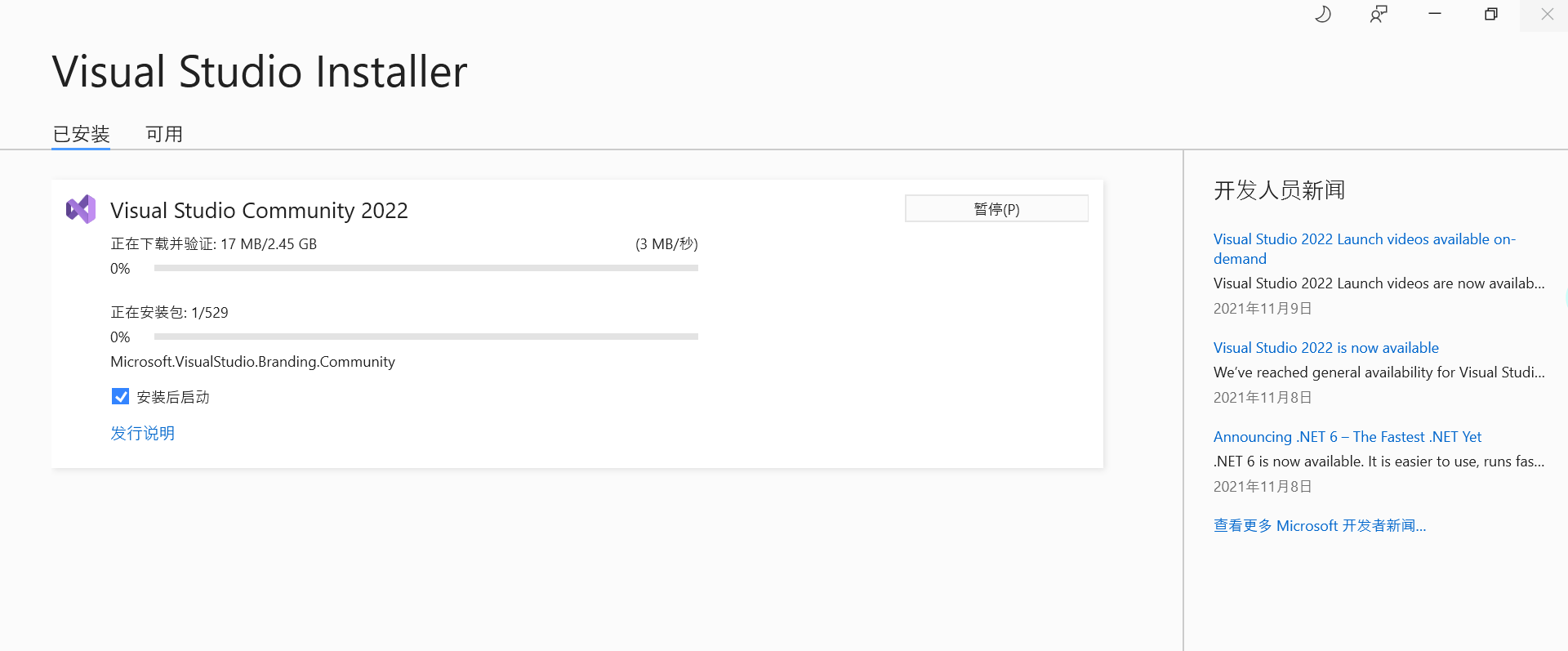
9.点击安装后进入安装页面,选择了安装后启动,安装完之后会自动启动安装好的VS
在这里插入图片描述
10.启动
在这里插入图片描述


三、项目测试

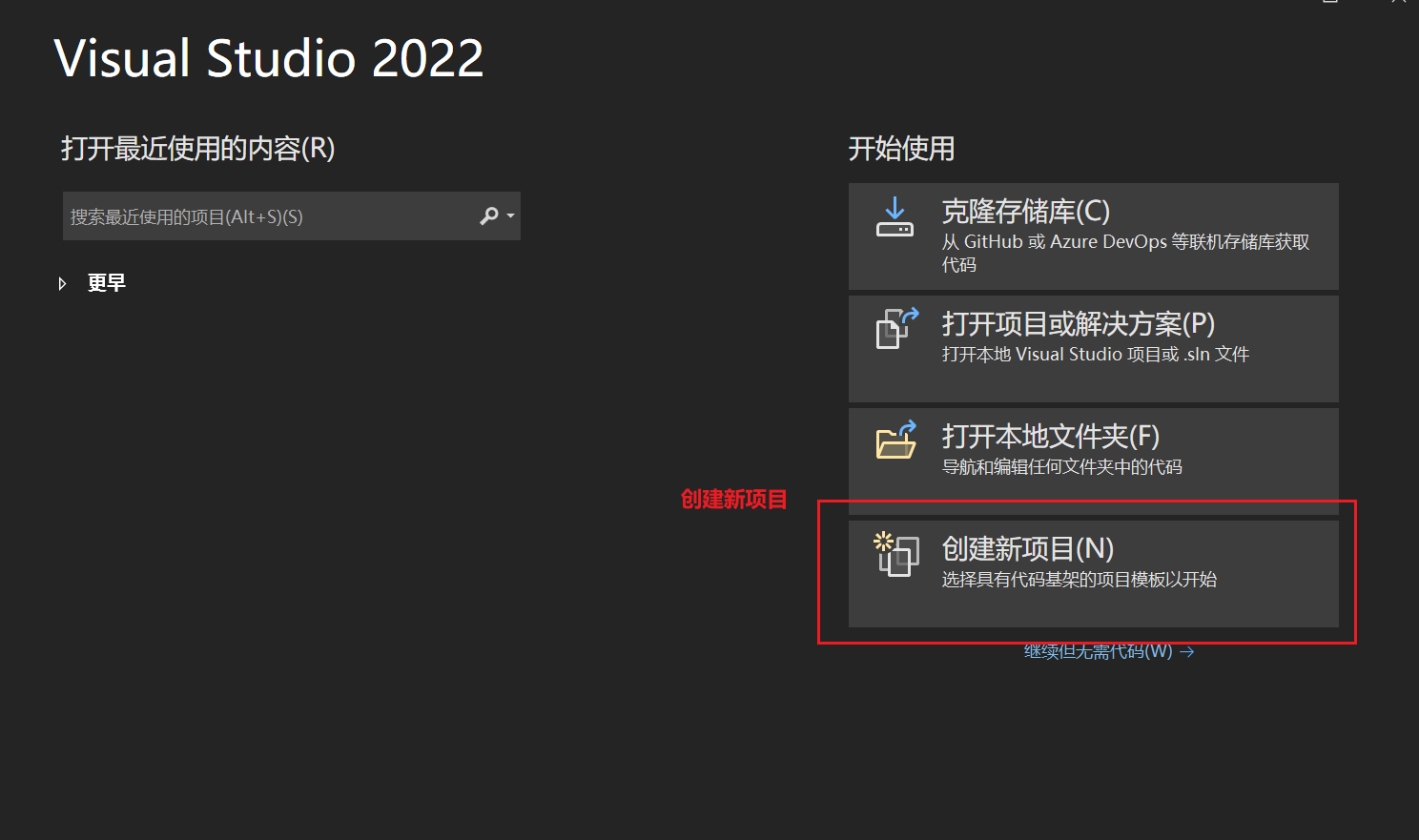
1.创建新项目

在这里插入图片描述

2.选择”C++空项目”,之后点下一步
在这里插入图片描述

3.进入如图页面,自定义项目名以及存放位置,之后点击”创建”

在这里插入图片描述

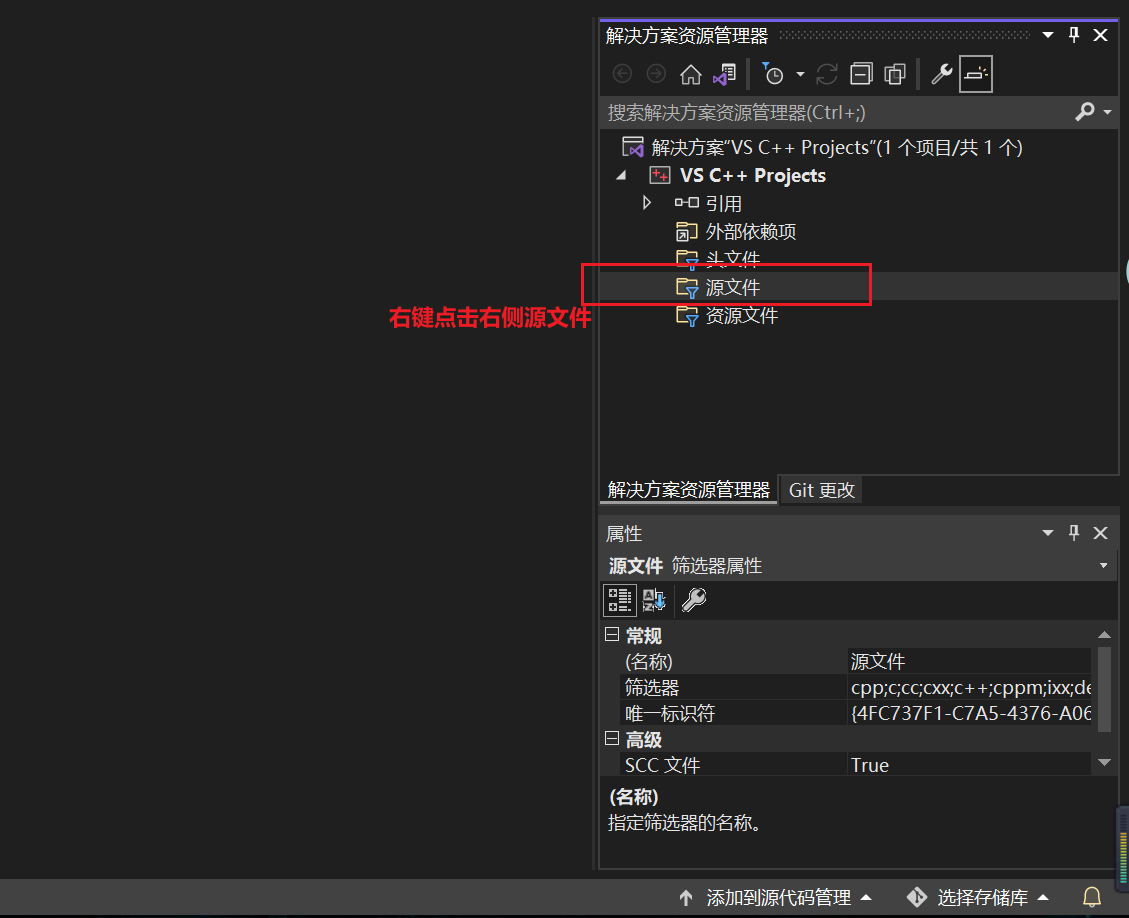
4.找到右侧头文件

在这里插入图片描述

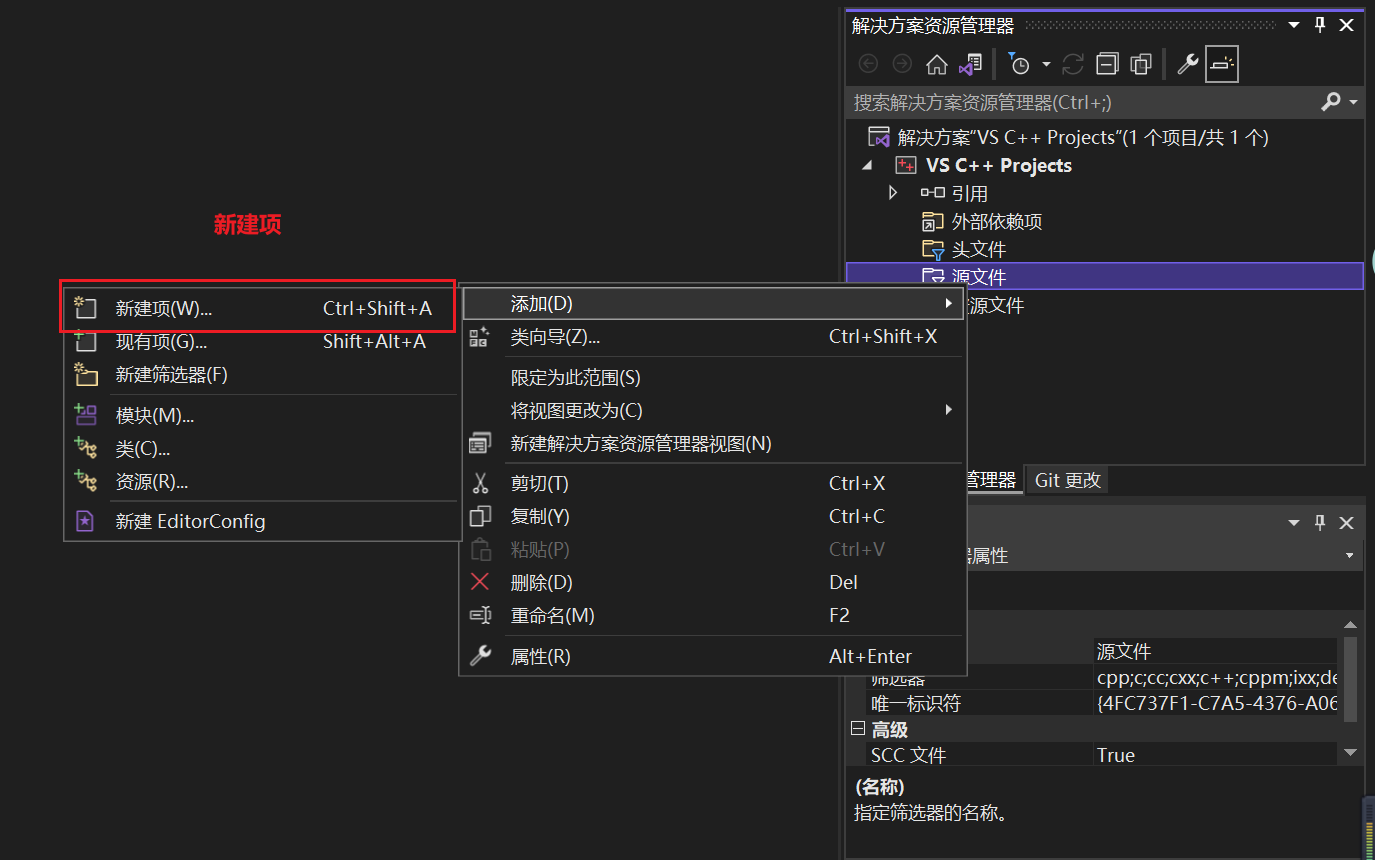
5.右键,找到添加中的新建项之后,点一下

在这里插入图片描述

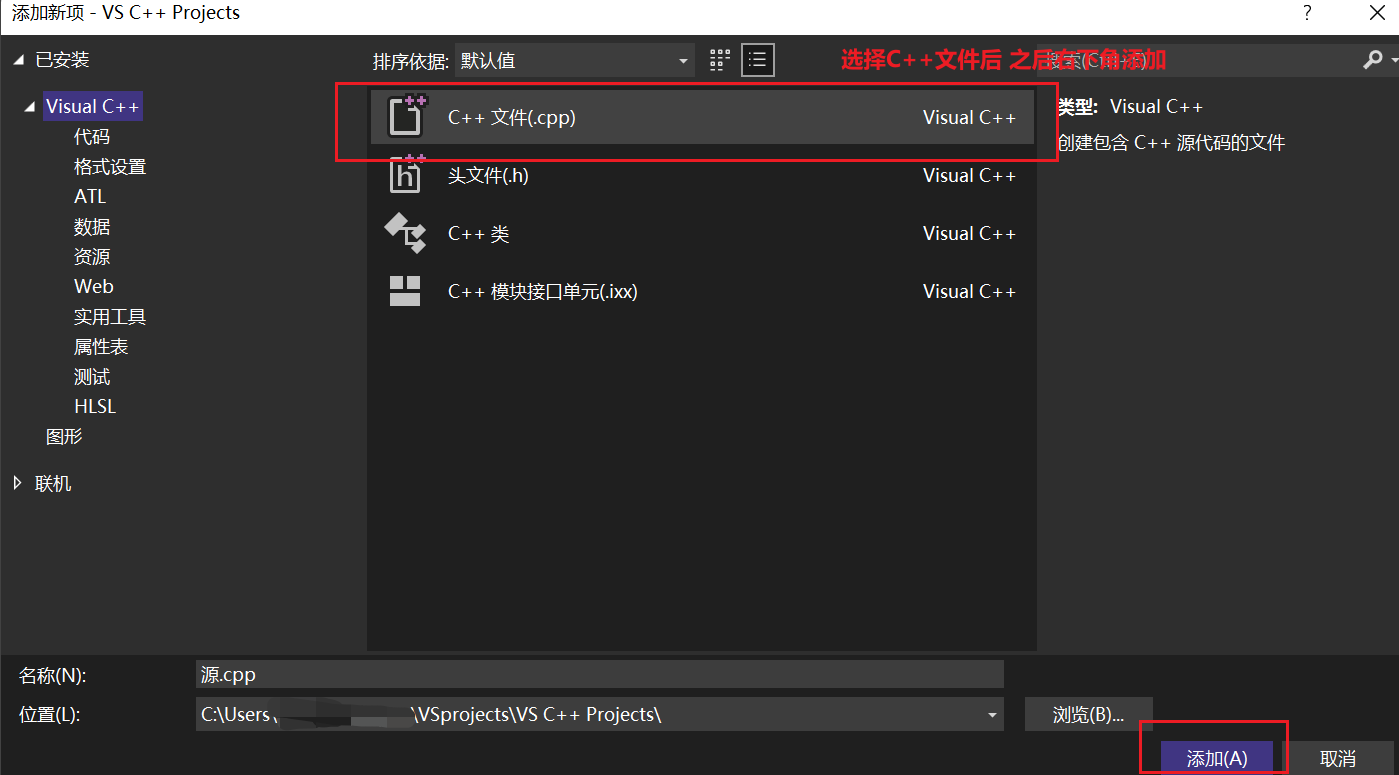
6.点一下后进入到了添加新项界面 选择C++文件,点击右下角添加。(名称和位置可更改)
在这里插入图片描述

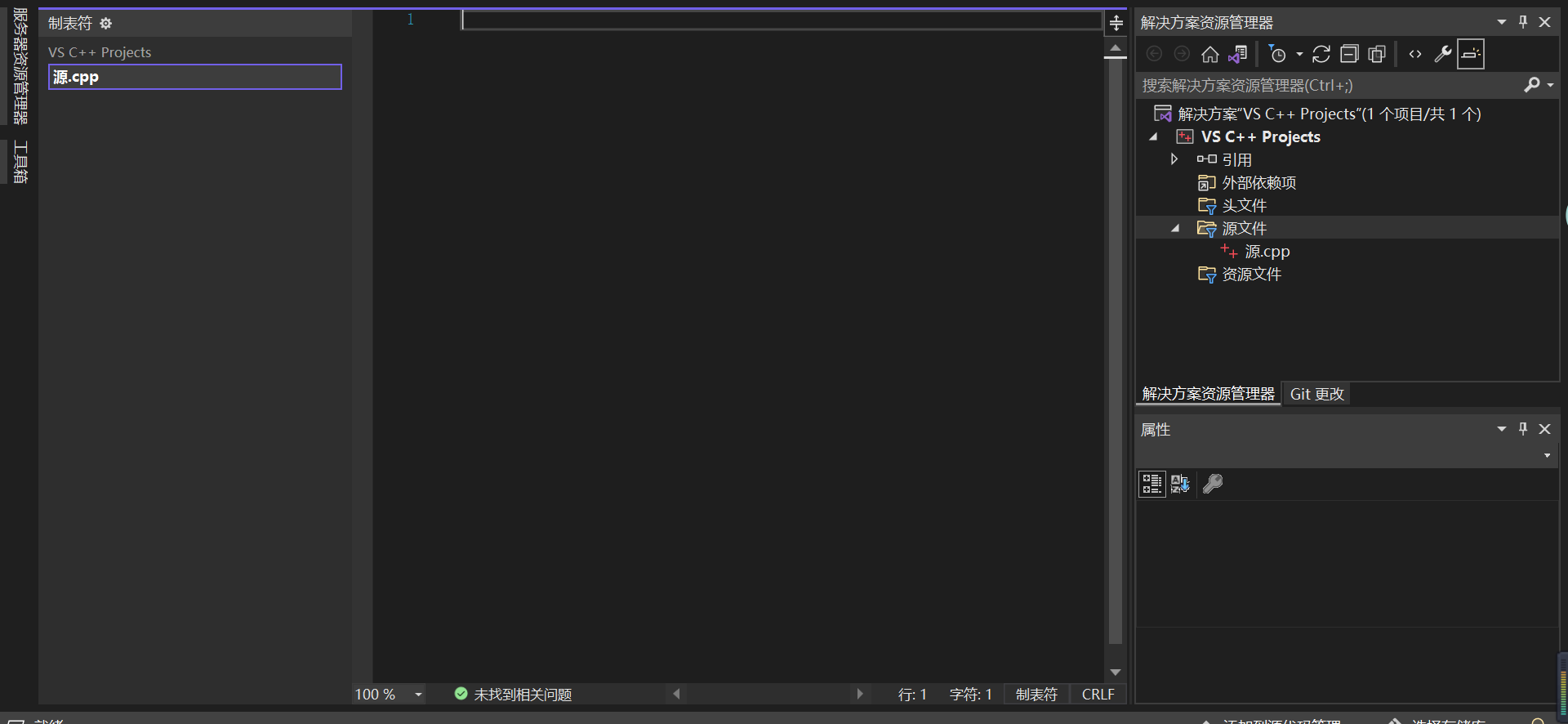
7.添加之后,我们就看到一个后缀为.cpp的C++源文件就建好了

在这里插入图片描述

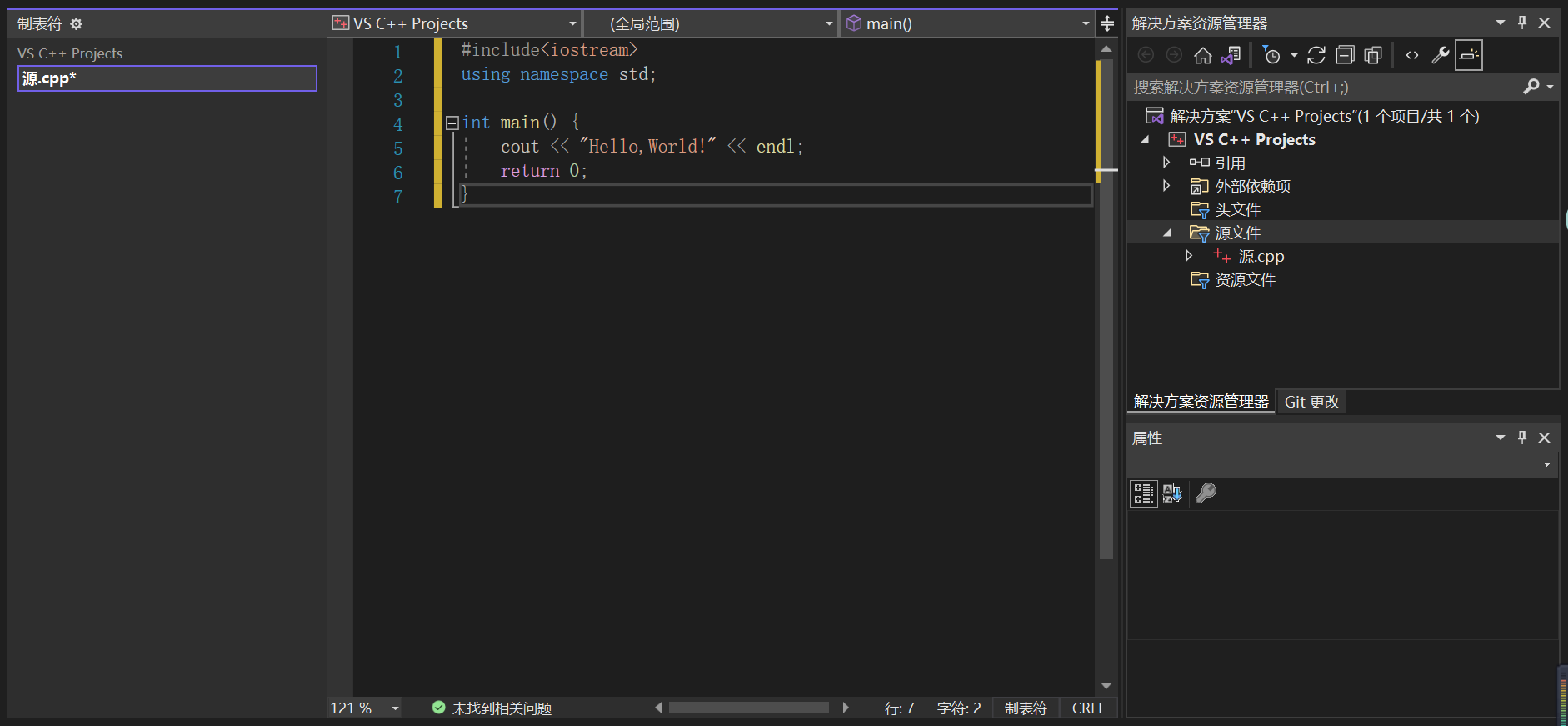
8.写一个Hello,World试试如何

#include 
     using namespace std; int main() { 
    cout << "Hello,World!" << endl; return 0; } 

在这里插入图片描述

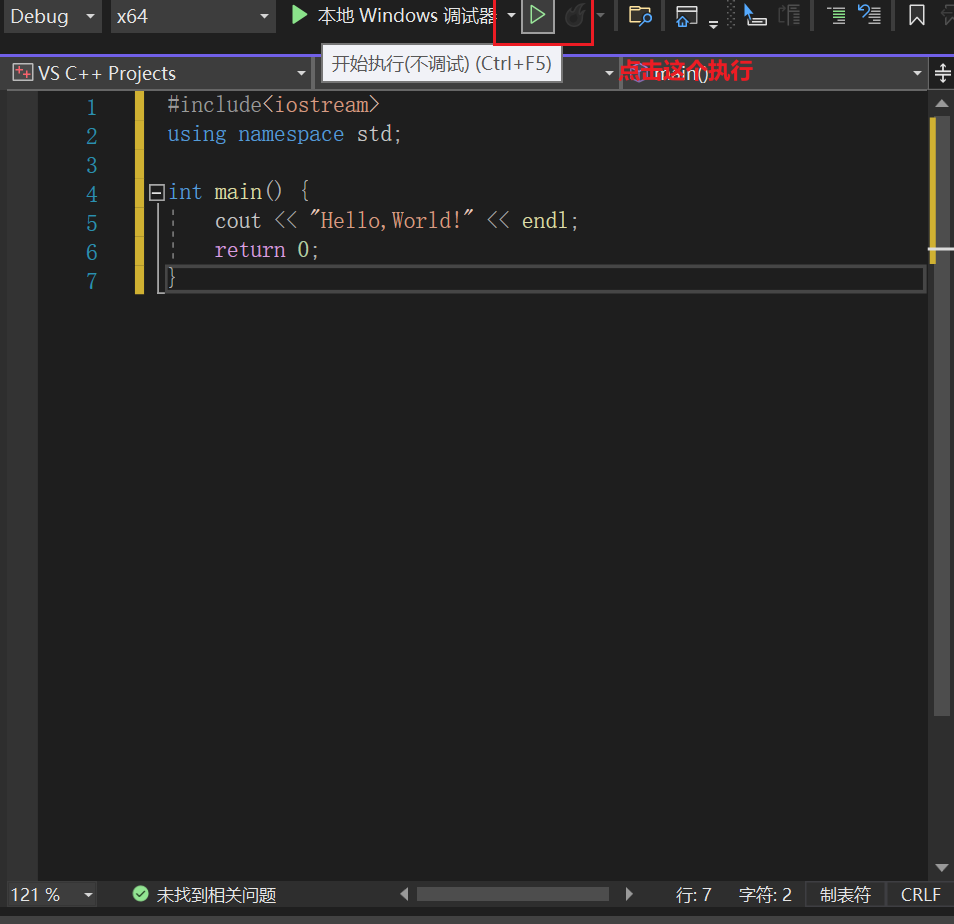
9.写好之后,点上方执行图标
在这里插入图片描述

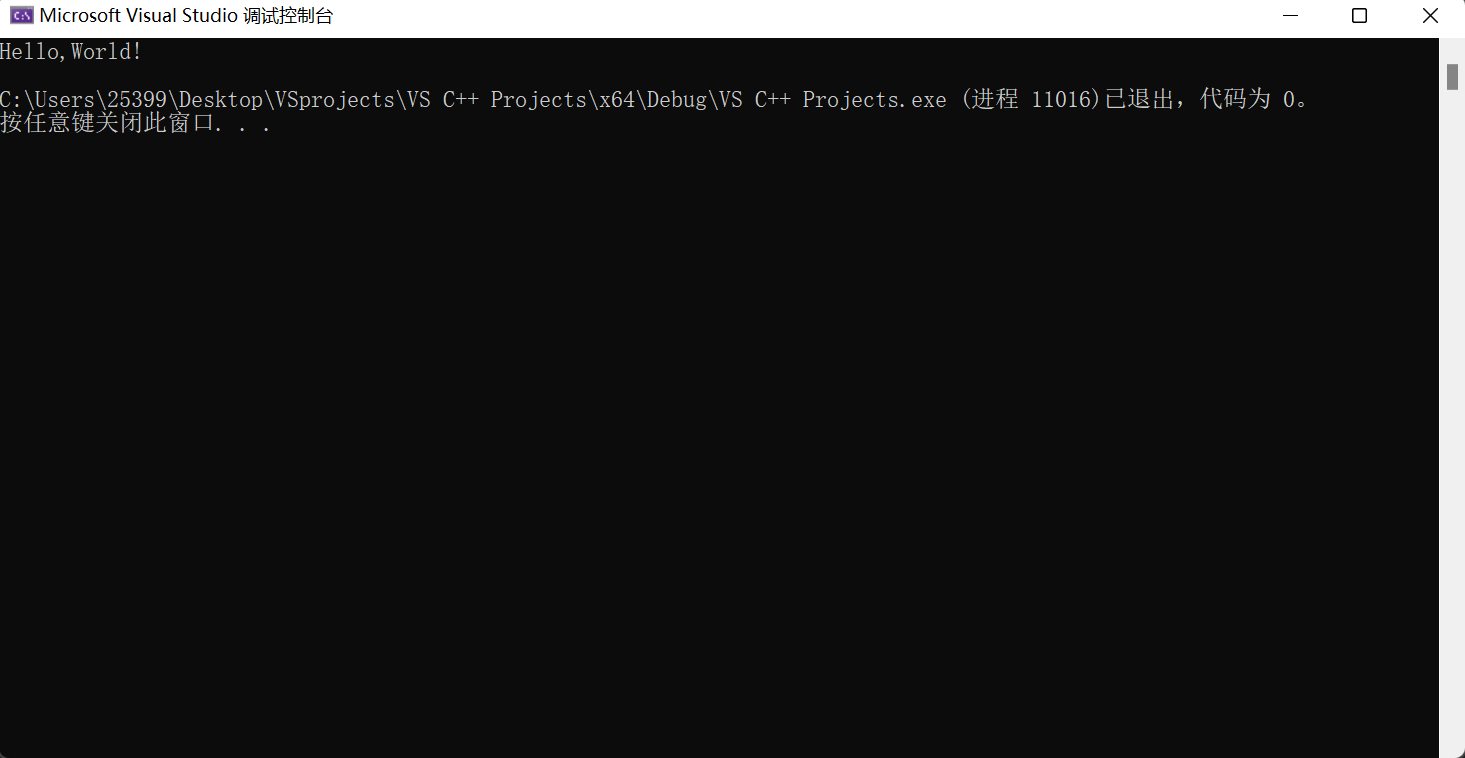
10.点击后,成功运行如图

在这里插入图片描述

到这,整体就完成了,快去尝试一下吧!如果想设置背景,请继续往下看

四、背景图设置

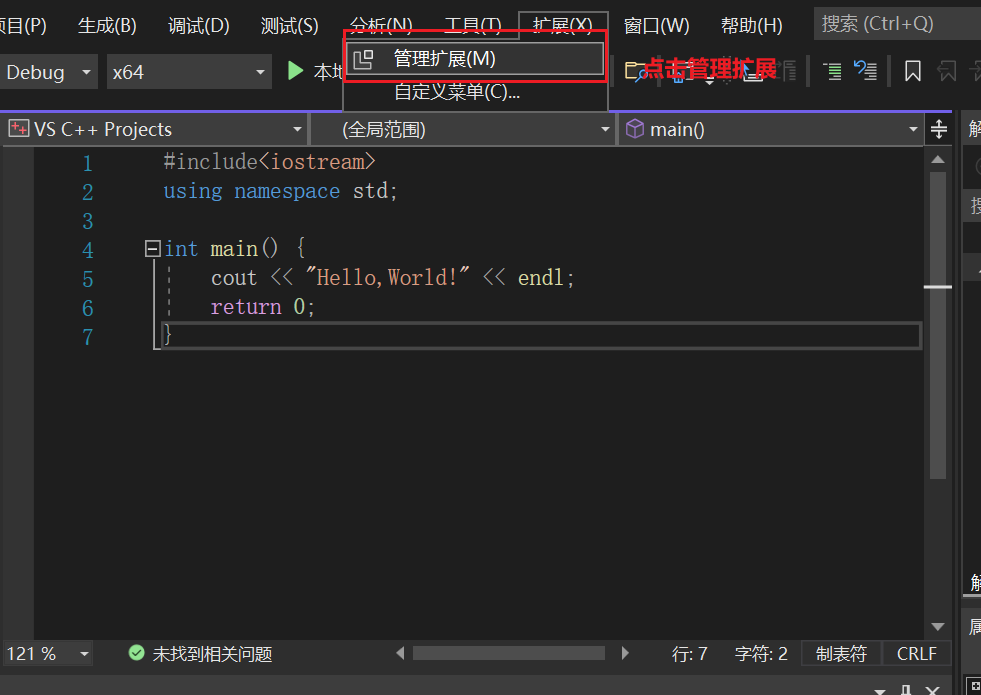
1.鼠标移动到上方扩展处,点击一下扩展后,选择管理扩展,点进去
在这里插入图片描述

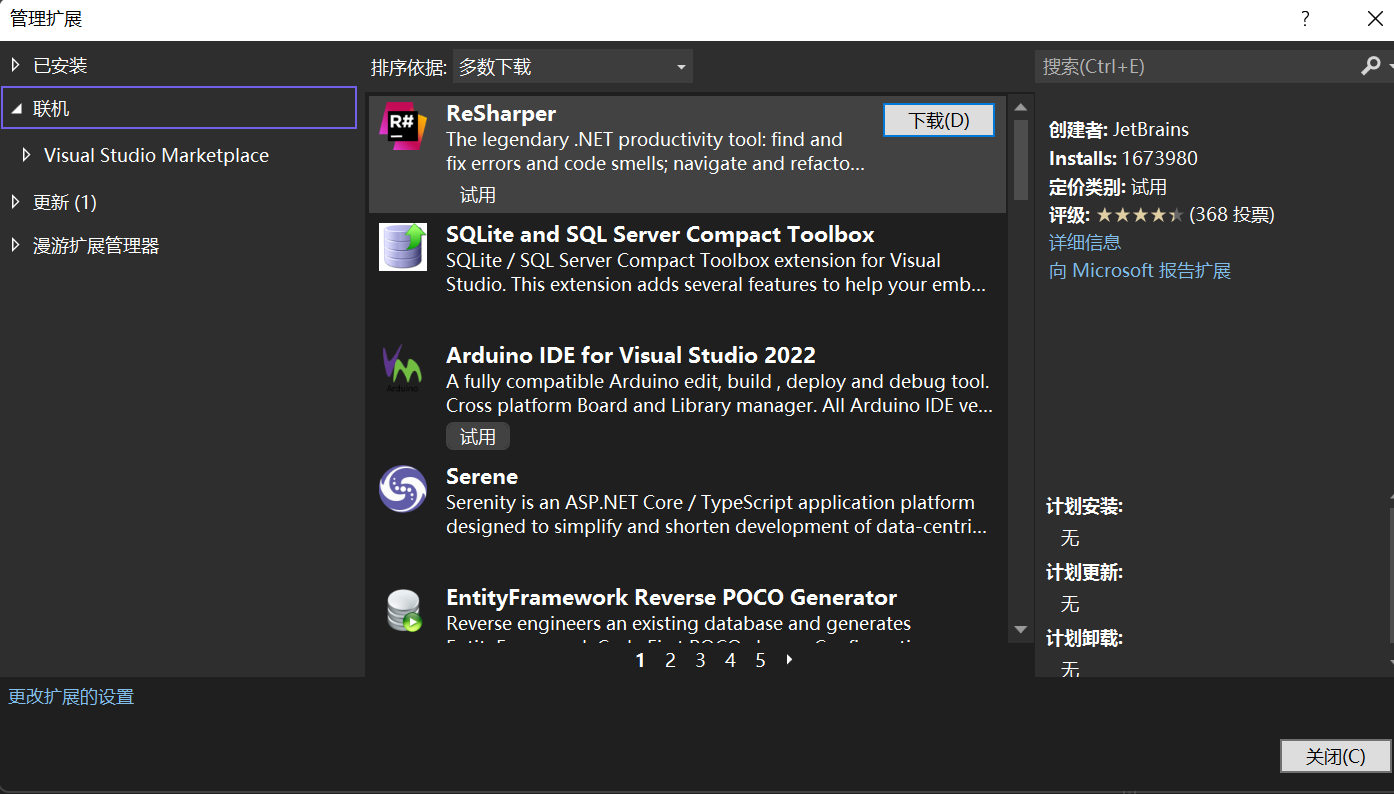
2.进去后,会看到下图

在这里插入图片描述

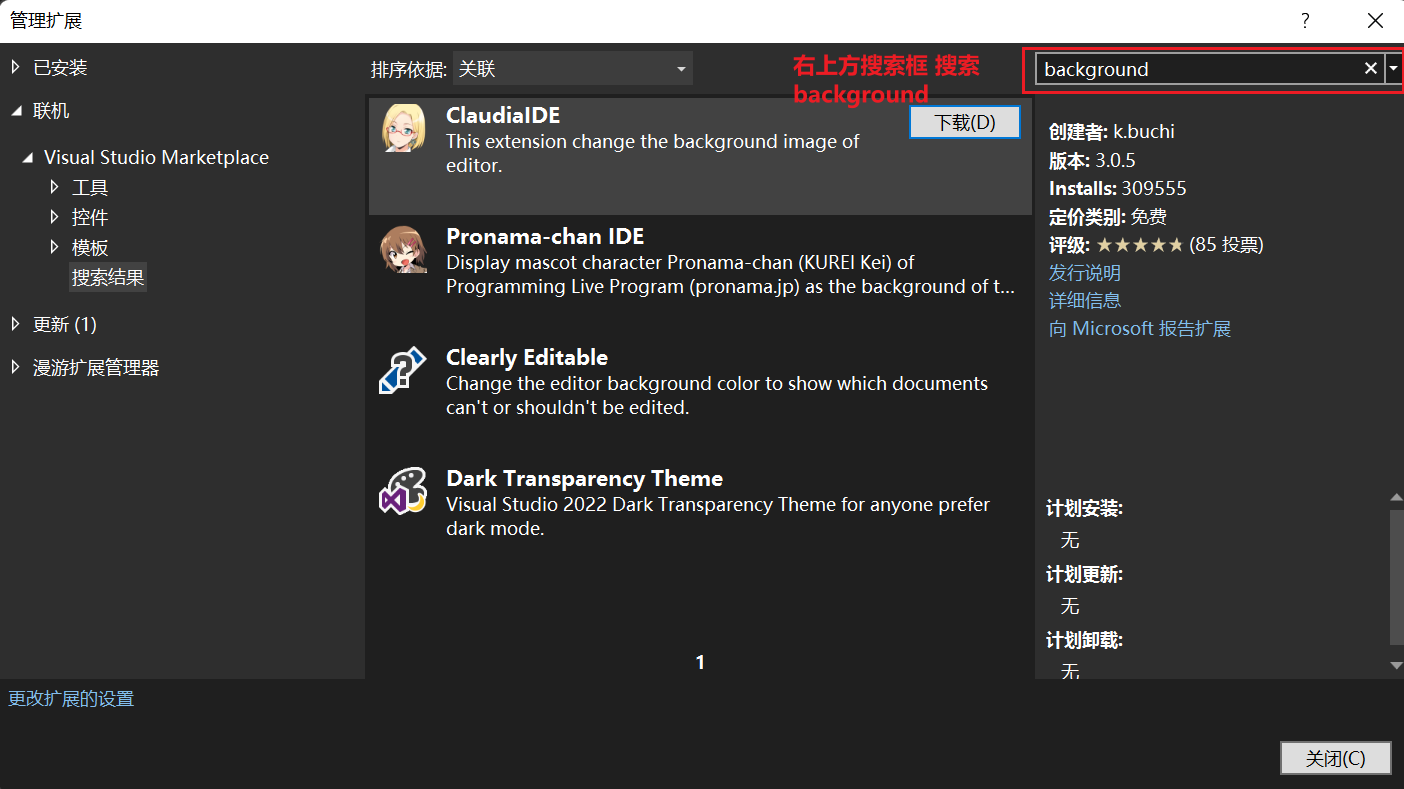
3.可以看到右上方有搜索框,点击,输入backgroundenter回车进行搜索,搜索结果如图。

在这里插入图片描述

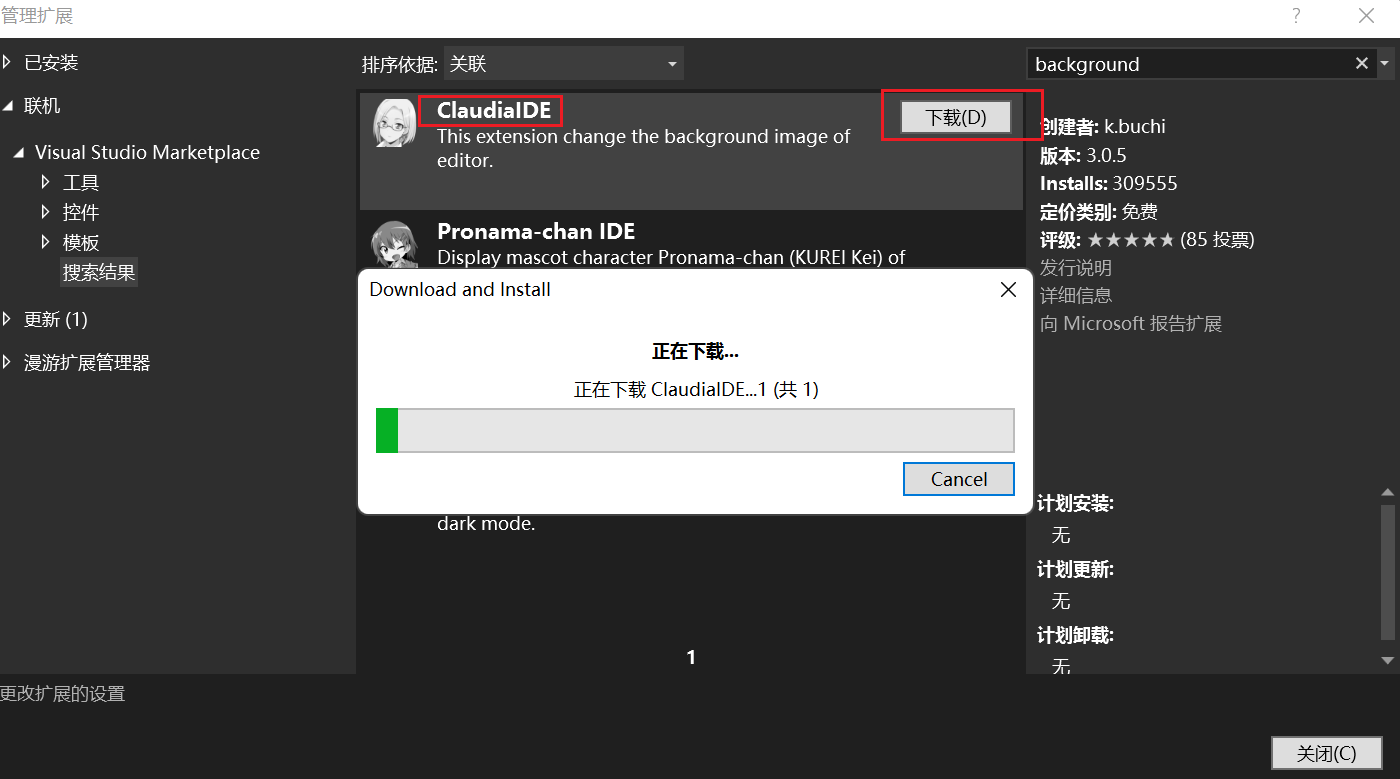
4.下载第一个ClaudiaIDE

在这里插入图片描述

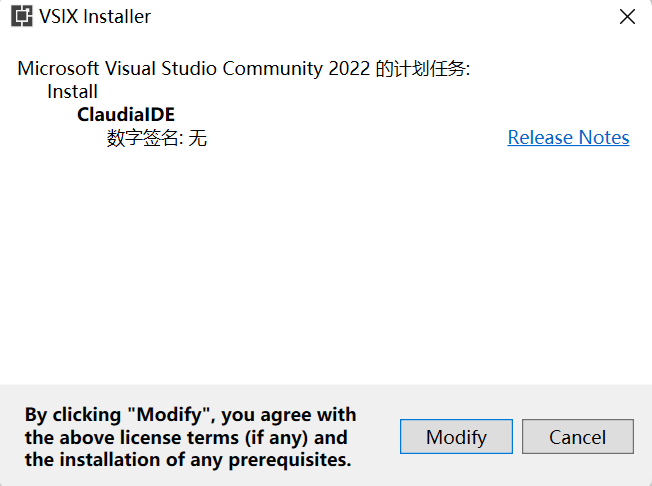
5.更改需要关闭后进行完全设置,所以完成后,关闭所有窗口(关掉VS),会看到如图
在这里插入图片描述

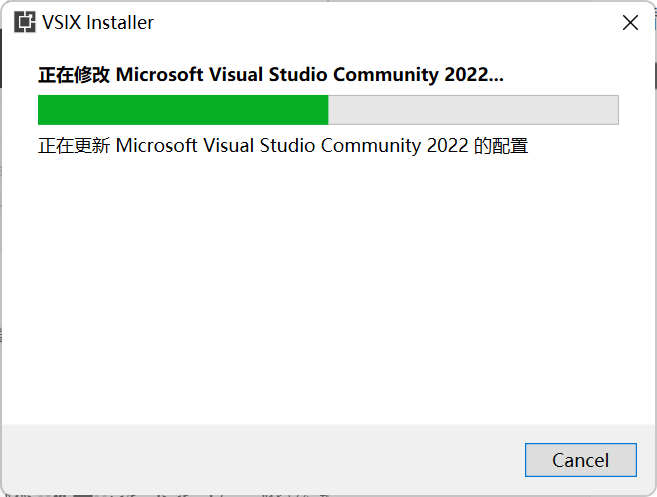
6.点击modify,进行安装设置。

在这里插入图片描述

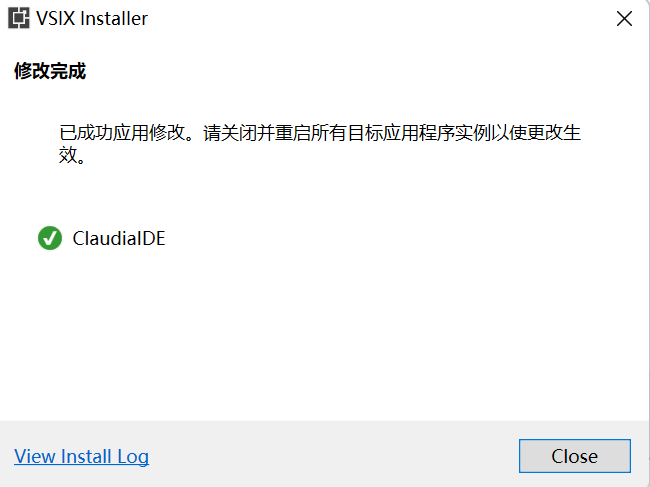
7.安装修改完成

在这里插入图片描述

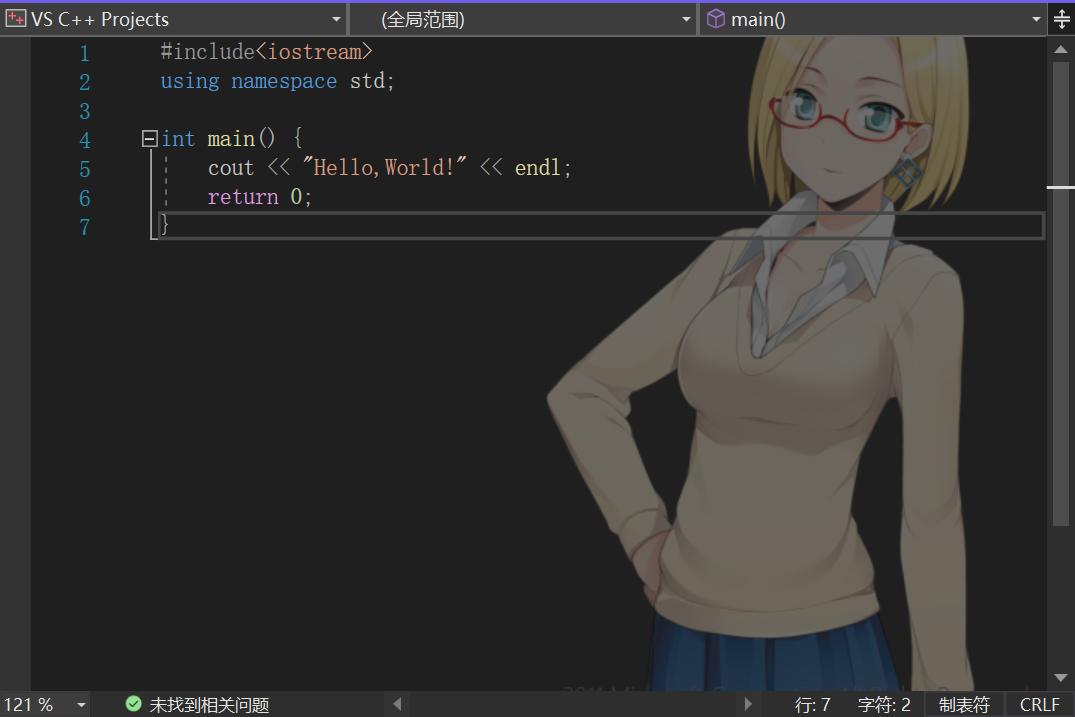
8.点击close后,重新打开VS背景设置成功了(图中为默认的背景,可更改)

在这里插入图片描述

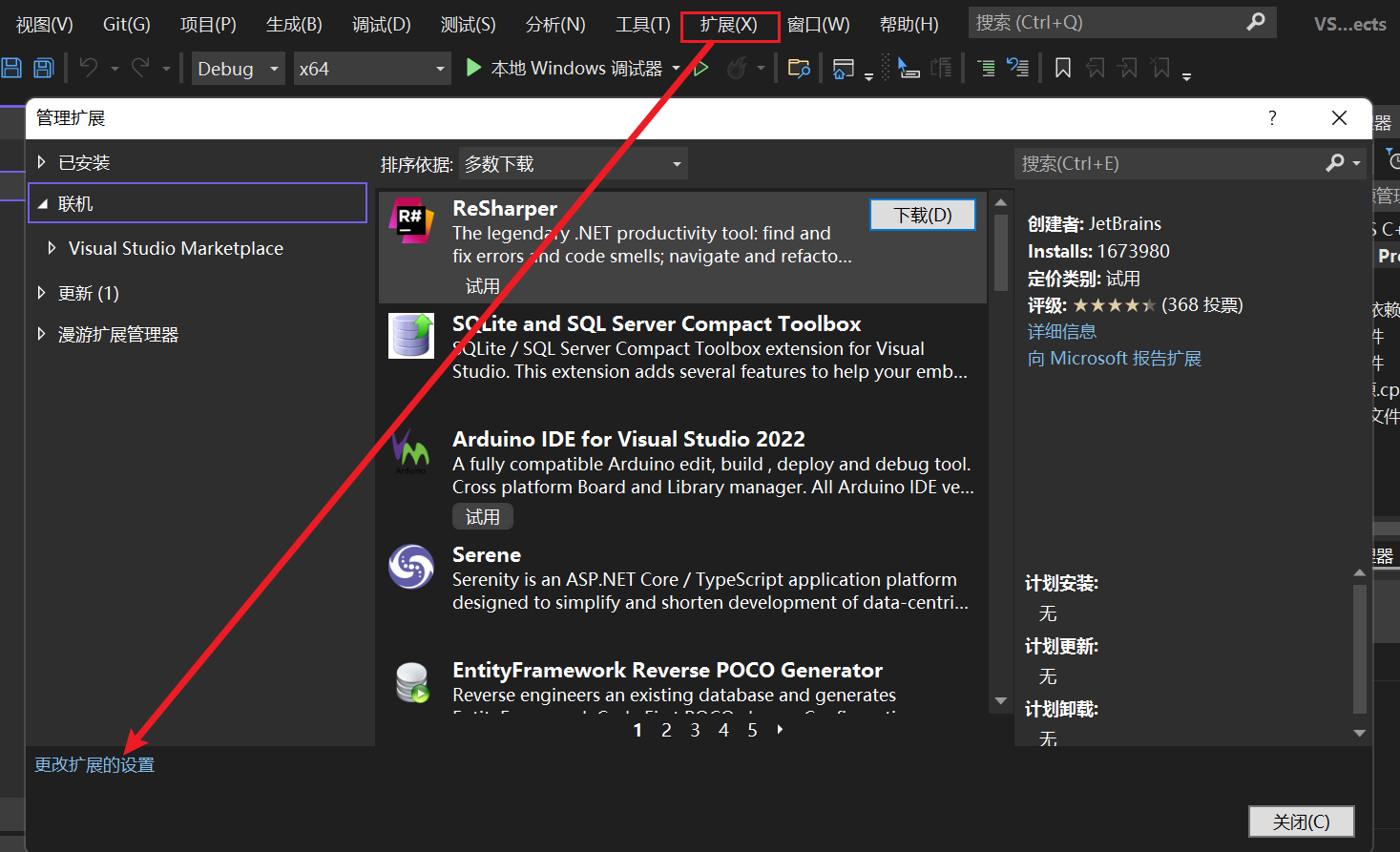
9.如果想更改背景,那接下来点击扩展,找到左下角更改扩展的设置,点进去

在这里插入图片描述

10.我们先找到我们安装的扩展ClaudiaIDE

在这里插入图片描述

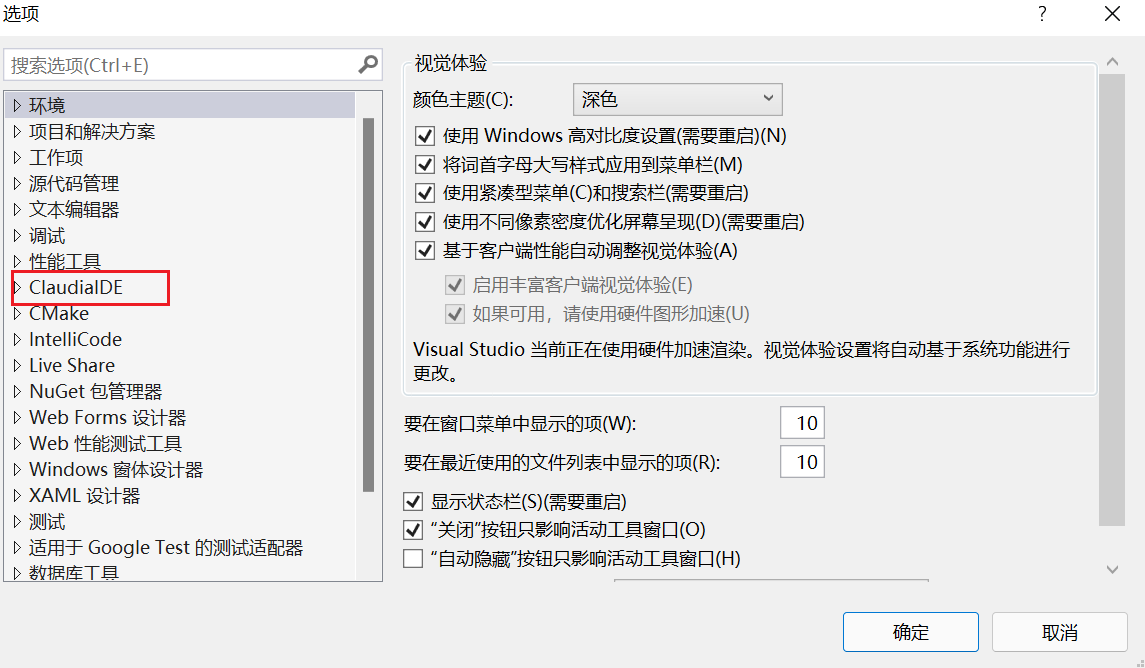
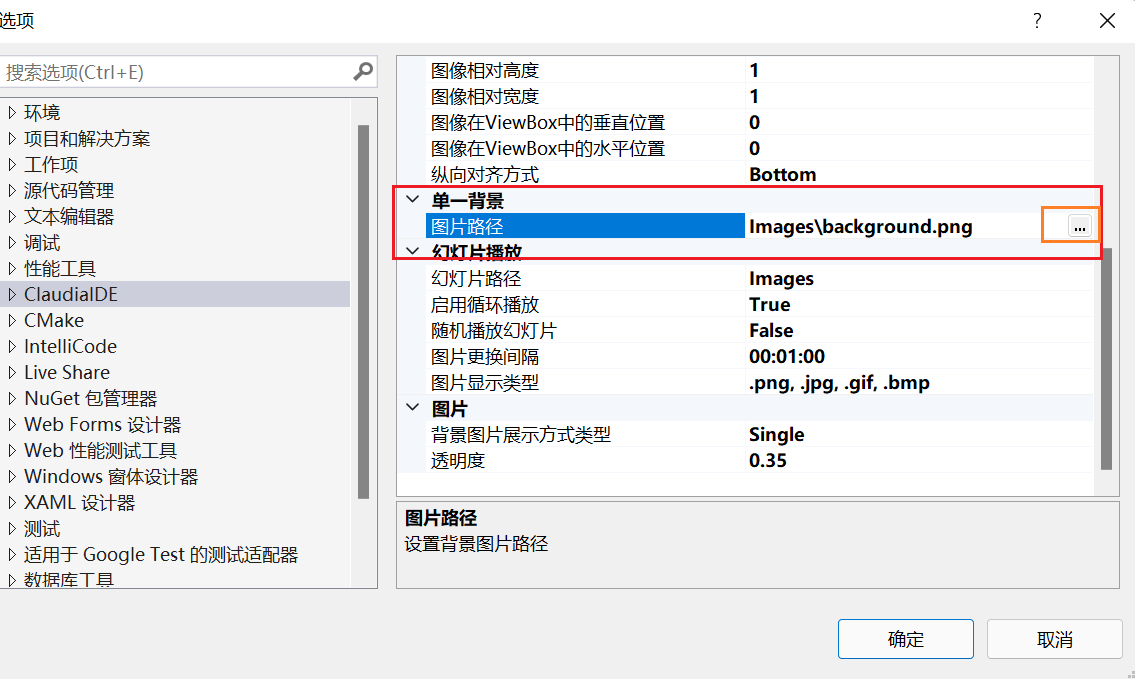
11.点开之后找到单一背景,点右侧 …选择图片

在这里插入图片描述

12.我选择了桌面壁纸文件夹中的壁纸,如图:

在这里插入图片描述

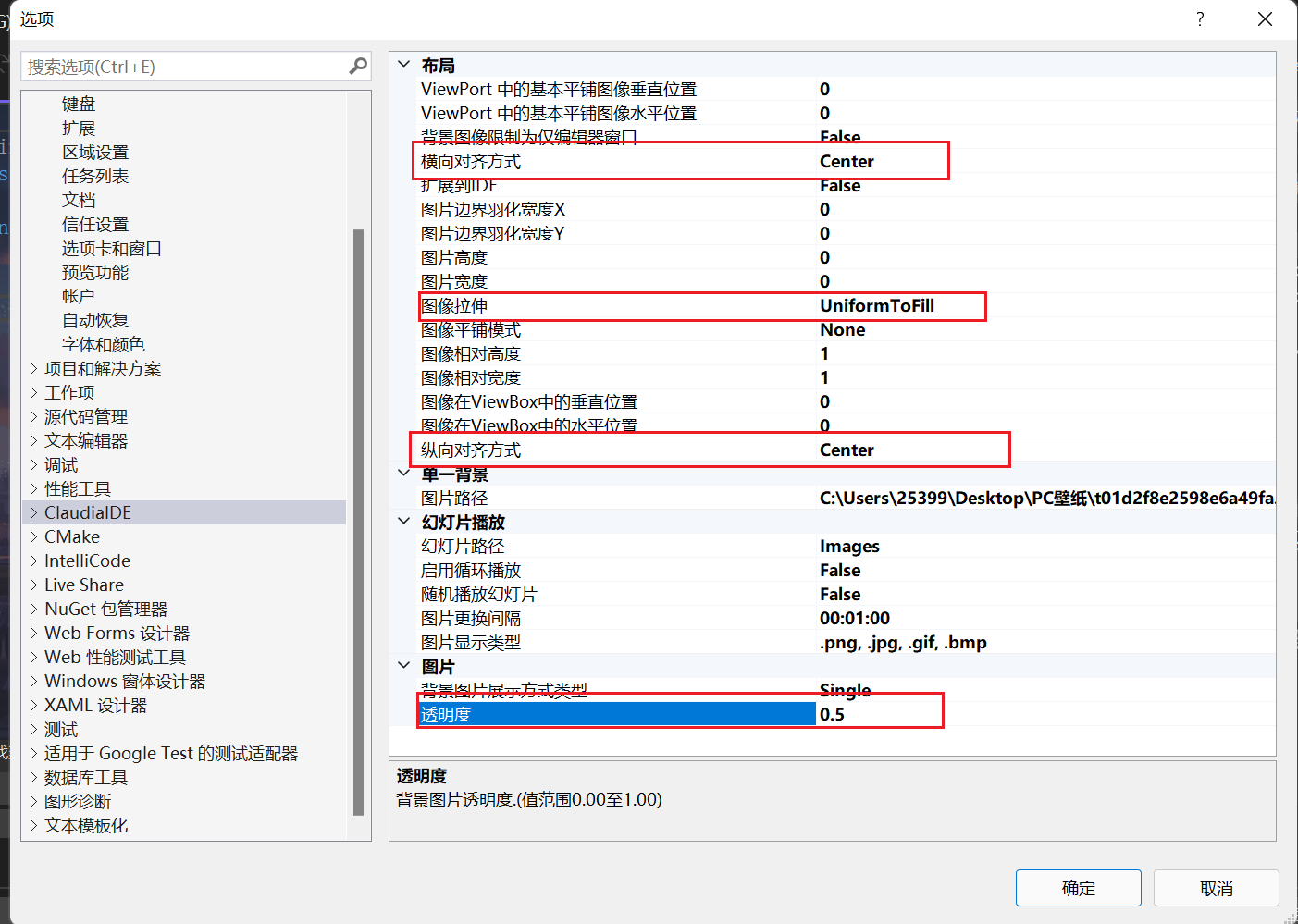
13.选好后确认背景图就设置好了,发现图片可能会出现了跑偏的情况。那我们到刚才的地方,再设置一下(可自己按自己喜欢的进行尝试设置)。
在这里插入图片描述

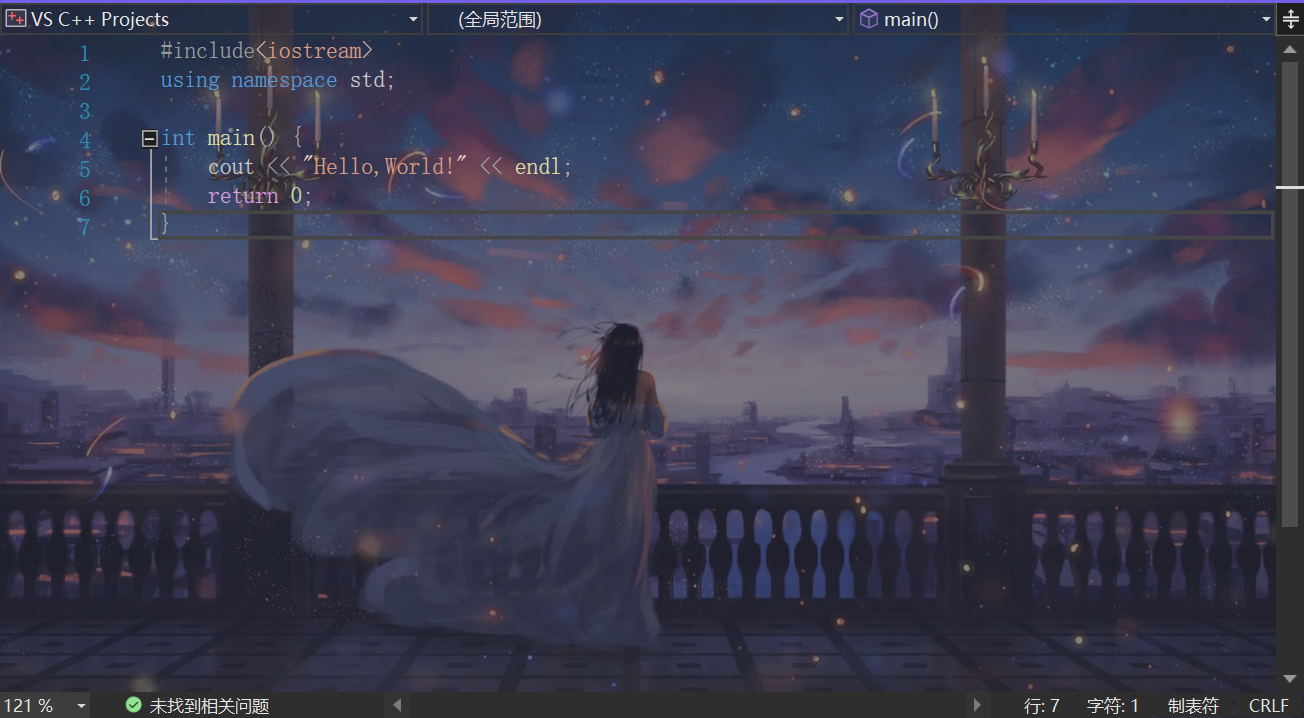
14.设置好之后,点击确认,效果出来了。

在这里插入图片描述

作者:Code_流苏(一个喜欢古诗词和编程的Coder?)

★喜欢的话,还请多多点赞与关注! 感谢支持!
重点是希望这篇文章有帮助到你,欢迎评论交流学习哦!

版权声明:本文内容由互联网用户自发贡献,该文观点仅代表作者本人。本站仅提供信息存储空间服务,不拥有所有权,不承担相关法律责任。如发现本站有涉嫌侵权/违法违规的内容, 请联系我们举报,一经查实,本站将立刻删除。

发布者:全栈程序员-站长,转载请注明出处:https://javaforall.net/215267.html原文链接:https://javaforall.net

(0)
上一篇 2026年3月18日 下午2:18
下一篇 2026年3月18日 下午2:18


相关推荐

  • 编码器原理_编码器使用方法

    编码器原理_编码器使用方法引用LQ的编码器原理1/概述  旋转编码器是用来测量转速的装置。它分为单路输出和双路输出两种。技术参数主要有每转脉冲数(几十个到几千个都有),和供电电压等。单路输出是指旋转编码器的输出是一组脉冲,而双路输出的旋转编码器输出两组相位差90度的脉冲,通过这两组脉冲不仅可以测量转速,还可以判断旋转的方向。编码器如以信号原理来分,有增量型编码器,绝对型编码器。 2/原理 增量型编码

    2022年10月1日
    5
  • 内网穿透 隧道_ping隧道

    内网穿透 隧道_ping隧道本文研究ICMP隧道的一个工具,icmp_tran

    2022年10月18日
    2
  • TCP拥塞控制机制(附面试题)

    TCP拥塞控制机制(附面试题)产生的原因∑对资源的需求&amp;amp;amp;gt;可用资源∑对资源的需求&amp;amp;amp;gt;可用资源\sum_{}^{}对资源的需求&amp;amp;gt;可用资源注意单纯的增加网络资源无法解决问题例如:把结点的存储空间扩大,更换更高速率的链路,提高结点处理机的运算速度,不仅不能解决问题,而且可能使网络性能更坏。原因:网络拥塞是许多因素引起的,单纯的解决一个可能会使上述情况得到一些缓解,但是会把拥塞转移到其…

    2022年6月24日
    23
  • IIS 无法启动:发生意外错误0x8ffe2740 的原因

    IIS 无法启动:发生意外错误0x8ffe2740 的原因发生意外错误0x8ffe2740原因如果系统中存在端口冲突就有可能发生本情况.IIS默认使用80端口进行HTTP通信.如果除IIS外的应用程序正在运行并且正在相同的IP地址上使用80端口,在您试图使用IIS管理器启动网站时您也可能收到该错误讯息.解决方法要解决这个问题,您可以进行以下任一项操作:•在IIS管理器中更改网站绑定端口为除80端口外的其它端口.•停止正在使用80端口…

    2022年7月26日
    7
  • 这10个Redis使用技巧,提升90%工作效率(建议收藏)

    前言 Redis 在当前的技术社区里是非常热门的。从来自 Antirez 一个小小的个人项目到成为内存数据存储行业的标准,Redis已经走过了很长的一段路。随之而来的一系列最佳实践…

    2021年6月23日
    70
  • C语言 const和指针

    C语言 const和指针关键字 const 用来定义常量 如果一个变量被 const 修饰 那么它的值就不能再被改变 1 修饰变量 constinta 5 intconsta 5 上面这两种写法都一样 都是表示变量 n 的值不能被改变了 需要注意的地方是 用 const 修饰变量时 一定要给变量初始化 否则之后就不能再进行赋值了 例如下面这个例子 constinta a 5

    2026年3月18日
    2

发表回复

您的邮箱地址不会被公开。 必填项已用 * 标注

关注全栈程序员社区公众号