
前言
磁盘是怎么分区的在文章后面会谈到,先谈一下Linux文件系统的简单操作。不过在阅读本文之前,我假定读者们对Linux的磁盘与文件系统以及目录树已经有了初步的了解。
操作文件系统
介绍操作文件系统的几个命令。
查看磁盘/目录树
一、df命令查看磁盘的分区和已经使用量

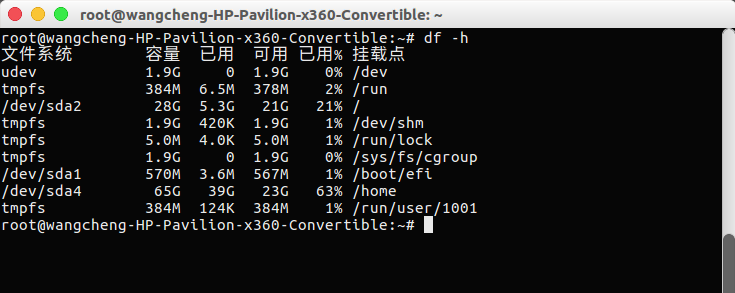
解释下输出的第一行中某些字段的含义:
| 文件系统 | 容量 | 已用 | 可用 | 挂载点 |
| 代表磁盘的分区和内存中的某一个区域。 | 磁盘总共的容量 | 磁盘已经使用的容量 | 磁盘未使用的容量 | 该文件系统挂载在哪一个目录下 |
从图中可以看出我的磁盘其实是分了四个区的,分别是/dev/sda1、/dev/sda2、/dev/sda3、/dev/sda4,这里不显示/dev/sda3的原因是因为我分区的时候把/dev/sda3挂载到来swap下。
另外的udev、tmps等是系统运行时,在内存划分的一部分区域。这部分区域被临时挂载到文件树下。
另外,df是读取整个文件系统中的superblock中的数据来输出的,所以速度很快。
df还有一些其他的命令参数,可以用man查看。
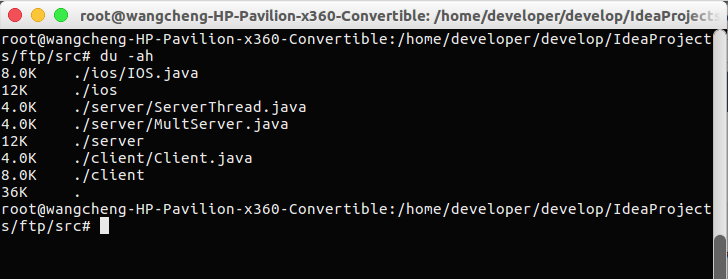
二、利用du命令查询当前目录下的所有目录/文件所占的容量
三、dumpe2fs查看分区的具体使用情况
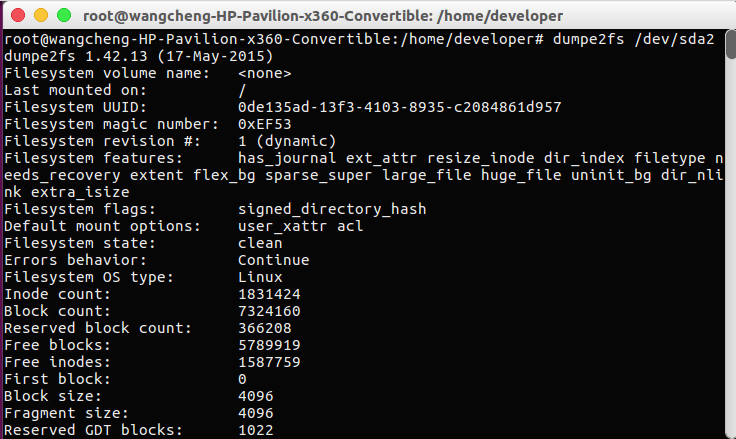
| Filesystem volume name | Filesystem state | Inode count | Block count | Block size |
| 文件系统的别名,可以自己取名 | 文件系统的状态,如果是clean则表示正常 | Inode的数量 | Block块的数量 | 每一个Block块的大小,目前只有1KB,2KB,4KB的取值 |
关于连接文件
在windwos中,连接文件就相当于一个快捷方式,然而在Linux却没有这么简单。
一、文件是怎么被读取的
在Linux中,一个文件分为两个部分,一个是文件的权限和属性,另外一个是文件的具体内容,这两者分别存放在inode块和block块中。而每个block块都有一个索引号码,这个索引号码会被记录在inode里面。
一个文件可能会很大,所以需要多个block块来存放一个文件的所有内容。每个block的索引都会被记录在inode里面。同时,每个单一文件只允许有一个inode块。
所以读取一个文件的流程是这个样子的,先读取这个文件inode块里面存放的所有索引号码,然后按照号码去寻找对应的block块,最后读取block块里面的内容。
看起来很简单,对吧! 然而问题来啦,文件的inode是怎么被读取的??
答案是通过目录读取。Linux是一个目录树结构,所有的文件全部存放在目录下,想要读取一个文件,必先读取其目录。一个目录也是由inode和block块构成的,区别是目录的block块中存放的是该目录下所有文件的文件名和该文件的inode号码的映射。
举个例子:读取/bin/ln这个文件。
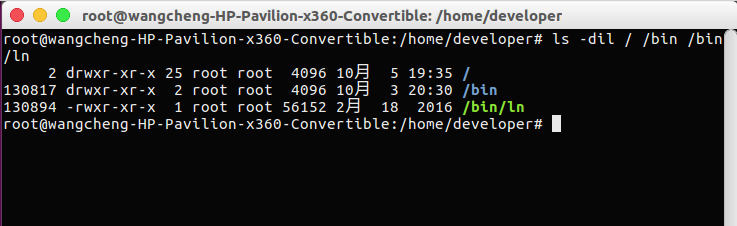
- 读取“/”目录,因为“/”是挂载点,所以可以知道挂载点的inode号码是2,
- 读取bin目录,通过“/”的inode找到“/”的block块,在这个block块里面查询看是否有“bin”这个文件名字,找到这个名字并返回这个名字对应的inode号码,也就是。
- 通过编号为的inode块来找到对应block块,并查询是否有ln这个文件名,找到这个名字并返回对应的inode号码,也就是。
- 在这个inode中,来查询所有保存了block索引的记录,并读取对应索引的block。完毕。
二、硬连接
铺垫了这么多,现在回归主题。
在Linux中,生成这个所谓的“快捷方式”有两种,一种是硬连接,另外一种是软连接,先介绍硬连接。
举例说明:我现在要在“/root”目录下创建一个对“/bin/ln”的硬连接,连接名字是ln2。那么Linux它会这样做,它会在“/root”目录的block块中添加一条文件名和inode号码的映射,文件名自然是ln2,inode号码就是“/bin/ln”文件的inode号码。
在“/root”目录下生成了ln2的文件,如果双击它,就会执行“/bin/ln”文件。看看最前面的号码,两个都是一样的,表示ln和ln2都是连接到同一个inode号码。
还有一点就是,注意到输出数据中的2吗?就是在-rwxr-xr-x后面的,代表的是有多少个硬连接连接到了这个文件。
三、软连接
硬连接只是在目录的block块里面添加了一条额外的映射记录,并没有多占用额外的inode块和block块,但是软连接就不同了。
软连接是直接新建一个文件。由于一个文件对应一个inode块和至少一个block块,所以新建一个软连接就至少会占用两个block块。其中inode的作用就不用说了,自然是用来记录属性权限和block索引的。但是软连接的block块作用是保存你要连接的文件的完整路径。
上图举例子:
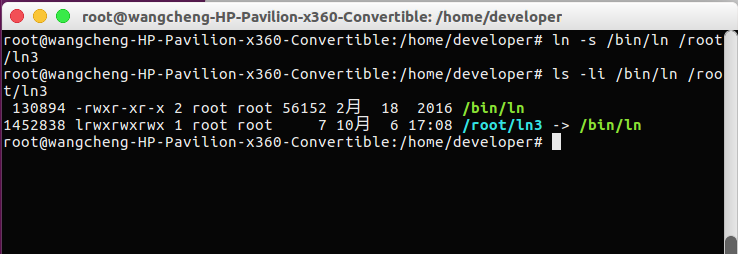
注意区别,两个文件的inode号码不一样!!说明我们新建了一个文件。还有,你们看到了那个数字7吗,这个位置的值通常代表文件内容的大小,可是为什么是7呢?记得刚刚说的“软连接的block块是用来保存你要连接的文件的文件名”,“/bin/ln”正好7个字符,一个字符就是一个byte,所以文件内容是7个byte。(其他的区别读者们自己去体会)
四、软连接和硬连接的区别。
- 软连接会占用额外inode块和block块,而硬连接不会。(忽略block块恰好被沾满的情况)
- 如果我将“/bin/ln”这个文件删除,那么作为硬连接的“/root/ln2”还是可以正常工作,因为文件被存放在block块中,文件删除只不过是抹去了block上的数据。(这里的正常工作指的是还能够访问之前“/bin/ln”所占用的block块)
- 如果将“/bin/ln”删除,那么软连接“/root/ln3”将无法工作,它会显示找不到源文件。因为软连接保存的是路径,现在这个路径已经没有了。
PS:感觉这个连接我似乎没有讲清楚。有意见请提
磁盘的分区–命令fdisk
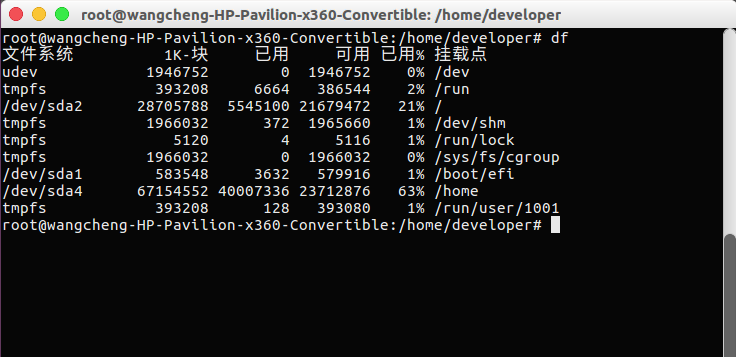
看到没,上面的/dev/sda2、/dev/sda4等等,去掉那个数字就是你的磁盘设备名字。现在就要进入这个设备查看一下。
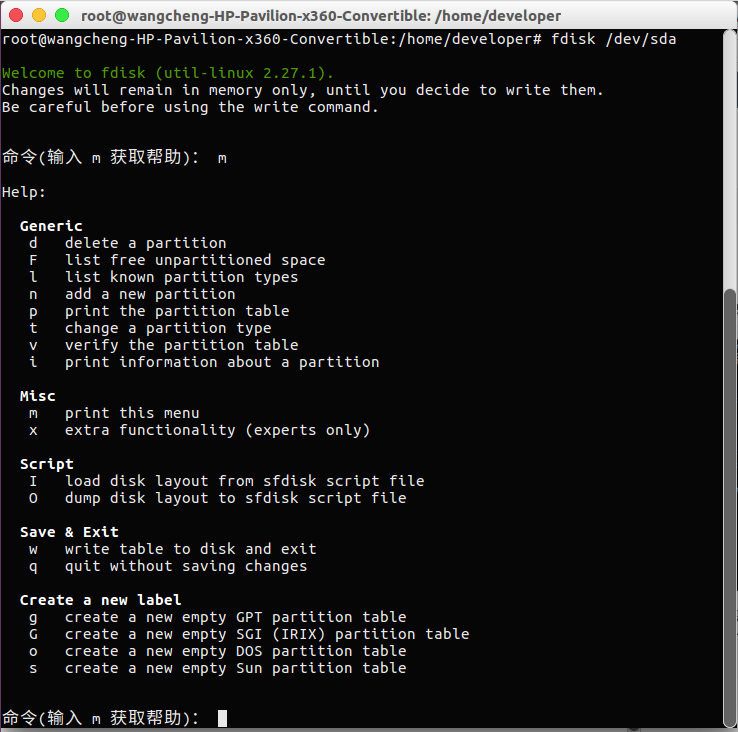
看图,上面说明了一切。
按照提示,你输入m就可以查询分区的所有命令,简单易懂。
有两个命令我得着重强调。。。。
| w | q |
| 此命令会使你的所有对磁盘的操作全部生效,如果不清楚自己所作所为的后果,此命令请慎用。 | 退出磁盘分区程序,之前所有的操作都无效,当然前提是你没有用w。 |
原来我的磁盘分为四个区sda1、sda2、sda3、sda4
现在来删除一个分区试试,输入d:

输入d后,电脑要求你输入你想删除的区号,于是我输入了2。
再输入p查看一下:
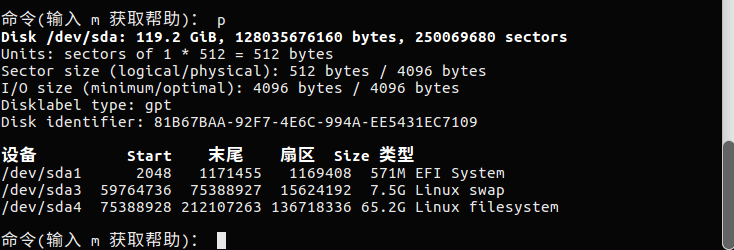
卧槽,sda2没了。。。
破罐子破摔,全部删掉吧。。。删掉来重新添加,添加用n就行。。
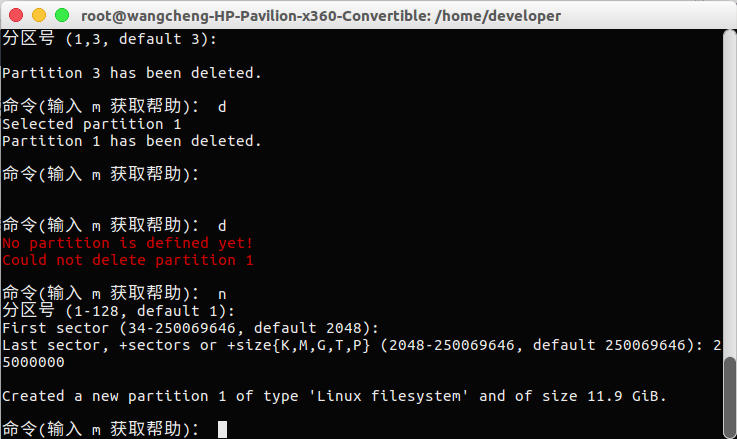
看见没,让你输入新建区的起始扇区号码,和结束扇区号码,创建成功来,用p查看一下。
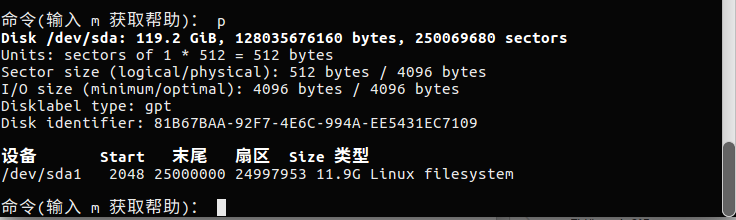
不玩了,按q退出。
我在Ubuntu安装时,预留了20G的磁盘空间没有进行分区,这次我取出2G用来重新做示范。
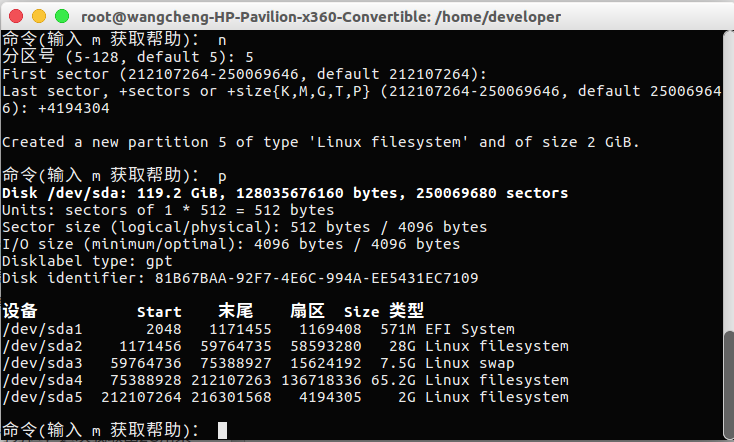
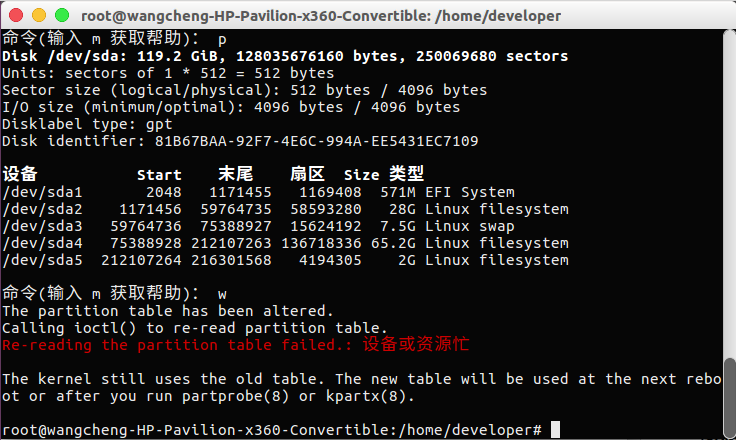
将分好的磁盘格式化
选择一种文件格式将新建的分区初始化,是为了让Linux能够识别这个分区里面的文件。所谓的文件格式就是,磁盘的文件是按照怎样的一种形式组织起来,之前提到的文件由两部分组成的,比如inode,block等,就是Linux的所能够识别的文件格式的一种。
格式化的命令 – mkfs
mkfs -t 文件格式 设备文件名
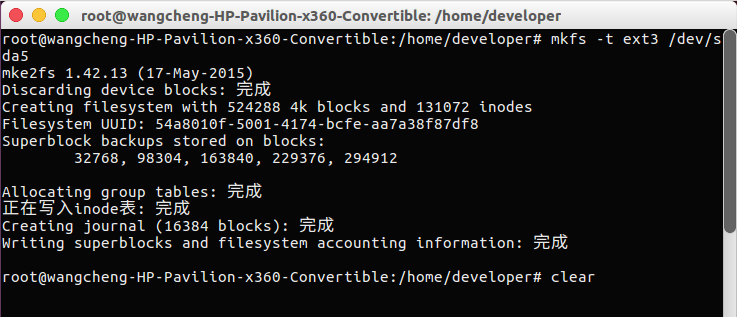
这里手贱,文件格式写成ext3了,应该用ext4的,得再重新格式化一次。。
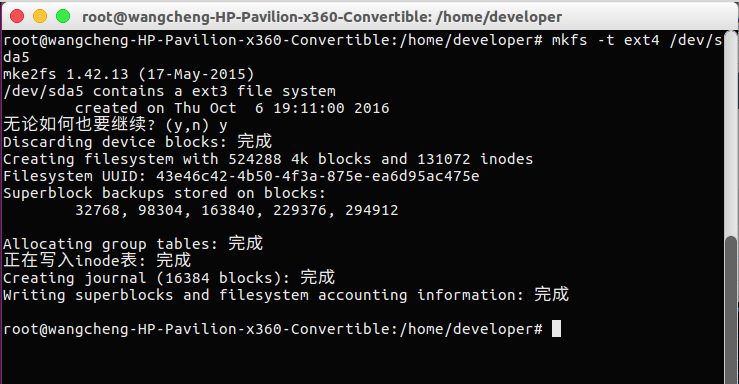
完毕。
PS:还有一个命令是mke2fs,自行man。
检查磁盘是否有问题
命令 fsck
系统跑久了,磁盘会出现一些问题,比如坏道,文件损坏之类的。。。(其实我也不太懂,抱歉)。
fsck命令是用来检验磁盘是否有问题的,相关参数自行man。
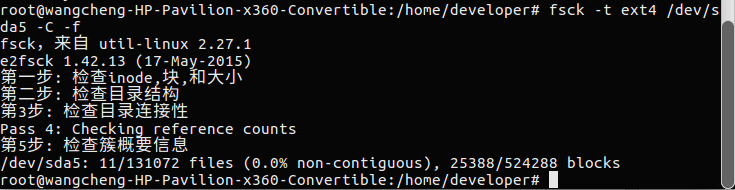
值得注意的一点是:fsck命令可能会损坏文件系统,所以被fsck扫描的分区请不要被挂载。
挂载/卸载磁盘
一、挂载磁盘
这里我打算把sda5挂载到“mnt/sda5”这个目录,这个目录是不存在的,所以要创建。
挂载的命令是mount,命令有点复杂,自行man。
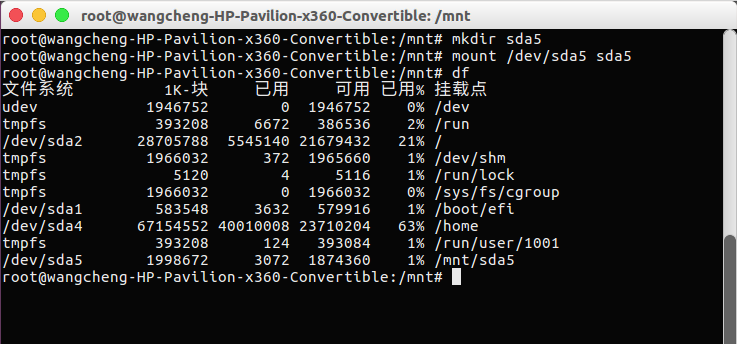
注意命令:mount
<设备名称>
<挂载的目录>
弄完了用df查看一下,看最后一行的/mnt/sda5,是不是成功了!
以下几点要注意:
- 挂载的目录必须为空,否则目录里面的数据会被隐藏,直到设备被卸载才会显现。
- 挂载的目录每次只能挂载一个设备。
- 同一个设备每次只能挂载到一个目录。
感觉太简单了。。。其实mount是比较复杂的,但用起来简单的原因是系统已经帮我们把许多东西都做好了,真实的过程是这样的:
- 挂载时,系统要知道设备是何种文件系统,是ext4还是其他的什么。
- 然而系统是不知道设备是什么文件系统系统的,所以它要测试设备是哪一种文件系统,看自己能不能支持,如果支持,则对设备进行挂载。
- 对于Linux支持的文件系统,Linux都会有一个驱动,它会利用这个驱动来测试文件系统的superblock,看能不能匹配。(几乎每个文件系统都会有superblock)
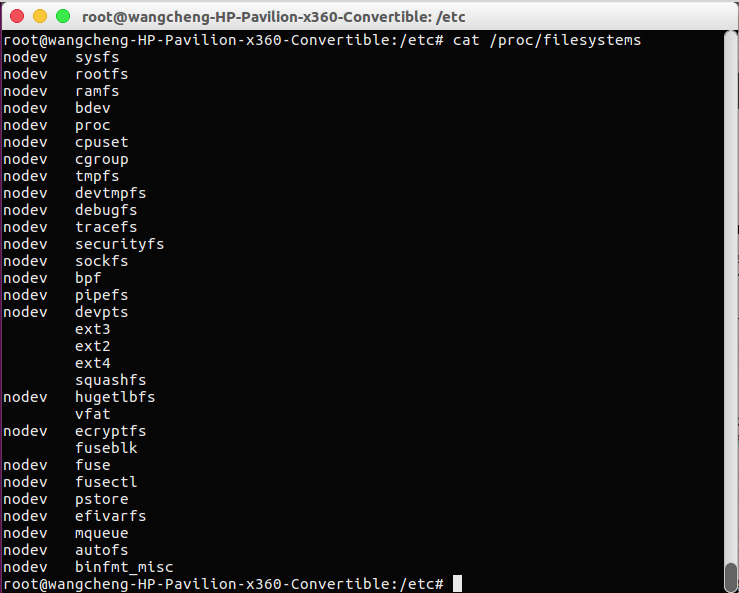
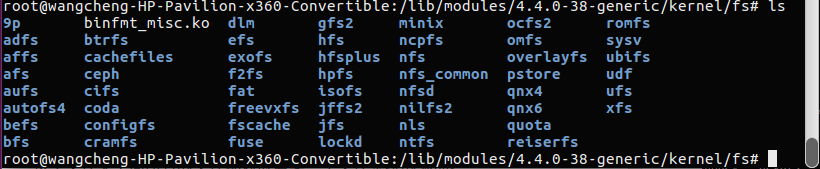
二、卸载磁盘
很简单的:umount
<设备名字 挂载点="">
开机挂载
一般情况下,如果你再次开机,就会发现之前已经挂载的磁盘必须手动再次挂载一次,不信可以用df命令查看一下。
为了开机自动挂载磁盘,只需要配置一下 /etc/fstab文件即可。
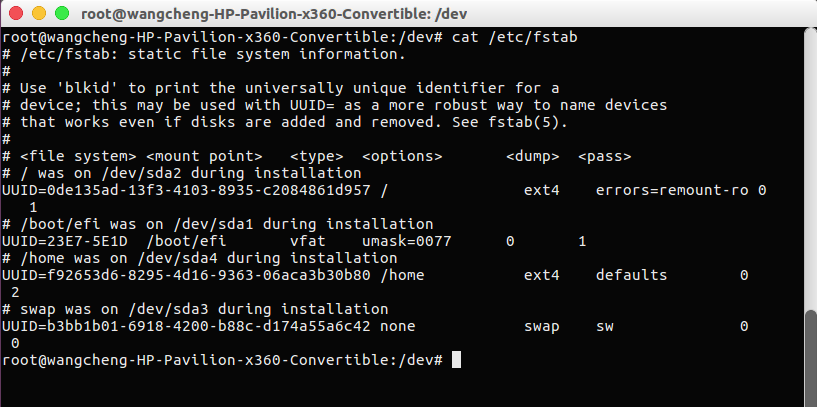
不同的Linux distribution的 fstab文件可能不一样,我的Ubuntu如上所示,需要在末尾添加一些配置才能开机挂载sda5,不过我得先解释下这6列的含义。
| file system | mount point | type | options | dump | pass |
| 设备名称。磁盘号的UUID | 挂载点 | 分区类型.linux分区一般为ext4。 | 挂载参数。一般为defaults。常用参数如下: auto:开机自动挂载。 default:按照大多数永久文件系统的缺省值设置挂载定义。 noauto:开机不自动挂载。 nouser:只有超级用户可以挂载。 ro:按只读权限挂载。 rw:按可读可写权限挂载。 user:任何用户都可以挂载。 | 磁盘备份。默认为0,表示不备份。 | 磁盘检查。默认为0,表示不检查。 |
关键是怎么查询UUID号码,看这个:

这样就可以了。
PS:还有一些东西没写完,以后更新。。
发布者:全栈程序员-站长,转载请注明出处:https://javaforall.net/219871.html原文链接:https://javaforall.net



