
阅读目录
导航栏
熟练使用导航栏,对于任何网站都非常重要。
使用CSS你可以转换成好看的导航栏而不是枯燥的HTML菜单。
导航栏=链接列表
导航条基本上是一个链接列表,所以使用
和
元素非常有意义,公共HTML:
<ul> <li><a href="#home">主页
     a>
      li> <li><a href="#news">新闻
       a>
        li> <li><a href="#contact">联系
         a>
          li> <li><a href="#about">关于
           a>
            li>
             ul>
现在,让我们从列表中删除边距和填充:
ul {
list-style-type: none; margin: 0; padding: 0; } 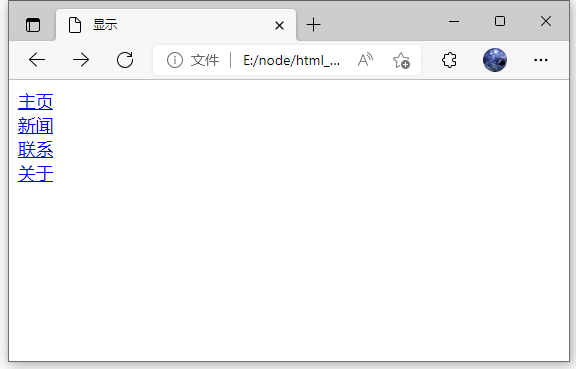

上面的例子中的代码是垂直和水平导航栏使用的标准代码。
    DOCTYPE html> <html> <head> <meta charset="UTF-8"> <title>显示
      title> <style> ul {
        list-style-type: none; margin: 0; padding: 0; }
       style>
        head> <body> <ul> <li><a href="#home">主页
         a>
          li> <li><a href="#news">新闻
           a>
            li> <li><a href="#contact">联系
             a>
              li> <li><a href="#about">关于
               a>
                li>
                 ul>
                  body>
                   html>
垂直导航栏
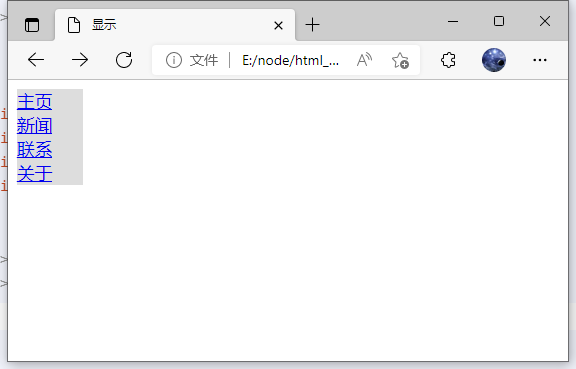
li a {
    display: block; width: 60px; background-color: #dddddd; }
示例说明:
display:block 显示块元素的链接,让整体变为可点击链接区域(不只是文本),它允许我们指定宽度 width:60px 。
块元素默认情况下是最大宽度。我们要指定一个60像素的宽度。
注意: 请务必指定 元素在垂直导航栏的的宽度。如果省略宽度,IE6可能产生意想不到的效果。
    DOCTYPE html> <html> <head> <meta charset="UTF-8"> <title>显示
      title> <style> ul {
        list-style-type: none; margin: 0; padding: 0; } li a {
        display: block; width: 60px; background-color: #dddddd; }
       style>
        head> <body> <ul> <li><a href="#home">主页
         a>
          li> <li><a href="#news">新闻
           a>
            li> <li><a href="#contact">联系
             a>
              li> <li><a href="#about">关于
               a>
                li>
                 ul>
                  body>
                   html>
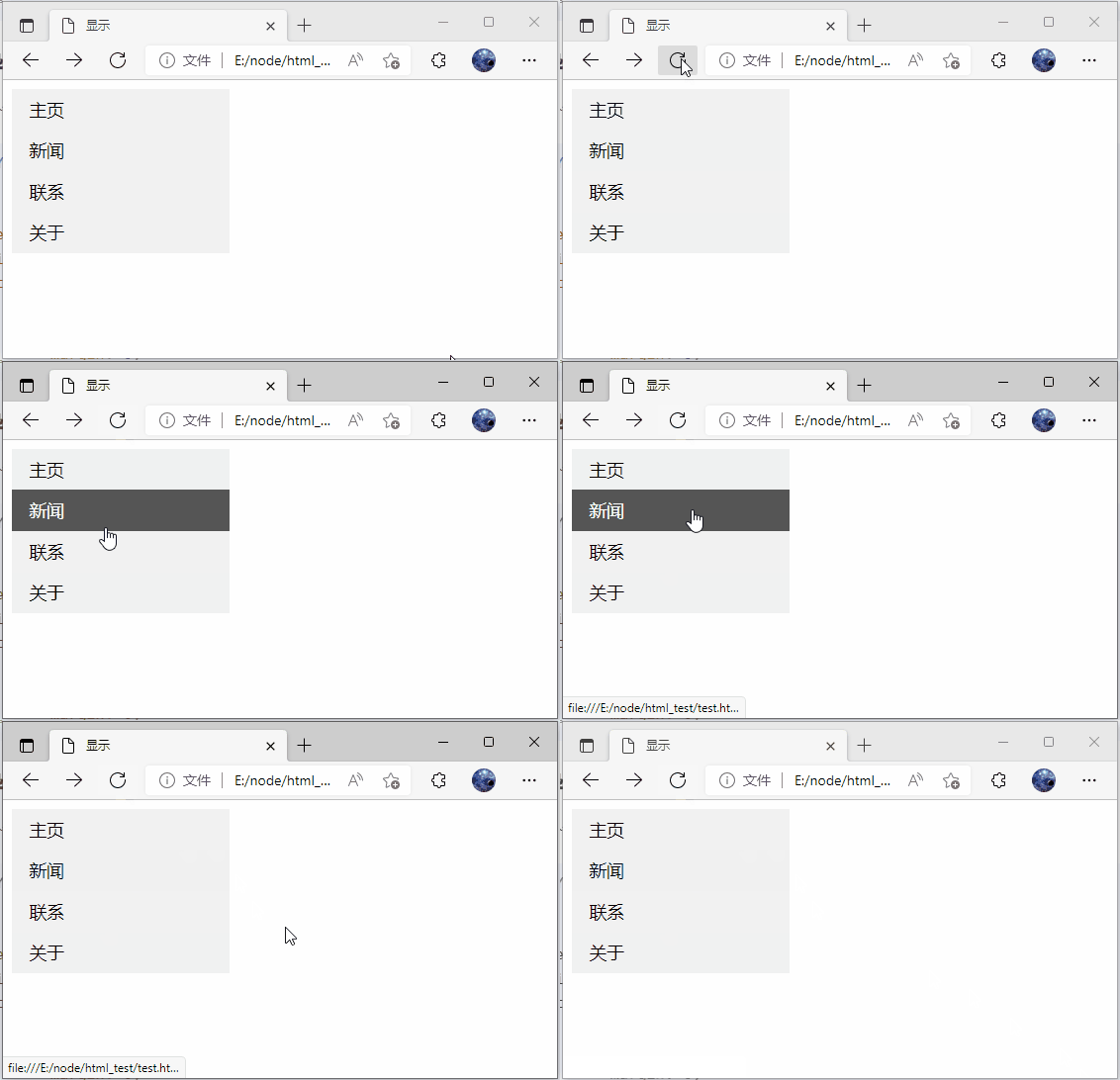
垂直导航条实例
创建一个简单的垂直导航条实例,在鼠标移动到选项时,修改背景颜色:
    DOCTYPE html> <html> <head> <meta charset="UTF-8"> <title>显示
      title> <style> ul {
        list-style-type: none; margin: 0; padding: 0; width: 200px; background-color: #f1f1f1; } li a {
        display: block; color: #000; padding: 8px 16px; text-decoration: none; } /* 鼠标移动到选项上修改背景颜色 */ li a:hover {
        background-color: #555; color: white; }
       style>
        head> <body> <ul> <li><a href="#home">主页
         a>
          li> <li><a href="#news">新闻
           a>
            li> <li><a href="#contact">联系
             a>
              li> <li><a href="#about">关于
               a>
                li>
                 ul>
                  body>
                   html>
激活/当前导航条实例
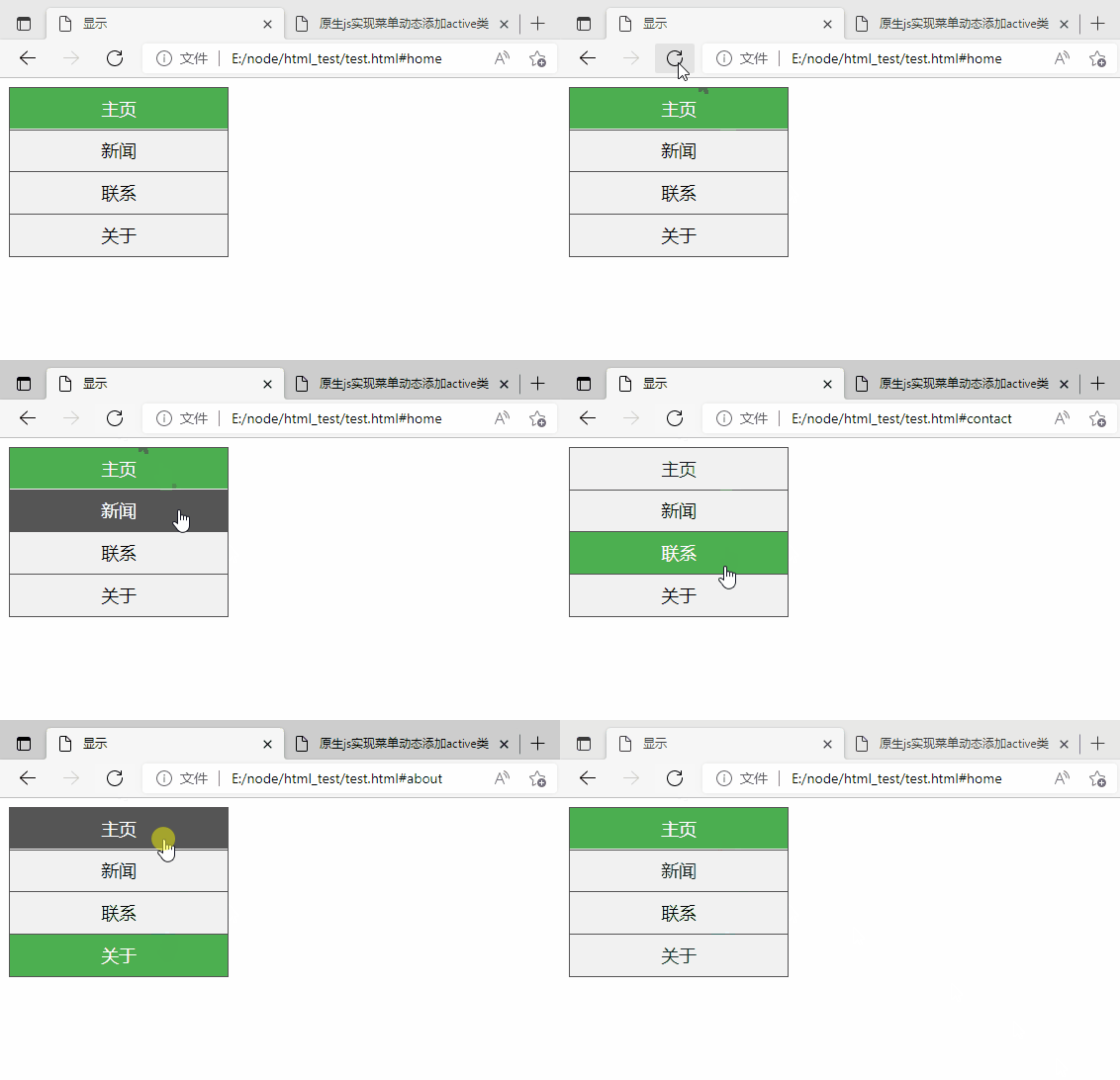
在点击了选项后,我们可以添加 “active” 类来标准哪个选项被选中:

li a.active {
    background-color: #4CAF50; color: white; } li a:hover:not(.active) {
    background-color: #555; color: white; }
示例代码:
    DOCTYPE html> <html> <head> <meta charset="UTF-8"> <title>显示
      title> <style> ul {
        list-style-type: none; margin: 0; padding: 0; width: 200px; background-color: #f1f1f1; } li a {
        display: block; color: #000; padding: 8px 16px; text-decoration: none; } /* 鼠标移动到选项上修改背景颜色 */ li a:hover {
        background-color: #555; color: white; } li a.active {
        background-color: #4CAF50; color: white; } li a:hover:not(.active) {
        background-color: #555; color: white; }
       style>
        head> <body> <ul id="nav"> <li><a class="active" href="#home">主页
         a>
          li> <li><a href="#news">新闻
           a>
            li> <li><a href="#contact">联系
             a>
              li> <li><a href="#about">关于
               a>
                li>
                 ul> <script> function removeActiveClass(node) {
                   node.className = ''; } let menus = document.querySelectorAll('#nav'); menus.forEach(function (value, index) {
                   value.addEventListener('click', function (e) {
                   var target = e.target; Array.prototype.forEach.call(document.querySelectorAll('#nav li a'), removeActiveClass); target.className = 'active'; }) });
                  script>
                   body>
                    html>
创建链接并添加边框
可以在
or 上添加text-align:center 样式来让链接居中。
可以在 border
上添加 border 属性来让导航栏有边框。
如果要在每个选项上添加边框,可以在每个
元素上添加 border-bottom :
      DOCTYPE html> <html> <head> <meta charset="UTF-8"> <title>显示
        title> <style> ul {
          list-style-type: none; margin: 0; padding: 0; width: 200px; background-color: #f1f1f1; border: 1px solid #555; } li a {
          display: block; color: #000; padding: 8px 16px; text-decoration: none; } li {
          text-align: center; border-bottom: 1px solid #555; } li:last-child {
          border-bottom: none; } li a.active {
          background-color: #4CAF50; color: white; } li a:hover:not(.active) {
          background-color: #555; color: white; }
         style>
          head> <body> <ul id="nav"> <li><a class="active" href="#home">主页
           a>
            li> <li><a href="#news">新闻
             a>
              li> <li><a href="#contact">联系
               a>
                li> <li><a href="#about">关于
                 a>
                  li>
                   ul> <script> function removeActiveClass(node) {
                     node.className = ''; } let menus = document.querySelectorAll('#nav'); menus.forEach(function (value, index) {
                     value.addEventListener('click', function (e) {
                     var target = e.target; Array.prototype.forEach.call(document.querySelectorAll('#nav li a'), removeActiveClass); target.className = 'active'; }) });
                    script>
                     body>
                      html>
全屏高度的固定导航条
接下来我们创建一个左边是全屏高度的固定导航条,右边是可滚动的内容。
ul {
      list-style-type: none; margin: 0; padding: 0; width: 25%; background-color: #f1f1f1; height: 100%; /* 全屏高度 */ position: fixed; overflow: auto; /* 如果导航栏选项多,允许滚动 */ }
注意: 该实例可以在移动设备上使用。
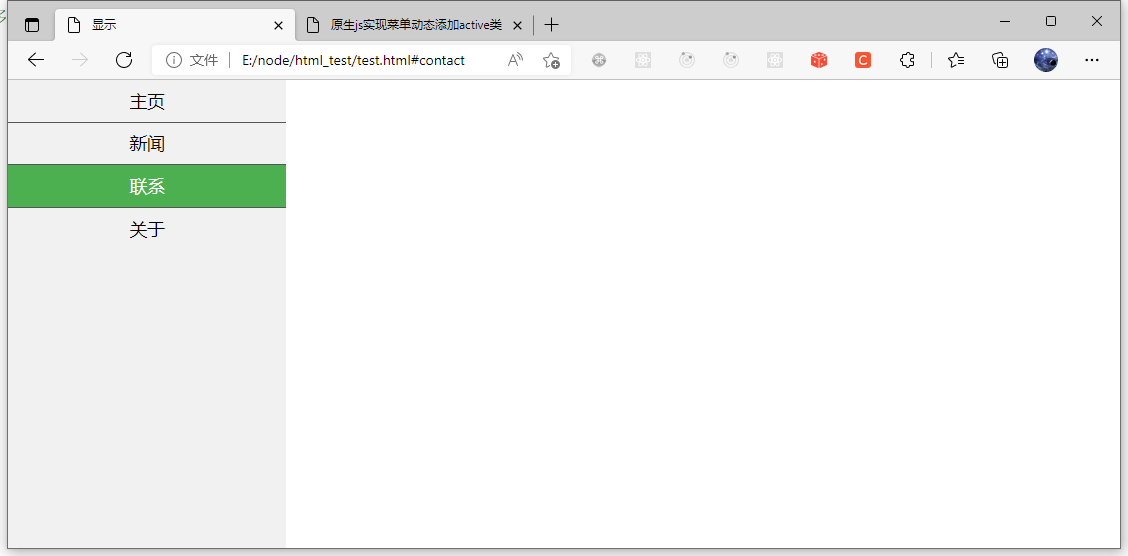
源码
      DOCTYPE html> <html> <head> <meta charset="UTF-8"> <title>显示
        title> <style> *{
          margin: 0; padding: 0; } ul {
          list-style-type: none; margin: 0; padding: 0; width: 25%; background-color: #f1f1f1; height: 100%; /* 全屏高度 */ position: fixed; overflow: auto; /* 如果导航栏选项多,允许滚动 */ } li a {
          display: block; color: #000; padding: 8px 16px; text-decoration: none; } li {
          text-align: center; border-bottom: 1px solid #555; } li:last-child {
          border-bottom: none; } li a.active {
          background-color: #4CAF50; color: white; } li a:hover:not(.active) {
          background-color: #555; color: white; }
         style>
          head> <body> <ul id="nav"> <li><a class="active" href="#home">主页
           a>
            li> <li><a href="#news">新闻
             a>
              li> <li><a href="#contact">联系
               a>
                li> <li><a href="#about">关于
                 a>
                  li>
                   ul> <script> function removeActiveClass(node) {
                     node.className = ''; } let menus = document.querySelectorAll('#nav'); menus.forEach(function (value, index) {
                     value.addEventListener('click', function (e) {
                     var target = e.target; Array.prototype.forEach.call(document.querySelectorAll('#nav li a'), removeActiveClass); target.className = 'active'; }) });
                    script>
                     body>
                      html>
水平导航栏
有两种方法创建横向导航栏。使用 内联 (inline) 或 浮动 (float) 的列表项。
这两种方法都很好,但如果你想链接到具有相同的大小,你必须使用浮动的方法。
内联列表项
建立一个横向导航栏的方法之一是指定元素, 上述代码是标准的内联:
ul {
      list-style-type:none; margin:0; padding:0; } li {
      display:inline; }
实例解析:
display:inline; -默认情况下,
元素是块元素。
在这里,我们删除换行符之前和之后每个列表项,以显示一行。
浮动列表项
在上面的例子中链接有不同的宽度。
对于所有的链接宽度相等,浮动
ul {
        list-style-type:none; margin:0; padding:0; overflow:hidden; } li {
        float:left; } li a {
        display: block; color: #000; padding: 8px 16px; text-decoration: none; }
实例解析:
float:left – 使用浮动块元素的幻灯片彼此相邻。 display:block – 显示块元素的链接,让整体变为可点击链接区域(不只是文本),它允许我们指定宽度。 width:60px – 块元素默认情况下是最大宽度。我们要指定一个60像素的宽度。 水平导航条实例
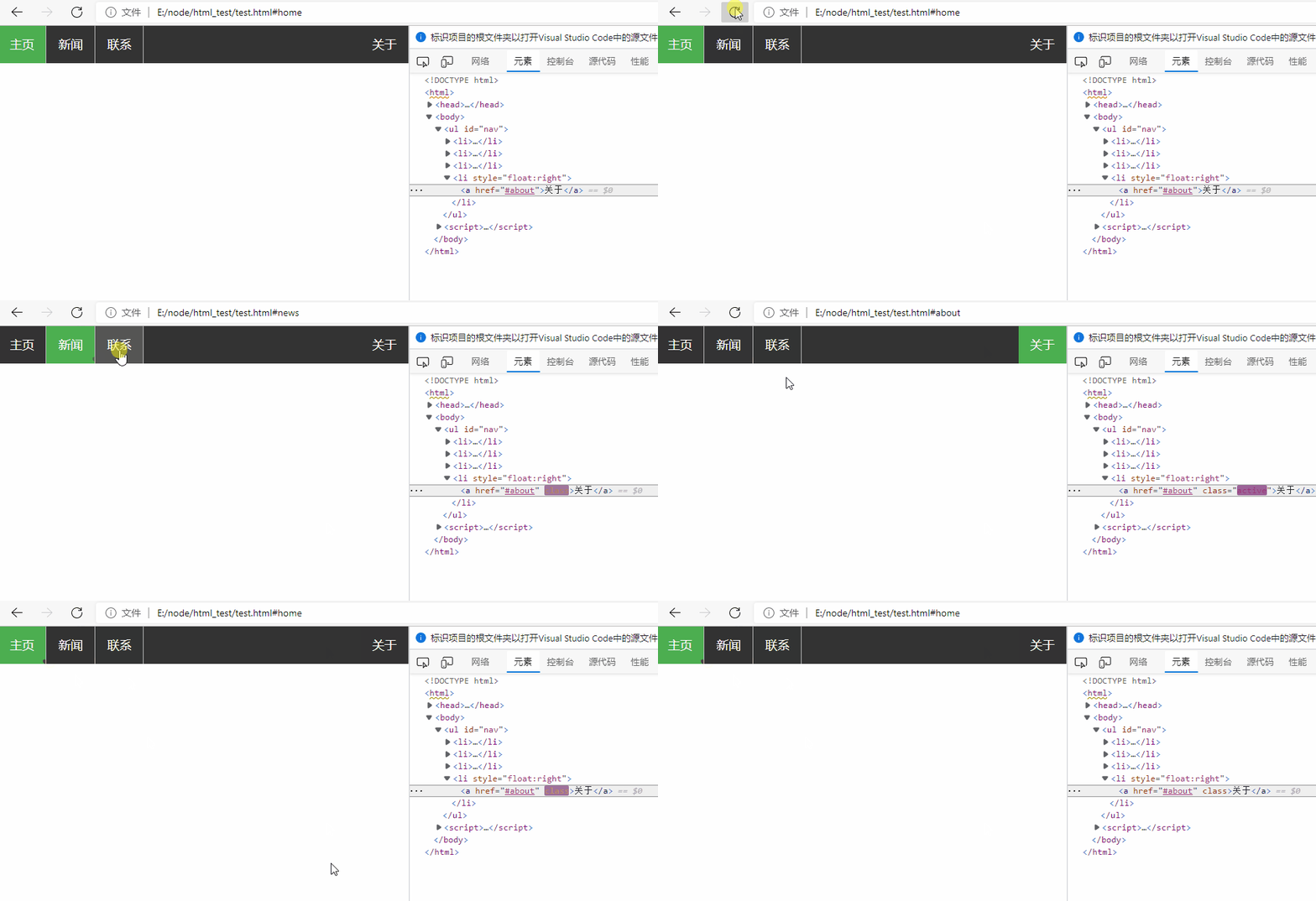
创建一个水平导航条,在鼠标移动到选项后修改背景颜色。
ul {
        list-style-type: none; margin: 0; padding: 0; overflow: hidden; background-color: #333; } li {
        float: left; } li a {
        display: block; color: white; text-align: center; padding: 14px 16px; text-decoration: none; } /*鼠标移动到选项上修改背景颜色 */ li a:hover {
        background-color: #111; }
链接右对齐
<li style="float:right"><a href="#about">关于
         a>
          li>
添加分割线
通过 border-right 样式来添加分割线:
/* 除了最后一个选项(last-child) 其他的都添加分割线 */ li { border-right: 1px solid #bbb; } li:last-child { border-right: none; } <ul> <li><a class="active" href="#home">主页
         a>
          li> <li><a href="#news">新闻
           a>
            li> <li><a href="#contact">联系
             a>
              li> <li><a href="#about">关于
               a>
                li>
ul> 
固定导航条
可以设置页面的导航条固定在头部或者底部。
固定在头部:
ul {
        position: fixed; top: 0; width: 100%; }
固定在底部:
ul {
        position: fixed; bottom: 0; width: 100%; }
注意: 该实例可以在移动设备上使用。
源码
        DOCTYPE html> <html> <head> <meta charset="UTF-8"> <title>显示
          title> <style> *{
            margin: 0; padding: 0; } ul {
            list-style-type: none; margin: 0; padding: 0; overflow: hidden; background-color: #333; } li {
            float: left; border-right: 1px solid #bbb; } li a {
            display: block; color: white; text-align: center; padding: 14px 16px; text-decoration: none; } /*鼠标移动到选项上修改背景颜色 */ li a:hover {
            background-color: #111; } li a.active {
            background-color: #4CAF50; color: white; } li a:hover:not(.active) {
            background-color: #555; color: white; }
           style>
            head> <body> <ul id="nav"> <li><a class="active" href="#home">主页
             a>
              li> <li><a href="#news">新闻
               a>
                li> <li><a href="#contact">联系
                 a>
                  li> <li style="float:right"><a href="#about">关于
                   a>
                    li>
                     ul> <script> function removeActiveClass(node) {
                       node.className = ''; } let menus = document.querySelectorAll('#nav'); menus.forEach(function (value, index) {
                       value.addEventListener('click', function (e) {
                       var target = e.target; Array.prototype.forEach.call(document.querySelectorAll('#nav li a'), removeActiveClass); target.className = 'active'; }) });
                      script>
                       body>
                        html>
示例 1
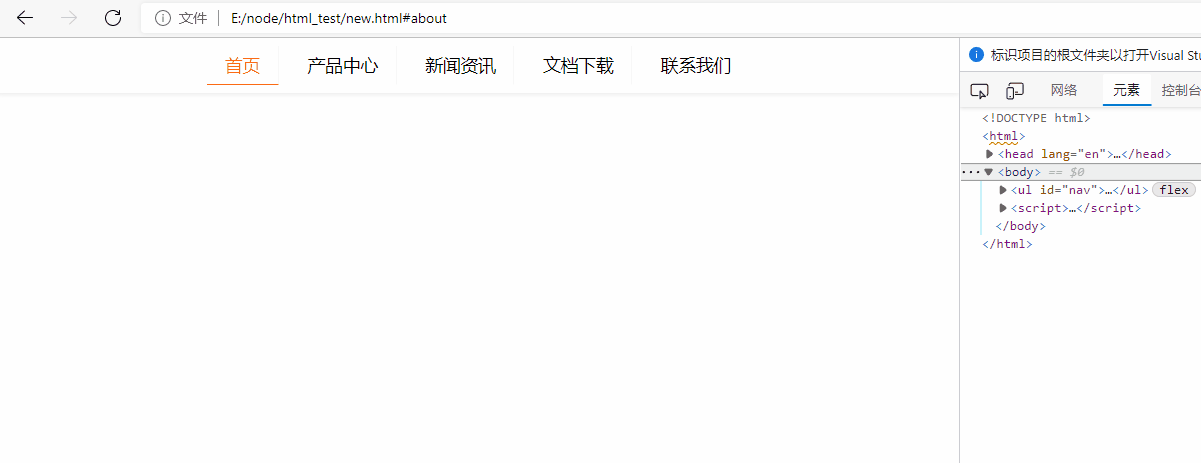
        DOCTYPE html> <html> <head lang="en"> <meta charset="UTF-8"> <title>原生js实现菜单动态添加active类
          title> <style> *{
            margin: 0; padding: 0; } ul{
            margin: 0 auto; display: flex; justify-content: center; align-items: center; height: 50px; list-style: none; box-shadow: 0 2px 4px #eeeeee; } ul > li {
            padding: 6px 16px; margin: 0 5px; border-right: 1px solid #f7f7f7; border-bottom: 1px solid transparent; cursor: pointer; } ul > li:last-child{
            border-right: none; } li:hover, li:focus, .active {
            color: #ff6615; border-bottom: 1px solid #ff6615; }
           style>
            head> <body> <ul id="nav"> <li class="active">首页
             li> <li>产品中心
              li> <li>新闻资讯
               li> <li>文档下载
                li> <li>联系我们
                 li>
                  ul> <script> function removeActiveClass(node) {
                    node.className = ''; } let menus = document.querySelectorAll('#nav'); menus.forEach(function (value, index) {
                    value.addEventListener('click', function (e) {
                    var target = e.target; Array.prototype.forEach.call(document.querySelectorAll('#nav li'), removeActiveClass); target.className = 'active'; }) });
                   script>
                    body>
                     html>
CSS 下拉菜单
使用 CSS 创建一个鼠标移动上去后显示下拉菜单的效果。
基本下拉菜单
当鼠标移动到指定元素上时,会出现下拉菜单。
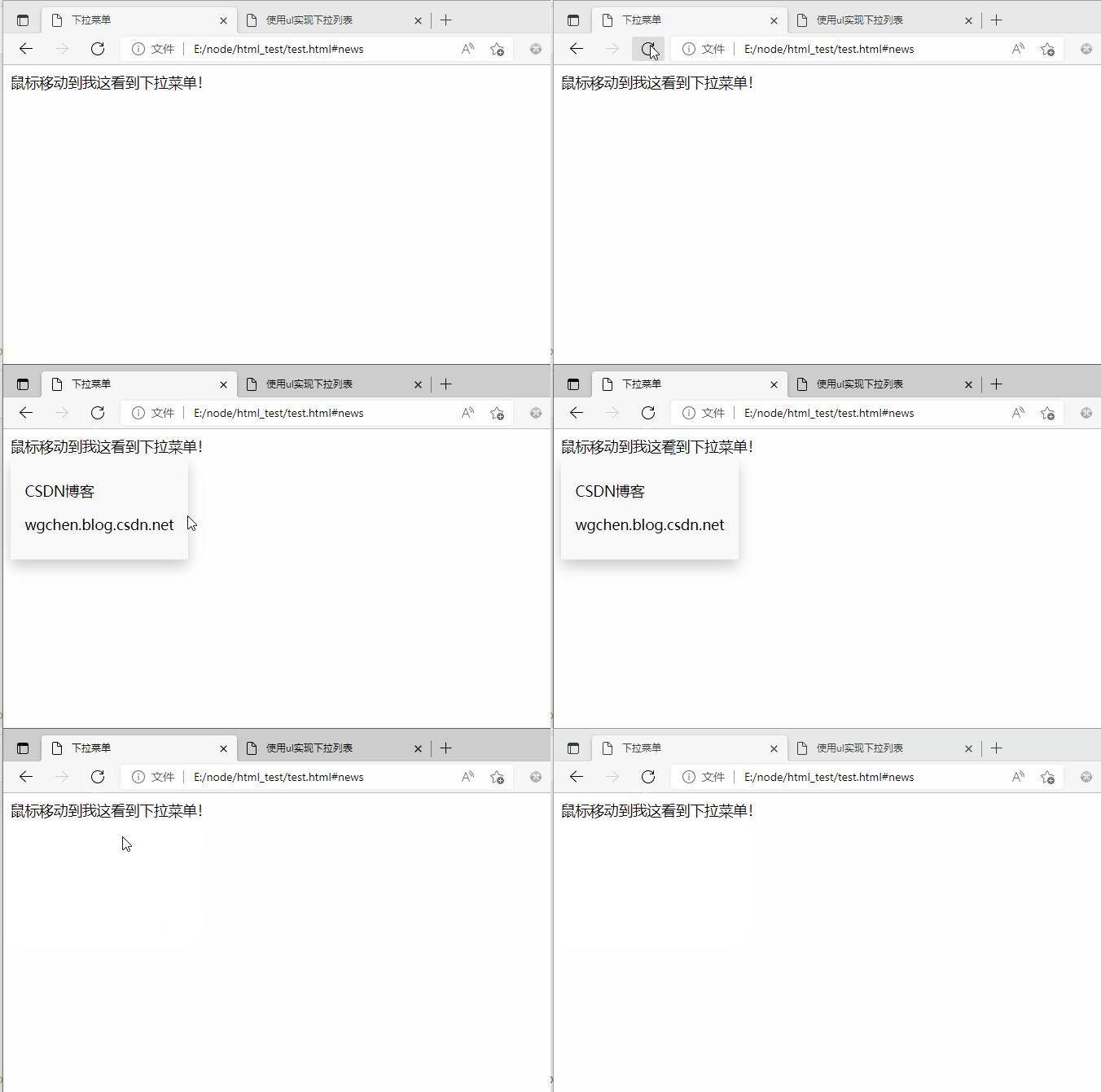
        DOCTYPE html> <html> <head> <meta charset="UTF-8"> <title>下拉菜单
          title> <style> /*鼠标下拉菜单*/ .dropdown {
            position: relative; display: inline-block; } .dropdown-content {
            display: none; position: absolute; background-color: #f9f9f9; min-width: 160px; box-shadow: 0px 8px 16px 0px rgba(0,0,0,0.2); padding: 12px 16px; } .dropdown:hover .dropdown-content {
            display: block; }
           style>
            head> <body> <div class="dropdown"> <span>鼠标移动到我这看到下拉菜单!
             span> <div class="dropdown-content"> <p>CSDN博客
              p> <p>wgchen.blog.csdn.net
               p>
                div>
                 div>
                  body>
                   html>
实例解析
HTML 部分
我们可以使用任何的 HTML 元素来打开下拉菜单,如: , 或 a 元素。
使用容器元素 (如:
) 来创建下拉菜单的内容,并放在任何你想放的位置上。
使用
元素来包裹这些元素,并使用 CSS 来设置下拉内容的样式。
CSS 部分
.dropdown 类使用 position:relative:
这将设置下拉菜单的内容放置在下拉按钮 (使用 position:absolute ) 的右下角位置。
.dropdown-content 类中是实际的下拉菜单。
默认是隐藏的,在鼠标移动到指定元素后会显示。 注意 min-width 的值设置为 160px。你可以随意修改它。
注意:如果你想设置下拉内容与下拉按钮的宽度一致,可设置 width 为 100%
( overflow:auto 设置可以在小尺寸屏幕上滚动)。
我们使用 box-shadow 属性让下拉菜单看起来像一个”卡片”。
:hover 选择器用于在用户将鼠标移动到下拉按钮上时显示下拉菜单。
下拉菜单
创建下拉菜单,并允许用户选取列表中的某一项:
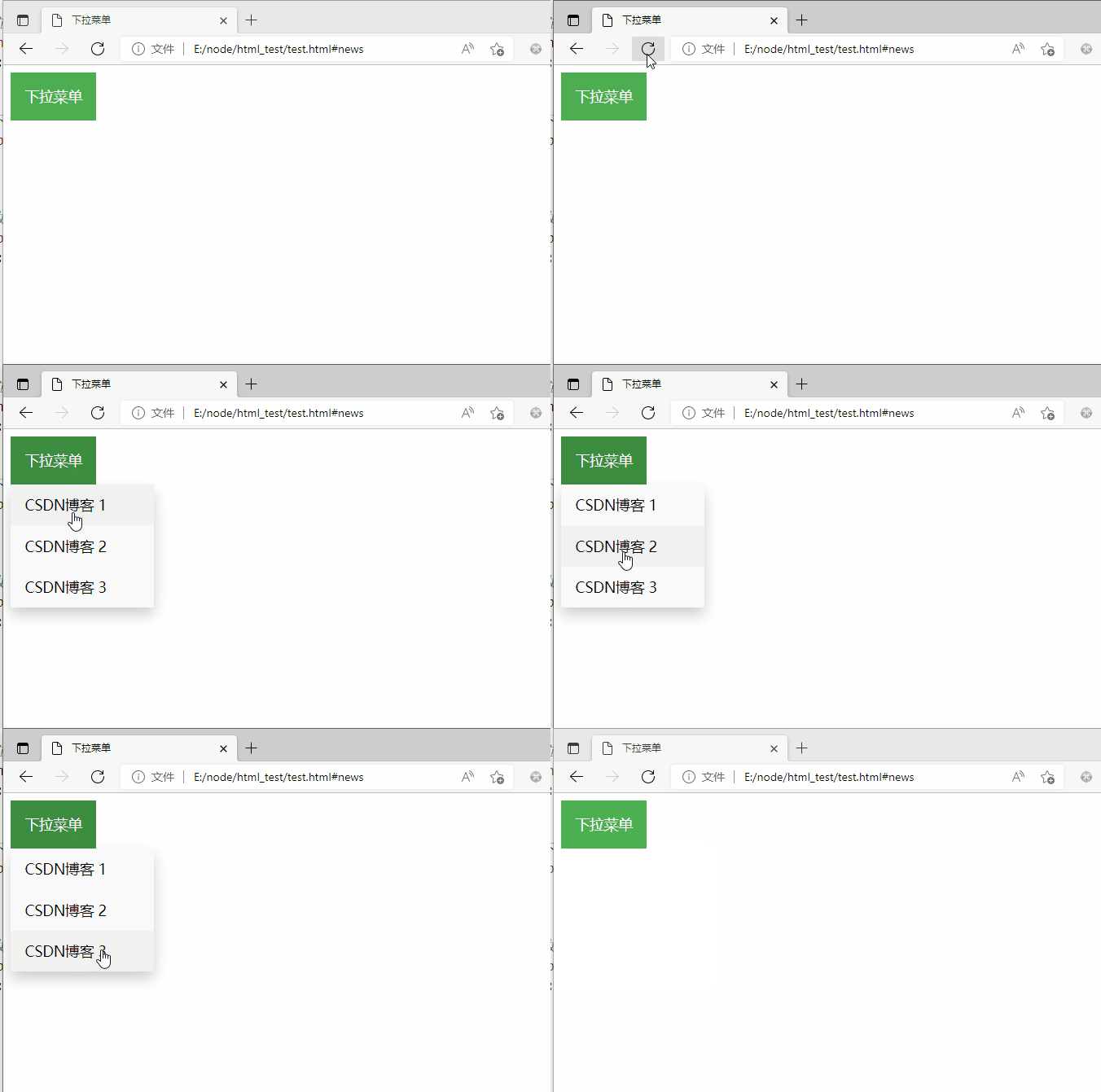
        DOCTYPE html> <html> <head> <meta charset="UTF-8"> <title>下拉菜单
          title> <style> /* 下拉按钮样式 */ .dropbtn {
            background-color: #4CAF50; color: white; padding: 16px; font-size: 16px; border: none; cursor: pointer; } /* 容器

             - 需要定位下拉内容 */
            .dropdown {
            position: relative; display: inline-block; } /* 下拉内容 (默认隐藏) */ .dropdown-content {
            display: none; position: absolute; background-color: #f9f9f9; min-width: 160px; box-shadow: 0px 8px 16px 0px rgba(0, 0, 0, 0.2); } /* 下拉菜单的链接 */ .dropdown-content a {
            color: black; padding: 12px 16px; text-decoration: none; display: block; } /* 鼠标移上去后修改下拉菜单链接颜色 */ .dropdown-content a:hover {
            background-color: #f1f1f1 } /* 在鼠标移上去后显示下拉菜单 */ .dropdown:hover .dropdown-content {
            display: block; } /* 当下拉内容显示后修改下拉按钮的背景颜色 */ .dropdown:hover .dropbtn {
            background-color: #3e8e41; }
           style>
            head> <body> <div class="dropdown"> <button class="dropbtn">下拉菜单
             button> <div class="dropdown-content"> <a href="#">CSDN博客 1
              a> <a href="#">CSDN博客 2
               a> <a href="#">CSDN博客 3
                a>
                 div>
                  div>
                   body>
html> 发布者:全栈程序员-站长,转载请注明出处:https://javaforall.net/224546.html原文链接:https://javaforall.net



