
导读
上篇文章Python的数学计算库scipy介绍中已经详细介绍过了scipy的用途,这篇文章主要来介绍如何安装scipy,本篇文章安装Python包的方法适用于其他的包
安装Python包的方法通常有三种方法:
- 通过pip来进行安装
- 通过conda来进行安装
- 通过whl文件进行安装
下面对于scipy的安装主要也基于上面三种方法来进行
pip安装包
Python中安装库其实是非常方便的,通过pip就能很容易的进行安装
pip install scipy 

有时候通过pip默认的源来安装包的时候会非常的慢,这时候我们可以通过修改pip的源来提供下载包的速度,有清华源、阿里源、豆瓣源等都可以使用,我这里使用的是清华源设置方法如下:
- 临时设置
关于命令窗口之后会切换到默认的pip源
pip install -i https://pypi.tuna.tsinghua.edu.cn/simple some-package - 设置为默认
永久有效
python -m pip install --upgrade pip pip config set global.index-url https://pypi.tuna.tsinghua.edu.cn/simple 通过conda来安装
通过conda的虚拟环境来管理不同的项目非常方便,这样不同项目之间相同包的不同版本就不会存在冲突问题,所以建议对于不同的项目采用不同的虚拟环境进行管理。
- 安装anaconda
要想通过conda来管理虚拟环境我们就需要安装anaconda或者miniconda,这两者的区别在于anaconda安装完成之后它占用的空间会比较大,因为它还包含了很多其他的库。而miniconda它的占用空间会小的多,它之后安装conda的命令以及Python一些基础的包。
anaconda安装包下载地址:https://mirrors.tuna.tsinghua.edu.cn/anaconda/archive/
miniconda安装包下载地址:https://mirrors.tuna.tsinghua.edu.cn/anaconda/miniconda/
下载的时候根据不同的系统以及需要的Python版本进行选择即可 - 创建虚拟环境
通过conda create来创建虚拟环境-n用来设置虚拟环境的名称(py3.8),后面的python==是用来设置创建虚拟环境Python的版本
conda create -n py3.8 python==3.8 
- 进入虚拟环境
activate py3.8 - conda安装包
conda install scipy 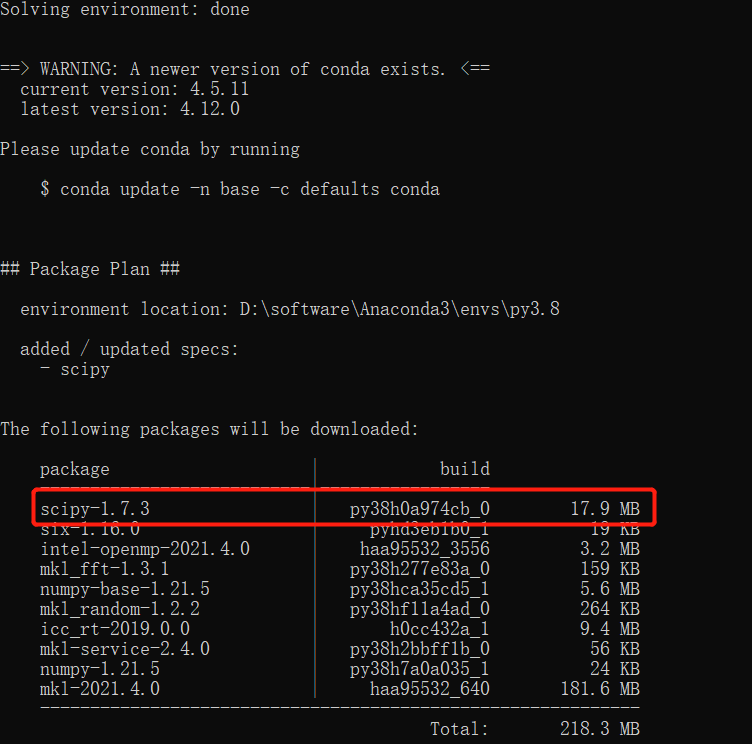
通过whl文件进行安装
whl文件其实就是包编译好的文件格式,细心的同学也许已经发现了在使用pip安装scipy库的时候就是下载的whl文件来进行安装的,那为啥还需要单独使用whl文件来安装包呢?
单独下载whl文件来进行安装,是因为有时候使用pip安装包的时候,下载并不是whl文件而是源码,下载完源码之后需要在本地进行编译成whl文件然后再进行安装,但是有时候因为本地的环境问题会导致编译出错,有的错误解决起来会比较麻烦,这时候采用whl文件来进行安装能够避免这类问题的发生。
whl文件下载网址:https://www.lfd.uci.edu/~gohlke/pythonlibs/
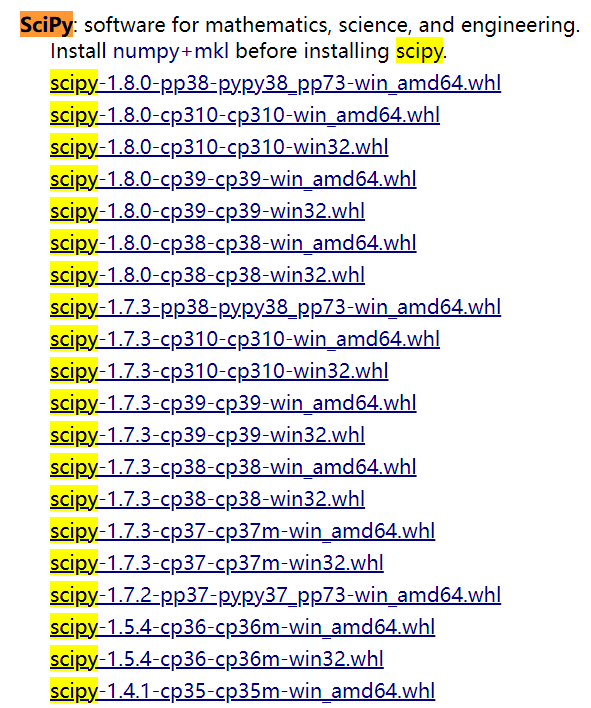
这时候你可以根据你本地python的版本和系统位数来选择whl文件,将whl文件下载到本地之后,再通过python来进行安装,安装命令如下
pip install scipy-1.8.0-cp38-cp38-win_amd64.whl 发布者:全栈程序员-站长,转载请注明出处:https://javaforall.net/224986.html原文链接:https://javaforall.net



