
前言
随着项目数据越来越庞大,想要方便、清晰、快捷的查看所有数据就显得非常困难,我们何不试着用这些数据信息来生成一个报表,既方便了管理人员能清楚的查看统计数据,还能不用繁琐的登录系统后台来查看(我们可以把生成的报表文件导出、打印);而jasperReports 就可以实现这一功能。
提示:以下是本篇文章正文内容,下面案例可供参考
一、jasperReports 是什么?
示例:JasperReports是一个强大、灵活的报表生成工具,能够展示丰富的页面内容,并将之转换成PDF,HTML,或者XML格式。该库完全由Java写成,可以用于在各种Java应用程序,包括J2EE,Web应用程序中生成动态内容。一般情况下,JasperReports会结合Jaspersoft Studio(模板设计器)使用导出PDF报表。
二、基本功能使用步骤
1.首先要导入jasperReports的jar包
jasperReport的Maven坐标如下:
<dependency> <groupId>net.sf.jasperreports
       groupId> <artifactId>jasperreports
        artifactId> <version>6.8.0
         version>
          dependency>
2.创建模板文件
我们可以先使用模板生成工具创建一个模板文件,这里我们可以使用Jaspersoft Studio模板生成工具来创建我们入门案例所使用的模板;
这里我们先使用我已经提前创建好的模板文件,把模板文件复制到maven工程中:
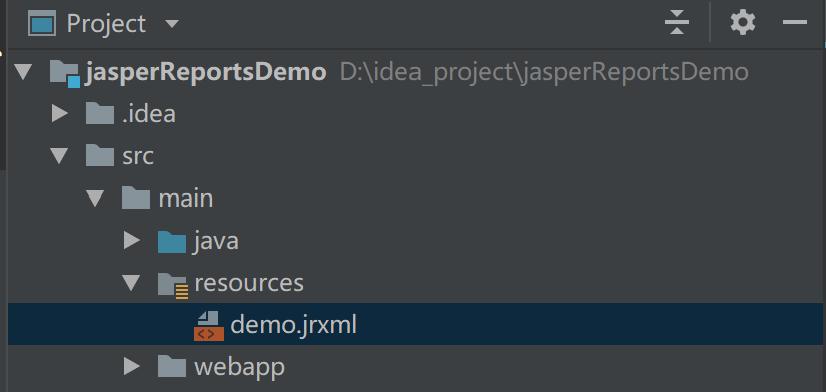

3.编写测试方法,输出PDF报表
 public void test() throws Exception{
      //获取模板 String jrxmlPath = "D:\\idea_project\\jasperReportsDemo\\src\\main\\resources\\demo.jrxml"; String jasperPath = "D:\\idea_project\\jasperReportsDemo\\src\\main\\resources\\demo.jasper"; //编译模板 JasperCompileManager.compileReportToFile(jrxmlPath,jasperPath); //构造数据 List<Map> jasperReportsTest = new ArrayList(); Map map = new HashMap(); map.put("jasperReportsTest","jasperReports 成功!"); jasperReportsTest.add(map); //填充数据 JasperPrint jasperPrint = JasperFillManager.fillReport(jasperPath,map,new JRBeanCollectionDataSource(jasperReportsTest)); //输出文件 String pdfPath = "D:\\jasperReportsTest\\jasperReportsTest.pdf"; JasperExportManager.exportReportToPdfFile(jasperPrint,pdfPath); }
数据的字段名要和模板文件的字段名保持一致:
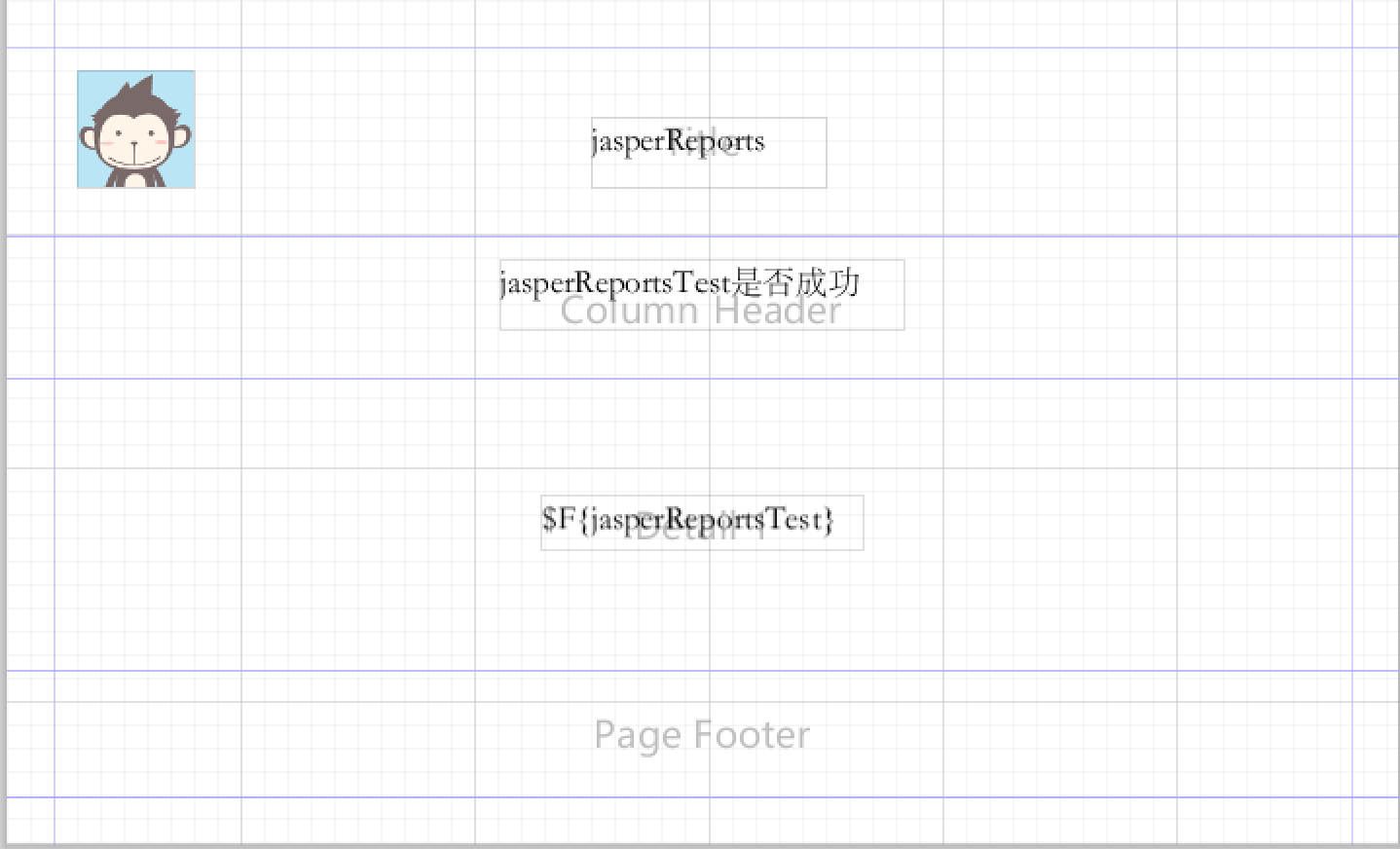
4.查看生成的文件是否正确
我这里写的输出文件目录是这样的:

当程序执行时就会在这个目录下生成一个PDF文件

点击打开文件之后:
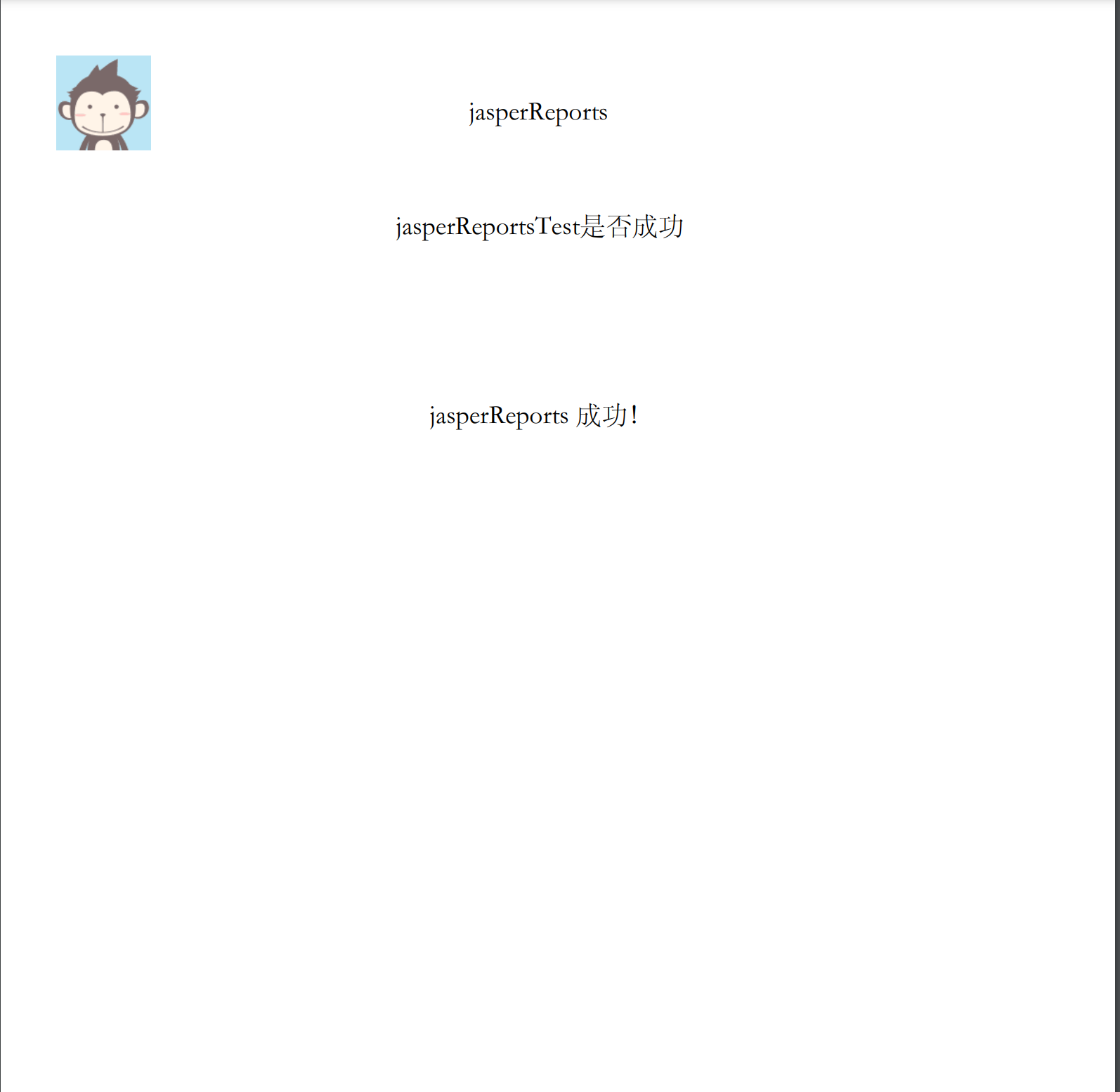
结果跟我们构建的数据一致,说明pdf文件创建成功了
三、 JasperReports概述
1.JasperReports原理
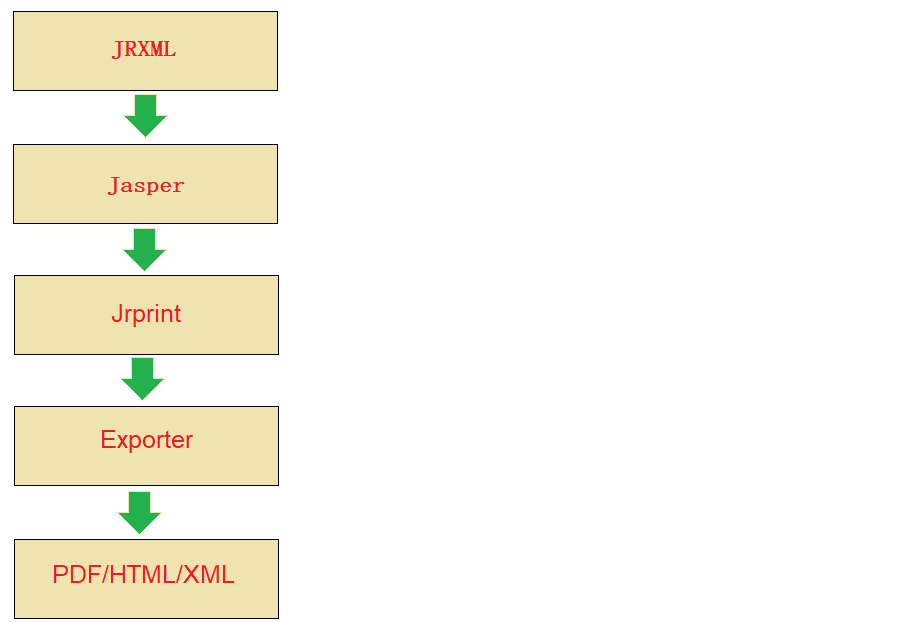
JRXML:报表填充模板,本质是一个xml文件
Jasper:由JRXML模板编译成的二进制文件,用于代码填充数据
Jrprint:当用数据填充完Jasper后生成的对象,用于输出报表
Exporter:报表输出的管理类,可以指定要输出的报表为何种格式
PDF/HTML/XML:报表形式
2.具体开发流程
使用JasperReports导出pdf报表,开发流程如下:
1. 制作报表模板
2. 模板编译
3. 构造数据
4. 填充数据
5. 输出文件
四、 模板设计器Jaspersoft Studio
Jaspersoft Studio是一个图形化的报表设计工具,可以非常方便的设计出PDF报表模板文件(其实就是一个xml文件),再结合JasperReports使用,就可以渲染出PDF文件。
可以到Jasepersoft Studio的官网去下载
![[外链图片转存失败,源站可能有防盗链机制,建议将图片保存下来直接上传(img-qhc2d3xj-1638240328352)(1.png)]](https://img-blog.csdnimg.cn/d1667422be0c41a28647417e65e5d132.png)
下载完成后会得到如下安装文件:

直接双击安装即可。
4.1 Jaspersoft Studio面板介绍
![[外链图片转存失败,源站可能有防盗链机制,建议将图片保存下来直接上传(img-18pAjaiV-1638240328355)(4.png)]](https://img-blog.csdnimg.cn/59dc24b7c16d4effa64172542a9f4c67.png)
4.2 创建工程和模板文件
打开Jaspersoft Studio工具,首先需要创建一个工程,创建过程如下:
![[外链图片转存失败,源站可能有防盗链机制,建议将图片保存下来直接上传(img-CfO3rrBO-1638240328357)(5.png)]](https://img-blog.csdnimg.cn/572150a9ce36485dacba3787e017708d.png)
![[外链图片转存失败,源站可能有防盗链机制,建议将图片保存下来直接上传(img-wtILqiVL-1638240328359)(6.png)]](https://img-blog.csdnimg.cn/fecc6d8ee5474d73aeffd08a2cdd9b6a.png)
![[外链图片转存失败,源站可能有防盗链机制,建议将图片保存下来直接上传(img-ee3Zn53k-1638240328359)(7.png)]](https://img-blog.csdnimg.cn/f22a209680f74732ab6564b635d0c556.png)
![[外链图片转存失败,源站可能有防盗链机制,建议将图片保存下来直接上传(img-EwSAFmD6-1638241572138)(8.png)]](https://img-blog.csdnimg.cn/3bad52aba5924af7a4e3293f665ce2e6.png)
创建完工程后,可以在工程上点击右键,创建模板文件:
![[外链图片转存失败,源站可能有防盗链机制,建议将图片保存下来直接上传(img-8egaXGuz-1638240328361)(9.png)]](https://img-blog.csdnimg.cn/5649a0710527464a8bcd7b24137ec276.png)
![[外链图片转存失败,源站可能有防盗链机制,建议将图片保存下来直接上传(img-6i5sQkeO-1638240328361)(10.png)]](https://img-blog.csdnimg.cn/4d9f51d287a6483ebcc36125576c3a81.png)
![[外链图片转存失败,源站可能有防盗链机制,建议将图片保存下来直接上传(img-8gnwDq7r-1638240328362)(11.png)]](https://img-blog.csdnimg.cn/01bd86f0e26246bdb51a804fa3a7b85d.png)
![[外链图片转存失败,源站可能有防盗链机制,建议将图片保存下来直接上传(img-e2BROtxw-1638240328363)(12.png)]](https://img-blog.csdnimg.cn/71bff7dd6215408d97b52505dddcedcf.png)
![[外链图片转存失败,源站可能有防盗链机制,建议将图片保存下来直接上传(img-OQMpIgWA-1638240328364)(13.png)]](https://img-blog.csdnimg.cn/127d63fb4f614c1487e5737873e17306.png)
![[外链图片转存失败,源站可能有防盗链机制,建议将图片保存下来直接上传(img-gtF07LdS-1638240328364)(14.png)]](https://img-blog.csdnimg.cn/b234ef2db442491b860a4bea4fe0dead.png)
可以看到创建处理的模板文件后缀为jrxml,从设计区面板可以看到如下效果:
![[外链图片转存失败,源站可能有防盗链机制,建议将图片保存下来直接上传(img-MqFKg8e3-1638240328365)(15.png)]](https://img-blog.csdnimg.cn/e47dafcca445458b8d02109868d0127d.png)
可以看到整个文件是可视化的,分为几大区域(Title、Page Header、Column Header等),如果某些区域不需要也可以删除。
在面板左下角可以看到有三种视图方式:Design(设计模式)、Source(源码模式)、Preview(预览模式):
通过Design视图可以看到模板的直观结构和样式
通过Source视图可以看到文件xml源码
通过Preview视图可以预览PDF文件输出后的效果
通过右侧Palette窗口可以看到常用的元素:
![[外链图片转存失败,源站可能有防盗链机制,建议将图片保存下来直接上传(img-uUK0QXZT-1638240328365)(16.png)]](https://img-blog.csdnimg.cn/d0dd3cac871945db96e7359bf989eeb0.png)
4.3 设计模板文件
4.3.1 增减Band
可以根据情况删除或者增加模板文件中的区域(称为Band),例如在Page Header区域上点击右键,选择删除菜单:
![[外链图片转存失败,源站可能有防盗链机制,建议将图片保存下来直接上传(img-MIQpE5YK-1638240328366)(17.png)]](https://img-blog.csdnimg.cn/4bde2e7f492e47da8fc3ee7dc1afbe5c.png)
其中Detail区域可以添加多个,其他区域只能有一个。
4.3.2 将元素应用到模板中
4.3.2.1 Image元素
从右侧Palette面板中选择Image元素(图片元素),拖动到Title区域:
![[外链图片转存失败,源站可能有防盗链机制,建议将图片保存下来直接上传(img-Mu2vHHDC-1638240328367)(18.png)]](https://img-blog.csdnimg.cn/ec559fdddf0f444d8f24606b2b630200.png)
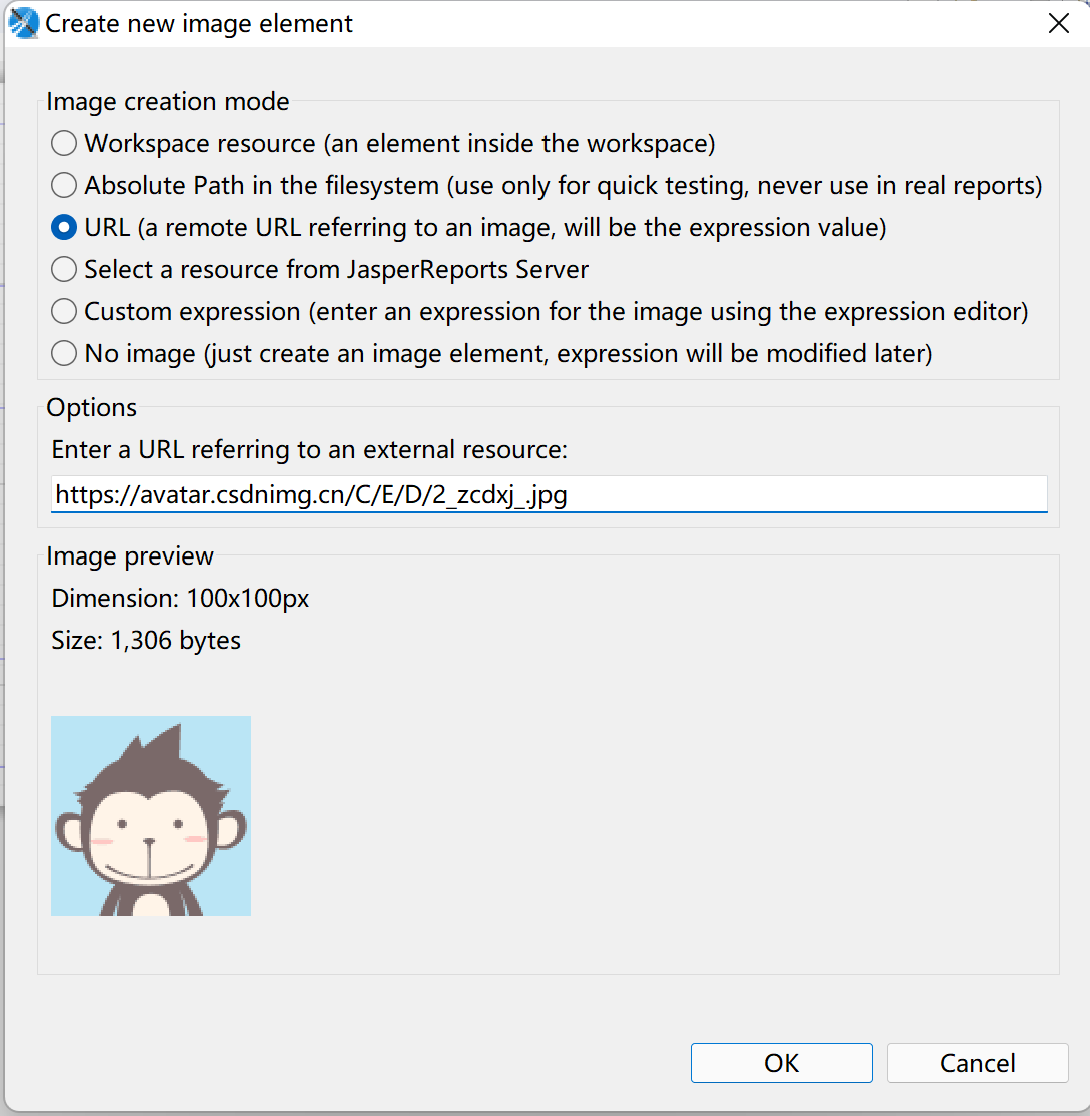
弹出如下对话框,有多种创建模式,选择URL模式,并在下面输入框中输入一个网络图片的连接地址:
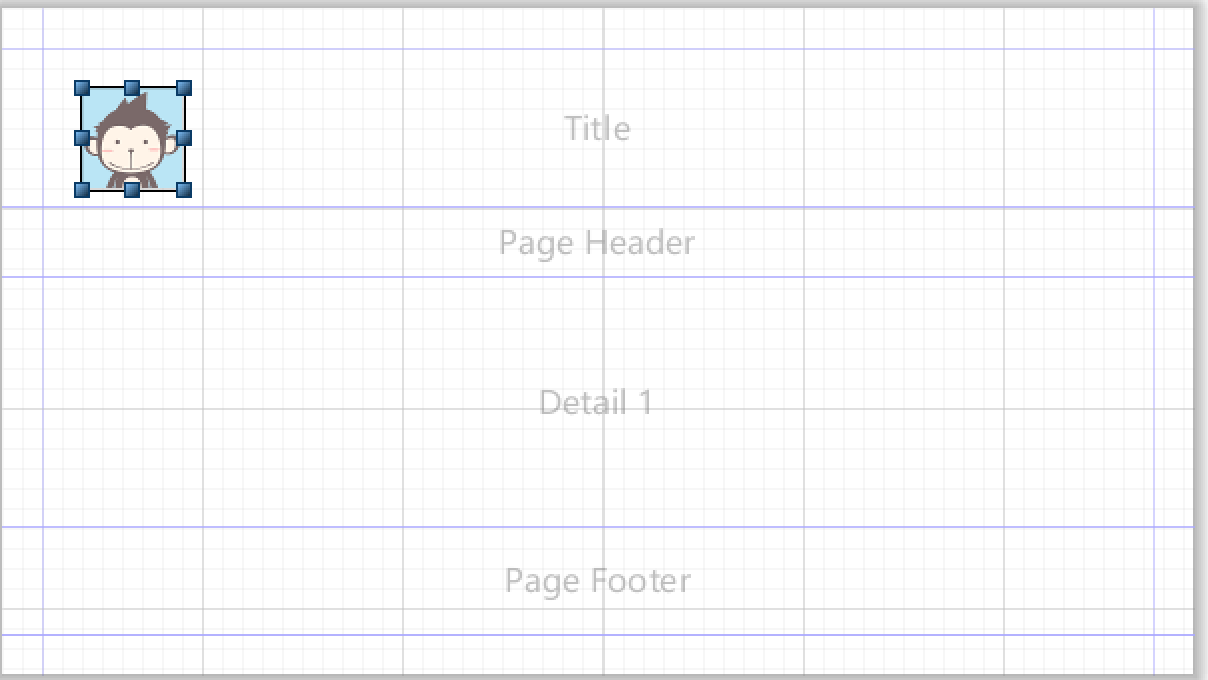
可以选中图片元素,鼠标拖动调整位置,也可以通过鼠标调整图片的大小。
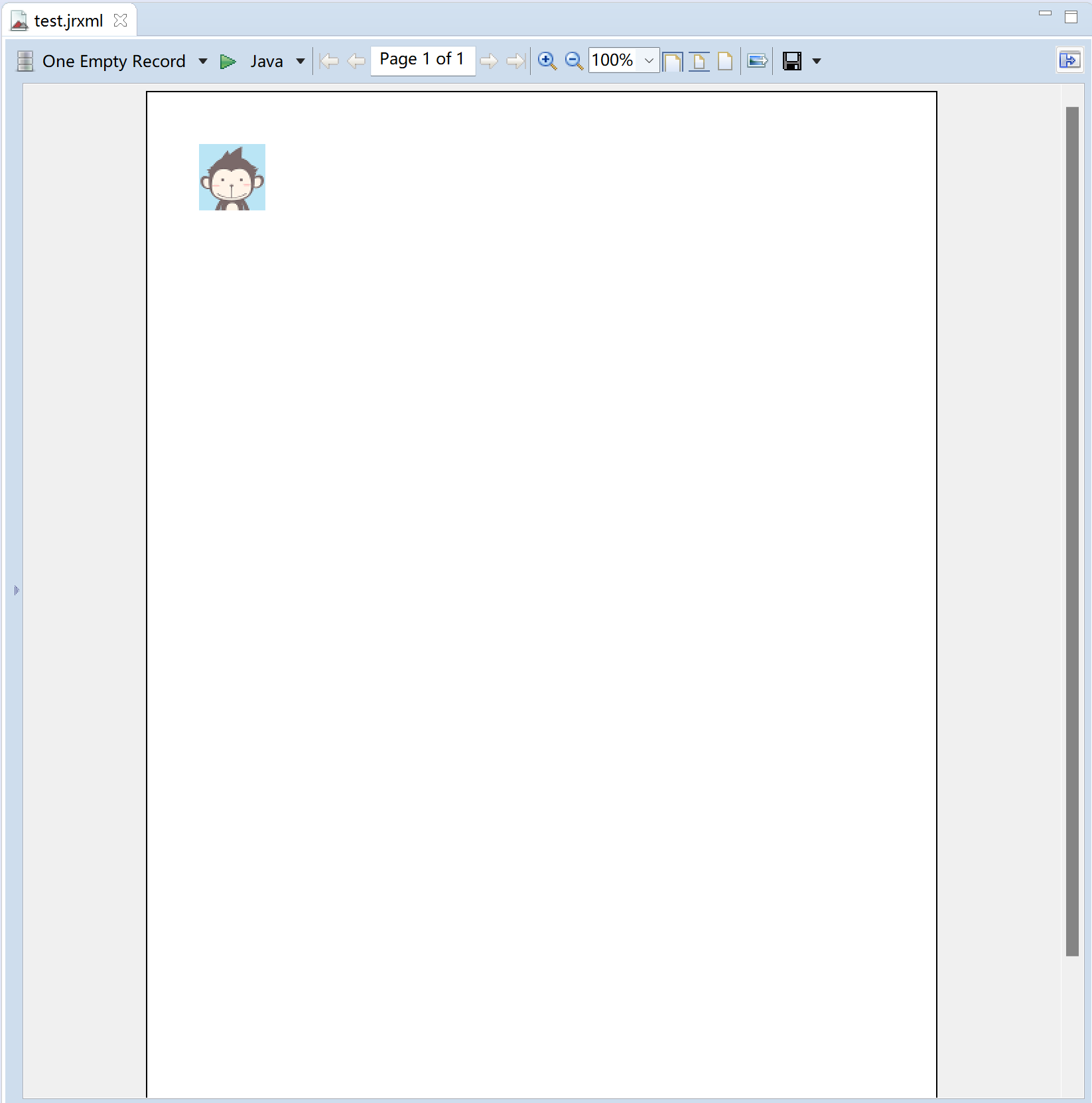
调整完成后,可以点击Preview进入预览视图,查看PDF输出效果:
点击Source进入源码视图,查看xml文件内容:
![[外链图片转存失败,源站可能有防盗链机制,建议将图片保存下来直接上传(img-JXPmzi5S-1638240328368)(22.png)]](https://img-blog.csdnimg.cn/00f7954adbbb4c69a676200e75e9bd41.png)
其实我们上面创建的demo1.jrxml模板文件,本质上就是一个xml文件,只不过我们不需要自己编写xml文件的内容,而是通过Jaspersoft Studio这个设计器软件进行可视化设计即可。
4.3.2.2 Static Text元素
Static Text元素就是静态文本元素,用于在PDF文件上展示静态文本信息:
[外链图片转存失败,源站可能有防盗链机制,建议将图片保存下来直接上传(img-4OlKJldg-69)(23.png)]
双击Title面板中的Static Text元素,可以修改文本内容:
[外链图片转存失败,源站可能有防盗链机制,建议将图片保存下来直接上传(img-mVbgLUYy-69)(24.png)]
选中元素,也可以调整文本的字体和字号:
[外链图片转存失败,源站可能有防盗链机制,建议将图片保存下来直接上传(img-naSu5KDA-70)(25.png)]
点击Preview进入预览视图,查看效果:
[外链图片转存失败,源站可能有防盗链机制,建议将图片保存下来直接上传(img-0OjQ2ZVj-70)(26.png)]
4.3.2.3 Current Date元素
Current Date元素用于在报表中输出当前系统日期,将改元素拖动到Title区域:
[外链图片转存失败,源站可能有防盗链机制,建议将图片保存下来直接上传(img-CPHdjKmB-70)(27.png)]
预览输出效果:
[外链图片转存失败,源站可能有防盗链机制,建议将图片保存下来直接上传(img-PpD3fDDX-71)(28.png)]
默认日期输出格式如上图所示,可以回到设计视图并选中元素,在Properties面板中的Text Field子标签中修改日期输出格式:
[外链图片转存失败,源站可能有防盗链机制,建议将图片保存下来直接上传(img-Ystbm42h-71)(29.png)]
修改日期格式:
[外链图片转存失败,源站可能有防盗链机制,建议将图片保存下来直接上传(img-cSTWeqIR-73)(30.png)]
保存文件后重新预览:
[外链图片转存失败,源站可能有防盗链机制,建议将图片保存下来直接上传(img-Lnnodt8L-73)(31.png)]
4.3.3 动态数据填充
上面我们在PDF文件中展示的都是一些静态数据,那么如果需要动态展示一些数据应该如何实现呢?我们可以使用Outline面板中的Parameters和Fields来实现。
[外链图片转存失败,源站可能有防盗链机制,建议将图片保存下来直接上传(img-OelcDf0L-74)(32.png)]
Parameters通常用来展示单个数据,Fields通常用来展示需要循环的列表数据。
4.3.3.1 Parameters
在Parameters上点击右键,创建一个Parameter参数:
[外链图片转存失败,源站可能有防盗链机制,建议将图片保存下来直接上传(img-xqw7sGhI-75)(33.png)]
可以在右侧的Properties面板中修改刚才创建的参数名称:
[外链图片转存失败,源站可能有防盗链机制,建议将图片保存下来直接上传(img-mUMiJZn3-75)(34.png)]
将刚才创建的Parameter参数拖动到面板中:
[外链图片转存失败,源站可能有防盗链机制,建议将图片保存下来直接上传(img-OlE2clzi-76)(35.png)]
进入预览视图,查看效果:
[外链图片转存失败,源站可能有防盗链机制,建议将图片保存下来直接上传(img-fac1mOSC-76)(36.png)]
由于模板中我们使用了Parameter动态元素,所以在预览之前需要为其动态赋值:
[外链图片转存失败,源站可能有防盗链机制,建议将图片保存下来直接上传(img-JIi5pWeH-77)(37.png)]
注意:由于我们是在Jaspersoft Studio软件中进行预览,所以需要通过上面的输入框动态为Parameter赋值,在后期项目使用时,需要我们在Java程序中动态为Parameter赋值进行数据填充。
4.3.3.2 Fields
使用Fields方式进行数据填充,既可以使用jdbc数据源方式也可以使用JavaBean数据源方式。
- jdbc数据源数据填充
第一步:在Repository Explorer面板中,在Data Adapters点击右键,创建一个数据适配器
[外链图片转存失败,源站可能有防盗链机制,建议将图片保存下来直接上传(img-0KZTRIYd-77)(38.png)]
第二步:选择Database JDBC Connection
[外链图片转存失败,源站可能有防盗链机制,建议将图片保存下来直接上传(img-GVZV5R3M-78)(39.png)]
第三步:选择mysql数据库,并完善jdbc连接信息
[外链图片转存失败,源站可能有防盗链机制,建议将图片保存下来直接上传(img-JylMszPt-78)(40.png)]
为了能够在Jaspersoft Studio中预览到数据库中的数据,需要加入MySQL的驱动包
[外链图片转存失败,源站可能有防盗链机制,建议将图片保存下来直接上传(img-YmOJuR8E-79)(41.png)]
第四步:在Outline视图中,右键点击工程名,选择Database and Query菜单
[外链图片转存失败,源站可能有防盗链机制,建议将图片保存下来直接上传(img-hKBIxcoh-79)(44.png)]
第五步:在弹出的对话框中选择刚刚创建的JDBC数据库连接选项
[外链图片转存失败,源站可能有防盗链机制,建议将图片保存下来直接上传(img-sJ2UhM84-79)(45.png)]
第六步:在弹出对话框中Language选择sql,在右侧区域输入SQL语句并点击Read Fields按钮
[外链图片转存失败,源站可能有防盗链机制,建议将图片保存下来直接上传(img-CEm8oky7-80)(46.png)]
可以看到通过点击上面的Read Fields按钮,已经读取到了t_setmeal表中的所有字段信息并展示在了下面,这些字段可以根据需要进行删除或者调整位置
第七步:在Outline视图中的Fields下可以看到t_setmeal表中相关字段信息,拖动某个字段到设计区的Detail区域并调整位置
[外链图片转存失败,源站可能有防盗链机制,建议将图片保存下来直接上传(img-VS6pgFJy-80)(47.png)]
可以看到,在拖动Fields到设计区时,同时会产生两个元素,一个是静态文本,一个是动态元素。静态文本相当于表格的表头,可以根据需要修改文本内容。最终设计完的效果如下:
[外链图片转存失败,源站可能有防盗链机制,建议将图片保存下来直接上传(img-euUFbAxM-81)(48.png)]
第八步:使用Preview预览视图进行预览
[外链图片转存失败,源站可能有防盗链机制,建议将图片保存下来直接上传(img-b93e4BUo-81)(49.png)]
通过上图可以看到,虽然列表数据展示出来了,但是展示的还存在问题。在每条数据遍历时表头也跟着遍历了一遍。这是怎么回事呢?这是由于我们设计的表头和动态Fields都在Detail区域。为了能够解决上面的问题,需要将表头放在Column Header区域,将动态Fields放在Detail区域。具体操作如下:
1、在Outline视图的Column Header点击右键创建出一个区域
[外链图片转存失败,源站可能有防盗链机制,建议将图片保存下来直接上传(img-O3ROaPMg-82)(50.png)]
2、将Detail下的静态文本拖动到Column Header下
[外链图片转存失败,源站可能有防盗链机制,建议将图片保存下来直接上传(img-NuNNZne2-82)(51.png)]
拖动完成后如下:
[外链图片转存失败,源站可能有防盗链机制,建议将图片保存下来直接上传(img-95qBkHj2-82)(52.png)]
3、调整静态文本在Column Header区域的位置,最终效果如下
[外链图片转存失败,源站可能有防盗链机制,建议将图片保存下来直接上传(img-LcrUdc0S-83)(53.png)]
4、预览查看效果
[外链图片转存失败,源站可能有防盗链机制,建议将图片保存下来直接上传(img-yy1Dluqf-83)(54.png)]
- JavaBean数据源数据填充
第一步:复制上面的demo1.jrxml文件,名称改为demo2.jrxml
[外链图片转存失败,源站可能有防盗链机制,建议将图片保存下来直接上传(img-Ci9ublpg-84)(55.png)]
修改Report Name:
[外链图片转存失败,源站可能有防盗链机制,建议将图片保存下来直接上传(img-TcIGmRZG-84)(57.png)]
第二步:打开demo2.jrxml文件,将detail区域中的动态Fields元素删除
[外链图片转存失败,源站可能有防盗链机制,建议将图片保存下来直接上传(img-rc31x8US-85)(56.png)]
第三步:将Outline面板中Fields下的字段全部删除
[外链图片转存失败,源站可能有防盗链机制,建议将图片保存下来直接上传(img-UrXLyQgT-85)(58.png)]
第四步:清除JDBC数据源和相关SQL语句
[外链图片转存失败,源站可能有防盗链机制,建议将图片保存下来直接上传(img-zM20g1qa-86)(61.png)]
[外链图片转存失败,源站可能有防盗链机制,建议将图片保存下来直接上传(img-J7pu3dua-87)(62.png)]
第五步:在Fields处点击右键创建新的Field
[外链图片转存失败,源站可能有防盗链机制,建议将图片保存下来直接上传(img-ZB7HHVQw-88)(59.png)]
创建完成后在Properties属性面板中修改Field的名称
[外链图片转存失败,源站可能有防盗链机制,建议将图片保存下来直接上传(img-2nEm3B9x-89)(60.png)]
[外链图片转存失败,源站可能有防盗链机制,建议将图片保存下来直接上传(img-mF3AmsOf-89)(63.png)]
第六步:将创建的Fields拖动到Detail区域并调整好位置
[外链图片转存失败,源站可能有防盗链机制,建议将图片保存下来直接上传(img-EXvSYXQ3-89)(64.png)]
注意:使用此种JavaBean数据源数据填充方式,无法正常进行预览,因为这些动态Fields需要在Java程序中动态进行数据填充。
4.4 结合JasperReports输出报表
前面我们已经使用Jaspersoft Studio设计了两个模板文件:demo1.jrxml和demo2.jrxml。其中demo1.jrxml的动态列表数据是基于JDBC数据源方式进行数据填充,demo2.jrxml的动态列表数据是基于JavaBean数据源方式进行数据填充。本小节我们就结合JasperReports的Java API来完成pdf报表输出。
4.4.1 JDBC数据源方式填充数据
第一步:创建maven工程,导入相关maven坐标
<dependency> <groupId>net.sf.jasperreports
       groupId> <artifactId>jasperreports
        artifactId> <version>6.8.0
         version>
          dependency> <dependency> <groupId>junit
           groupId> <artifactId>junit
            artifactId> <version>4.12
             version>
              dependency> <dependency> <groupId>mysql
               groupId> <artifactId>mysql-connector-java
                artifactId> <version>5.1.47
                 version>
                  dependency>
第二步:将设计好的demo1.jrxml文件复制到当前工程的resources目录下
[外链图片转存失败,源站可能有防盗链机制,建议将图片保存下来直接上传(img-Zdt7KSK0-90)(65.png)]
第三步:编写单元测试
@Test public void testReport_JDBC() throws Exception{
      Class.forName("com.mysql.jdbc.Driver"); Connection connection = DriverManager.getConnection("jdbc:mysql://localhost:3306/health", "root", "root"); String jrxmlPath = "D:\\ideaProjects\\projects111\\jasperreports_test\\src\\main\\resources\\demo1.jrxml"; String jasperPath = "D:\\ideaProjects\\projects111\\jasperreports_test\\src\\main\\resources\\demo1.jasper"; //编译模板 JasperCompileManager.compileReportToFile(jrxmlPath,jasperPath); //构造数据 Map paramters = new HashMap(); paramters.put("company","博客"); //填充数据---使用JDBC数据源方式填充 JasperPrint jasperPrint = JasperFillManager.fillReport(jasperPath, paramters, connection); //输出文件 String pdfPath = "D:\\test.pdf"; JasperExportManager.exportReportToPdfFile(jasperPrint,pdfPath); }
通过上面的操作步骤可以输出pdf文件,但是中文的地方无法正常显示。这是因为JasperReports默认情况下对中文支持并不友好,需要我们自己进行修复。具体操作步骤如下:
1、在Jaspersoft Studio中打开demo1.jrxml文件,选中中文相关元素,统一将字体设置为“华文宋体”并将修改后的demo1.jrxml重新复制到maven工程中
2、将本章资源/解决中文无法显示问题目录下的文件复制到maven工程的resources目录中
[外链图片转存失败,源站可能有防盗链机制,建议将图片保存下来直接上传(img-vf26axvT-90)(66.png)]
按照上面步骤操作后重新执行单元测试导出PDF文件:
[外链图片转存失败,源站可能有防盗链机制,建议将图片保存下来直接上传(img-BsD0UIq4-91)(67.png)]
4.4.2 JavaBean数据源方式填充数据
第一步:为了能够避免中文无法显示问题,首先需要将demo2.jrxml文件相关元素字体改为“华文宋体”并将demo2.jrxml文件复制到maven工程的resources目录下
[外链图片转存失败,源站可能有防盗链机制,建议将图片保存下来直接上传(img-xkjOMLWo-91)(68.png)]
第二步:编写单元测试方法输出PDF文件
@Test public void testReport_JavaBean() throws Exception{
      String jrxmlPath = "D:\\ideaProjects\\projects111\\jasperreports_test\\src\\main\\resources\\demo2.jrxml"; String jasperPath = "D:\\ideaProjects\\projects111\\jasperreports_test\\src\\main\\resources\\demo2.jasper"; //编译模板 JasperCompileManager.compileReportToFile(jrxmlPath,jasperPath); //构造数据 Map paramters = new HashMap(); paramters.put("company","博客"); List<Map> list = new ArrayList(); Map map1 = new HashMap(); map1.put("tName","入职体检套餐"); map1.put("tCode","RZTJ"); map1.put("tAge","18-60"); map1.put("tPrice","500"); Map map2 = new HashMap(); map2.put("tName","阳光爸妈老年健康体检"); map2.put("tCode","YGBM"); map2.put("tAge","55-60"); map2.put("tPrice","500"); list.add(map1); list.add(map2); //填充数据---使用JavaBean数据源方式填充 JasperPrint jasperPrint = JasperFillManager.fillReport(jasperPath, paramters, new JRBeanCollectionDataSource(list)); //输出文件 String pdfPath = "D:\\test.pdf"; JasperExportManager.exportReportToPdfFile(jasperPrint,pdfPath); }
查看输出效果:
[外链图片转存失败,源站可能有防盗链机制,建议将图片保存下来直接上传(img-nKUKuTKN-92)(69.png)]
总结
例如:以上就是今天要讲的内容,本文简单介绍了jasperReports 和 Jaspersoft Studio的使用,以及快速入门的步骤,创建模板的方法,jasperReports 的概述、Jaspersoft Studio的模板数据导入方式!
发布者:全栈程序员-站长,转载请注明出处:https://javaforall.net/226379.html原文链接:https://javaforall.net



