
Windows 7下配置JDK环境变量

Windows 7下配置JDK环境变量安装 jdk1 8 版本 下载链接 http www oracle com technetwork java javase downloads jdk8 downloads 2133151 html 具体步骤 步骤 1 下载安装 jdk1 8 版本 点击 jdk 8u101 windows x64 exe 本版本是 windows64 位的系统 只要一步一步装即可 直至安装完成 步骤 2 安装完后 点击桌面计算机 右键属性 在左边点击 高级系统设置 点击高级 gt 环境变量 这是点击下面的系统环境变量

安装jdk1.8版本(下载链接:http://www.oracle.com/technetwork/java/javase/downloads/jdk8-downloads-2133151.html)具体步骤。

步骤1:下载安装jdk1.8版本,点击jdk-8u101-windows-x64.exe(本版本是windows 64位的系统),只要一步一步装即可,直至安装完成。

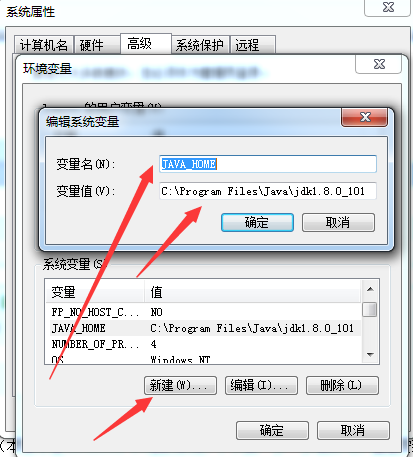
步骤2:安装完后,点击桌面计算机,右键属性,在左边点击“高级系统设置”,点击 高级->环境变量,这是点击下面的系统环境变量->  新建(系统环境变量)

设置      编辑系统环境变量

           变量名  JAVA_HOME

           变量值 C:\Program Files\Java\jdk1.8.0_101(该值是jdk的具体安装路径  C:\Program Files\Java\jdk1.8.0_101,即jdk具体物理的位置 )

如下图所示
Windows 7下配置JDK环境变量

步骤3:

       同理还在系统环境变量中,设置CLASSPATH。       

新建(系统环境变量)

设置      编辑系统环境变量

           变量名  CLASSPATH

           变量值 .;%JAVA_HOME%\lib;%JAVA_HOME%\lib\dt.jar;%JAVA_HOME%\lib\tools.jar;

         (注意:该值设置时, 一定要注意 前面的  .  符号)

如下图所示

Windows 7下配置JDK环境变量

步骤4:

       同理还在系统环境变量中,设置PATH。       

找到path,选择编辑 (系统环境变量)

设置      编辑系统环境变量

           变量名  PATH

           变量值 %JAVA_HOME%\bin;%JAVA_HOME%\jre\bin;(注意:直接把这句话放到 path的最前面即可)

如下图所示

Windows 7下配置JDK环境变量

通过上述步骤,jdk的配置环境已经配置好了,测试:点击运行 cmd 弹出dos界面,输入 javac,出现以下界面即为成功

Windows 7下配置JDK环境变量

 如果没有出现上述界面,可能是配置环境的问题,具体检查步骤2中的分号 ;以及.或者%号。

版权声明:本文内容由互联网用户自发贡献,该文观点仅代表作者本人。本站仅提供信息存储空间服务,不拥有所有权,不承担相关法律责任。如发现本站有涉嫌侵权/违法违规的内容, 请联系我们举报,一经查实,本站将立刻删除。

发布者:全栈程序员-站长,转载请注明出处:https://javaforall.net/228151.html原文链接:https://javaforall.net

(0)
上一篇 2026年3月16日 下午7:42
下一篇 2026年3月16日 下午7:42


相关推荐

  • while循环和for循环的区别

    while循环和for循环的区别for 循环适合已知循环次数的操作 while 循环适合未知循环次数的操作 另外还有一个 do while 的循环 nbsp 1 for 循环 适合循环次数是已知的操作 如 intnumber 10 for inti 0 i lt number i system out print i t nbsp 2 while 循环 适合循环次数是未知的

    2026年3月26日
    2
  • Python实现XML文件解析建议收藏

    1.XML简介XML(eXtensibleMarkupLanguage)指可扩展标记语言,被设计用来传输和存储数据,已经日趋成为当前许多新生技术的核心,在不同的领域都有着不同的应用。它是web

    2021年12月18日
    75
  • 2022年python面试题大全(50题附答案)

    2022年python面试题大全(50题附答案)前言 哈喽 哈喽 都说即将到来的金三银四是一年中找工作的高峰期 在这里小编先祝大家都能找到自己心仪的工作 正文 这里呢小编整理了一份 Python 面试题 还有一些招聘信息 今天就分享给大家 希望能帮助此时仍在找工作的你 Python 面试题 50 题 1 一行代码实现 1100 之和 利用 sum 函数求和 2 如何在一个函数内部修改全局变量 利用 global 修改全局变量 3 列出 5 个 Python 标准库 os 提供了不少与操作系统相关联的函数 sys 通常用于命令

    2026年3月17日
    2
  • VMware虚拟机安装Win10教程

    VMware虚拟机安装Win10教程VMware虚拟机安装Win10教程1.打开VMwareWorkstation软件,点击创建新的虚拟机2.选择好要安装的镜像文件,点击打开3.点击浏览更换虚拟机位置4.这里建议的磁盘大小为60G,可以根据自己的实际需要更改磁盘大小5.点击自定义硬件,这里可以根据需要更改配置6.更改完成后点击关闭7.安装完成后,打开系统会出现如图所示timeout8.点击上边的关机9.将固件类型更改为BIOS10.为设备选择隐私设置,可视情况更改,然后点击接受

    2022年6月29日
    56
  • PHP Warning: Module ‘json’ already loaded in Unknown on line 0

    PHP Warning: Module ‘json’ already loaded in Unknown on line 0

    2021年10月21日
    52
  • 手机java程序_2020年最流行的Java开发技术

    手机java程序_2020年最流行的Java开发技术●写在前面的话●Java几乎无处不在,无论在智能手机、台式机、游戏设备还是科学超级计算机上,处处都有Java的影子。全世界有数百万的Java程序员在开发基于Java的产品。然而,如此激烈的竞争,意味着Java开发人员必须时刻保持领先地位。为此,他们必须随时了解和洞悉Java生态系统中的最新动态。Java程序员需要不断进步。在本文中,我们将讨论2020年Java开发人员需要掌握的Java最…

    2022年7月8日
    22

发表回复

您的邮箱地址不会被公开。 必填项已用 * 标注

关注全栈程序员社区公众号



