
yum install openssh-clients yum install openssh-server2,执行如下命令测试一下 SSH 是否可用(SSH首次登陆提示 yes/no 信息,输入 yes 即可,然后按照提示输入 root 用户的密码,这样就登录到本机了),如下图所示。


exit # 退出刚才的 ssh localhost cd ~/.ssh/ # 若提示没有该目录,请先执行一次ssh localhost ssh-keygen -t rsa # 会有提示,都按回车即可 cat id_rsa.pub >> authorized_keys # 加入授权 chmod 600 ./authorized_keys # 修改文件权限rpm -qa |grep java rpm -qa |grep jdk rpm -qa |grep gcj如果安装可以使用 rpm -qa | grep java | xargs rpm -e –nodeps 批量卸载所有带有 Java 的文件 这句命令的关键字是 java
yum list java* yum list java-1.8* yum install java-1.8.0-openjdk* -y java -version export JAVA_HOME=/usr/lib/jvm/java-1.8.0-openjdk-1.8.0.212.b04-0.el7_6.x86_64 export JRE_HOME=$JAVA_HOME/jre export CLASSPATH=.:$JAVA_HOME/lib/dt.jar:$JAVA_HOME/lib/tools.jar export PATH=$JAVA_HOME/bin:$PATHsource /etc/profilewget http://mirrors.tuna.tsinghua.edu.cn/apache/hadoop/common/hadoop-3.1.2/hadoop-3.1.2.tar.gztar zxvf hadoop-3.1.2.tar.gz3,修改etc/hadoop/core-site.xml文件
      fs.defaultFS


      hdfs://内网IP地址:9000


      hadoop.tmp.dir


      /app/hadooptemp
4,修改etc/hadoop/hdfs-site.xml文件
      dfs.replication


      1


      dfs.http.address


      0.0.0.0:9870
5,修改etc/hadoop/hadoop-env.sh文件
export JAVA_HOME=/usr/lib/jvm/java-1.8.0-openjdk-1.8.0.212.b04-0.el7_6.x86_64export JAVA_HOME=/usr/lib/jvm/java-1.8.0-openjdk-1.8.0.212.b04-0.el7_6.x86_64HDFS_DATANODE_USER=root HDFS_DATANODE_SECURE_USER=hdfs HDFS_NAMENODE_USER=root HDFS_SECONDARYNAMENODE_USER=root 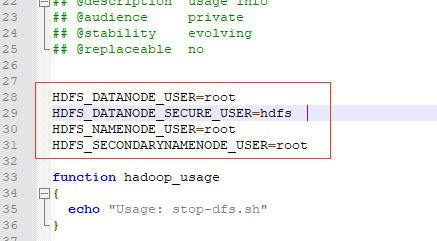
HDFS_DATANODE_USER=root HDFS_DATANODE_SECURE_USER=hdfs HDFS_NAMENODE_USER=root HDFS_SECONDARYNAMENODE_USER=root 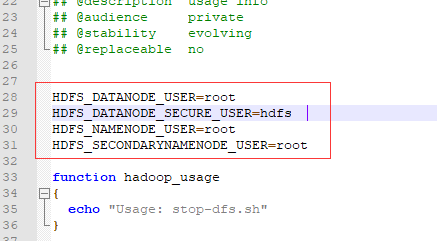
./hdfs namenode -format./start-dfs.sh11,防火墙开启端口,如果用的云服务器,请将9870端口加入安全组出入口
//添加9870端口到防火墙 firewall-cmd --zone=public --add-port=9870/tcp --permanent //重启防火墙 firewall-cmd --reload12,查看jps,如果是4个或者5个就配置成功,再执行步骤13
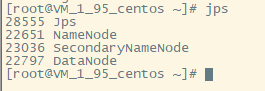
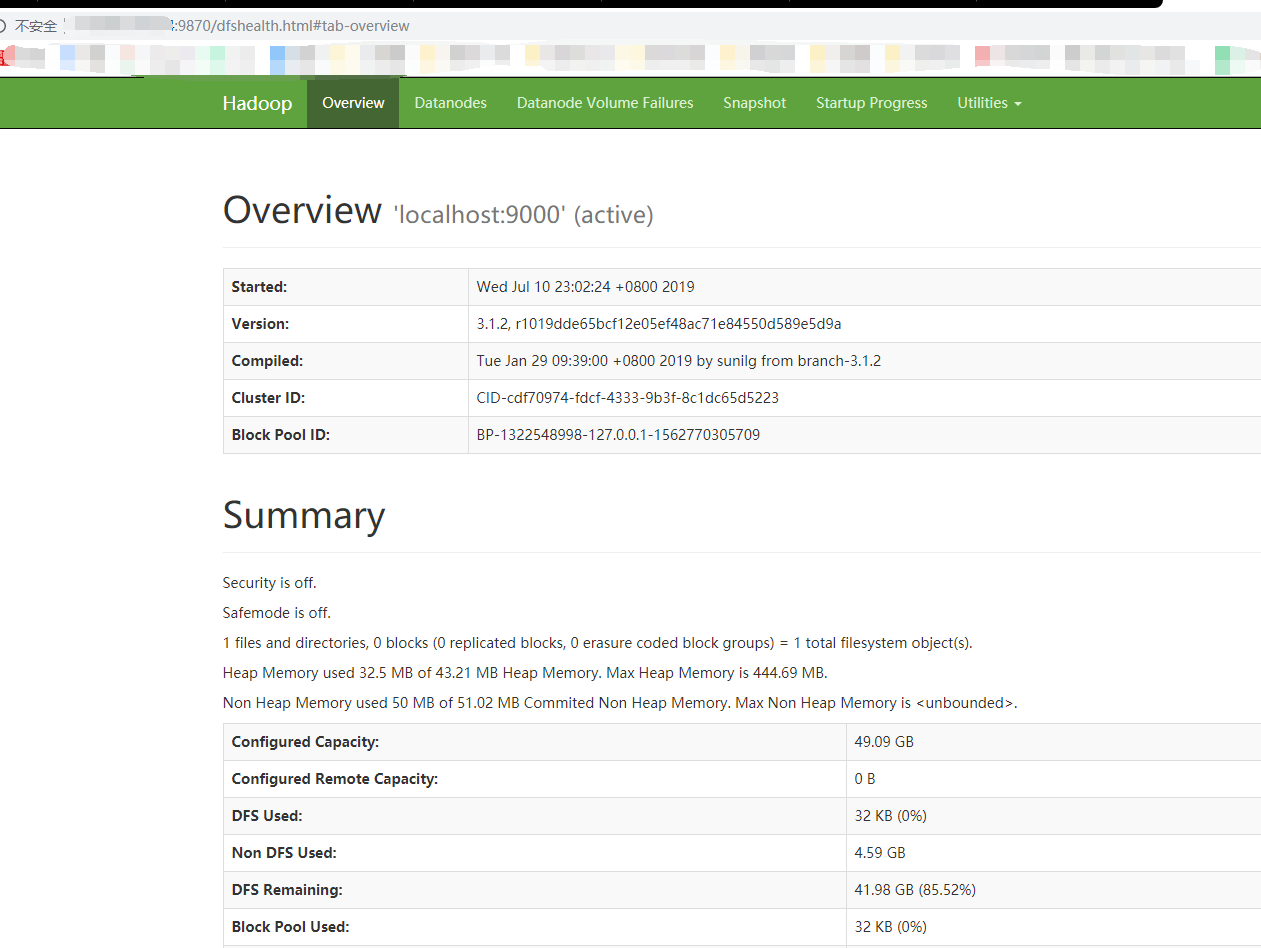
13,通过web访问hadoop,访问地址:http://IP地址:9870
版权声明:本文内容由互联网用户自发贡献,该文观点仅代表作者本人。本站仅提供信息存储空间服务,不拥有所有权,不承担相关法律责任。如发现本站有涉嫌侵权/违法违规的内容, 请联系我们举报,一经查实,本站将立刻删除。
发布者:全栈程序员-站长,转载请注明出处:https://javaforall.net/229585.html原文链接:https://javaforall.net


![html5里的空心圆柱体,容积及空心圆柱体积.doc[通俗易懂]](https://javaforall.net/wp-content/uploads/2020/11/2020110817443450-480x300.jpg)
