
系统:windows10 Qt版本:5.13.1 OpenCV版本:3.4.3(与4.1.1) 编译完的带有OpenCV_contrib库的链接如下,可使用SIFT,KCF等扩展算法:
OpenCV3.4.3下载: 链接: https://pan.baidu.com/s/1Srx2wxEU_VjspRvLgOA-iQ 提取码: p574 复制这段内容后打开百度网盘手机App,操作更方便哦 OpenCV4.1.1下载: https://download.csdn.net/download/_/ 其中OpenCV3.4.3采用MinGW 32位编译,OpenCV4.1.1采用MinGW 64位编译,后面在安装和新建工程是要注意选择相一致的编译器!
一、Qt安装
1. Qt下载
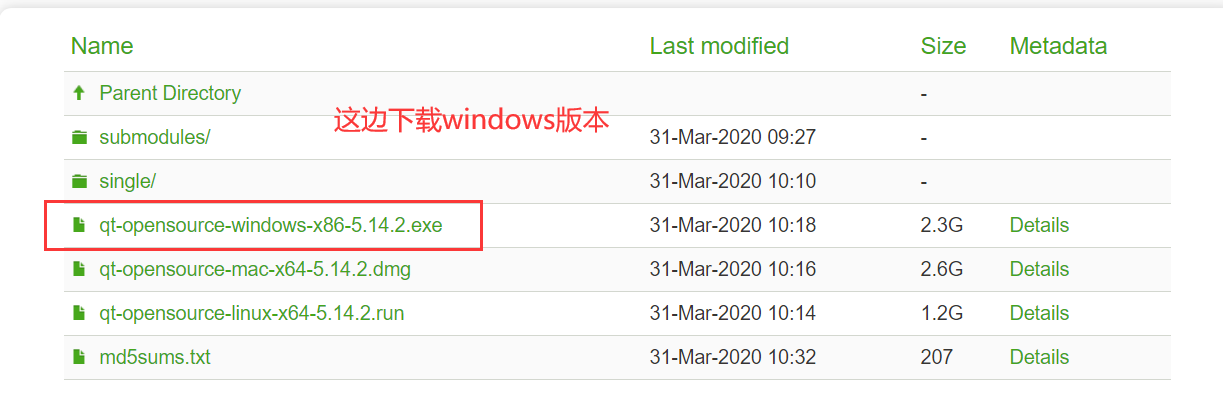

2. Qt安装
2.1 运行将刚下载的exe文件

如下: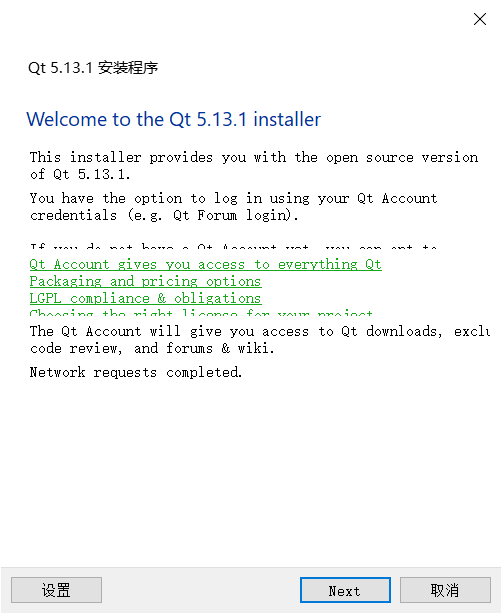
点击“Next”。
2.2 登录Qt账户(以往可以直接“skip”,现在似乎必须登录)
2.3 选择Qt安装路径
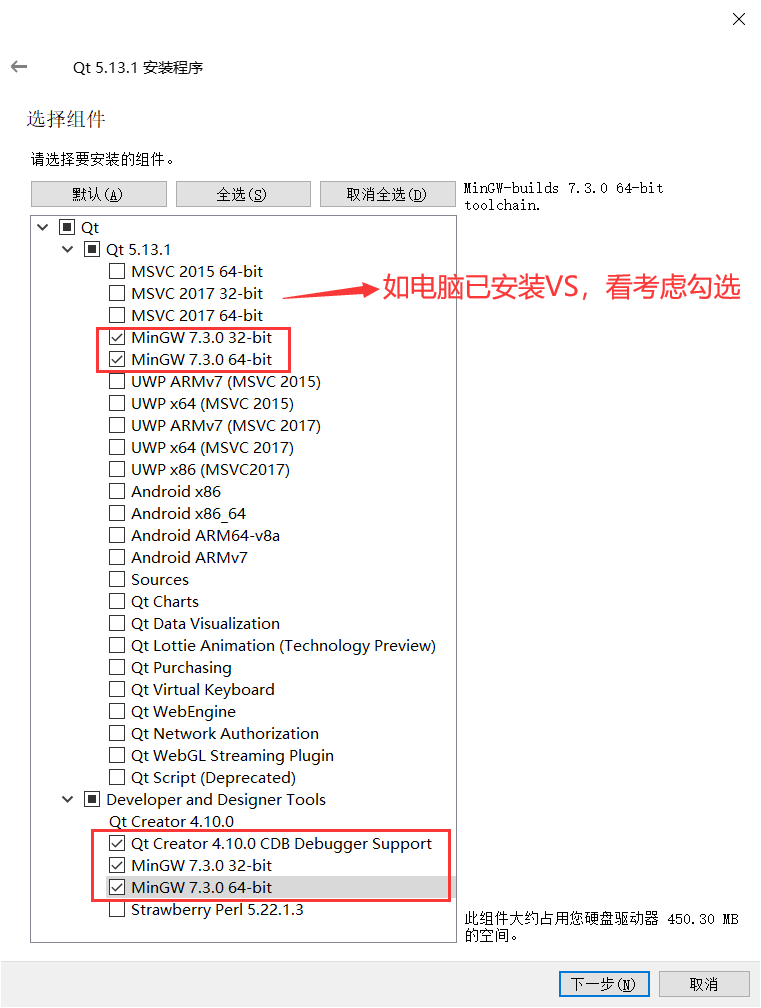
2.4 安装组件选择
这也是安装中最重要的一步,后面配置不成功,很有可能是这边编译器选择的问题。
按下图勾选组件选项,根据自己下载的OpenCV版本选择。OpenCV3.4.3选择MinGW 32位,OpenCV4.1.1选择MinGW 64位编译器。
如果自己电脑已经装有VS的,可以自行再勾选MSVC编译器。其他组件根据个人开发需要自行勾选,点击下一步。
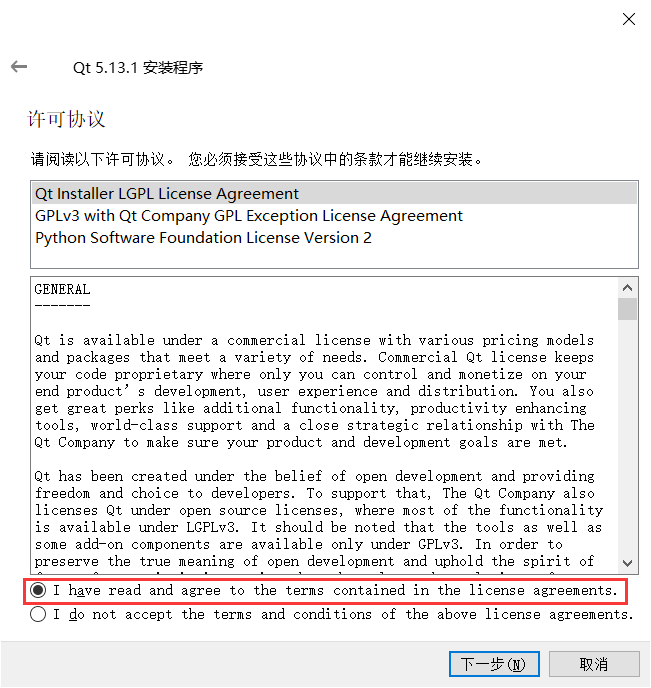
点击“agree”,一直点击“下一步”,直到最后点击“安装”,等待安装完毕。
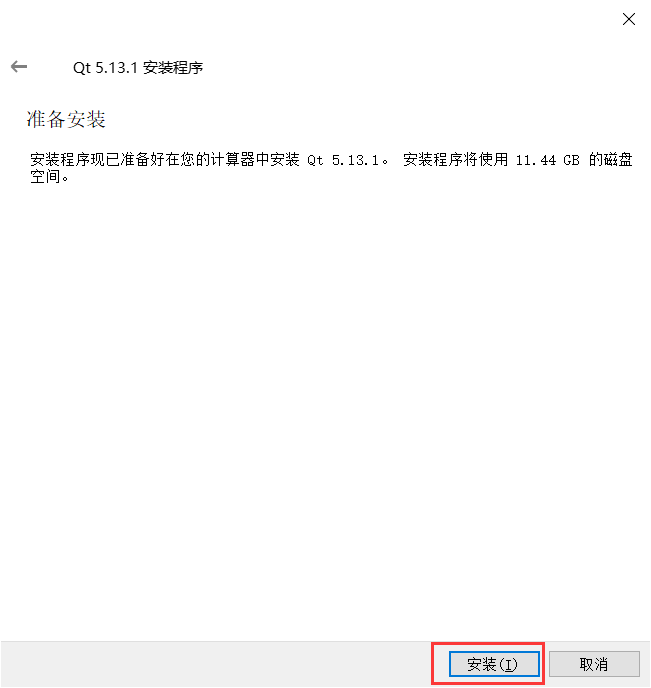
至此,Qt安装完毕。
二、Qt下OpenCV运行环境配置
1. 配置环境变量
D:\Qt5.13.1\5.13.1\mingw73_32\bin D:\Qt5.13.1\Tools\mingw730_32\bin 继续在刚才的Path中添加下图中OpenCV的路径(根据自己的OpenCV版本和文件存放路径添加(下载链接见文章顶部),我这边使用的不同编译器下的OpenCV版本较多,MinGW x64编译器编译的OpenCV4.1.1版本添加样式如下图红框部分;OpenCV3.4.3类似)。

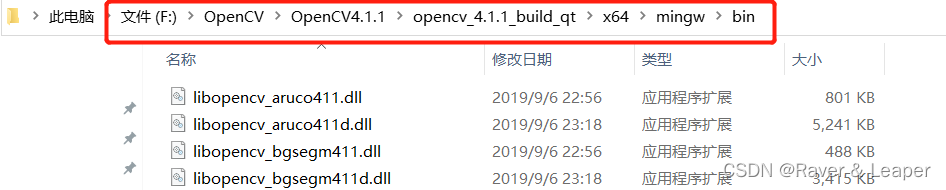
一共是3个路径,至此环境变量配置结束。
2. 新建Qt工程
3. 配置OpenCV运行环境
点击右方的.pro文件,在如下位置加入下图中OpenCV的包含路径(这边根据自己OpenCV的存放路径修改,注意左斜杠和右斜杠)。
INCLUDEPATH += F:/OpenCV/OpenCV3.4.3/opencv_3.4.3_build_qt/include\ F:/OpenCV/OpenCV3.4.3/opencv_3.4.3_build_qt/include/opencv\ F:/OpenCV/OpenCV3.4.3/opencv_3.4.3_build_qt/include/opencv2 LIBS += F:/OpenCV/OpenCV3.4.3/opencv_3.4.3_build_qt/x86/mingw/lib/libopencv_*.dll.a 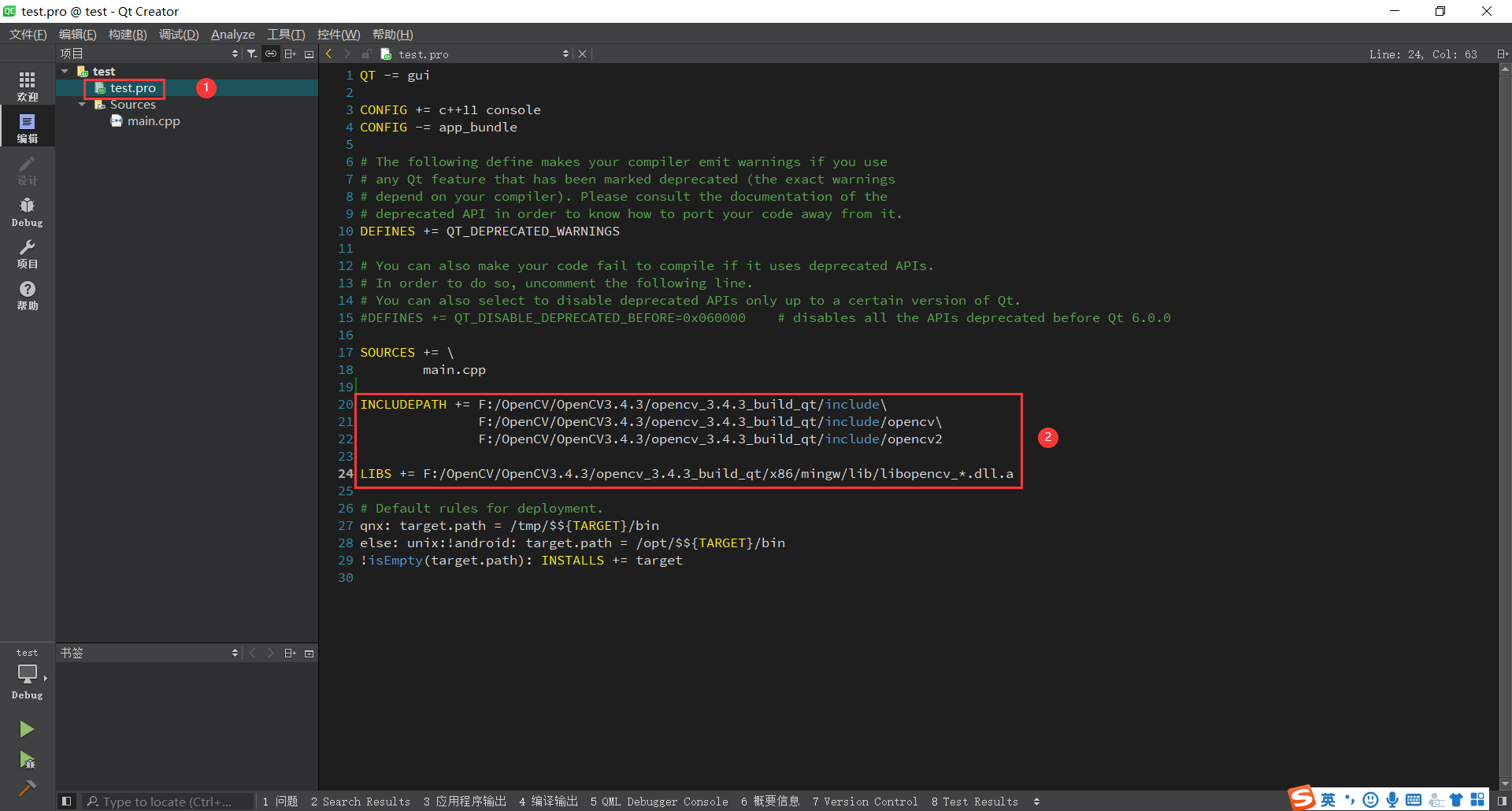
若使用OpenCV4.0及以上版本,由于OpenCV4.0取消了所有的C语言接口部分,故路径配置不需要添加最后一级文件目录名为“opencv”的路径,即需要添加的路径如下:
INCLUDEPATH += F:/OpenCV/OpenCV4.1.1/opencv_4.1.1_build_qt/include\ F:/OpenCV/OpenCV4.1.1/opencv_4.1.1_build_qt/include/opencv2 LIBS += F:/OpenCV/OpenCV4.1.1/opencv_4.1.1_build_qt/x64/mingw/lib/libopencv_*.dll.a 4. 代码测试
输入以下代码并运行,成功显示出图片,则配置无误。
#include <opencv2/opencv.hpp> #include <iostream> using namespace cv; using namespace std; int main() {
    Mat img = imread("F:\\RM.png"); // 这边修改成自己的图片路径,注意双斜杠 if(img.empty()) {
cout << "can't read this image!" << endl; return 0; } imshow("image", img); waitKey(0); return 0; } 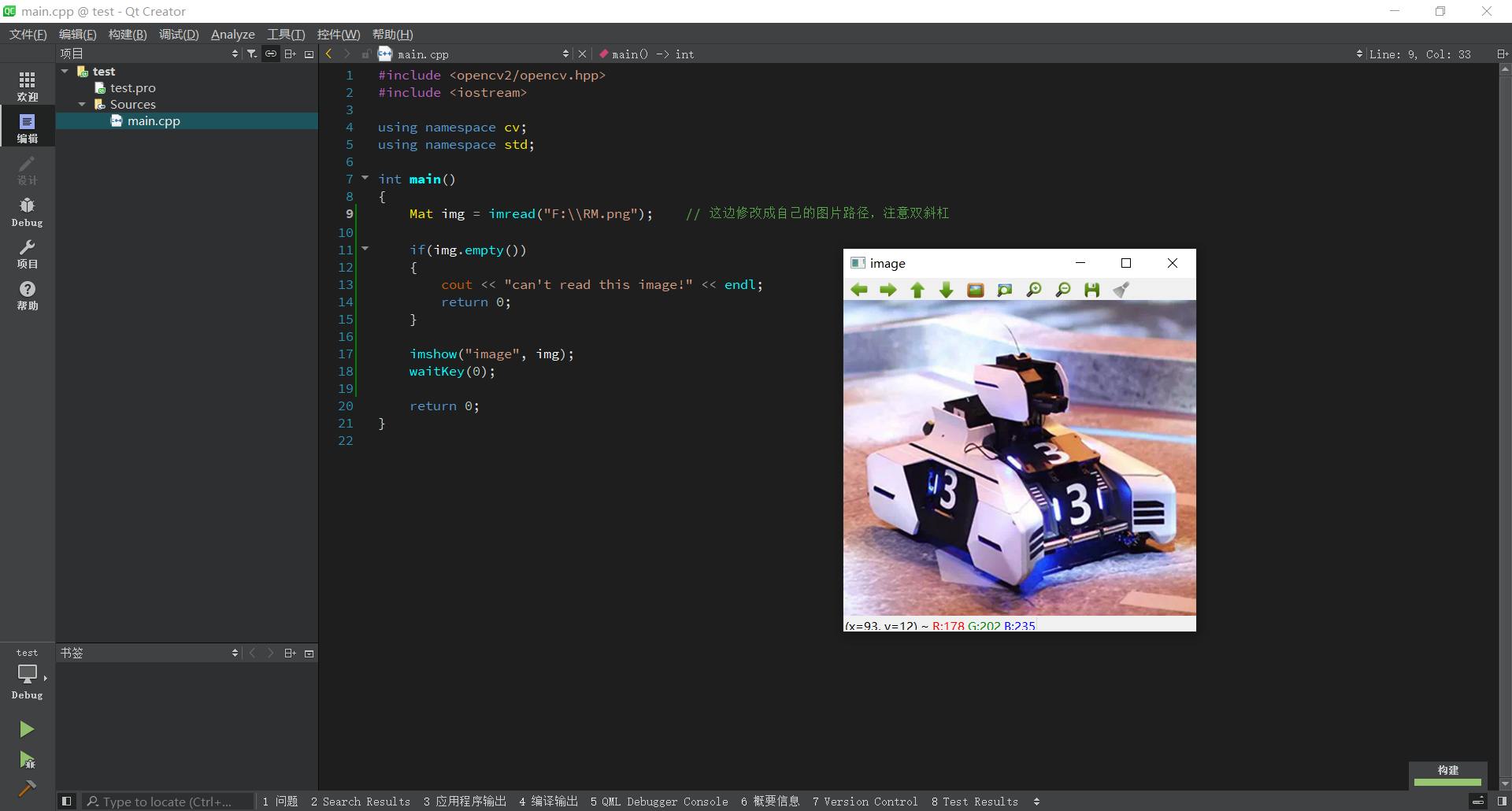
至此大功告成,耶!!!
发布者:全栈程序员-站长,转载请注明出处:https://javaforall.net/231069.html原文链接:https://javaforall.net



